Uno de los problemas mas comunes en la computación es el problema de temperatura, cuando el micro llega a los 80°, la computadora se apaga automáticamente o se reinicia para no quemarse.
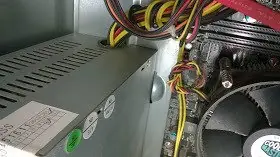
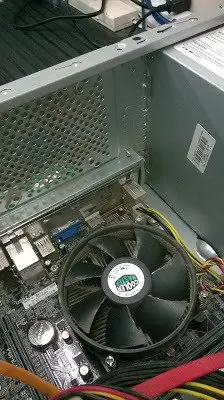
Muchas veces el problema reside en que el cooler este tapado de polvo y telarañas, a veces también es porque no tiene pasta térmica suficiente o esta se encuentra muy seca.
La función de la pasta térmica es poder trasportar lo mas rápido posible el calor del micro al disipador, dejando este lo mas frió posible.
Hola, en esta nueva entrada aprenderemos a cambiar la pasta térmica del microprocesador, es algo muy sencillo de hacer, de igual forma, hay que tener mucho cuidado.
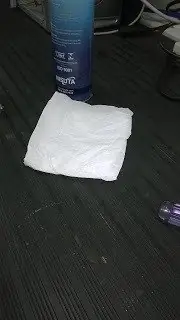
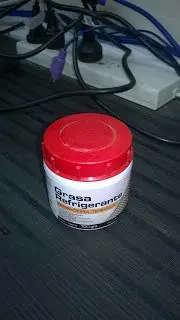
Para realizar este procedimiento necesitaran 3 materiales:
1- Alcohol isopropilico
2- Un papel de servilleta suave
3- Pasta térmica

¡Comencemos!
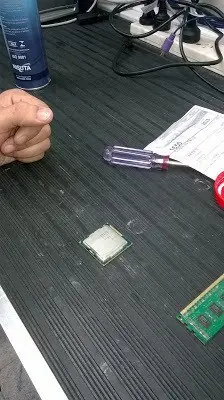
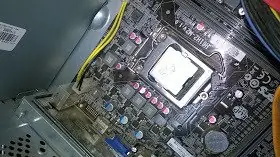
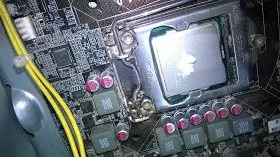
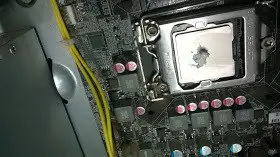
Nota:En este ejemplo observaran que la pasta que tiene el micro está nueva, esto es porque se me ocurrio hacer este tutorial luego de realizar el procedimiento, sepan disculpar. En la mayoria de los casos deberian encontrarse con pasta térmica seca.
1- Quitar con sumo cuidado el disipador de calor
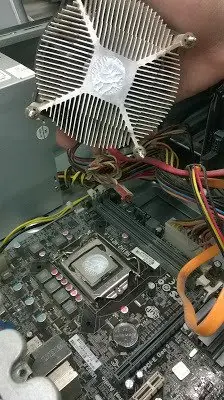
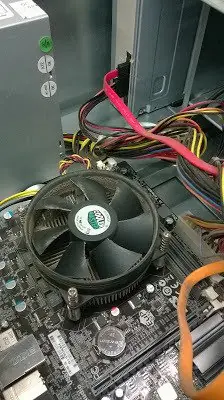
2- Quitar el microprocesador
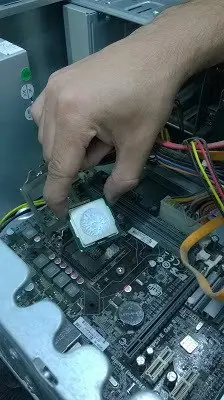
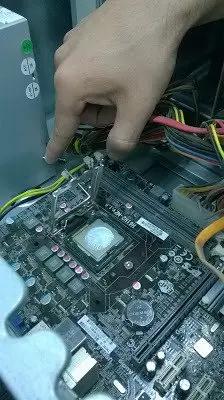
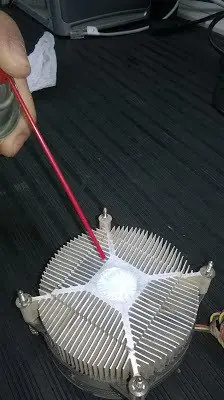
3- Generalmente la pasta térmica van a encontrarla muy seca, entonces debemos, quitarla del microprocesador antes de poner la nueva. Nunca se ponen encimados sin quitar la anterior.
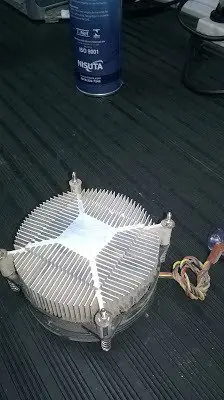
Procedemos a con el alcohol isopropilico y el papel a remover la pasdta termica vieja
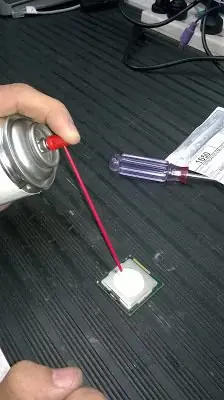
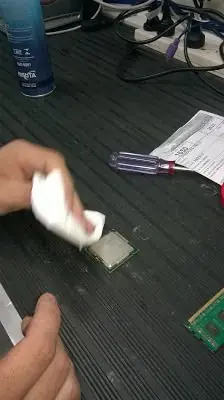
4- Lo mismo hacemos con el disipador de calor
5- Colocamos el micro en su lugar con el mayor de los cuidados
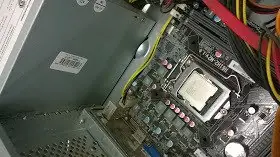
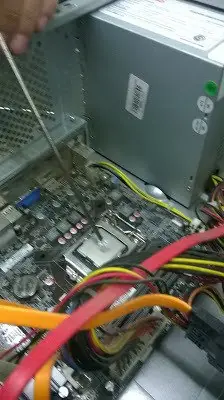
6- Aquí depende de ustedes si quieren poner la pata térmica con el dedo o con un papel, o como en el ejemplo con un destornillador. Lo importante aqui es la cantidad. Hay que colocar dos puntos de pasta termica y luego exparsirla y lograr que quede una capa delgada en el micro, que es lo que recomiendo o como en este caso mi compañero prefirio dejar el punto de pasta y colocar el disipador para que este la exparsa por sobre el micro.
De cualquier forma nunca se debe poner mucha pasta termica puesto que esto es contraproducente.
7- Una vez todo este en su lugar, no se olviden verificar el cable del cooler, que este conectado al conector Cpu-Fan
Muchas veces el problema reside en que el cooler este tapado de polvo y telarañas, a veces también es porque no tiene pasta térmica suficiente o esta se encuentra muy seca.
La función de la pasta térmica es poder trasportar lo mas rápido posible el calor del micro al disipador, dejando este lo mas frió posible.
Hola, en esta nueva entrada aprenderemos a cambiar la pasta térmica del microprocesador, es algo muy sencillo de hacer, de igual forma, hay que tener mucho cuidado.
Para realizar este procedimiento necesitaran 3 materiales:
1- Alcohol isopropilico
2- Un papel de servilleta suave
3- Pasta térmica
¡Comencemos!
Nota:En este ejemplo observaran que la pasta que tiene el micro está nueva, esto es porque se me ocurrio hacer este tutorial luego de realizar el procedimiento, sepan disculpar. En la mayoria de los casos deberian encontrarse con pasta térmica seca.
1- Quitar con sumo cuidado el disipador de calor
2- Quitar el microprocesador
3- Generalmente la pasta térmica van a encontrarla muy seca, entonces debemos, quitarla del microprocesador antes de poner la nueva. Nunca se ponen encimados sin quitar la anterior.
Procedemos a con el alcohol isopropilico y el papel a remover la pasdta termica vieja
4- Lo mismo hacemos con el disipador de calor
5- Colocamos el micro en su lugar con el mayor de los cuidados
6- Aquí depende de ustedes si quieren poner la pata térmica con el dedo o con un papel, o como en el ejemplo con un destornillador. Lo importante aqui es la cantidad. Hay que colocar dos puntos de pasta termica y luego exparsirla y lograr que quede una capa delgada en el micro, que es lo que recomiendo o como en este caso mi compañero prefirio dejar el punto de pasta y colocar el disipador para que este la exparsa por sobre el micro.
De cualquier forma nunca se debe poner mucha pasta termica puesto que esto es contraproducente.
7- Una vez todo este en su lugar, no se olviden verificar el cable del cooler, que este conectado al conector Cpu-Fan
¡Y listo!
¡Eso fue todo por hoy!
Muchas gracias por leer el post, no te olvides de comentar.