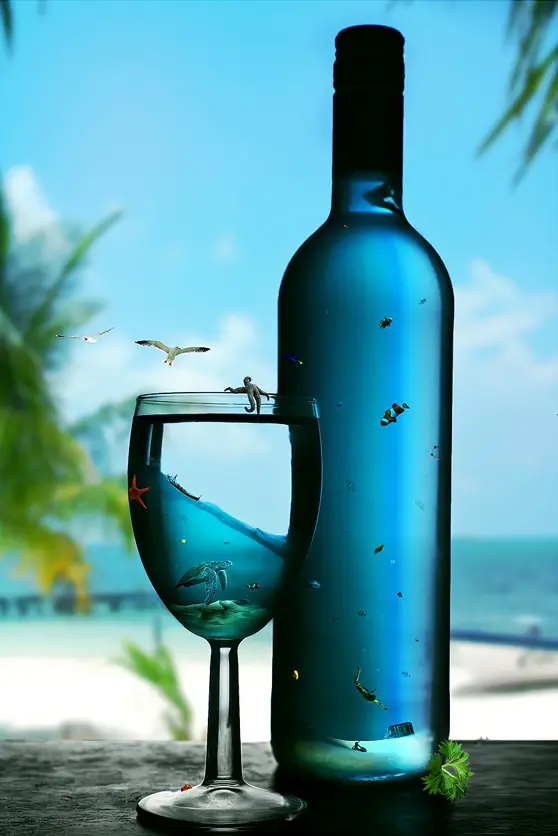
RESULTADO FINAL DEL TRABAJO


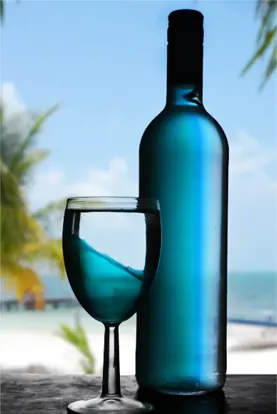
En este paso vamos a cubrir el comienzo de nuestra manipulación, la creación de documentos simples y la colocación de la imagen de archivo base, así como el cambio de tono.
Para empezar la obra, tendremos que crear un nuevo documento y tomar nuestras acciones de base. Así, en primer lugar crear un nuevo documento en 1600 × 2400 píxeles. Una vez creado el documento, tenemos que tomar la imagen de la botella con el vidrio .
Una vez tienes la imagen, seguir adelante y colocarlo en el documento como lo he hecho a continuación. De esta forma la frontera ya no es visible.
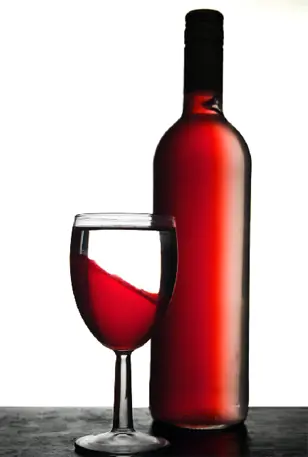
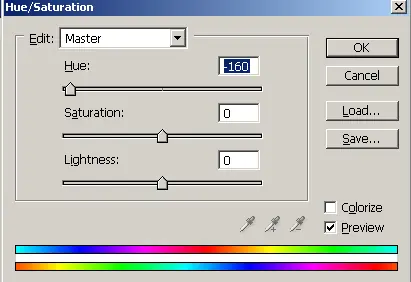
Vamos a cambiar el color del líquido de rojo a azul. Para ello, presione CTRL + U en el teclado y configurar como la pantalla de abajo:
Nuestra imagen ahora se ve asi:
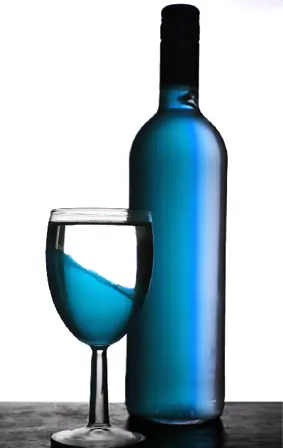

En el segundo paso, vamos a usar algunos modos sencillos de mezcla y técnicas para simplificar el proceso de aislamiento por lo que toma muy poco tiempo.
Para empezar tendremos que tomar imagenes, en este caso, una playa mexicana.
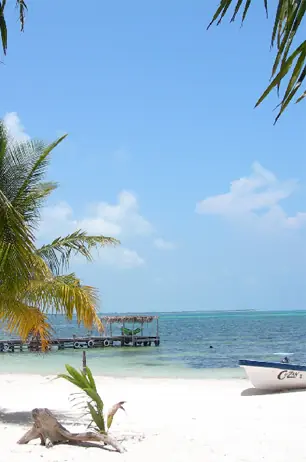
Una vez lo tenga, péguelo en el documento y presione CTRL + T sin transformarlo. La idea principal es cubrir todo el lienzo con la imagen.
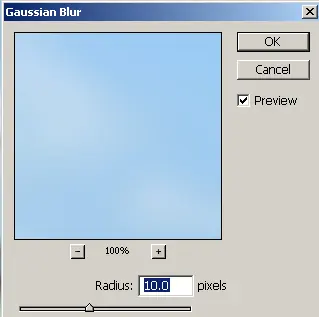
Entonces tenemos que aplicar el filtro de desenfoque gaussiano (Filtro> Blur> Gaussian Blur o Filtro> Desenfoque> Desenfoque Gaussiano). Introduzca un radio alrededor de 10px.
Nuestra composición debe parecerse a ésta:
Lo siguiente que necesitamos es mover esta capa debajo de la botella. Una vez hecho ese cambio, establecer el modo de fusión de la capa de botella para multiplicar y dejarlo en 100% de opacidad.
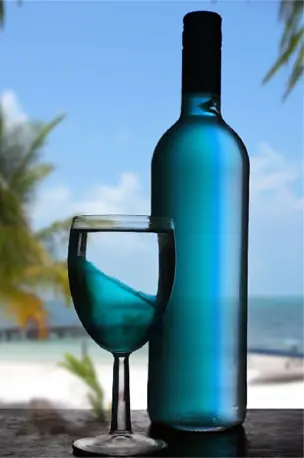
Ahora se ve mucho mejor! Pero, si se mira de cerca en la esquina inferior izquierda, puede ver que el suelo no es 100% opaco.
Para solucionar este problema tenemos que crear una nueva capa. Colóquela entre el fondo borroso y la capa de botella de vidrio. Agarra la herramienta Pincel y configurarlo como lo he hecho en la siguiente imagen:
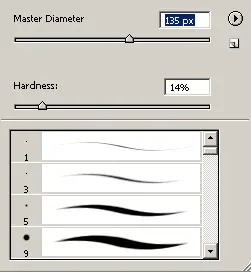
Ajuste el color a blanco y pinta sobre el suelo (en su nueva capa). Verá que en la que la pintura, la capa de botella se vuelve opaca.
Siga adelante hasta pintar el suelo de madera.
Podríamos dejar el aislamiento, o podemos seguir adelante y crear una nueva capa para limpiar el interior del vaso y la botella.
Decidí limpiar el aislamiento de un paso más. Si desea hacer lo mismo, cree otra capa y ajustar la opacidad entre 20 - 35%.
A continuación, utilice la herramienta de pincel como hemos hecho antes y sólo tiene que rellenar la botella y el vidrio.
Una vez hecho esto (si elige hacerlo) podemos terminar este paso mediante la adición de contraste un poco más a toda la imagen.
Duplicar la capa de la botella (a la derecha, haga clic en la capa y seleccione “duplicado”) y luego desaturar la imagen (CTRL + SHIFT + U en el teclado).
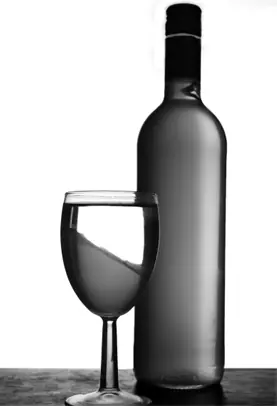
Ajuste el modo de fusión de la superposición y reducir la opacidad en torno al 30% o el contraste será demasiado fuerte.
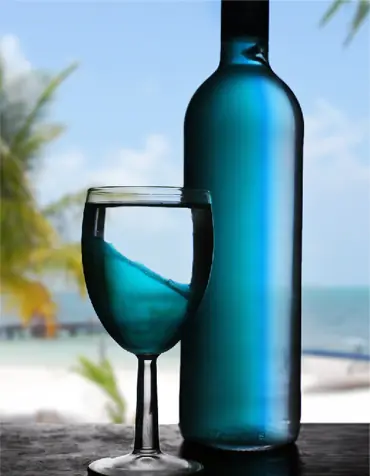
Ahora podemos pasar a colorear. En este paso vamos a enriquecer nuestra manipulación mediante la creación de una cuantas capas de color que ayudan a una mejor mezcla de las capas de fondo y la botella.
Así que para comenzar este paso tenemos que crear una nueva capa, una capa de la foto del filtro para ser exactos. Para crear una capa de la foto del filtro, seleccione la ficha Capa> Capa de ajuste> Filtro de fotografía de la capa. A continuación, configure el filtro como el mío:
Interruptor de la capa de fusion a modo de “luz suave” y reducir la opacidad al 25-30%, elegí 28%, pero depende de usted.
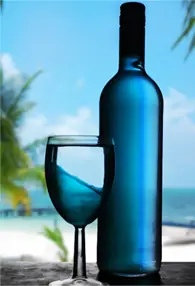
Así es como mi imagen se ve ahora:
Podemos continuar por la creación de otra capa. En este usa el pincel que te guste y hacer garabatos por todo el lienzo. Cualquier pincel funciona bien para esto, vamos a borrar la capa por lo que en realidad no importa la forma de garabato.
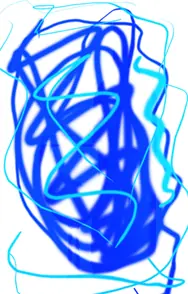
Ahora aplicamos un desenfoque gaussiano (Filtro> Blur> Gaussian Blur o Filtro> Desenfoque> Desenfoque Gaussiano) con un radio de 200 píxeles. Una vez hecho esto, el simple cambio del modo de fusión a superposición y establecer la opacidad al 50%.

Es hora de comenzar la verdadera manipulación de la foto, Descargar esta foto de una duna
Una vez pegado en su arena, eliminar el fondo. Usted puede utilizar la técnica que prefiera. He utilizado la herramienta de la pluma.
Esta capa – como todas las capas por venir – estará por debajo de la capa de la foto del filtro y por encima de la botella. utilice la herramienta Dedo para modificar el envío de dimensiones por lo que coincidira con los de la botella. Por último duplicar la capa y la ponemos en modo de fusión de superposición.
Ahora seleccione la arena (Ctrl + clic en la miniatura de la capa). A continuación volver a la botella (con la selección aún activa) y copiar la selección de la botella. Pegue la selección en una nueva capa (Ctrl + J), arrastra por encima de la capa de arena y ponerlo en superposición.
Podemos dejarlo como está, pero creo que no es tan azul. Así que vamos a crear una capa de la foto del filtro nuevo como antes, pero esta vez deje la opacidad al 100% y establecer el modo de fusión a la normalidad.

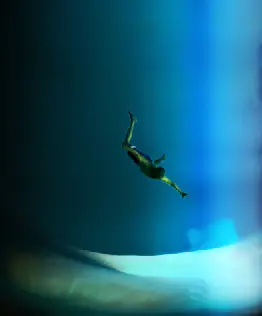
Podemos empezar a incluir imágenes de otras poblaciones en la composición. Para comenzar este paso vamos a pegar un hombre que salta:
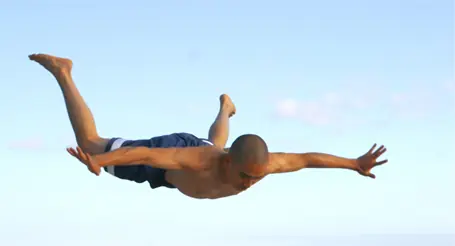
Al igual que con nuestras acciones anteriores, aislar al hombre utilizando cualquier método que usted prefiera.
Ahora le pondremos a caer en la botella. Escalalo a un tamaño que te guste, necesitaras aplicar la misma técnica usada con la arena en nuestro paso anterior, por lo que el hombre se verá como si estuviera dentro de la botella.
Vamos a pegar un pez.Para comenzar este paso es necesario la imagen de un pez tropical . Aislarlo del fondo y pegarlo en el lienzo.
Vuelva a aplicar la técnica habitual para poner a los peces dentro de la botella.
Ahora podemos poner una medusa !
Tenemos que ajustar la imagen: vamos a empezar la desaturación de las medusas pulsando CTRL + SHIFT + U en el teclado. A continuación, pulse CTRL + L en el teclado y configurar el editor de niveles como el mío:
Una vez que haya hecho esto, nuestra imagen debe ser similar a la pantalla de abajo, pero si usted todavía ve partículas en suspensión, sólo aumenta los valores de los niveles y elimina estos con la herramienta Borrador.
Presione CTRL + U en el teclado para abrir el tono / saturación y la ventana de los siguientes ajustes:
Este es el resultado:
Ahora sólo tienes que seguir añadiendo más detalles Simplemente pegue todos los peces y medusas que te gustan, puedes encontrar gran cantidad de imágenes libres a través de sitios como DevianArt o incluso en google.
El Paso siete es una extensión de la etapa anterior. Tenga en cuenta que cada elemento de la composición debe ser modificada en acuerdo con sus colores y dimensiones. Trata de experimentar con la opacidad de las capas hasta obtener resultados satisfactorios.
Aquí está mi resultado después de añadir varios detalles:
Es el momento de añadir los últimos detalles. Descargar la imagen de un gondolero.
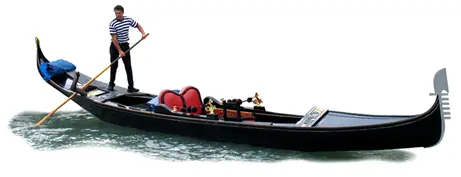
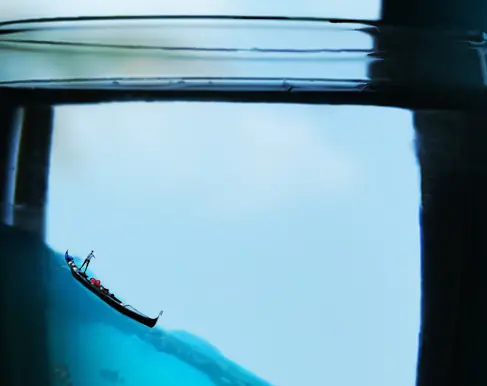
Aislar y ponerlo en la onda de la copa. Puesto que él no está en el agua, no es necesario aplicar los efectos utilizados con imágenes anteriores.
A continuación puede añadir una estrella de mar .
Colocarla en la parte superior del cristal. Una vez más ya que no hay agua en esa zona, sin efectos se deben aplicar.
Ya no hay necesidad de continuar. En este punto, usted sabe cómo incluir otros elementos marinos y la manera de modificar para que se vean bien dentro de la botella de vidrio. He añadido algunas gaviotas, un tesoro y otras cosas bonitas.
Bueno usuarios taringueros , espero que les haya gustado la información de este post y lo apliquen en sus proximos trabajos de Photoshop! !
http://www.photoshop3d.org/