
Cómo agregar un buscador hecho a la medida en la barra de búsquedas de Firefox
Firefox cuenta con una barra de búsqueda ubicada a la derecha de la barra de direcciones, cerda de la parte superior. Viene con Google, Bing, Yahoo y algunos otros motores de búsqueda preinstalados. Si hay una página web que visitas frecuentemente o un sitio en el que te gustaría buscar más rápidamente, este tutorial te ayudará a crear un motor de búsqueda personalizado para la web de tu elección.
1
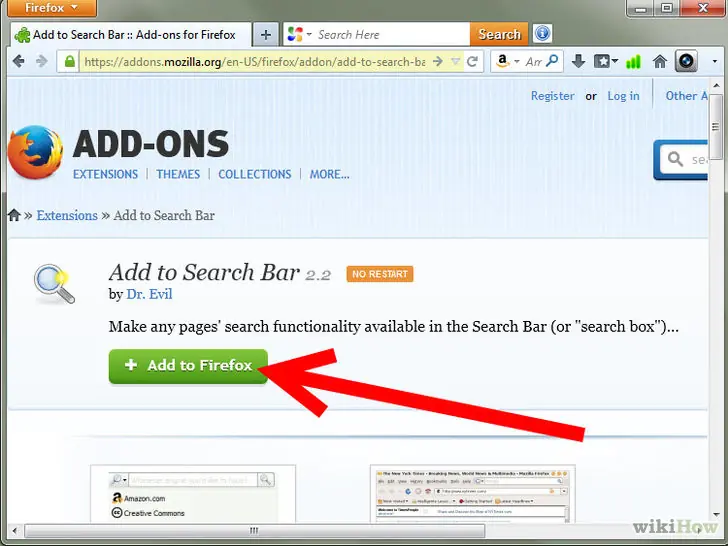
Abre Firefox. Navega hasta la página del complemento Add to Search Bar .
- Descarga e instala el complemento Add to Search Bar y reinicia Firefox.
2
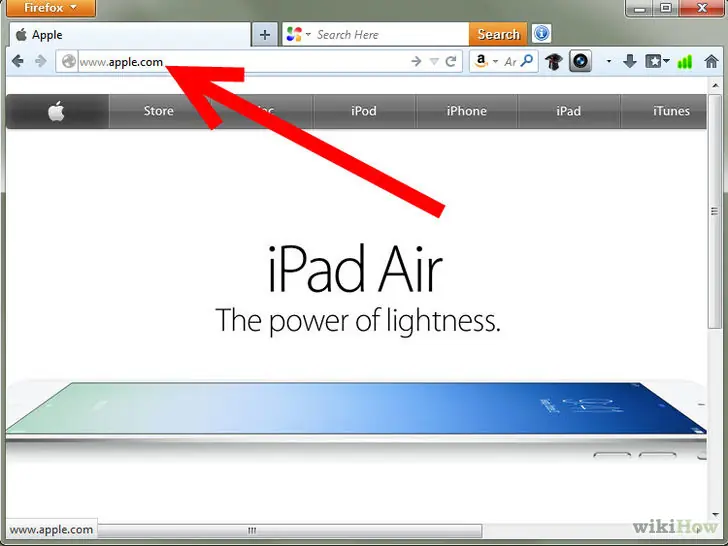
Navega a tu web favorita. Como ejemplo, usaremos Apple.
- Ubica el campo de búsqueda específico de la web:
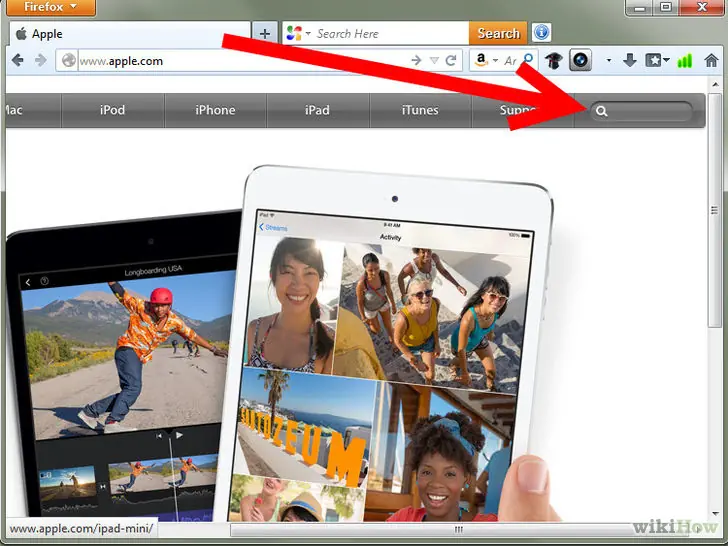
- Haz clic en el campo de búsqueda y elige Add to search bar (añadir a la barra de búsqueda) en el menú contextual.
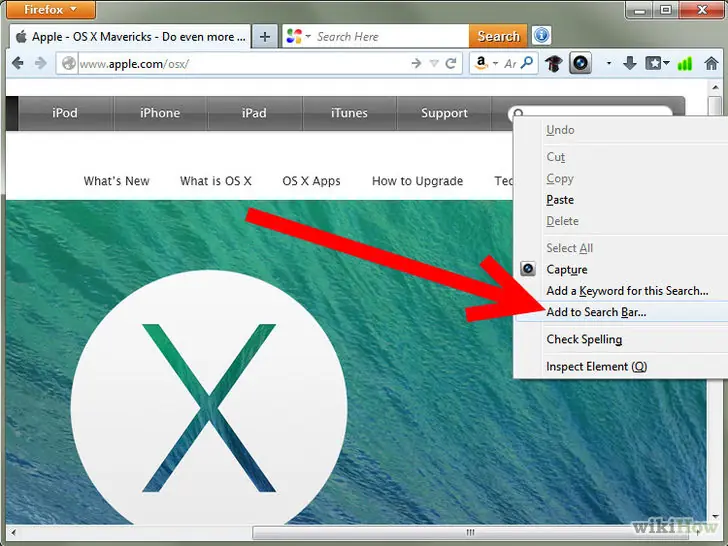
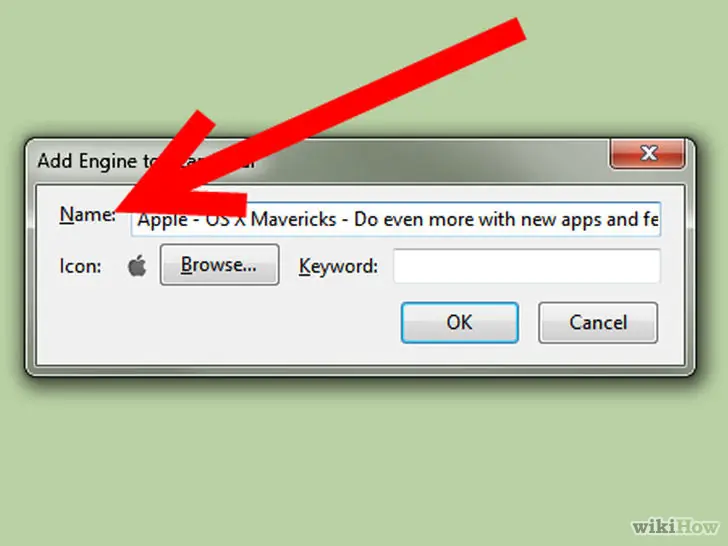
- Habrá un nombre y un ícono por defecto. Puedes introducir el nombre que quieres que Firefox muestre si no se han introducido parámetros de búsqueda. Se mostrará en color gris.
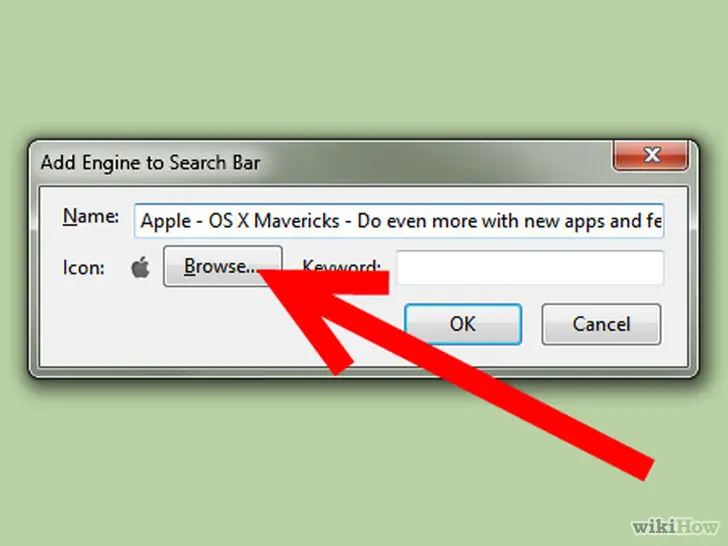
- Acepta el ícono o busca otro en la computadora.
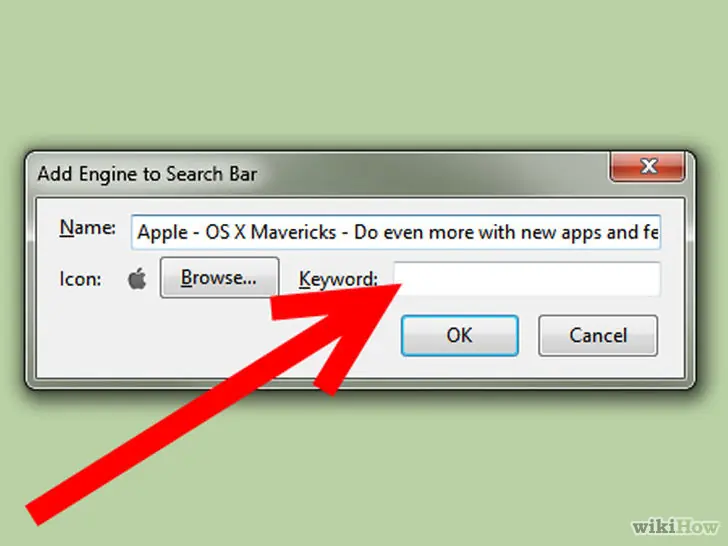
- Introduce una palabra clave (opcional).
3
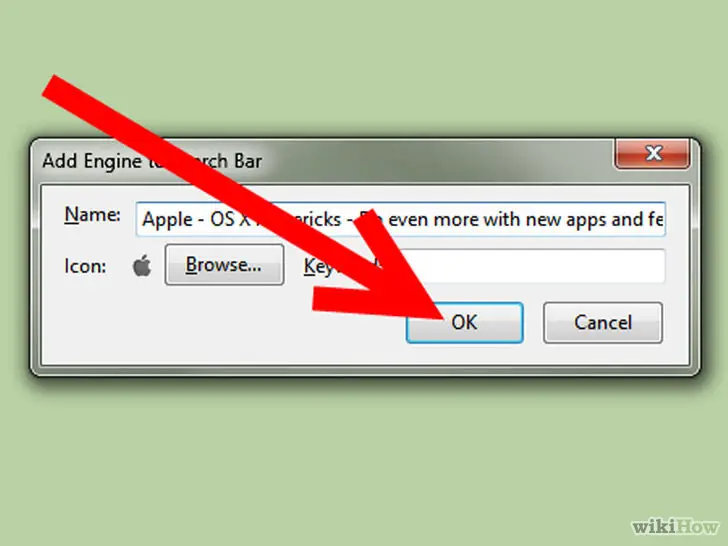
Haz clic en Aceptar. ¡El nuevo motor de búsqueda está listo!
- Para usarlo, simplemente selecciona el motor de búsqueda específico e introduce el criterio de búsqueda. Se buscará la información que quieres en la ubicación determinada y se presentarán resultados en la web de dicho motor de búsqueda.
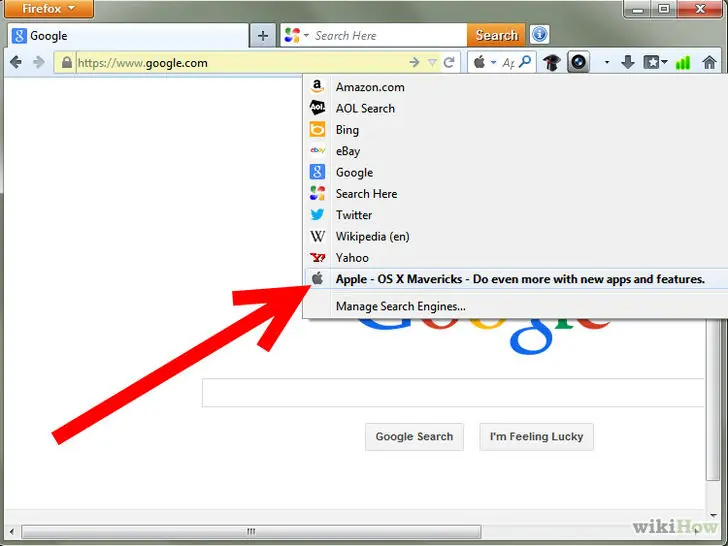
Acá una captura propia usando taringa como motor de busqueda
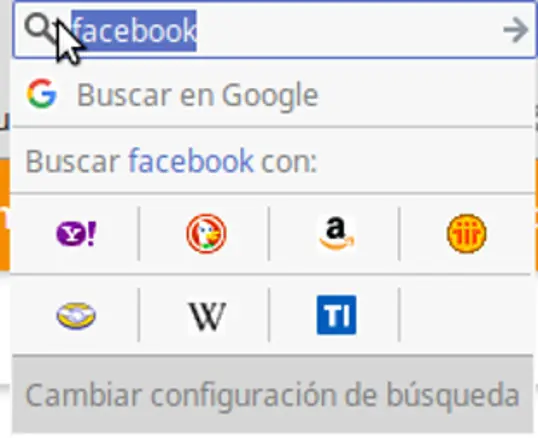
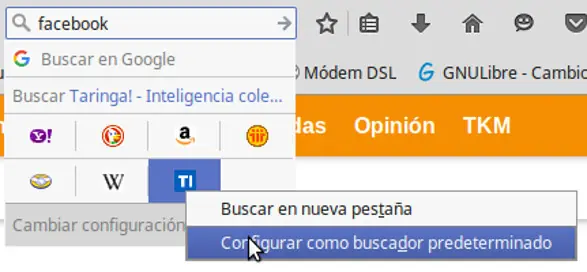
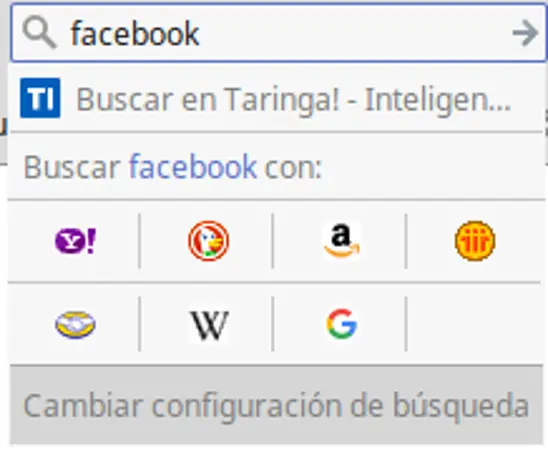
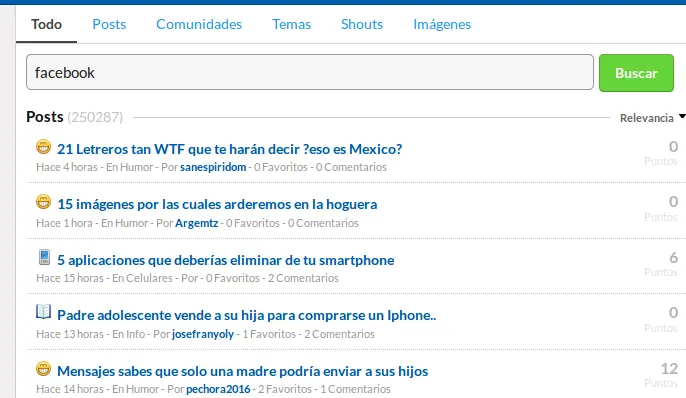
TAMBIÉN FUNCIONA ESCRIBIENDO EN LA BARRA DEL NAVEGADOR