Este es un tutorial para instalar y configurar codeblocks desde la terminal,muchos se preguntaran,para que instalarlo desde consola cuando lo puedo hacer desde el centro de software?la razon se debe a mi reciente migracion de ubuntu a linux mint,cuando esta probando el codeblocks en linux mint me encuentro con un problema cuando quise compilar un hola mundo en C,me aparecio el siguiente mensaje
fatal error stdio.h no existe el archivo o el directorio
WTF? pero si instale todo hasta el GCC,despues de renegar duante media hora,decidi googlear y me encontre con la solucion y quiero compartirlo con ustedes

CodeBlocks (Code::Blocks) es un IDE para C/C++, multiplataforma (Microsoft Windows, GNU/Linux y OS X), licenciado bajo GLP3 y extensible a través de plugins. Se destaca por ser bastante rápido y ligero en comparación con otros IDEs como Eclipse y NetBeans, además de contar con una gran cantidad de características exclusivas que lo convierten en una opción de lo más interesante, algunas de ellas son:
Compilador:
Soporte para múltiples compiladores (GCC -MingW/GNU GCC-, MSVC++, Digital Mars, Borland C++ 5.5, Open Watcom, entre otros).
Un sistema de compilación personalizada extremadamente rápido (no necesita crear archivos makefile).
Soporta la compilación en paralelo utilizando núcleos adicionales del CPU.
Incorpora la creación de espacios de trabajo (workspaces) para combinar múltiples proyectos.
Cuenta con la posibilidad de importar proyectos MSVC y espacios de trabajo.
Debugger:
Soporte completo de puntos de interrupción (breakpoints) para el código, datos, estructuras de control condicionales, etc.
Pila de llamadas (call stack).
Desmontaje (disassembly).
Volcado de memoria personalizado.
Cambiar entre hilos.
Ver los registros del CPU.
Interfaz/Editor:
El resaltado de sintaxis, personalizable y extensible.
Plegado de código para los archivos C/C++ y XML.
Autocompletado de código.
Examinador de clases.
Gestión de listas de tareas pendientes (To-do) para diferentes usuarios.
Soporte para múltiples cursores (de forma similar a SublimeText).
Instalación
Otras plataformas y distribuciones
Pueden acceder a su página oficial y descargar el paquete adecuado a su sistema operativo o distribución.
En Ubuntu, Mint, elementary OS y derivadas
NoteSi lo que pretendes es actualizar tu versión de CodeBlocks, posiblemente te encuentres con algunas incompatibilidades con la configuración establecida en la versión anterior (perfil de usuario), para solucionar esto puedes renombrar o eliminar la carpeta .codeblocks que se encuentra oculta en tu carpeta home (debes activar la opción Mostrar archivos ocultos en tu explorador de archivos para poder visualizarla). Desafortunadamente perderás todas las personalizaciones realizadas en la aplicación

 .
.
A pesar de que CodeBlocks se encuentra en los repositorios de la mayoría de estas distribuciones, procederemos a instalar una versión más reciente, para ello añadimos el siguiente repositorio e instalamos la aplicación:
sudo apt-add-repository ppa:pasgui/ppa
sudo apt-get update && sudo apt-get install codeblocks codeblocks-contrib
A continuación necesitaremos instalar el compilador, para ello es necesario elegir una de las siguientes opciones:build-essential (recomendado):Es un metapaquete que incluye los compiladores gcc (compilador para C) y g++ (compilador para C++) entre otras herramientas para la correcta creación y compilación de aplicaciones. Para ver el listado completo de aplicaciones que incorpora build-essential siga el siguiente enlace.
sudo apt-get install build-essential
gcc y g++:También puede optar por instalar los compiladores para C/C++ de forma individual o combinada:
C:
sudo apt-get install gcc
C++:
sudo apt-get install g++
Ambos:
sudo apt-get install gcc g++
Documentación
Para instalar la documentación necesaria para el desarrollo de aplicaciones C/C++ (en inglés), hacemos lo siguiente:
sudo apt-add-repository ppa:p12/ppa
sudo apt-get update && sudo apt-get install devhelp cppreference-doc-en
Configuración
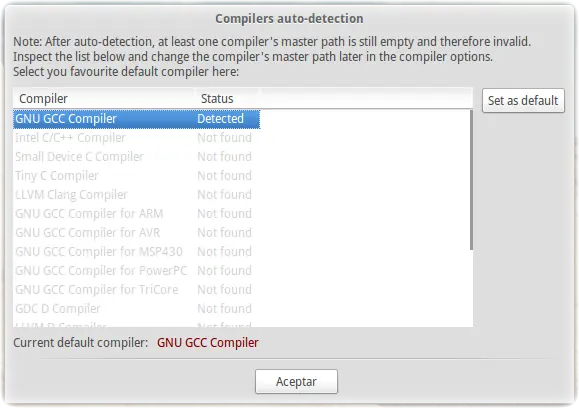
Ejecutamos la aplicación, al hacer esto nos deberá aparecer un cuadro de dialogo similar al que aparece a continuación preguntándonos por el compilador que deseamos establecer como predeterminado:
Configurar la documentación
En esta sección configuraremos dos formas de obtener la información acerca de la documentación de C/C++, una será buscando directamente en nuestro equipo y la otra será a través del buscador de Google.
Devhelp (offline)
El primer paso es crear un script bash para consultar la documentación por medio de esta aplicación, para hacerlo abrimos una terminal y creamos el archivo devhelp.sh dentro del directorio /home/usuario/.codeblocks:
nano ~/.codeblocks/devhelp.sh
A continuación copiar y pegar lo siguiente:
#!/bin/sh
# Help using Devhelp
if [ ! -n "$1" ]
then
devhelp &
exit
else
devhelp -s $1 &
fi
exit
Cerramos y guardamos el archivo presionando las teclas Ctrl + x. Posteriormente, establecemos los permisos de ejecución a nuestro archivo:
sudo chmod +rx ~/.codeblocks/devhelp.sh
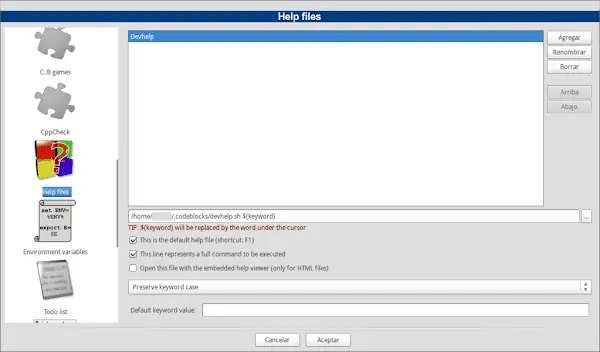
Para finalizar accedemos al menú Preferencias ? Environment ? Help files, presionamos el botón Agregar y escribimos una descripción para el mismo, en este caso será Devhelp, al realizar lo anterior nos aparecerá un cuadro de dialogo preguntando si deseamos buscar el archivo que contenga el archivo de ayuda, presionamos No y en el siguiente campo escribimos:
/home/usuario/.codeblocks/devhelp.sh $(keyword)
reemplazando usuario por el nombre de usuario actual. A continuación seleccionamos las opciones: This is the default help file (shortcut: F1) y This line represents a full command to be executed, quedando como se muestra en la imagen:
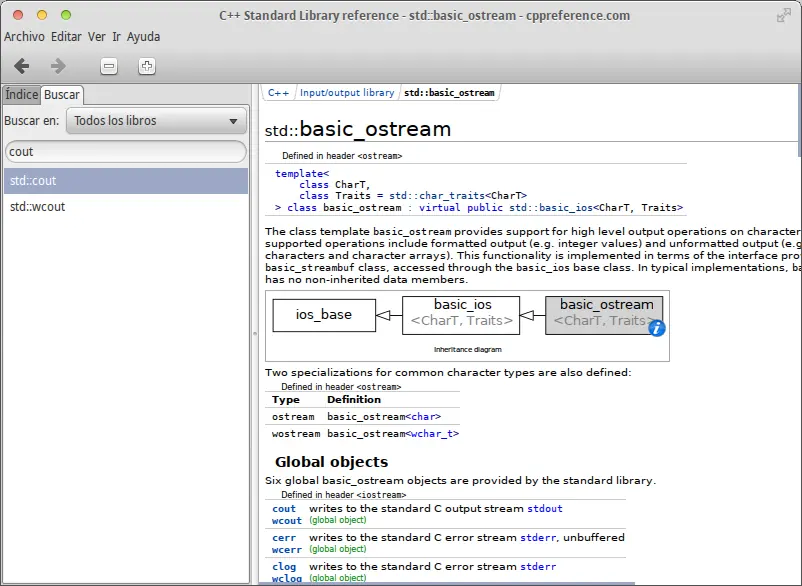
Una vez establecida esta configuración podremos acceder a la ayuda presionando la tecla F1 sobre la palabra seleccionada bajo el cursor.
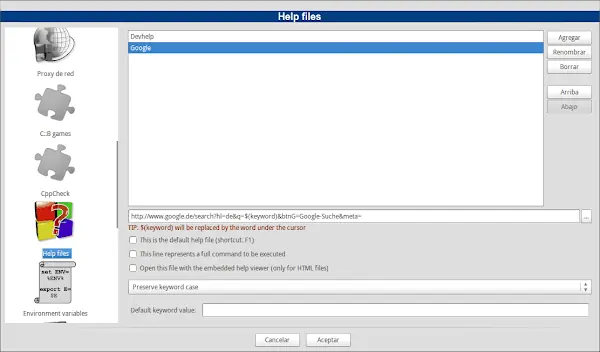
De forma similar a la anterior, presionamos el botón Agregar y escribimos una descripción para el mismo, en este caso será Google. En el campo inferior escribimos:
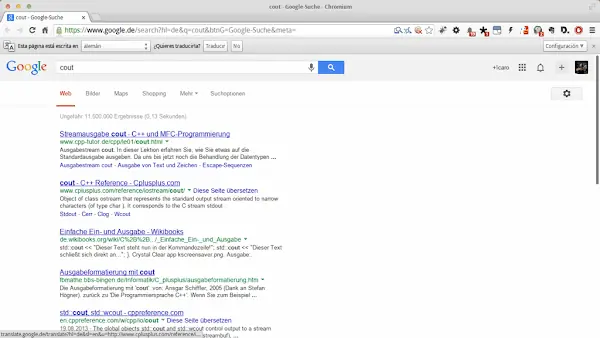
http://www.google.de/search?hl=de&q=$(keyword)&btnG=Google-Suche&meta=
quedando como se muestra en la imagen:
Para utilizar esta opción es necesario ubicarse sobre la palabra a buscar y posteriormente acceder al menú Ayuda ? Google.