Bueno, después de casi 2 años sin postear, he regresado, y vengo con un "hazlo tu mismo" como era de costumbre en gran parte de mis posts.
Ya anteriormente había hecho uno -parecido- de como manejar la PC con un joystick
Acá
Y bueno, como los tiempos cambian, y hay que modernizarse 
ahora les traigo como, no solo encenderla y apagarla, si no tambien, controlarla.
ahora les traigo como, no solo encenderla y apagarla, si no tambien, controlarla.
Requisitos
_Obvio un smartphone
(yo lo haré con Android)
_Wifi
_Pc conectada mediante cable de red
(Esto varia segun el modelo de placa de red y/o placa madre) yo lo probe en 3 PCs y anduvo, ustedes prueben

Ok, el encendido mediante red se conoce como "Wake on Lan" hay muchas Apps que brindan esta función pero esta que aquí expongo, a mi entender es la que mejor anda
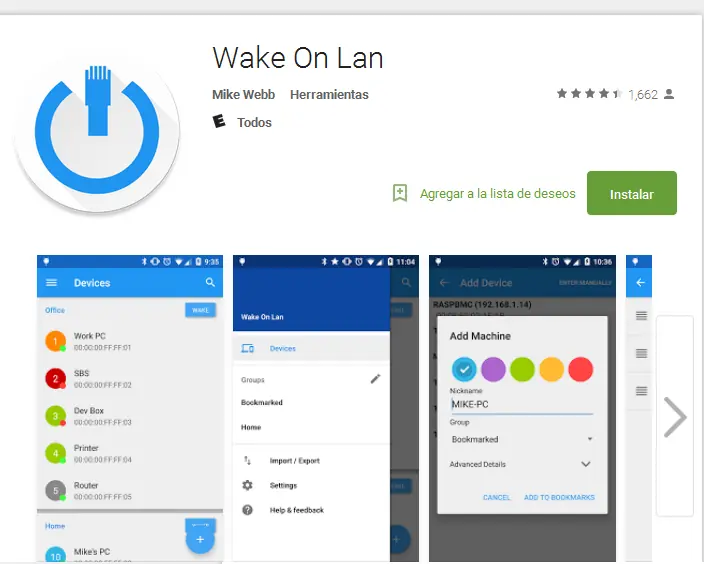
Busquenla en Play Store (recuerden cual es) o vayan aquí
https://play.google.com/store/apps/details?id=co.uk.mrwebb.wakeonlan&hl=es_419
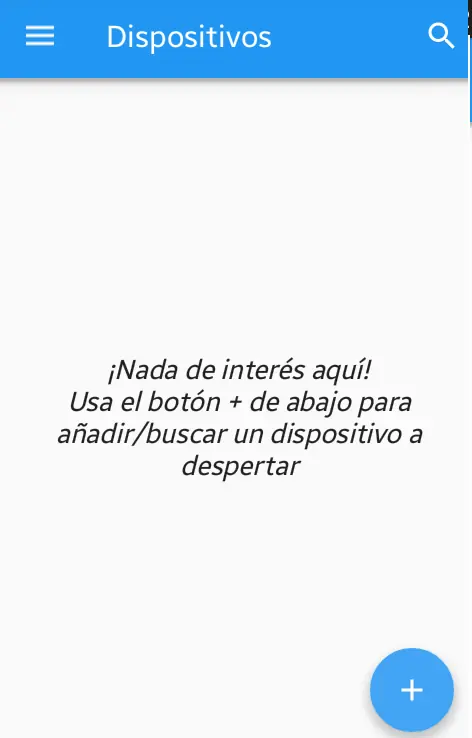
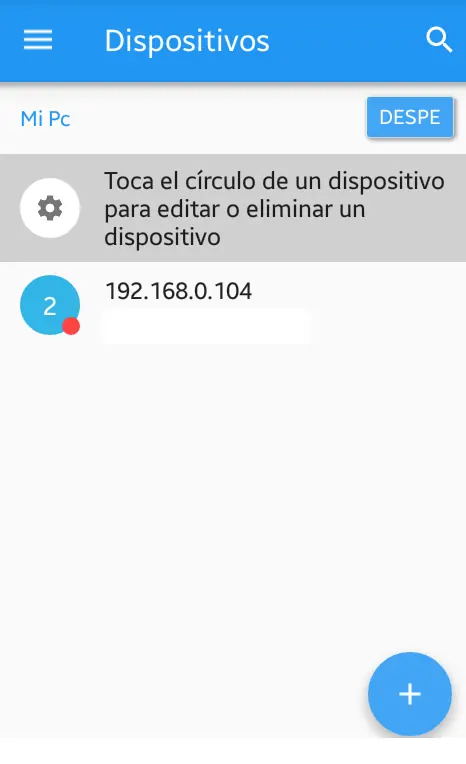
Una vez descargada, le dan al + para agregar el equipo
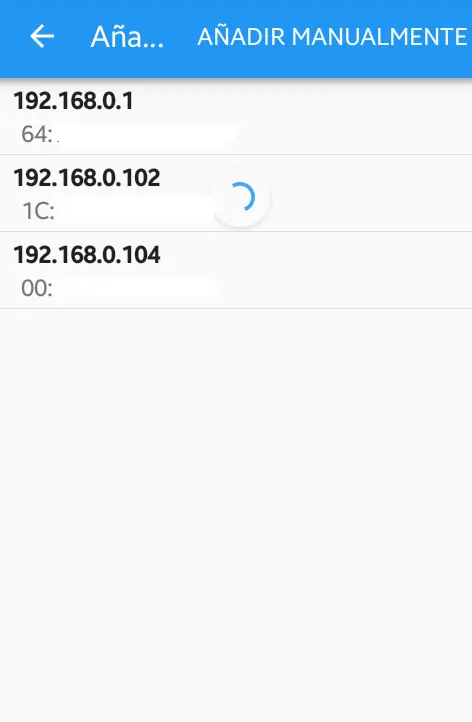
Elegimos la maquina que queremos controlar (el primero siempre es el router)
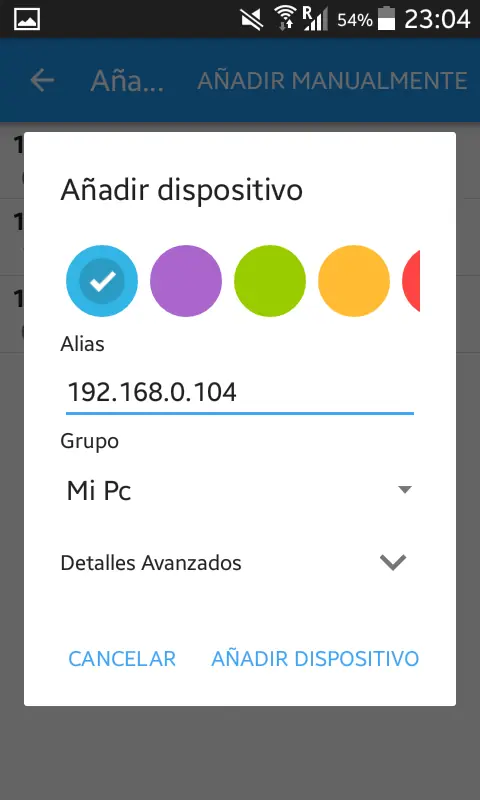
Añadimos el dispositivo, y listo ya con solo tocarlo la PC encendera, casi mas rapido que prendiendola del mismisimo botòn
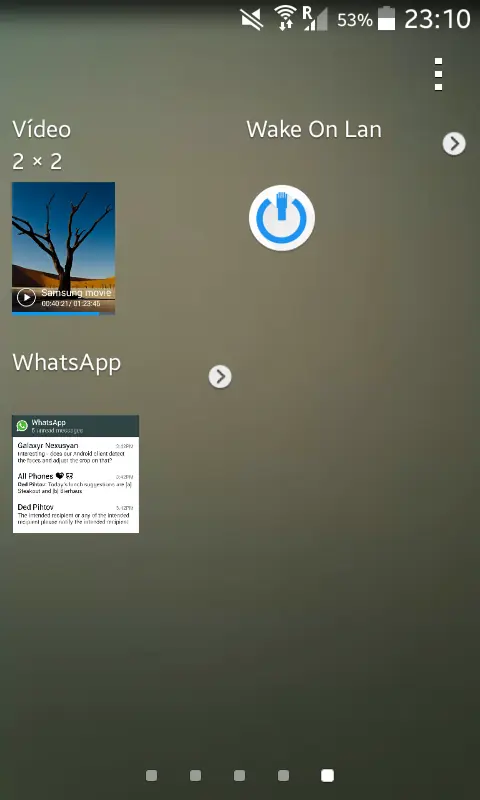
Y para evitar tener que entrar a la App cada vez, podemos dejar en pantalla el widget de la misma para acelerar el proceso
Ok eso era solo para encerderla, ahora vamos a como apargarla y controlarla
Vamos a esta pagina
http://pcremoteserver.com/
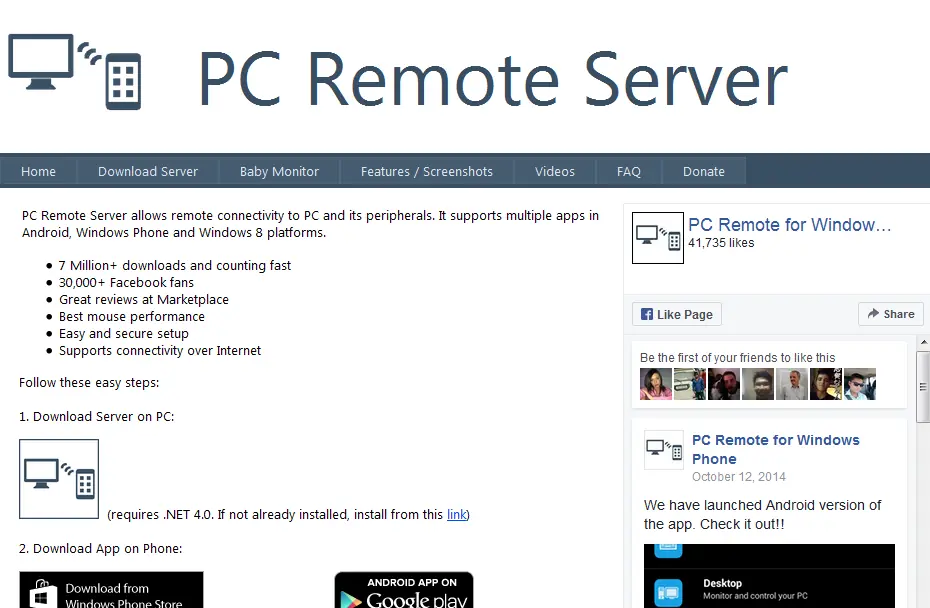
Una vez en la misma le damos en descargar server (este irá en la PC) y mas abajo como vemos esta la opcion para la App que irá en nuestro telefono
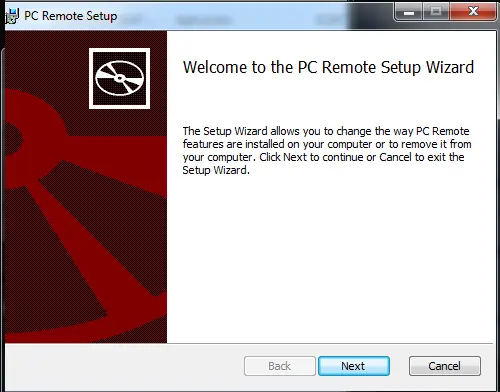
Una vez descargado el .exe que va en la computadora, lo instalamos sin tocar nada, (que ya por defecto funcionará) y listo.
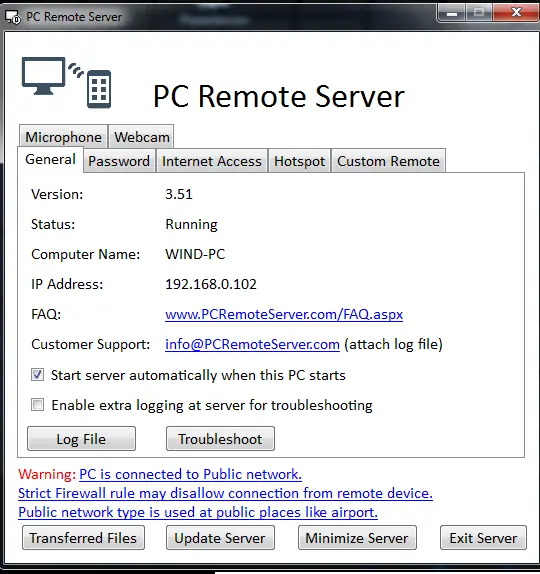
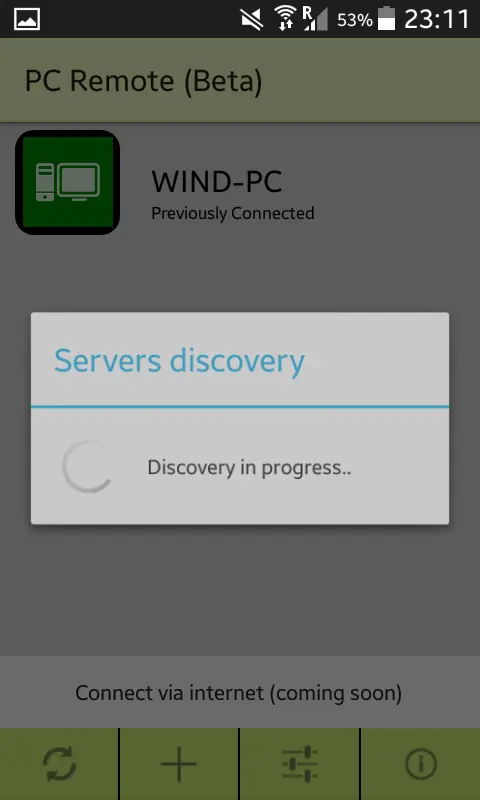
Ahora vamos a la App, al abrirla buscara los equipos conectados, elegimos el que tiene el programa instalado
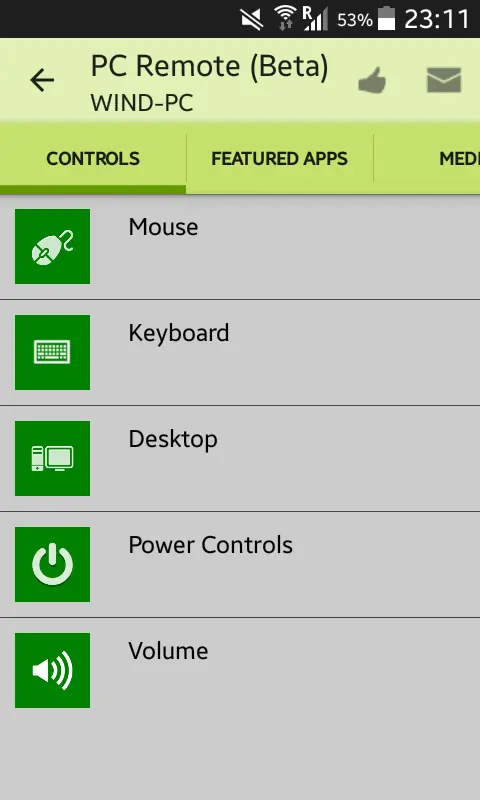
Y ya tenemos los controles a nuestra dispocisión

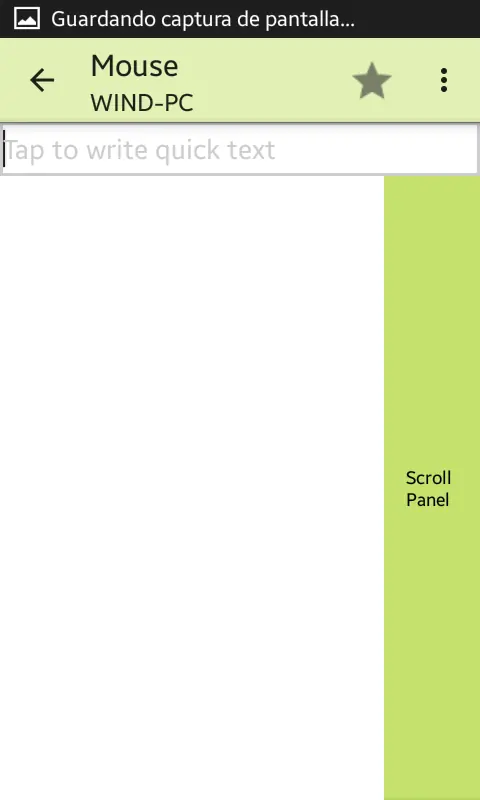
Tanto el pad del mouse como el scroll
Teclado
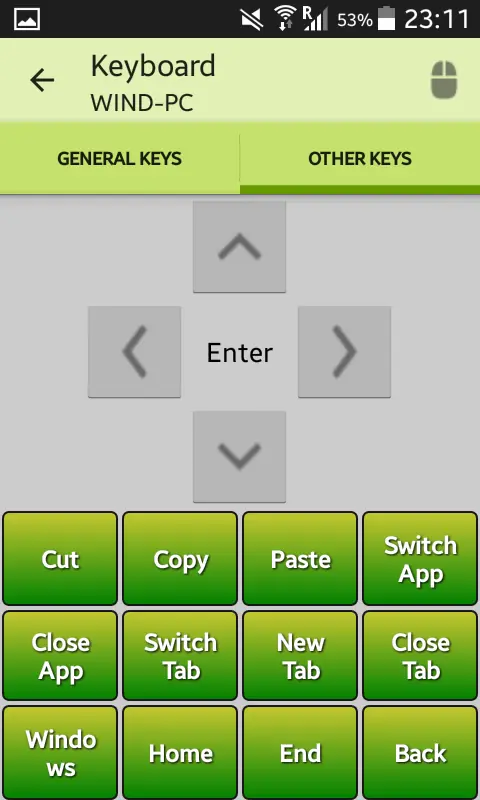
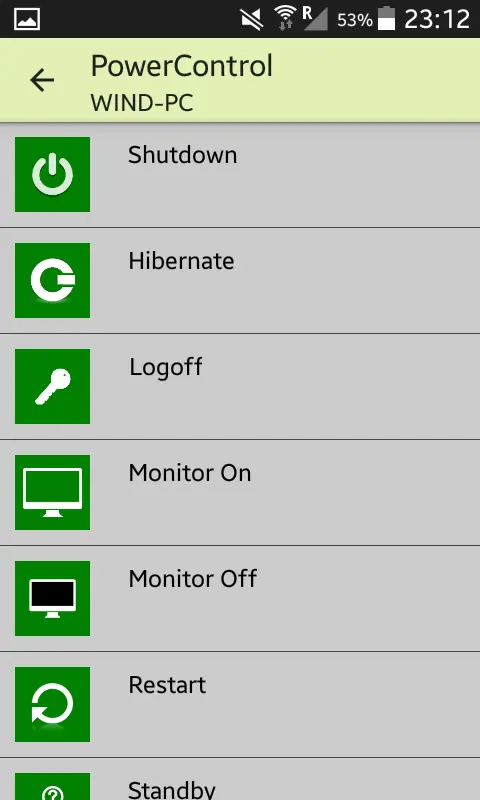
Y aquí las opciones de apagado
Volúmen y multimedia
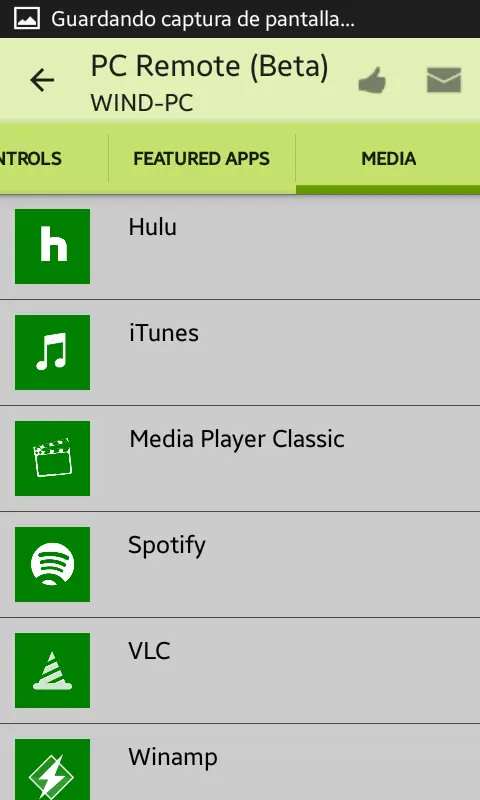
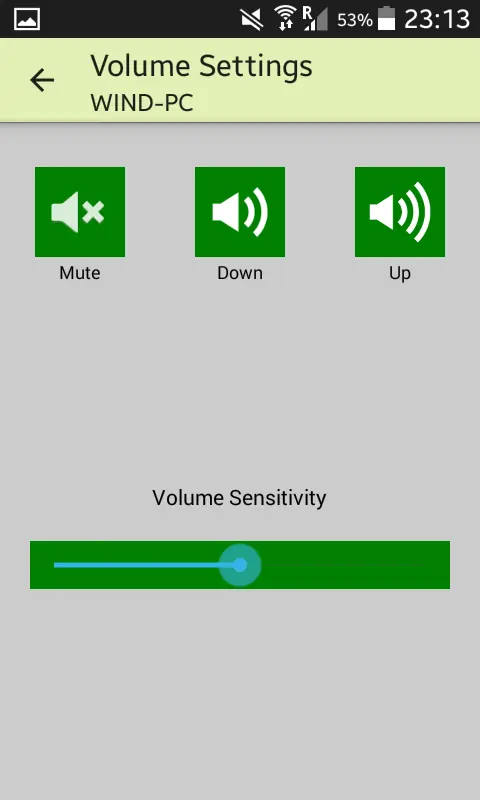
Bueno espero les sirva, este es mi post de regreso por estos lados, demás está decir que comenten sus duda, y si les funcionó o no, y si es posible compartanlo para que mas usuarios lo vean.