

DEJA CARGAR EL POST



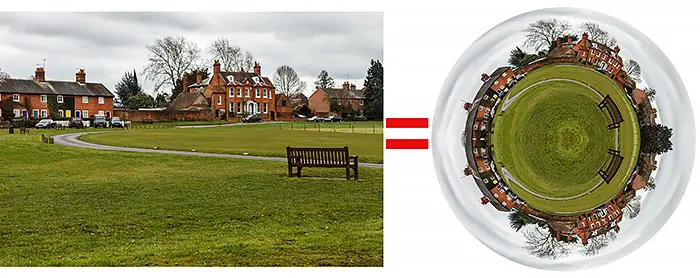
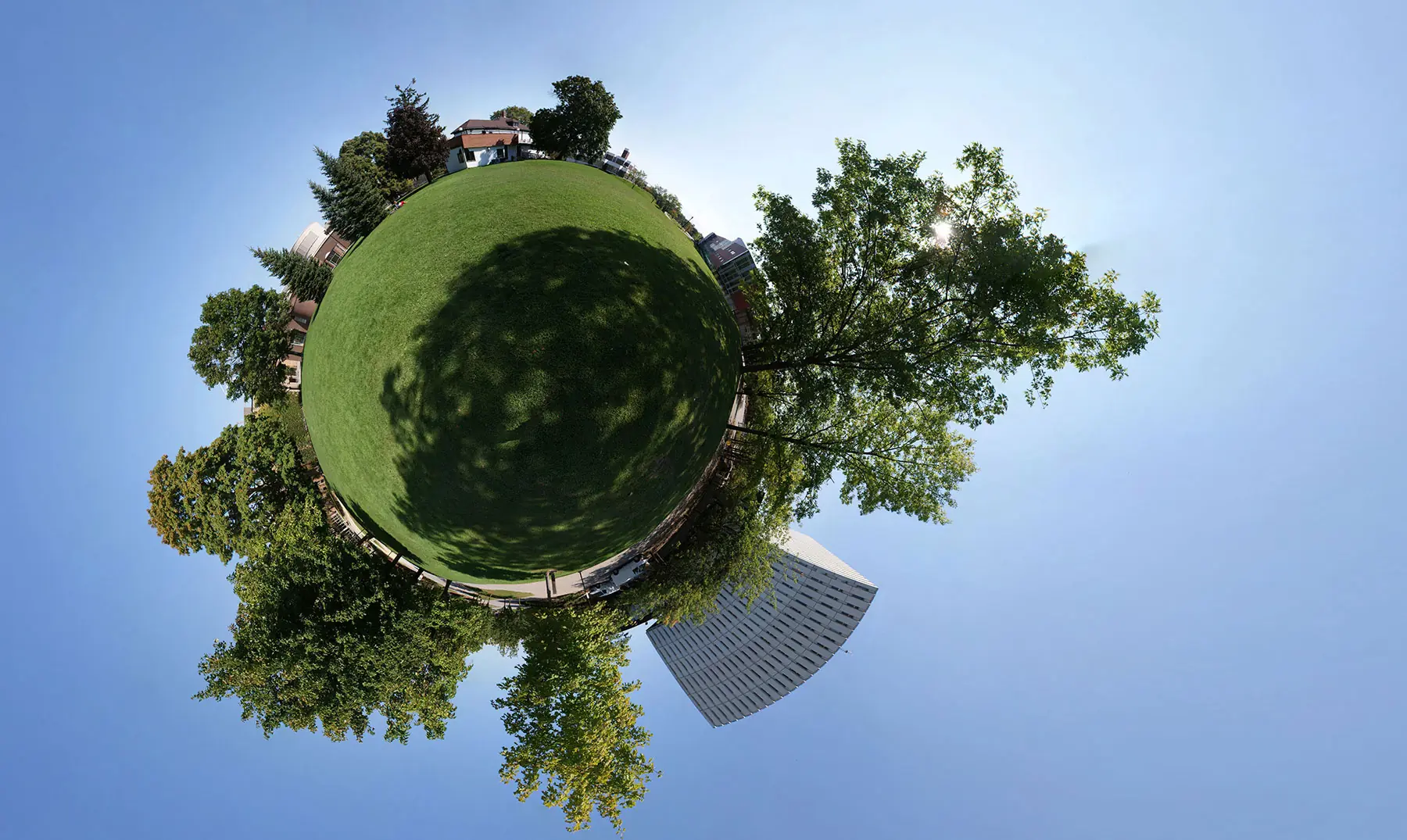
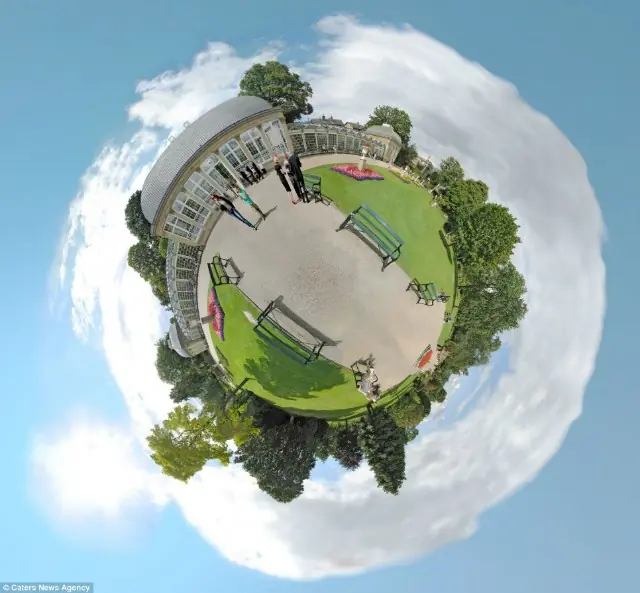
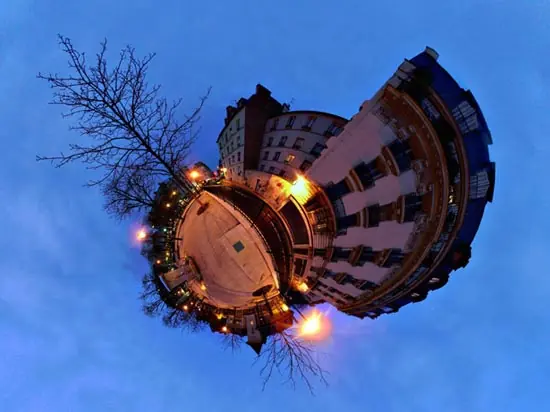
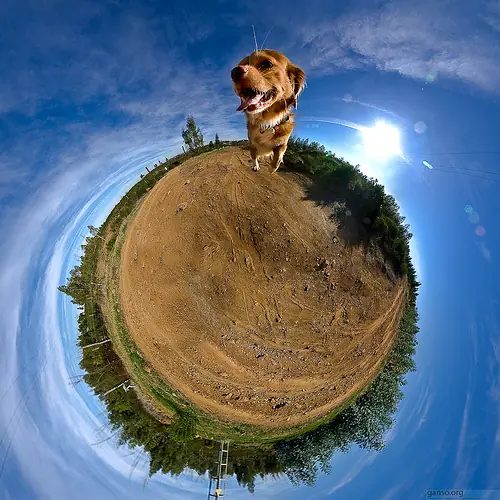
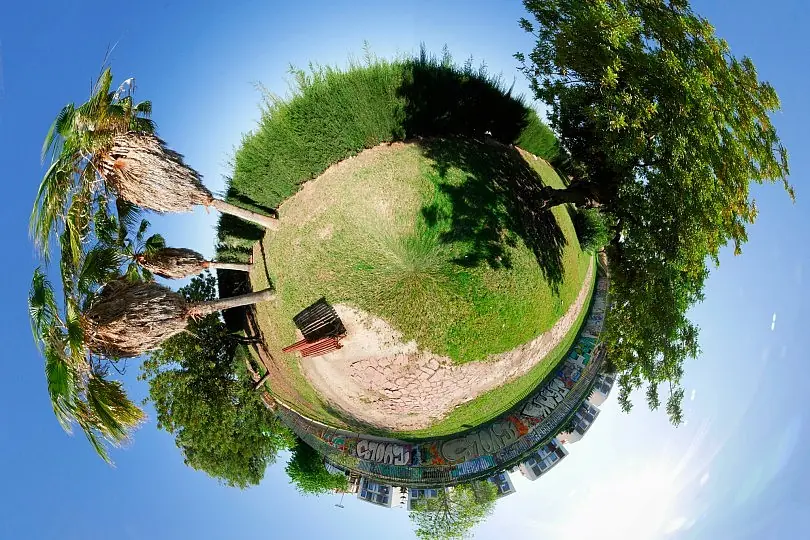
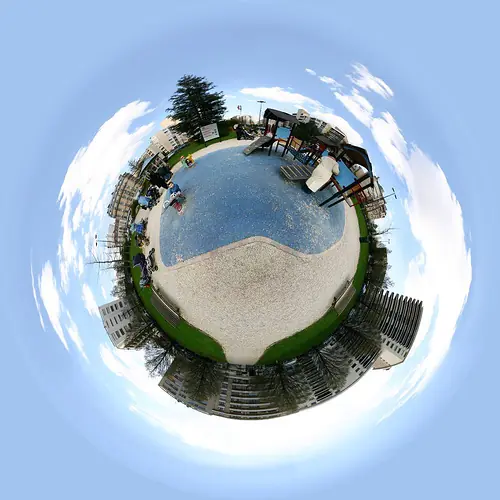
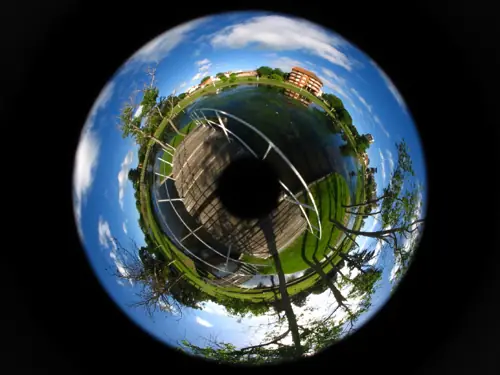
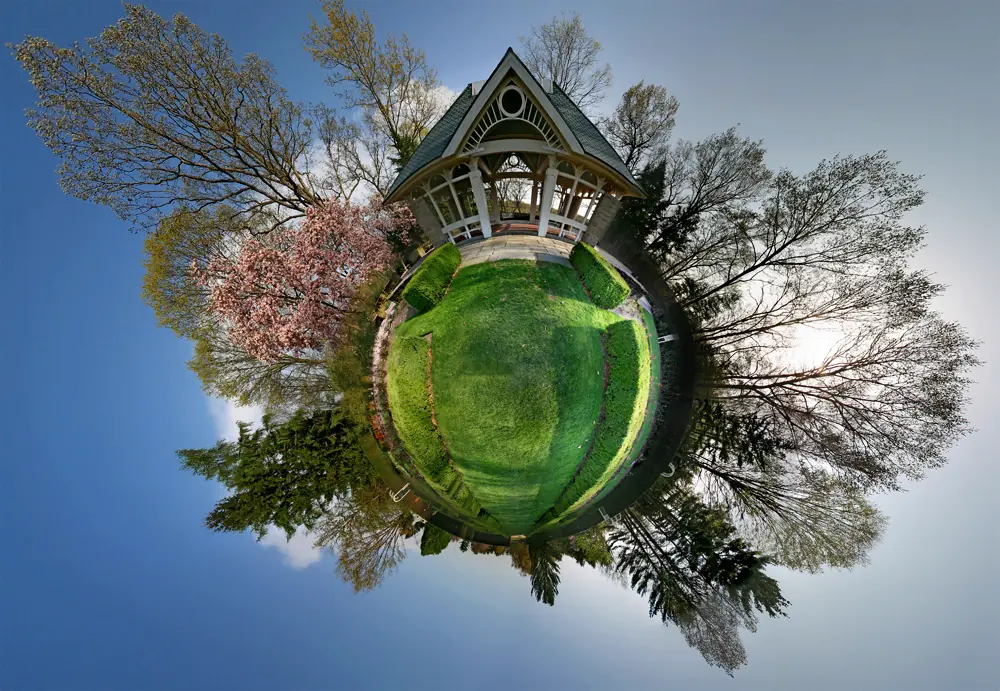
Saludos Linces, en este post les voy a mostrar como crear mini-planetas a partir de imágenes comunes.
Con la ayuda de los editores de imágenes se pueden realizar increíbles cosas, una de ellas; tus propios planetas y esto en pasos muy sencillos.
Sin más comencemos:
Puntos Claves y Recomendaciones
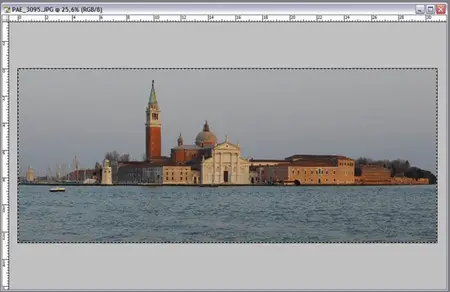
● Seleccionar una foto panorámica o una foto de paisaje (la relación de aspecto debe ser 2:1).
● El área inferior (el 25%) de la foto, en la mayoría de los casos, debería tener sólo muy pequeño detalle (por ejemplo: la arena, el asfalto, el agua).
● El área superior (el 25%) también debería tener pocos detalles, preferentemente un color (por ejemplo: el cielo azul, el cielo de la noche, etc.).
● En el borde izquierdo y el derecho deberían estar a la misma altura los detalles.
● El horizonte debe ser exactamente horizontal, el final izquierdo y el derecho de la foto serán unidos y si ellos están sobre alturas diferentes su planeta tendrá una gran grieta en la superficie.
● Para crear tu planeta necesitas alguna aplicación de edición y retoques de imágenes como por ejemplo Photoshop o Gimp.
● El área inferior (el 25%) de la foto, en la mayoría de los casos, debería tener sólo muy pequeño detalle (por ejemplo: la arena, el asfalto, el agua).
● El área superior (el 25%) también debería tener pocos detalles, preferentemente un color (por ejemplo: el cielo azul, el cielo de la noche, etc.).
● En el borde izquierdo y el derecho deberían estar a la misma altura los detalles.
● El horizonte debe ser exactamente horizontal, el final izquierdo y el derecho de la foto serán unidos y si ellos están sobre alturas diferentes su planeta tendrá una gran grieta en la superficie.
● Para crear tu planeta necesitas alguna aplicación de edición y retoques de imágenes como por ejemplo Photoshop o Gimp.
1.
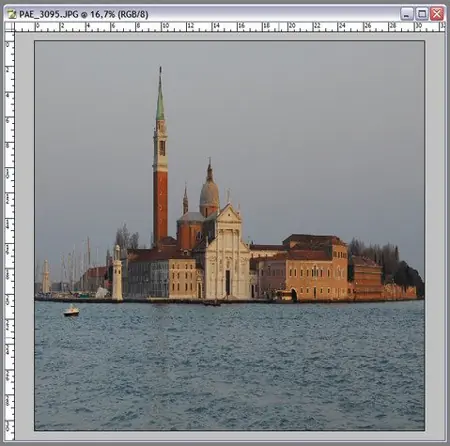
Convierte la foto en una imagen cuadrada (alto=largo):
● En
Photoshop
debes ir a “Image|Image Size” y, sin mantener las proporciones de la imagen, poner el mismo tamaño de altura que de anchura.
● En GIMP (idioma español) debes ir a “Imagen|Escalar la imagen” y hacer lo mismo.
● En GIMP (idioma español) debes ir a “Imagen|Escalar la imagen” y hacer lo mismo.
2.
Rotar la imagen a 180º:
● En
Photoshop
, “Image|Rotate Canvas|180º”.
● En GIMP, “Imagen|Transformar|Rotar 180º”.
● En GIMP, “Imagen|Transformar|Rotar 180º”.
3.
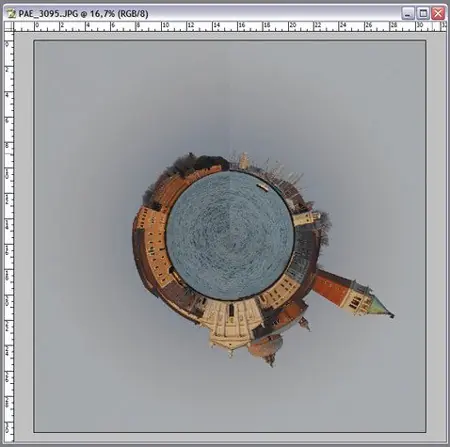
Aplicar las coordenadas polares:
● En
Photoshop
, “Filter|Distort|Polar Coordinates”.
● En GIMP, “Filtros|Distorsiones|Coord. Polares“.
● En GIMP, “Filtros|Distorsiones|Coord. Polares“.
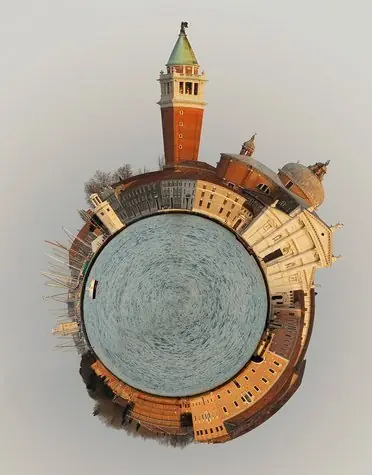
Y Listo… después los retoques que quieras hacerle a la imagen van por tu cuenta!!!
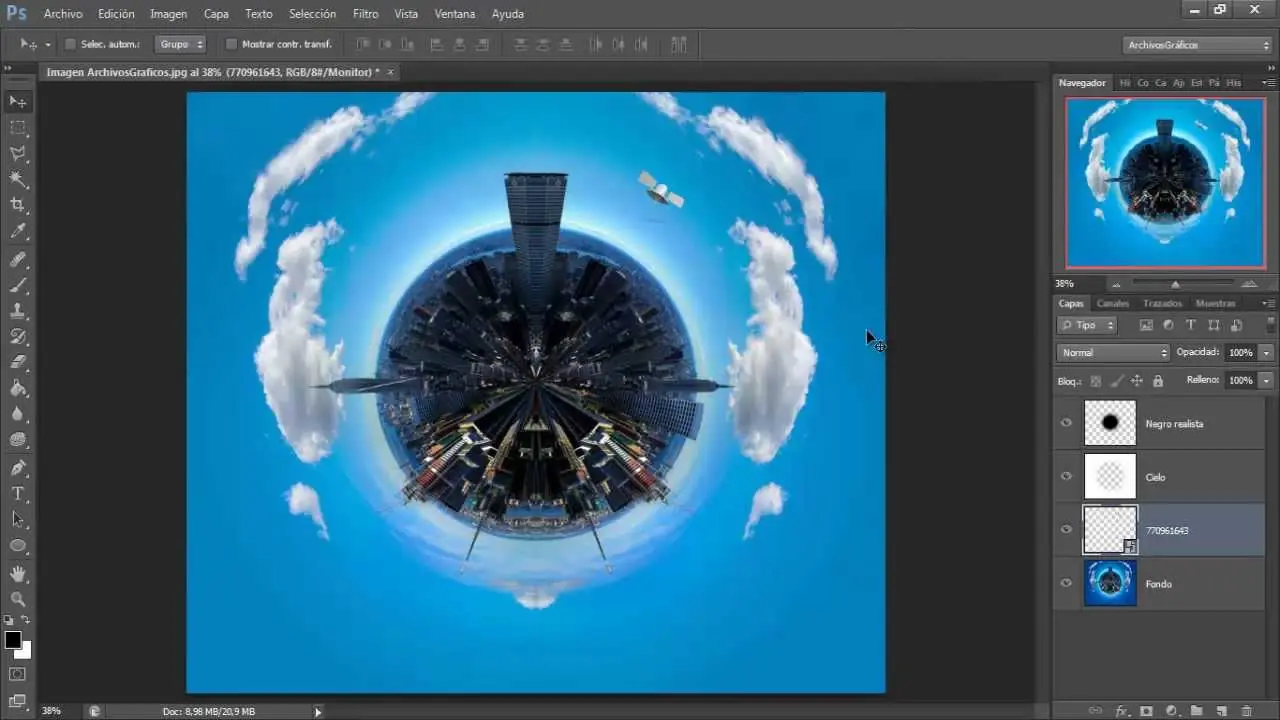
VÍDEO TUTORIAL EN PHOTOSHOP
+Yapa
Kaiosama Diamond Aprueba Este Post
TE INVITO A PASAR POR MI POST ANTERIOR, QUIZÁ TE GUSTE
"10 Programas Gratis que Uso; y ahora tú también"
๑۩ Este también es Crapero → @rojas1911 ۩๑
 ♟♜♞ ♝ ♚ ♛ ✯✯✯ ♛ ♚ ♝ ♞ ♜ ♟