![Transformacion en avatar. [PS] [navi] [PaP]](https://storage.posteamelo.com/assets-adonis/assets/2016/10/10/bienvenidos-a-post-zombie_zps5a82e520-sfHRXTrZhMG.gif "Transformacion en avatar. [PS] [navi] [PaP]")
Hola a todos
En este post tratare de explicar como transformar una foto en un avatar, personaje de james cameron, en photoshop cs6
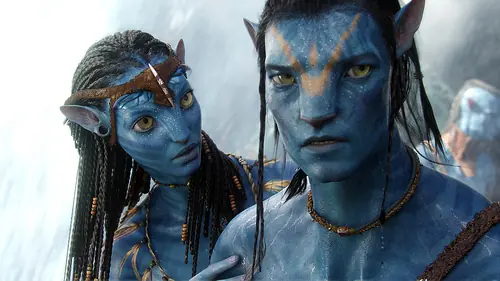
Por cierto. gracias a @tenshikuroi1

Por dejarme usar su foto


Creo que lo explique de modo que cualquiera pueda hacerlo teniendo o no conocimiento en Ps.
Como siempre, si alguien tiene alguna duda, solo pregunten y tratare de ser mas claro.
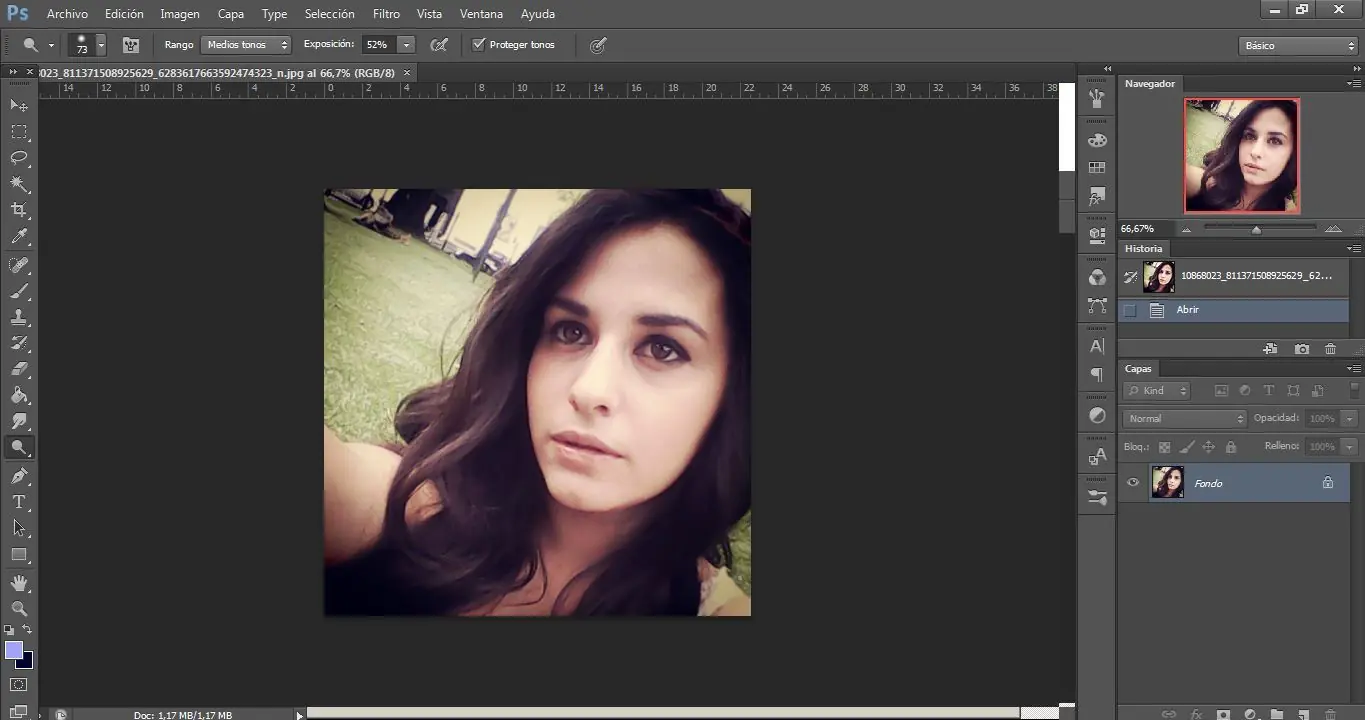
Primero abrimos el Ps
.

Luego abrimos la imagen en photoshop, para esto vamos a archivo, abrir, seleccionamos la imagen y listo.
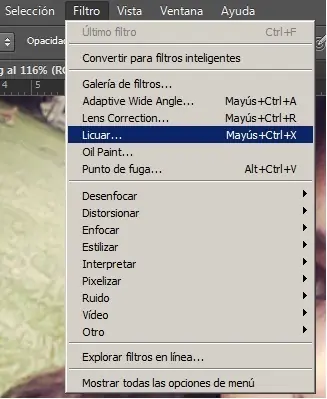
Ahora bien, vamos a la pestaña ''filtros''
y hacemos click en ''licuar''.
Elegimos la ''Herramienta Deformar hacia adelante''
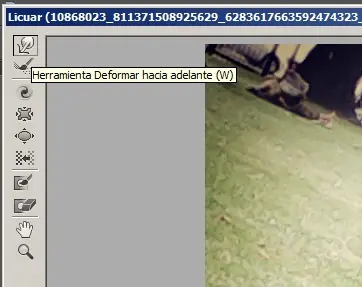
aumentamos el zoom dependiendo de la imagen que hayan elegido.
Apretando y manteniendo las teclas ctrl + alt y haciendo click derecho cambiamos el tamaño del pincel de acuerdo a nuestra imagen.
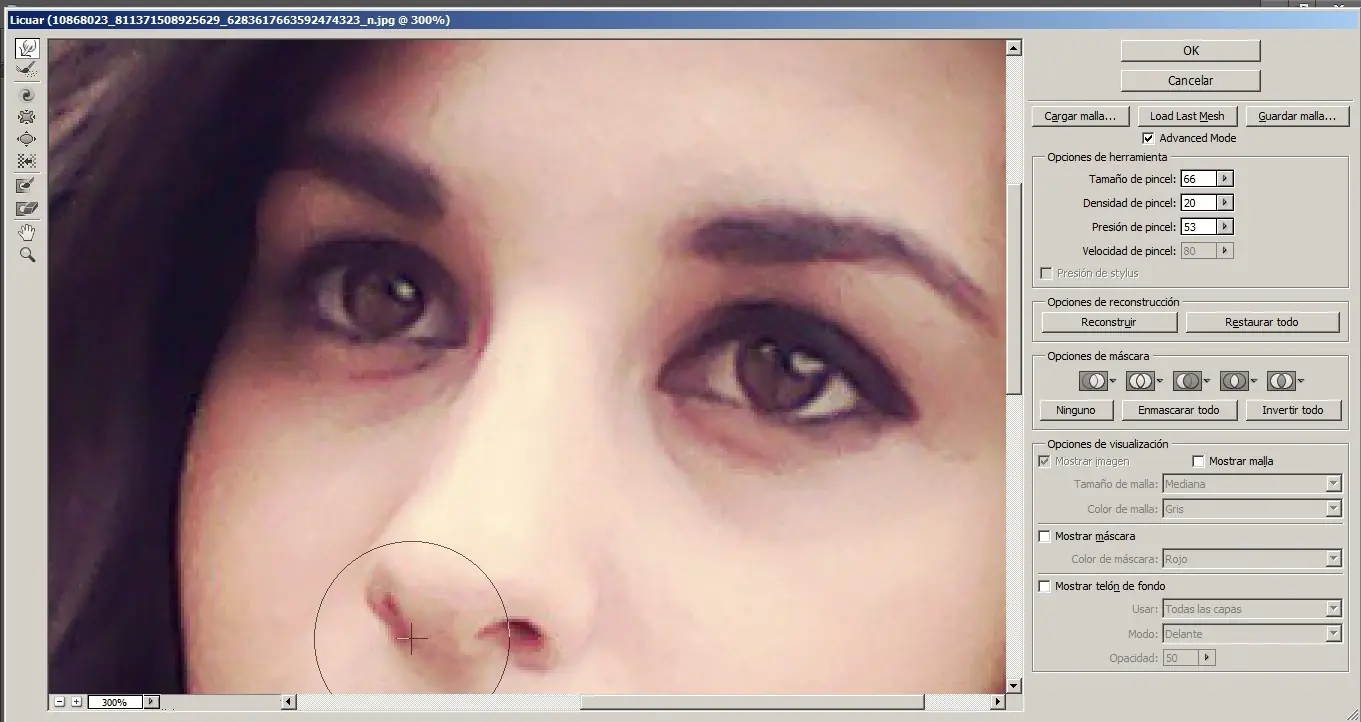
Engrosamos (no se si existe esa palabra) la nariz hasta que nos parezca la nariz.
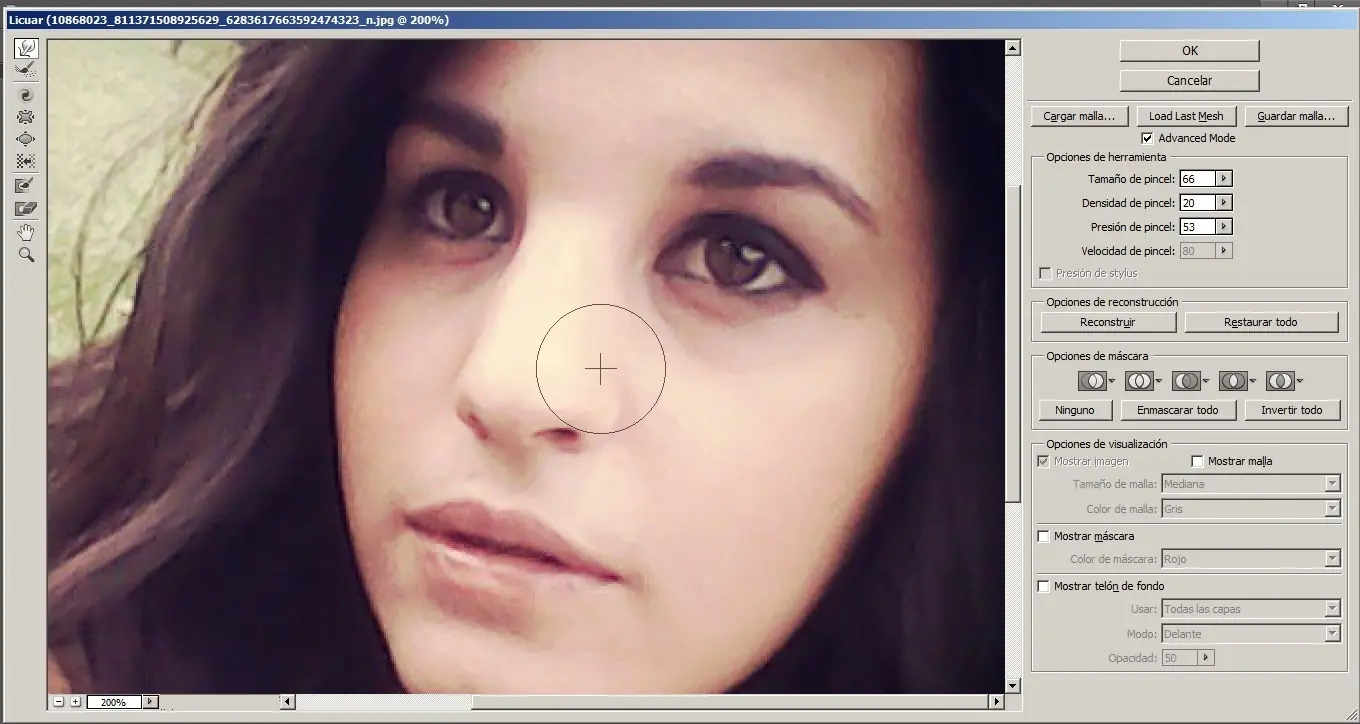
Ena vez que nos guste el resultado le damos a ''ok'' y asi debe quedar.
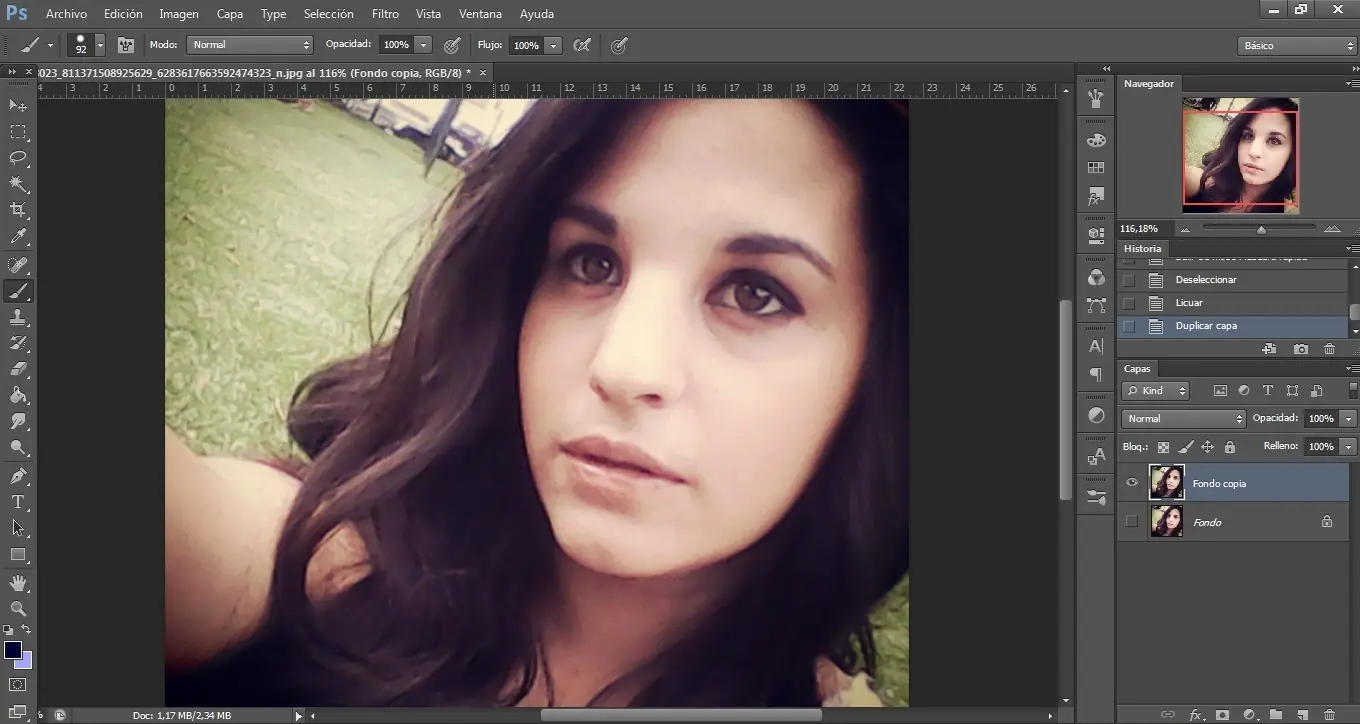
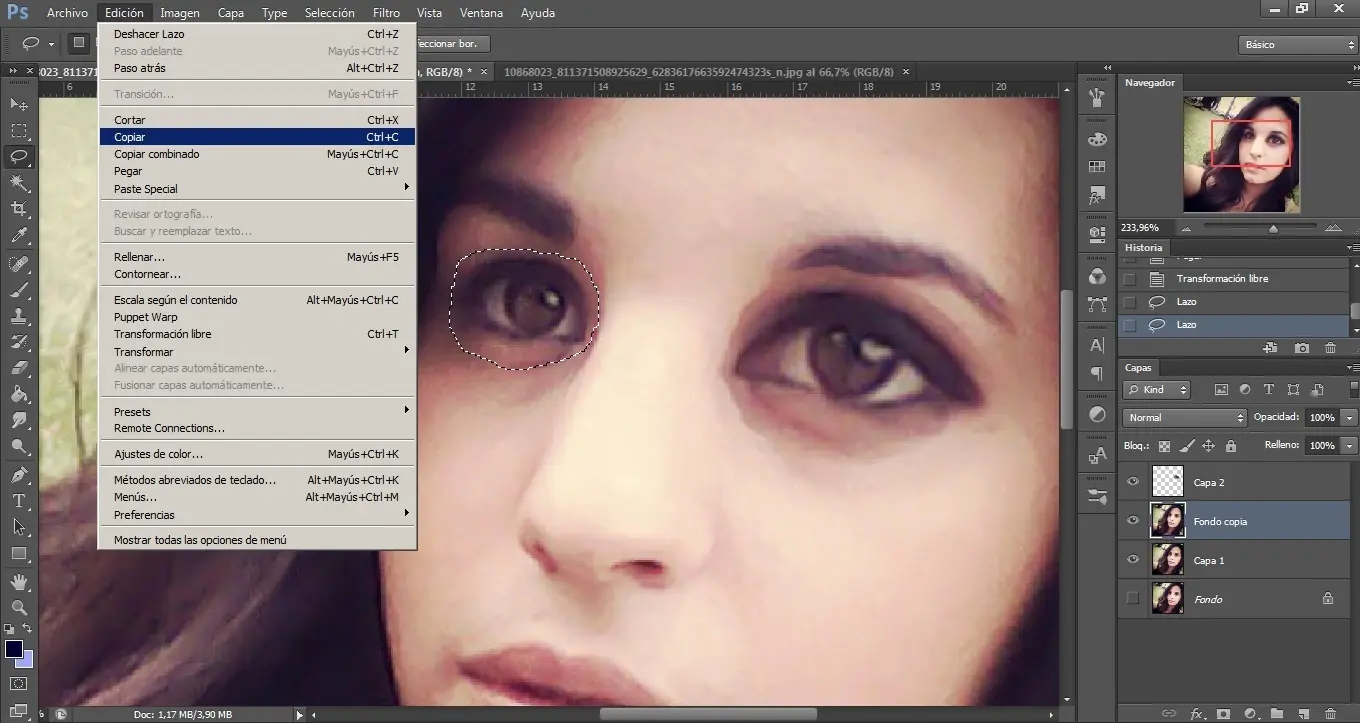
Seleccionamos la ''Herramienta lazo'' haciendo click o apretando la tecla ''L''
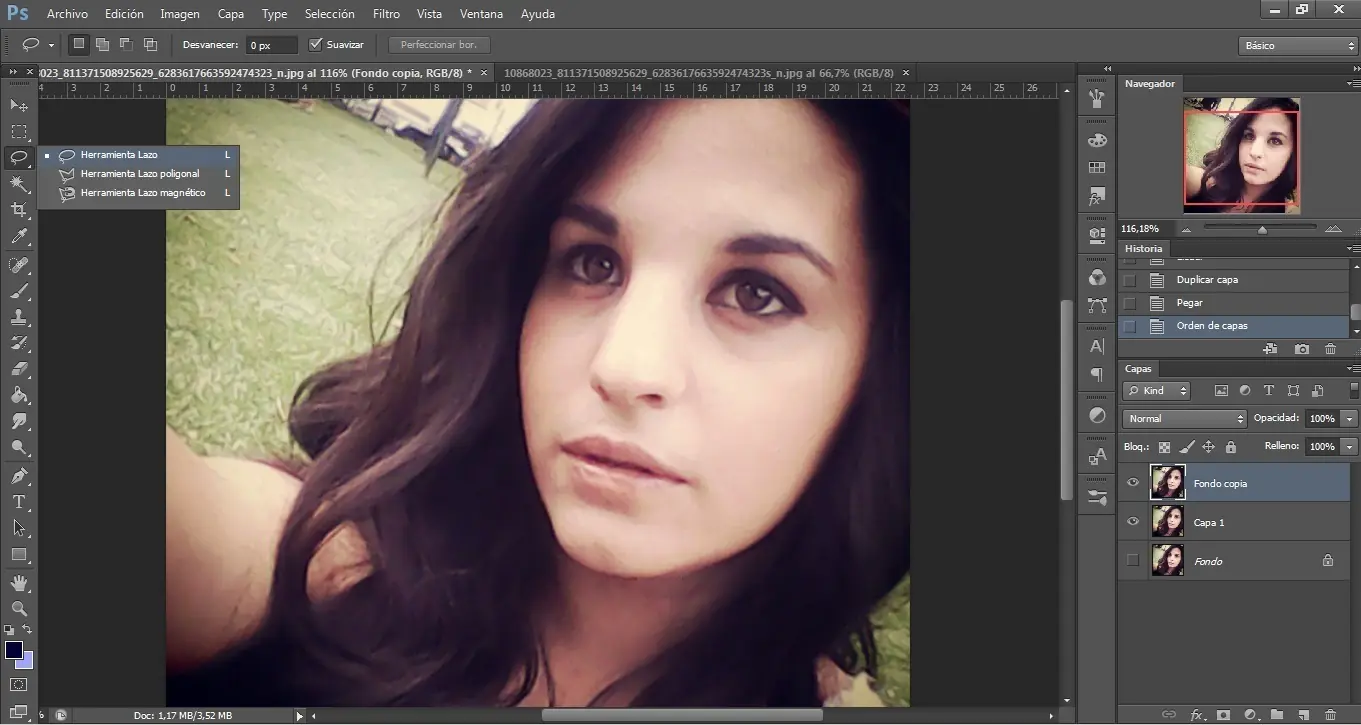
Seleccionamos un ojo, copiamos, pegamos, y nos creara una nueva capa.
![Transformacion en avatar. [PS] [navi] [PaP]](https://storage.posteamelo.com/assets-adonis/assets/2016/10/10/918.jpg-ndM_qc1viWK.webp "Transformacion en avatar. [PS] [navi] [PaP]")
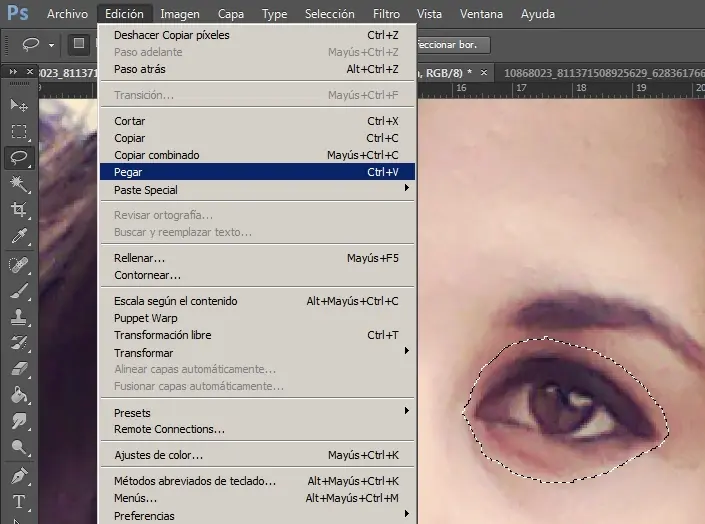
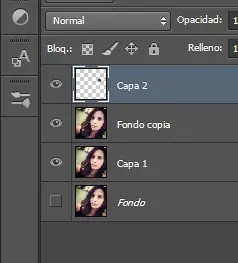
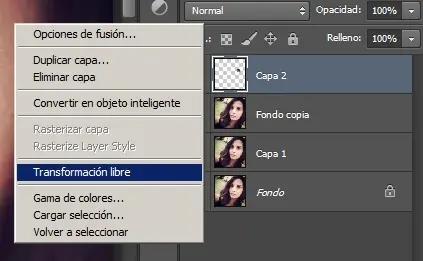
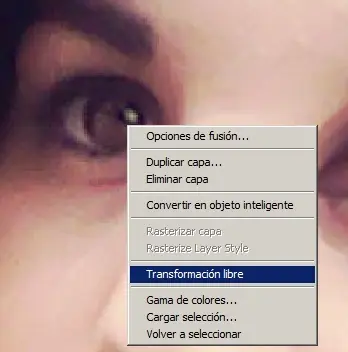
Ahora teniendo la capa seleccionada hacemos click derecho sobre la imagen y seleccionamos ''Transformacion Libre''
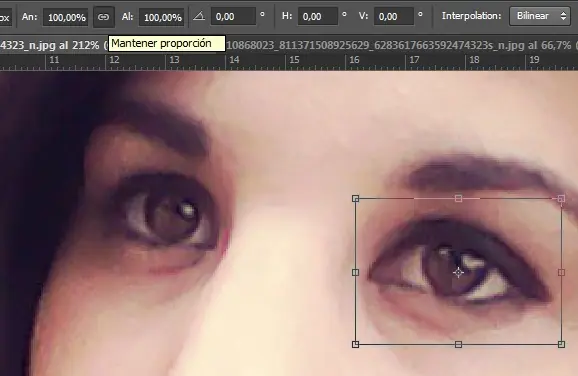
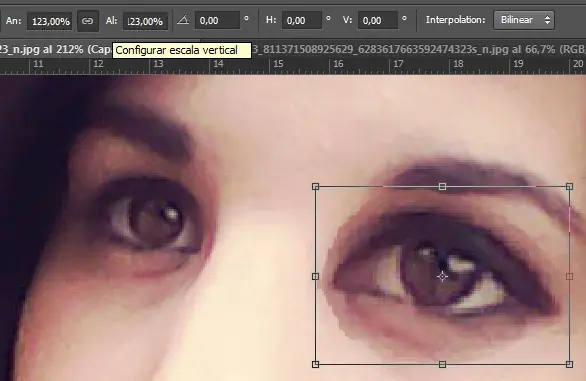
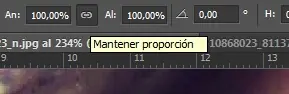
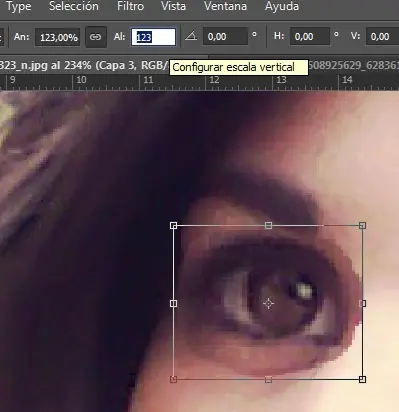
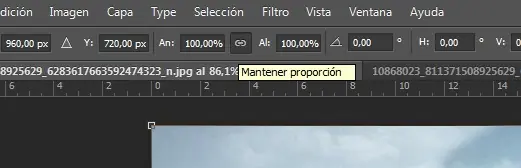
Seleccionamos ''Mantener proporcion'', cambiamos la escala de acuerdo a nuestro gusto, siempre acordandonos el valor nuevo que le dimos.
Podemos cambiar la posicion simplemente arrastrandola con el mouse, y le damos a ok o apretamos la tecla enter.
![Transformacion en avatar. [PS] [navi] [PaP]](https://storage.posteamelo.com/assets-adonis/assets/2016/10/10/614.jpg-PROjBkowNDx.webp "Transformacion en avatar. [PS] [navi] [PaP]")
Hacemos lo mismo con el otro ojo y al momento de cambiar la escala escribimos la misma que usamos en el ojo anterior para que queden del mismo tamaño.
Procurando tener seleccionada la capa en la cual aparece el rostro.
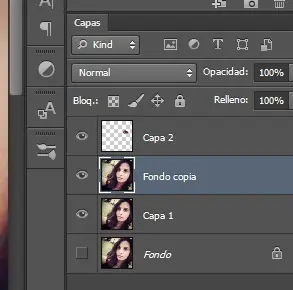
Con la ''Herramienta mover'' cambiamos la posicion de los ojos.
![Transformacion en avatar. [PS] [navi] [PaP]](https://storage.posteamelo.com/assets-adonis/assets/2016/10/10/E43.jpg-jRuXv2ZoZMI.webp "Transformacion en avatar. [PS] [navi] [PaP]")
Ahora unimos los ojos haciendo click derecho sobre la capa superior y seleccionando ''combinar hacia abajo''.
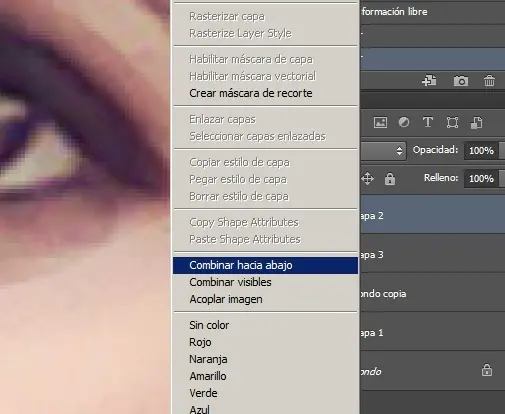
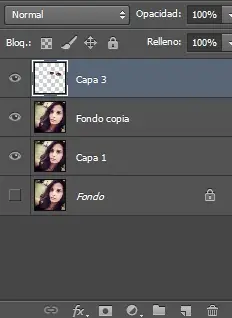
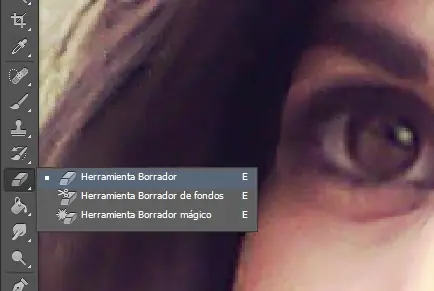
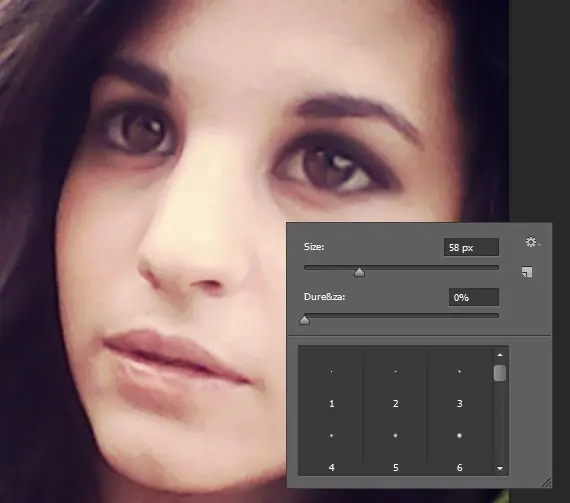
Selecionamos ''Herramienta borrador'' bajamos la dureza al minimo y borramos los bordes de los ojos hasta que parezca que es parte de la cara.
La combinamos con la imagen original de la misma forma que combinamos los ojos.
![Transformacion en avatar. [PS] [navi] [PaP]](https://storage.posteamelo.com/assets-adonis/assets/2016/10/10/224.jpg-21CWo2WhFRx.webp "Transformacion en avatar. [PS] [navi] [PaP]")
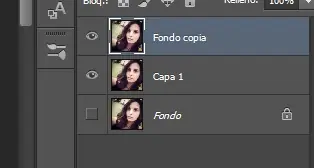
*yo tengo dos capas mas porque siempre dejo una por las dudas si algo no me queda como me gustaria ya tengo la original de repuesto para volver a empezar
Luego selecciomos el pincel y vamos al modo de mascara rapida, para esto apretamos la tecla ''Q''.
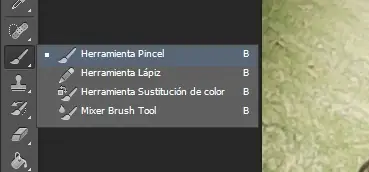
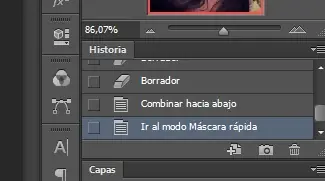
Pintamos toda la parte donde se vea la piel y si nos pasamos no importa, despues la arreglamos.
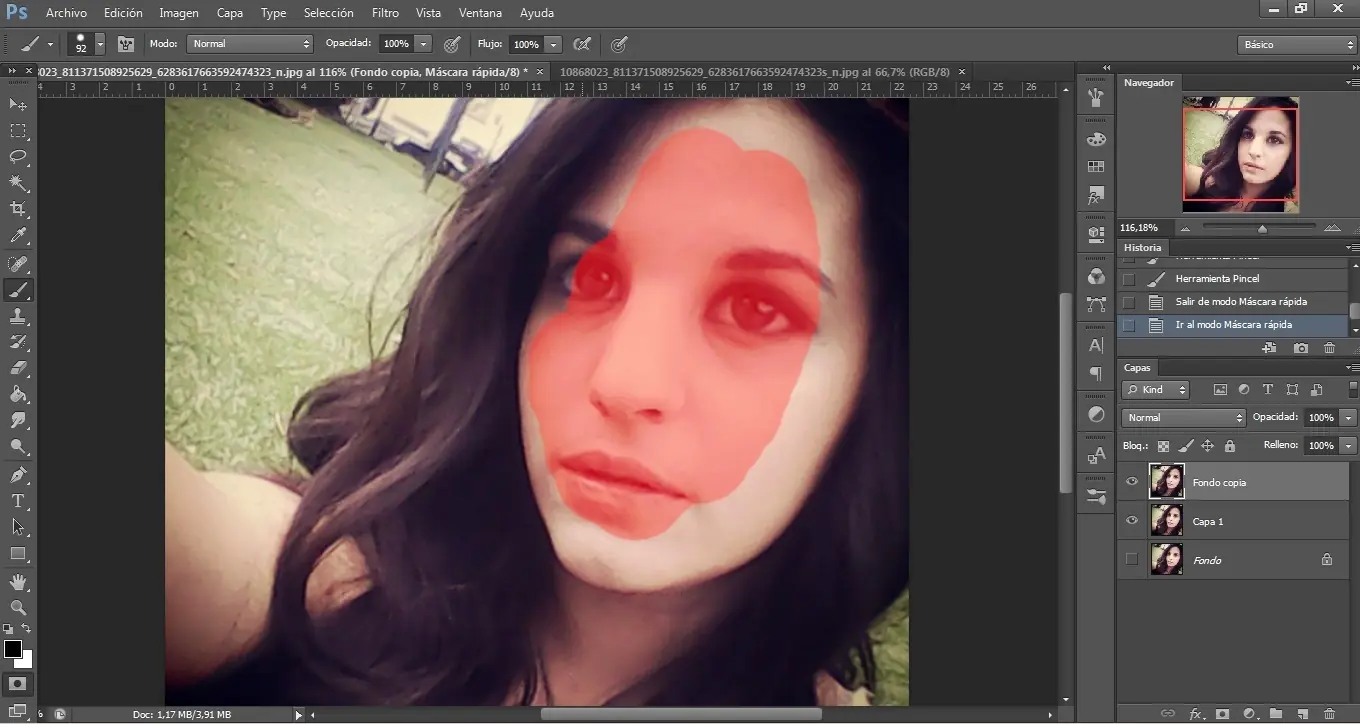
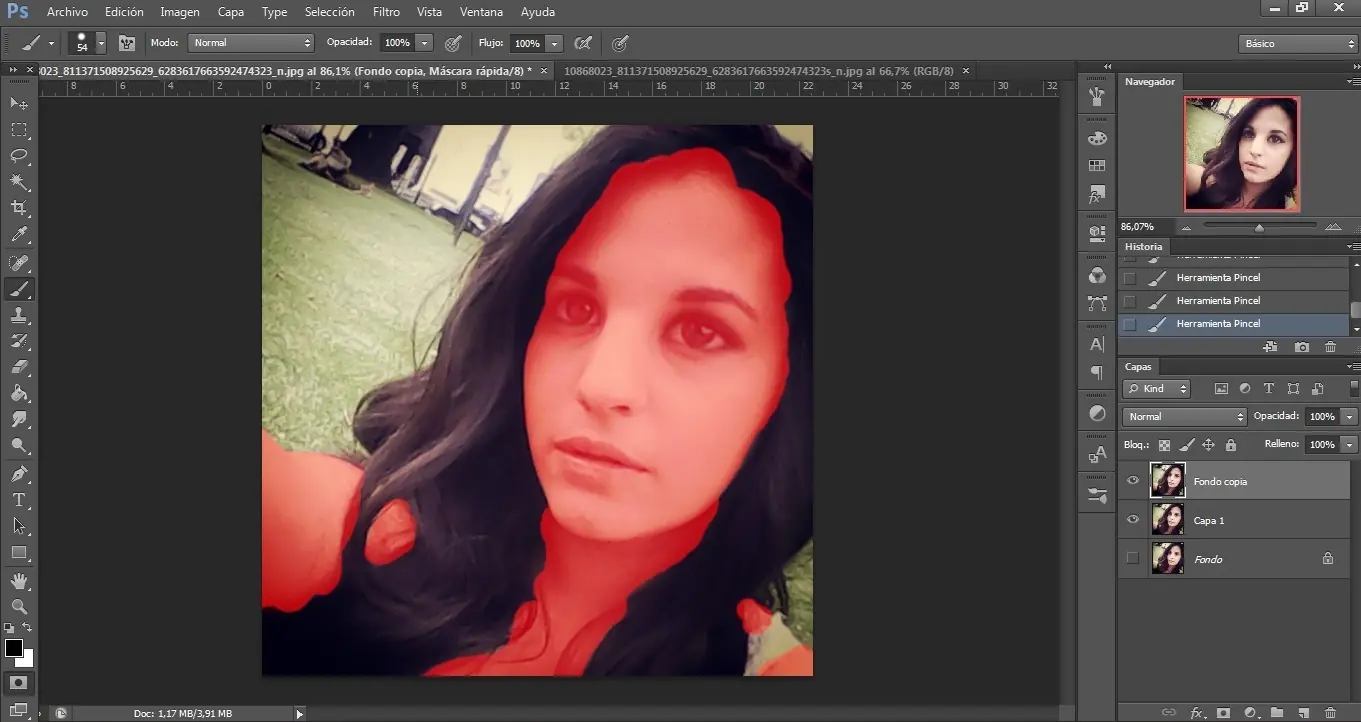
Una vez pintada toda la piel que encontremos, apretamos la tecla ''Q'' para salir del modo de mascara rapida y vemos que esta seleccionado todo el fondo.
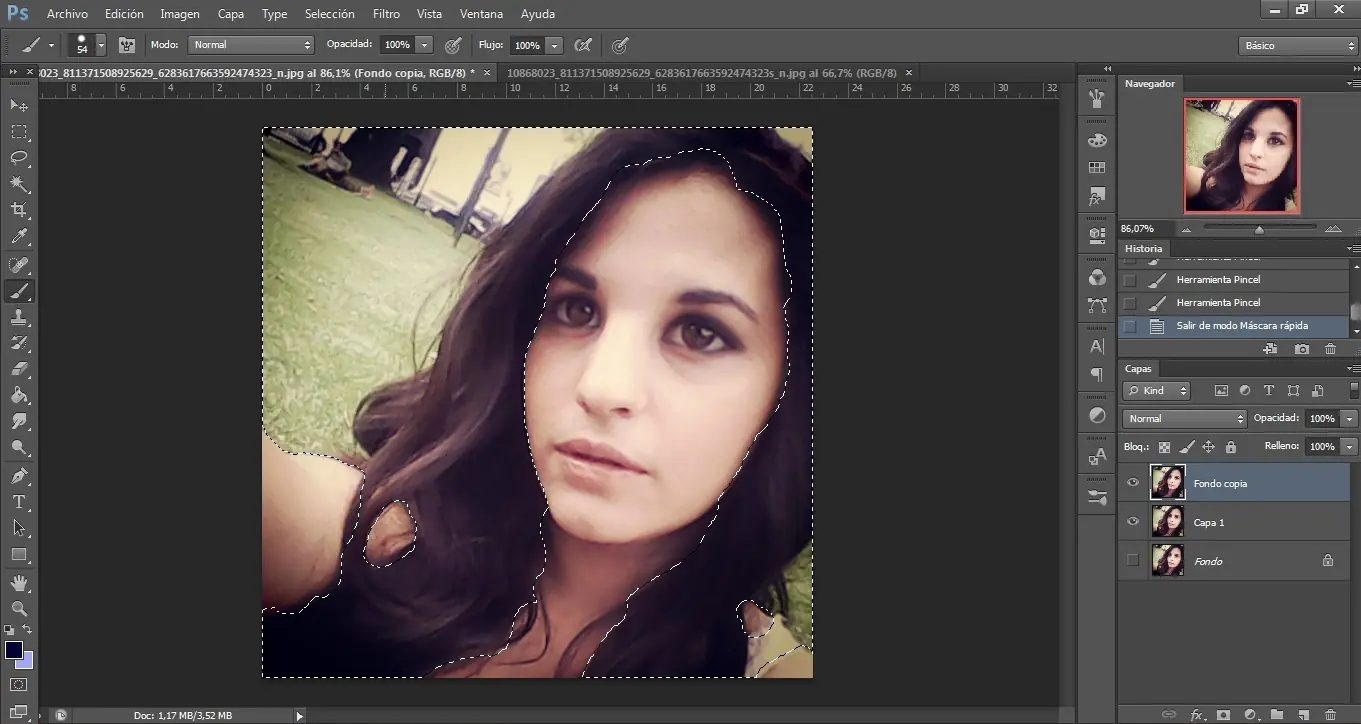
Vamos a seleccion - invertir y tendremos seleccionada la piel.
![Transformacion en avatar. [PS] [navi] [PaP]](https://storage.posteamelo.com/assets-adonis/assets/2016/10/10/4D9.jpg-Pf0XZ2gU127.webp "Transformacion en avatar. [PS] [navi] [PaP]")
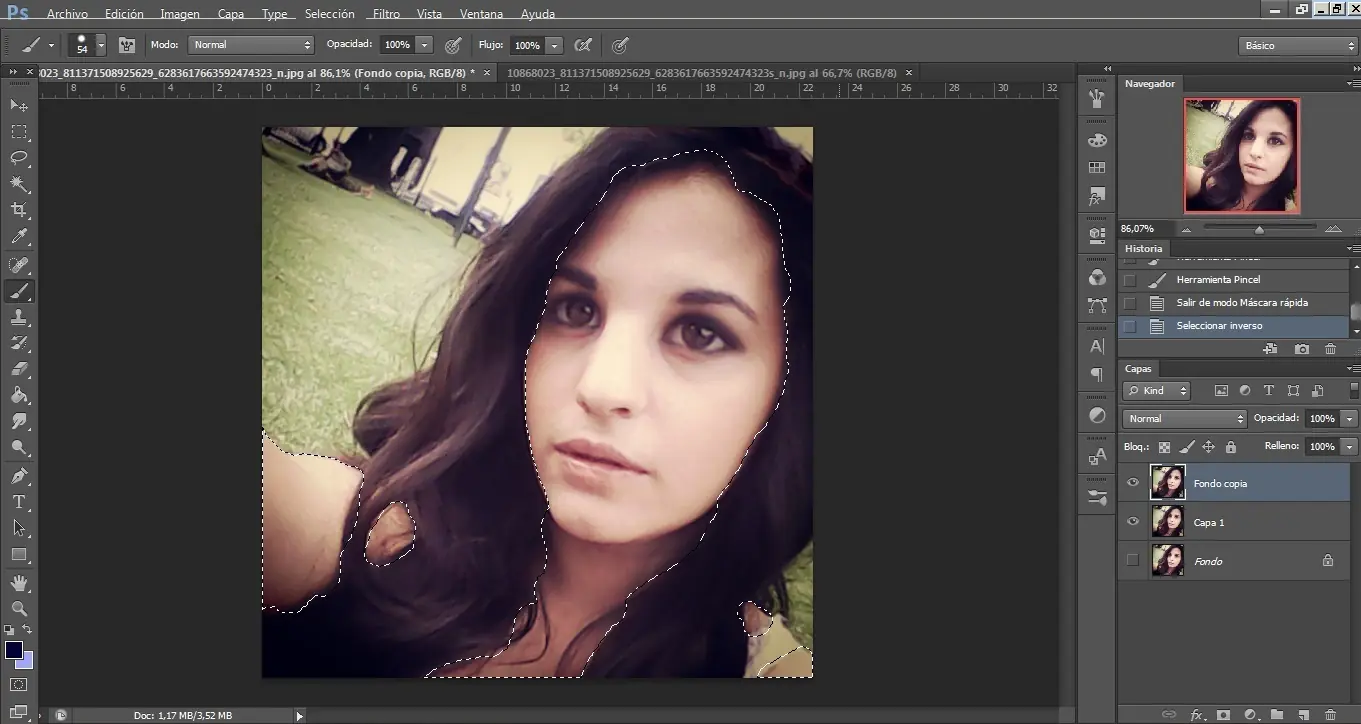
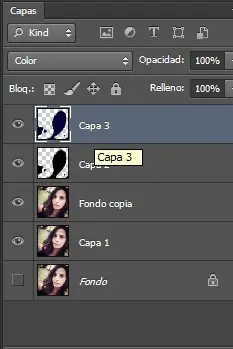
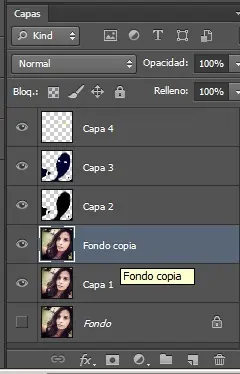
Creamos dos nuevas capas, seleccionamos la que esta por debajo y pintamos lo seleccionado del color negro.
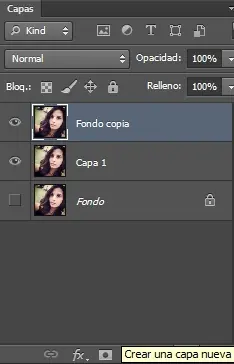
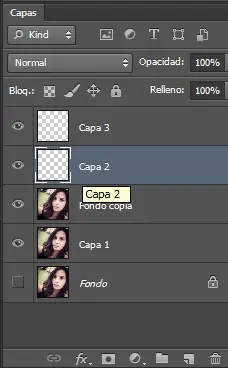
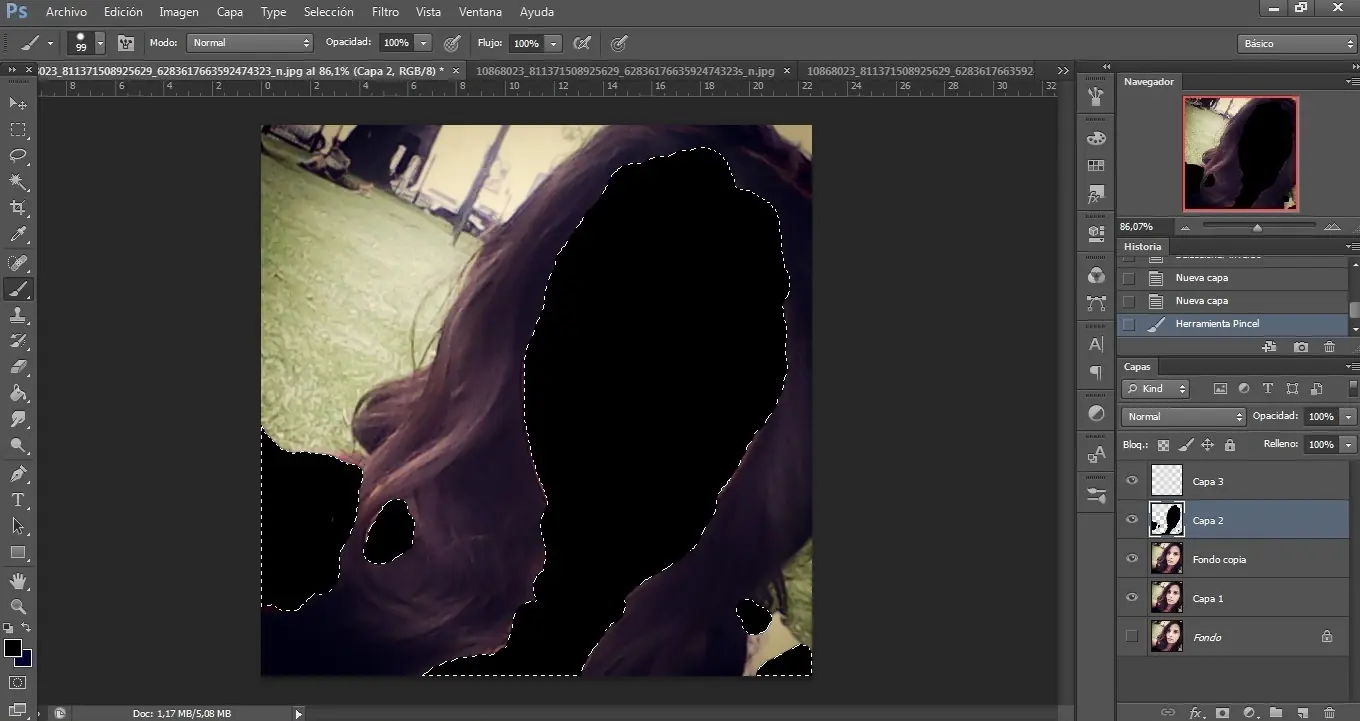
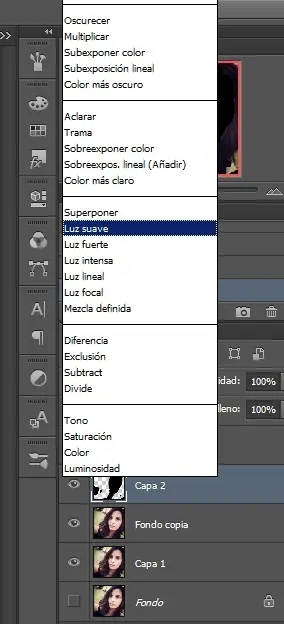
Le cambiamos el modo de fusion a Luz suave
y asi nos quedaria.
![Transformacion en avatar. [PS] [navi] [PaP]](https://storage.posteamelo.com/assets-adonis/assets/2016/10/10/736.jpg-czSy0uEO08Y.webp "Transformacion en avatar. [PS] [navi] [PaP]")
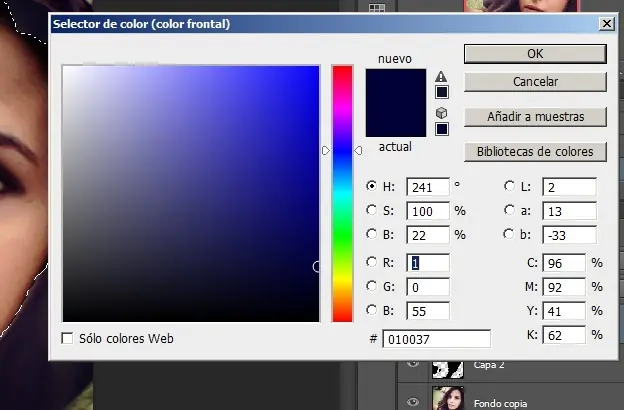
Seleccionamos la capa que nos quedo arriba de la anterior y pintamos de un color azul oscuro toda la piel seleccionada.
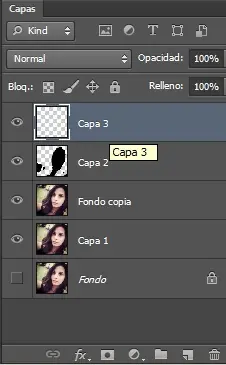
Yo elegi el color #010037
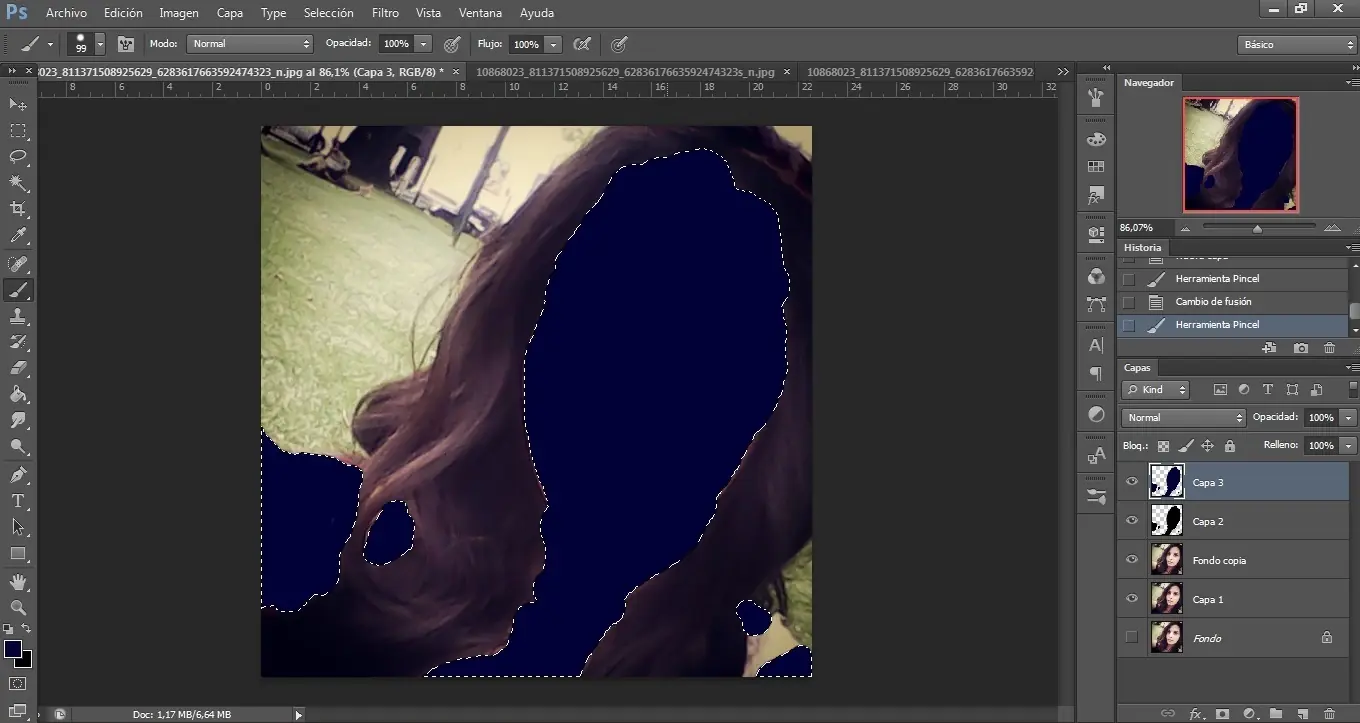
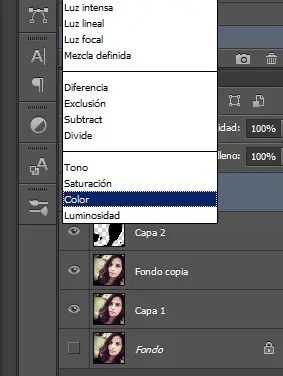
Le cambiamos el modo de fusion a ''Color''
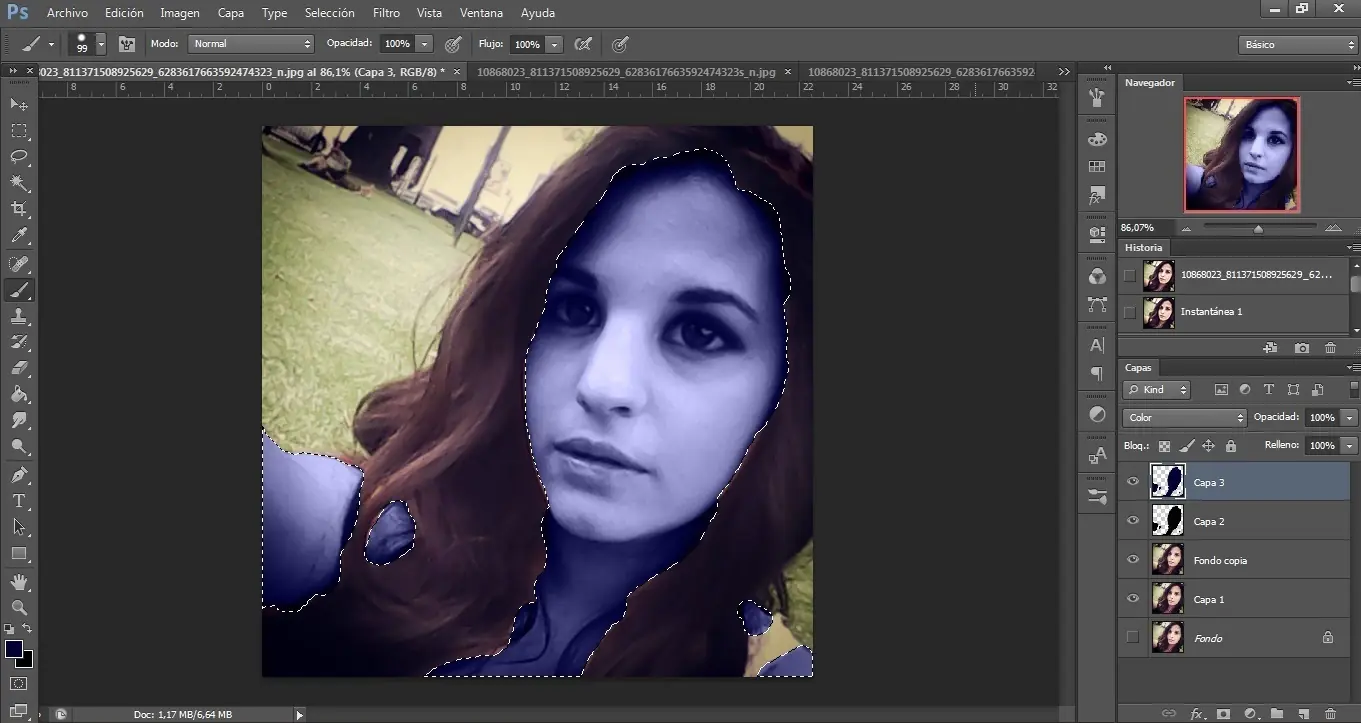
Deseleccionamos lo que teniamos seleccionado, apretando las teclas ''ctrl + D'' o yendo a ''Seleccion - Deseleccionar''
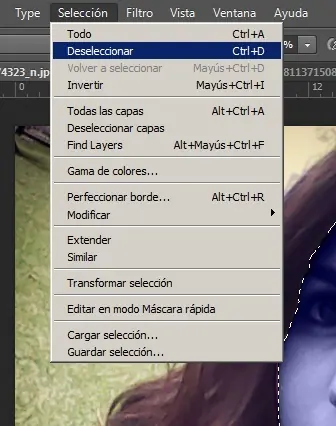
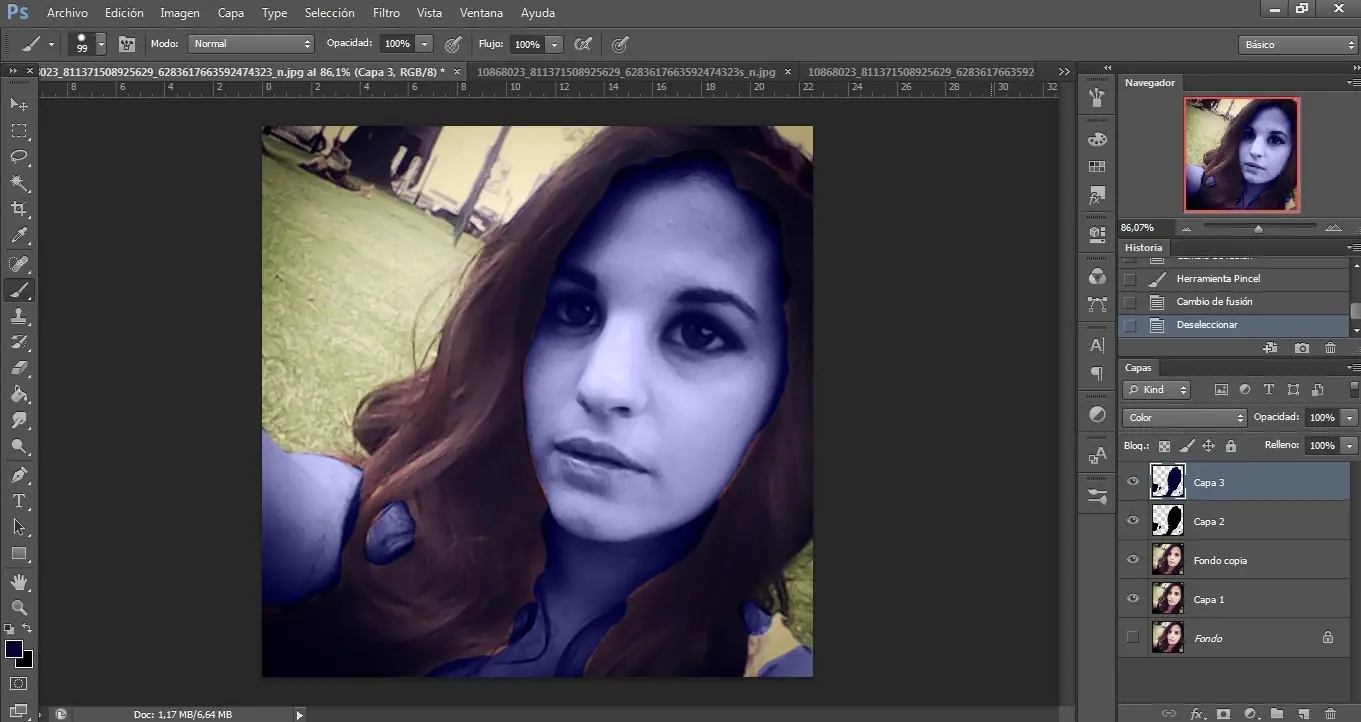
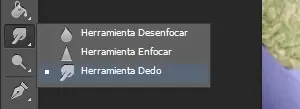
Seleccionamos la herramienta dedo y hacemos que la capa de color negra y azul sobresalgan un poco de los limites que le dimos al seleccionarla.
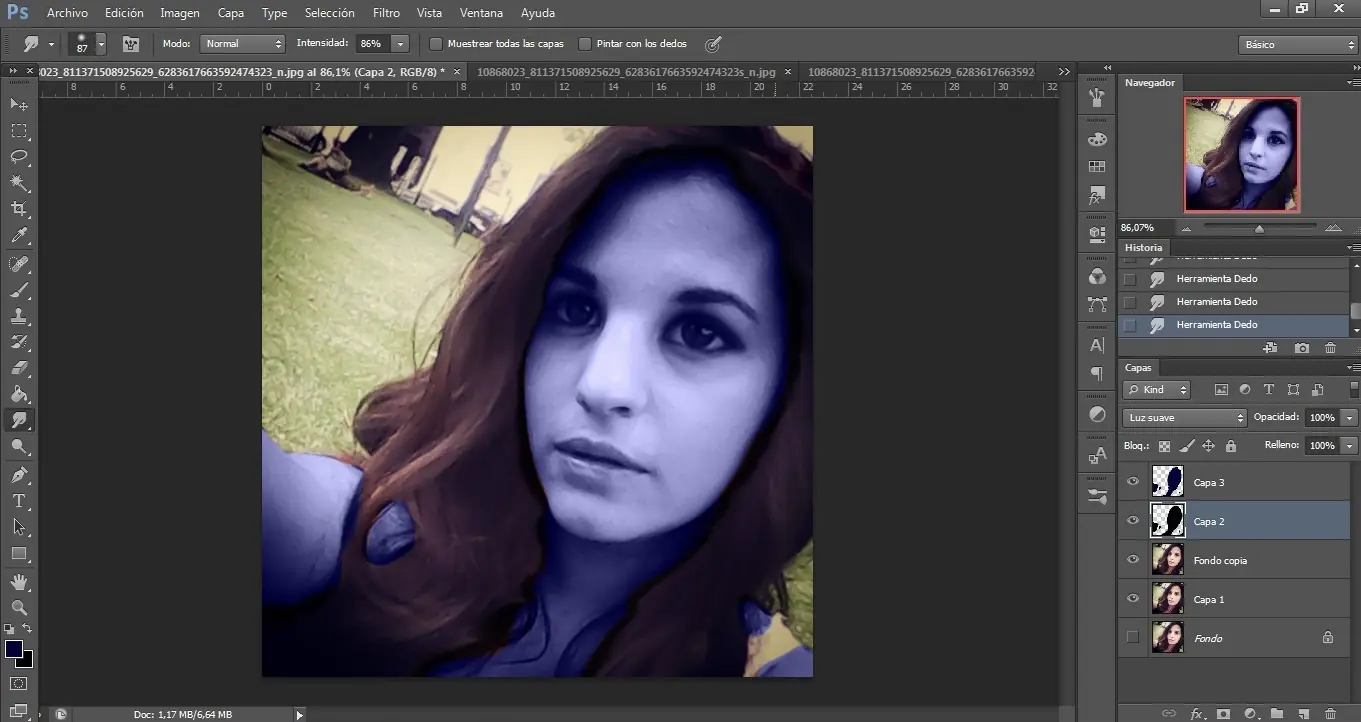
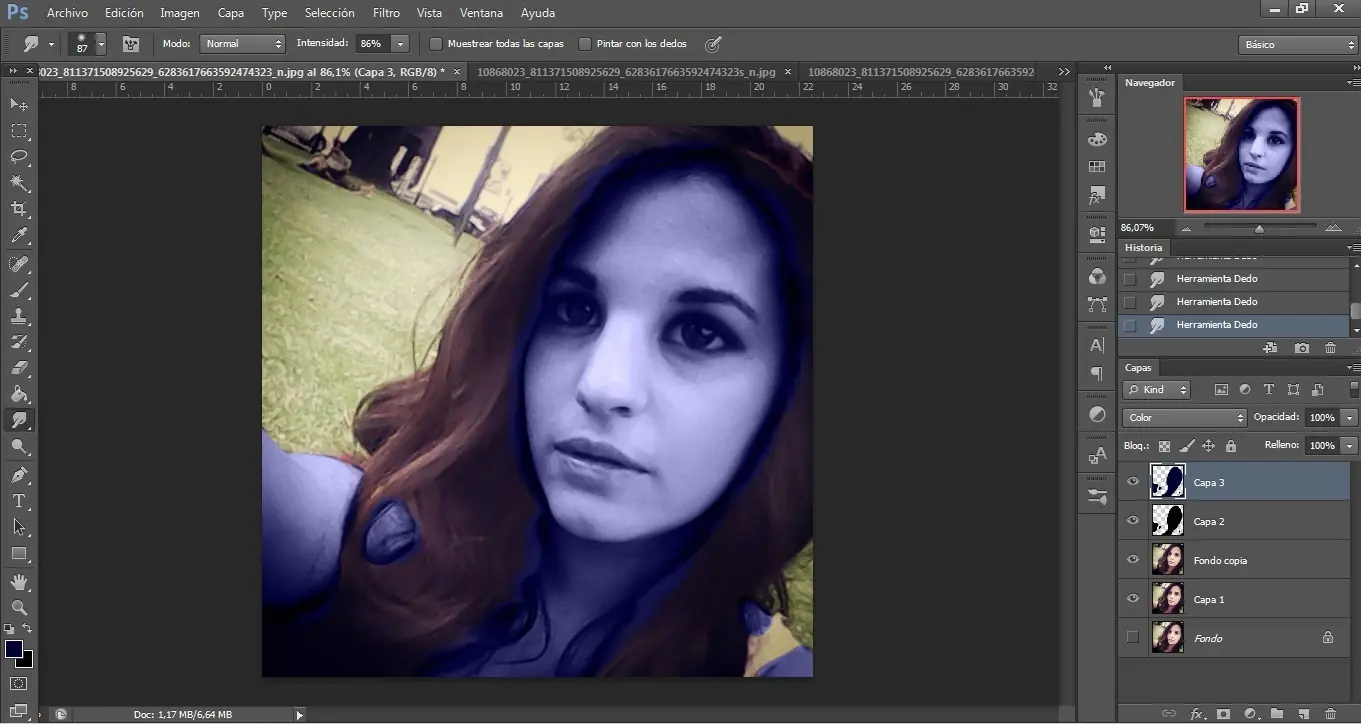
Selecciamos el borrador borramos todo lo que nos queda afuera de la piel en las dos capas variando la dureza del borrador en donde haya pelo
Esto ya depende de ustedes.
![Transformacion en avatar. [PS] [navi] [PaP]](https://storage.posteamelo.com/assets-adonis/assets/2016/10/10/48D.jpg-yP6Fo4QqHjA.webp "Transformacion en avatar. [PS] [navi] [PaP]")
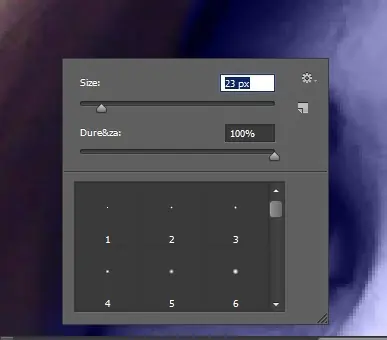
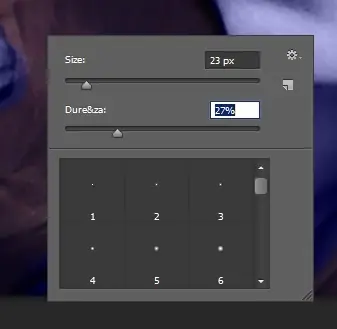
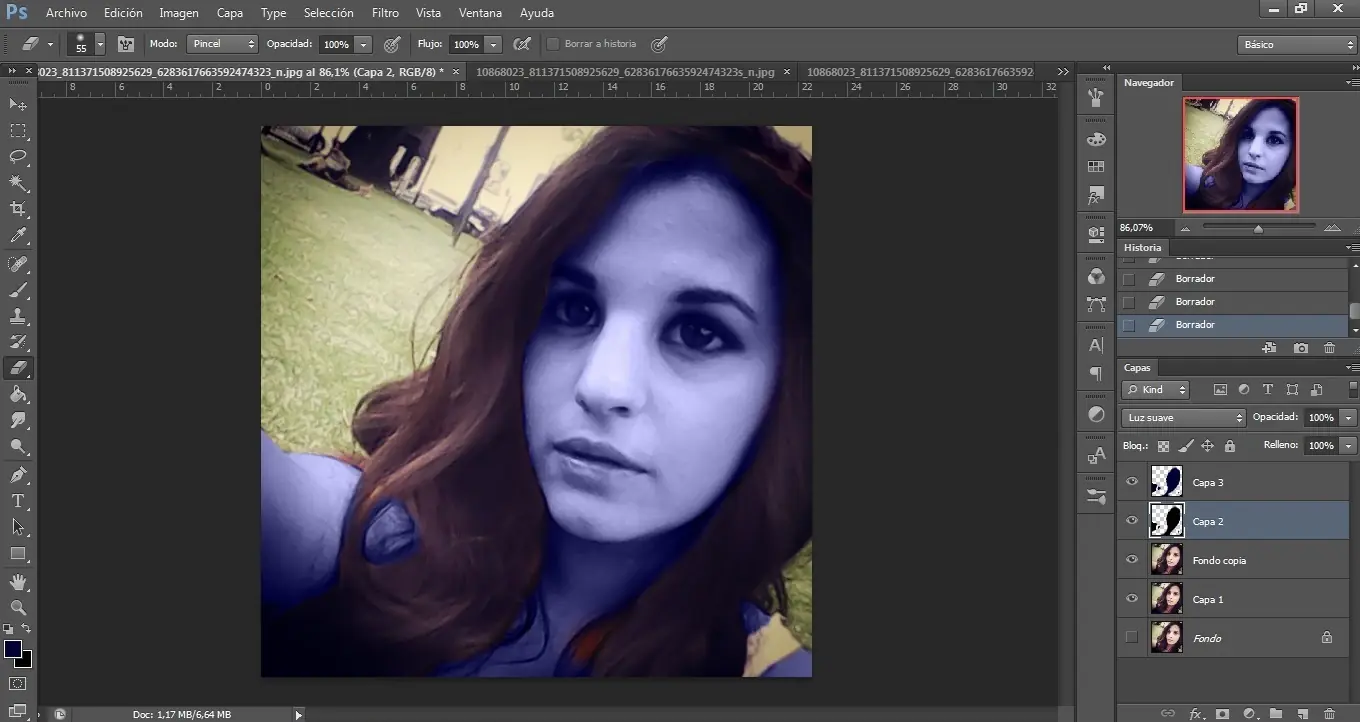
Seleccionamos la capa pintada de azul y con la herramienta borrador borramos la parte que cubren los ojos.
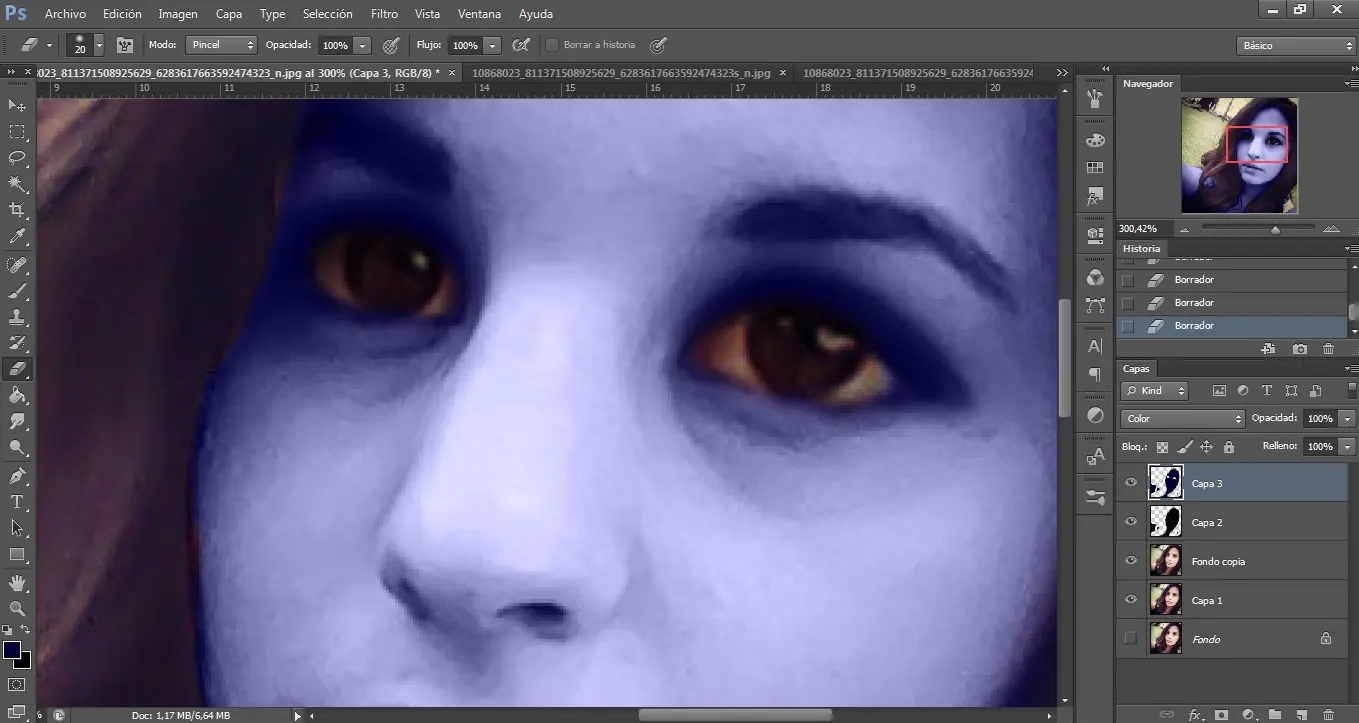
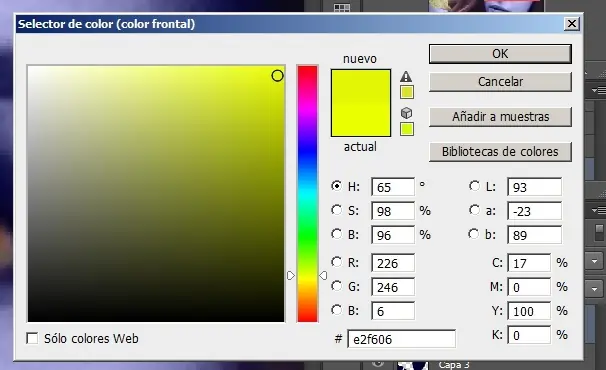
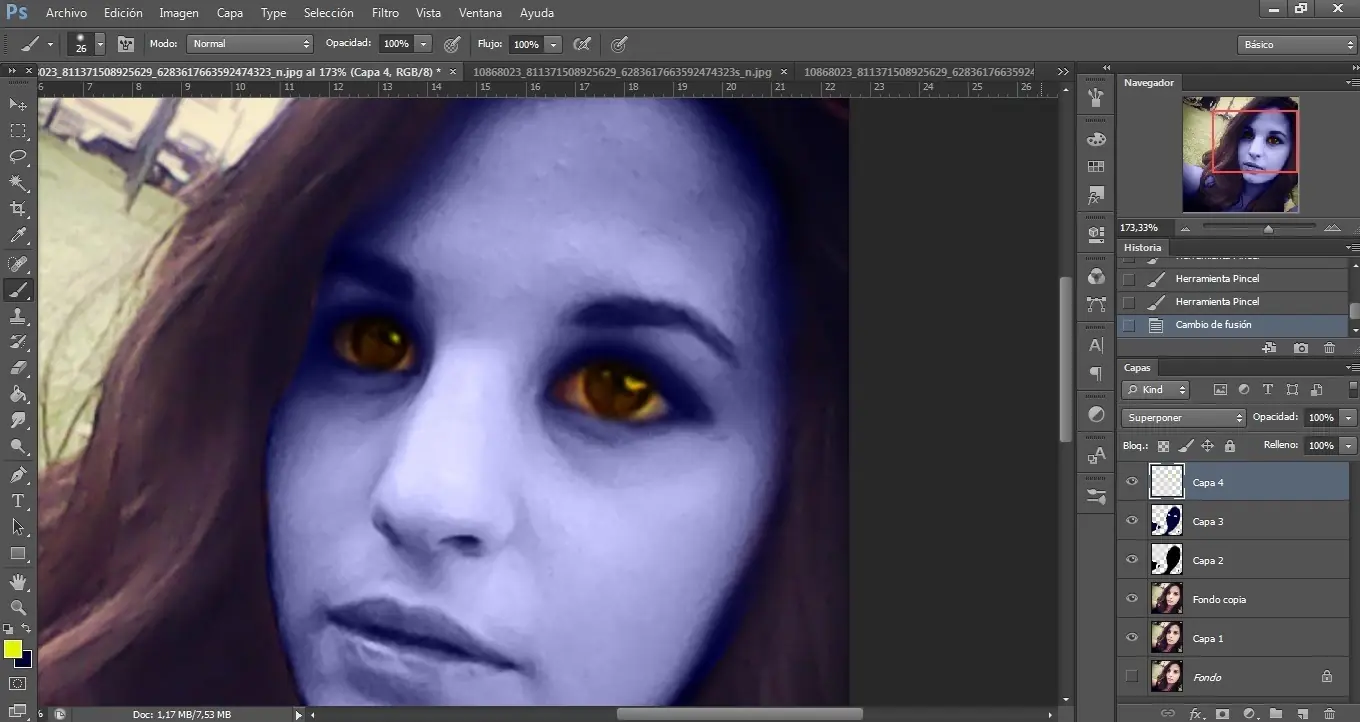
Creamos una nueva capa seleccionamos un color amarillo y pintamos la parte del iris de los ojos.
![Transformacion en avatar. [PS] [navi] [PaP]](https://storage.posteamelo.com/assets-adonis/assets/2016/10/10/2D7.jpg-kXN3gR7Q8-W.webp "Transformacion en avatar. [PS] [navi] [PaP]")
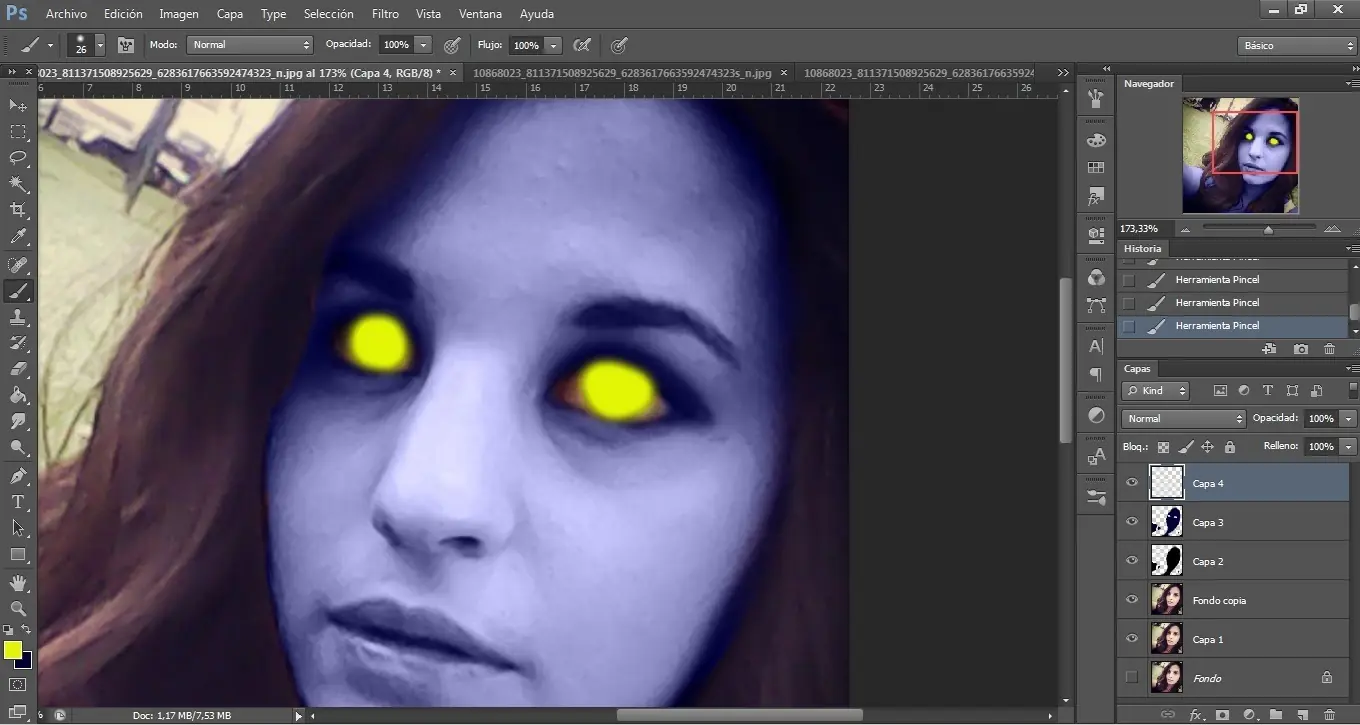
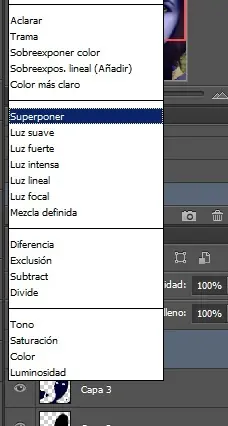
Cambiamos el modo de fusion a ''Superponer'' y con la herramienta dedo modificamos para que el color amarillo na salga del iris en ambos ojos.
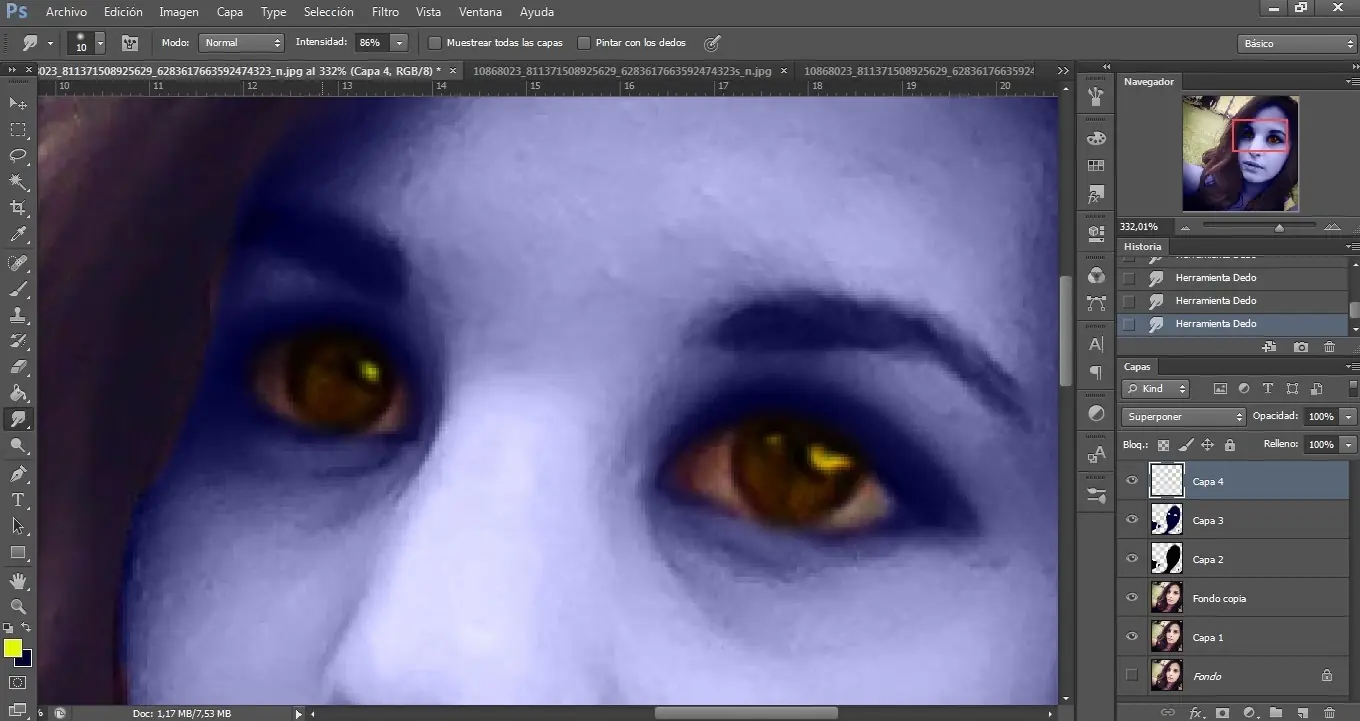
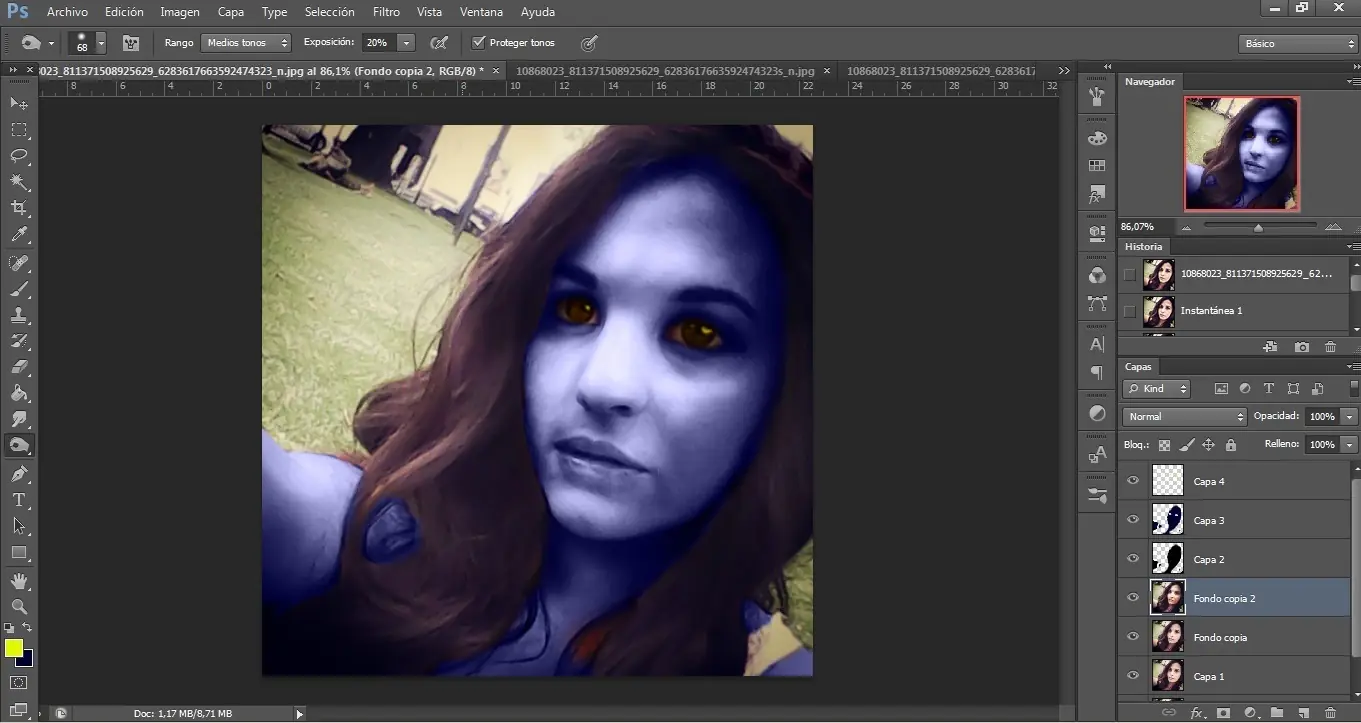
Elegimos la ''Herramienta Subexponer'' lo cual hace que oscurezcamos la zona que queramos, explicado muy por encima.
Elegimos la capa en la cual esta el rostro que queremos editar, y damos algunos retoques para darle sombra a ciertas partes.
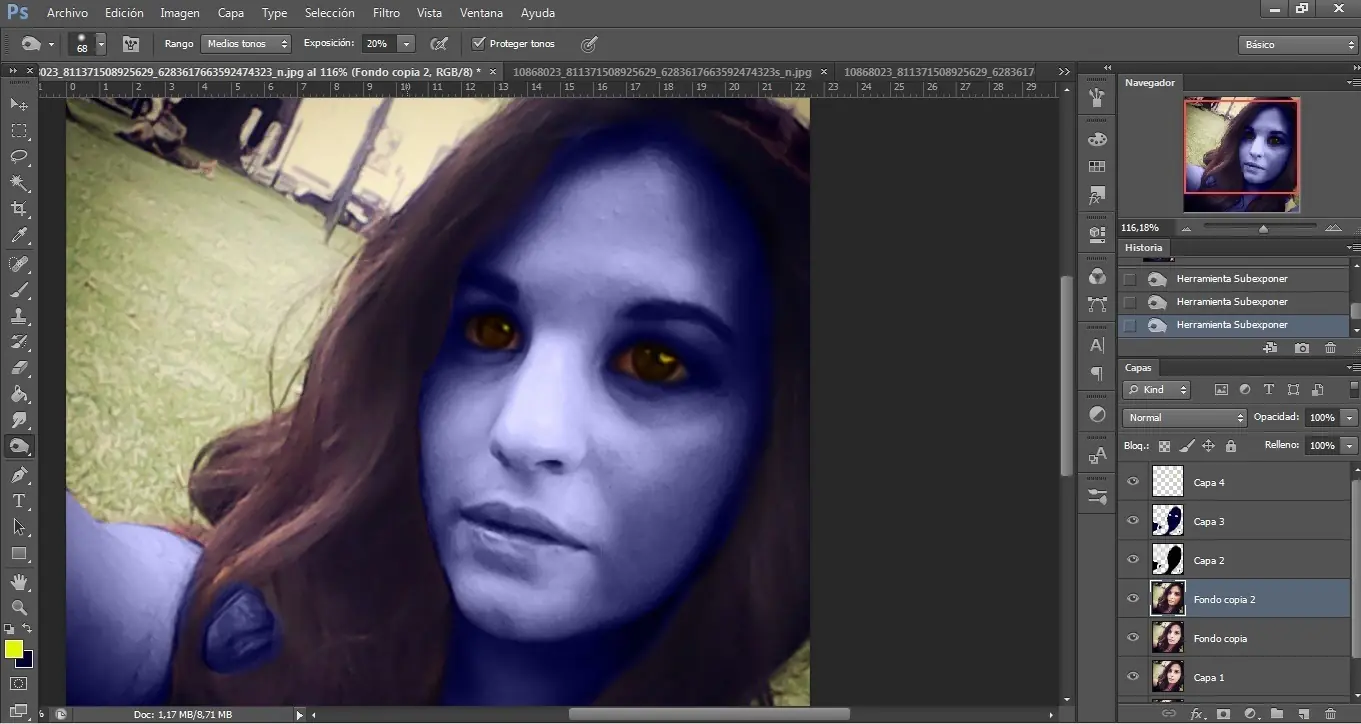
Elegimos la ''Herramienta sobreexponer'' y damos iluminacion al rostro.
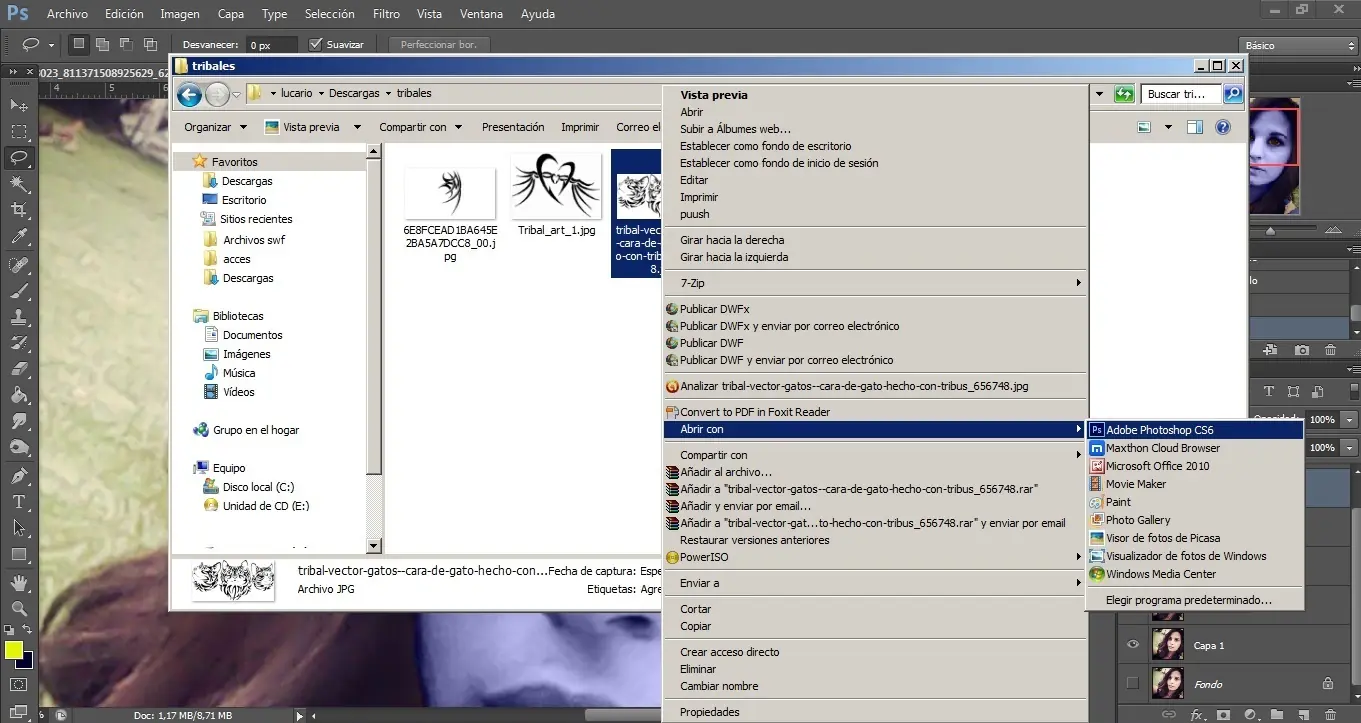
Ahora descargamos algunos trivales para darle las marcas al rostro en la frente y cachetes.. yo voy a utilizar estos.
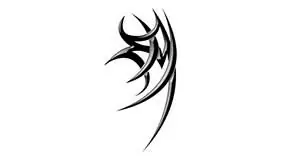
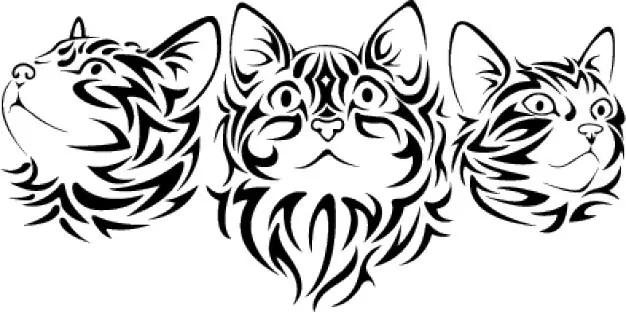
Bien hacemos click derecho en en el trival que utilizemos y lo abrimos con photoshop.
![Transformacion en avatar. [PS] [navi] [PaP]](https://storage.posteamelo.com/assets-adonis/assets/2016/10/10/43C.jpg-eKO-nUE1hFQ.webp "Transformacion en avatar. [PS] [navi] [PaP]")
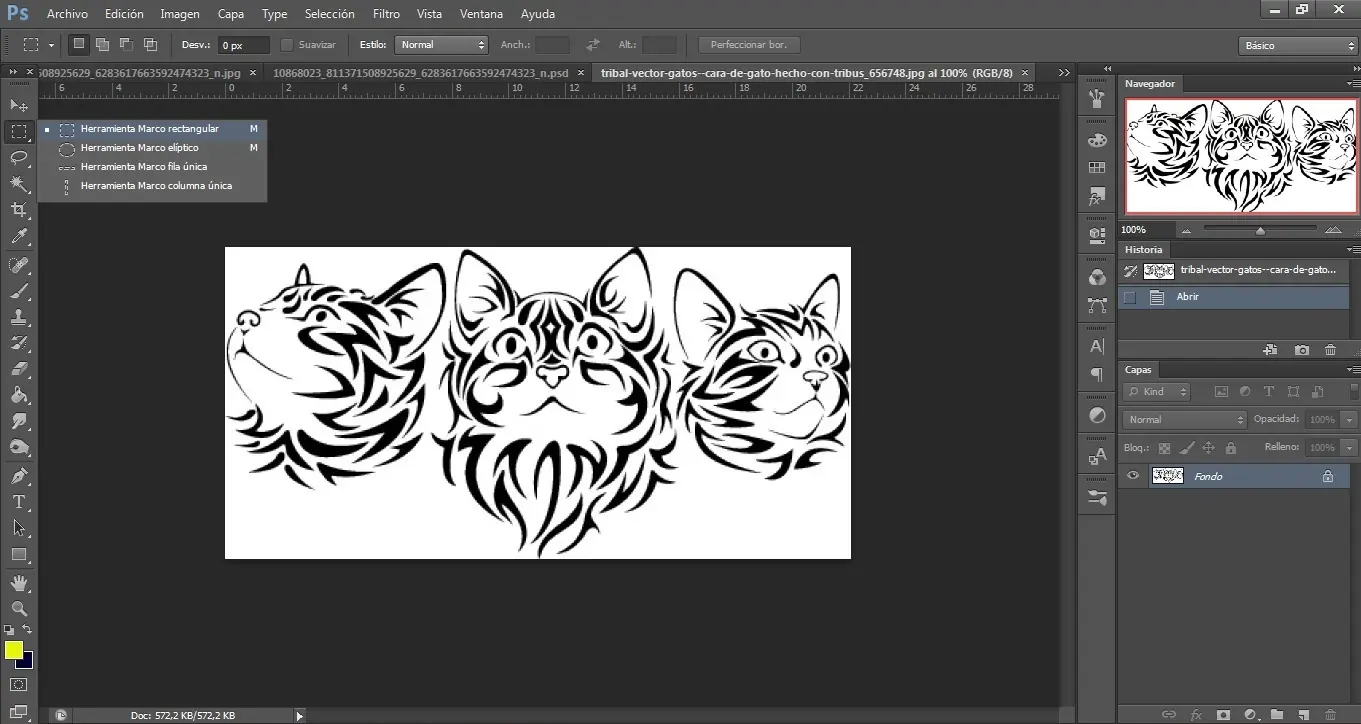
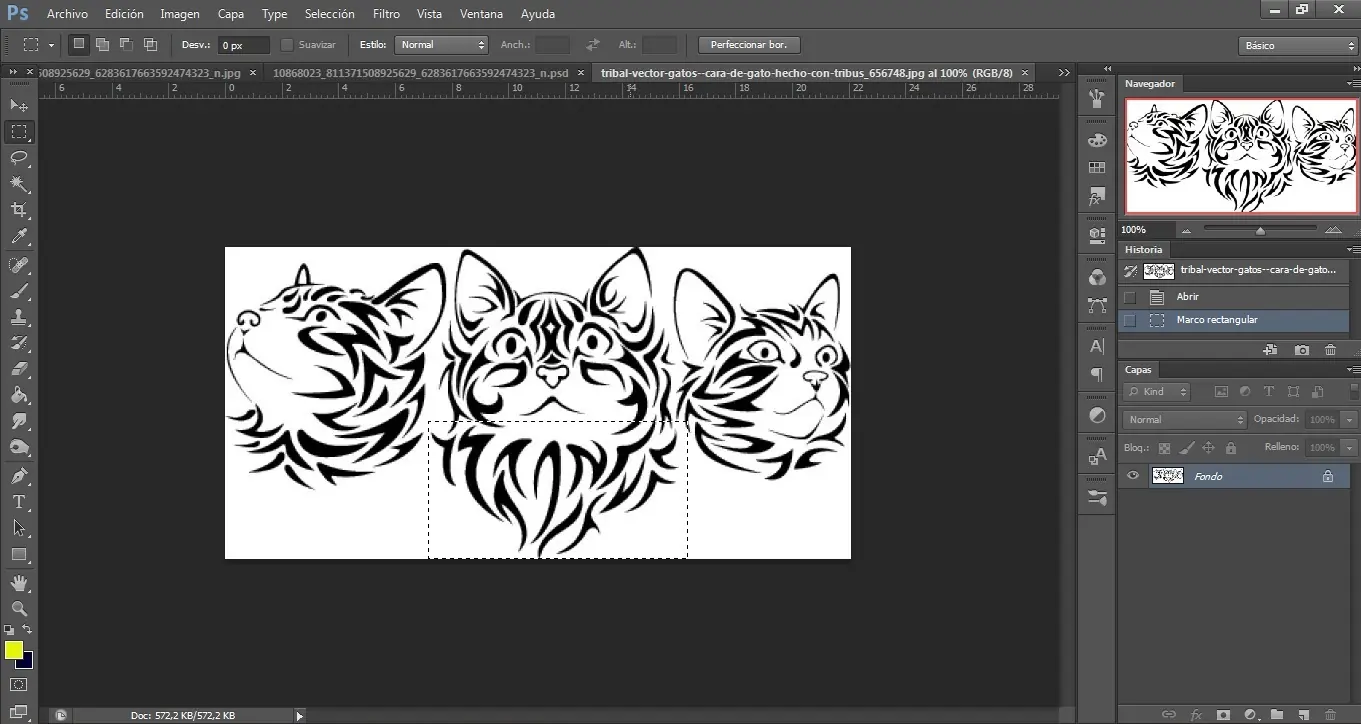
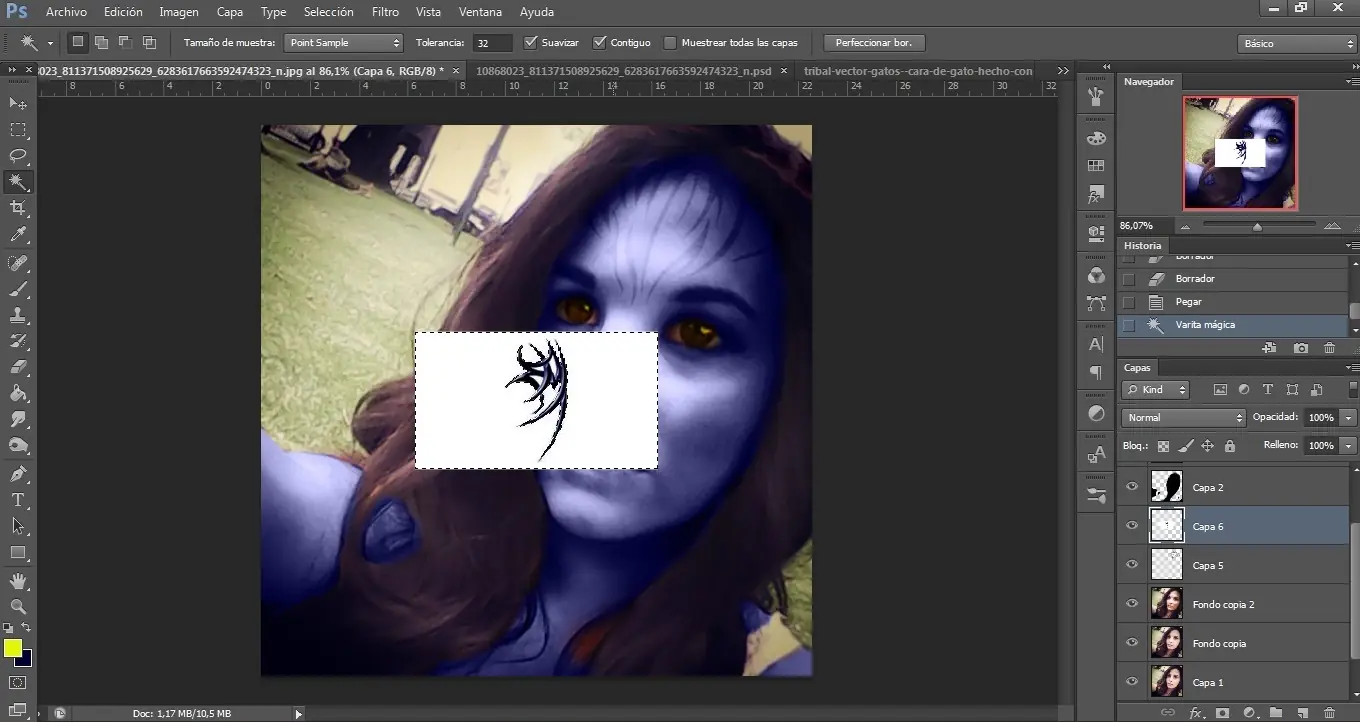
Con la Herramienta marco rectangular seleccionamos la parte del trival que vamos a utilizar para la frente.
Lo copiamos haciendo ''ctrl + c'' y lo pegamos en la pestaña donde estamos editando la imagen con ''ctrl + v''
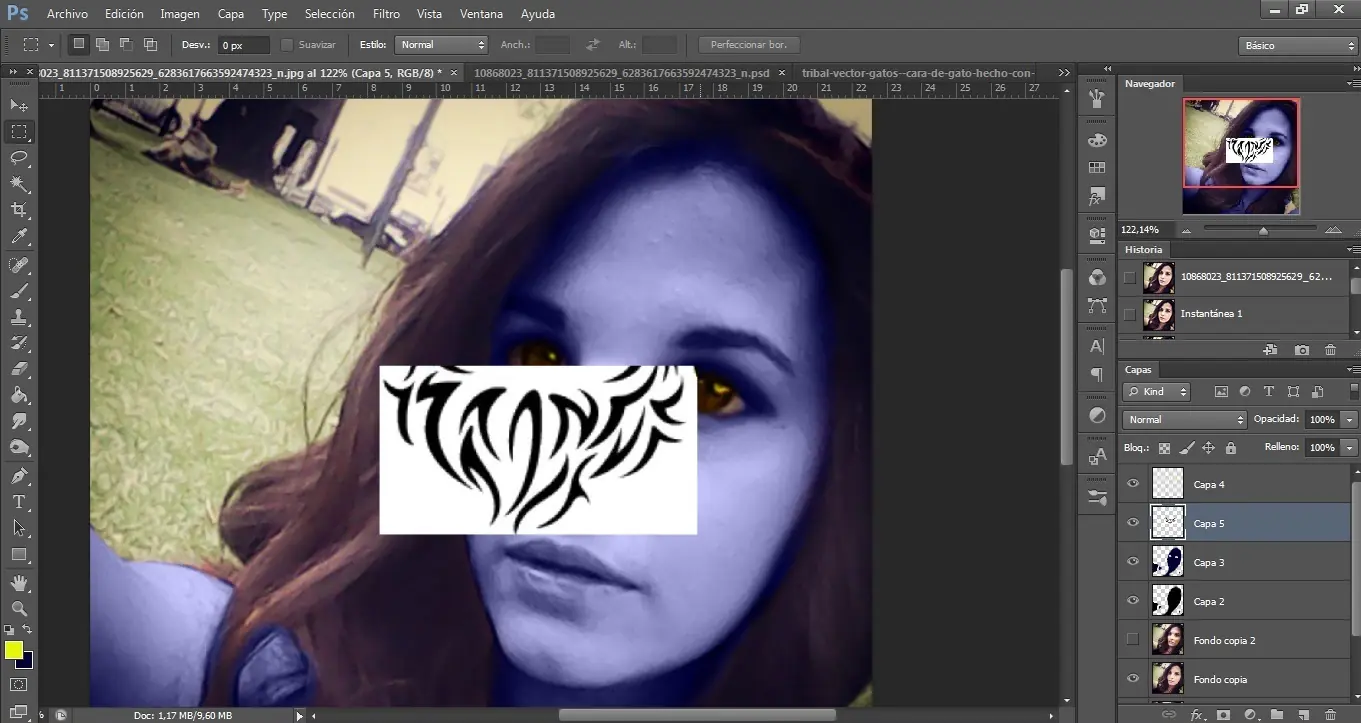
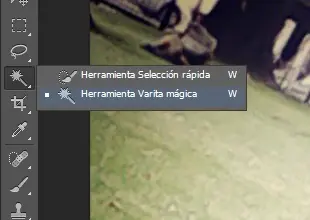
Con la ''Herramienta varita magica'' hacemos click en la parte blanca del tribal y lo borramos con la tecla suprimir ''supr''
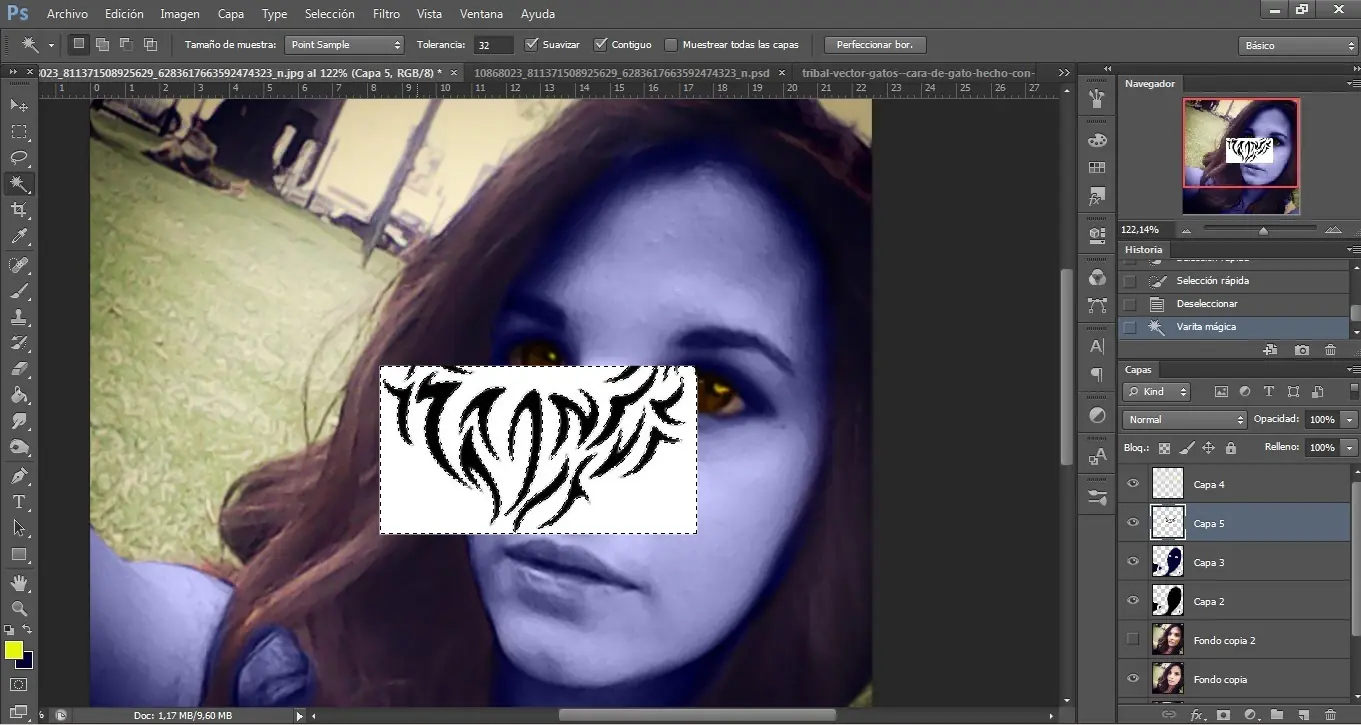
y lo deseleccionamos
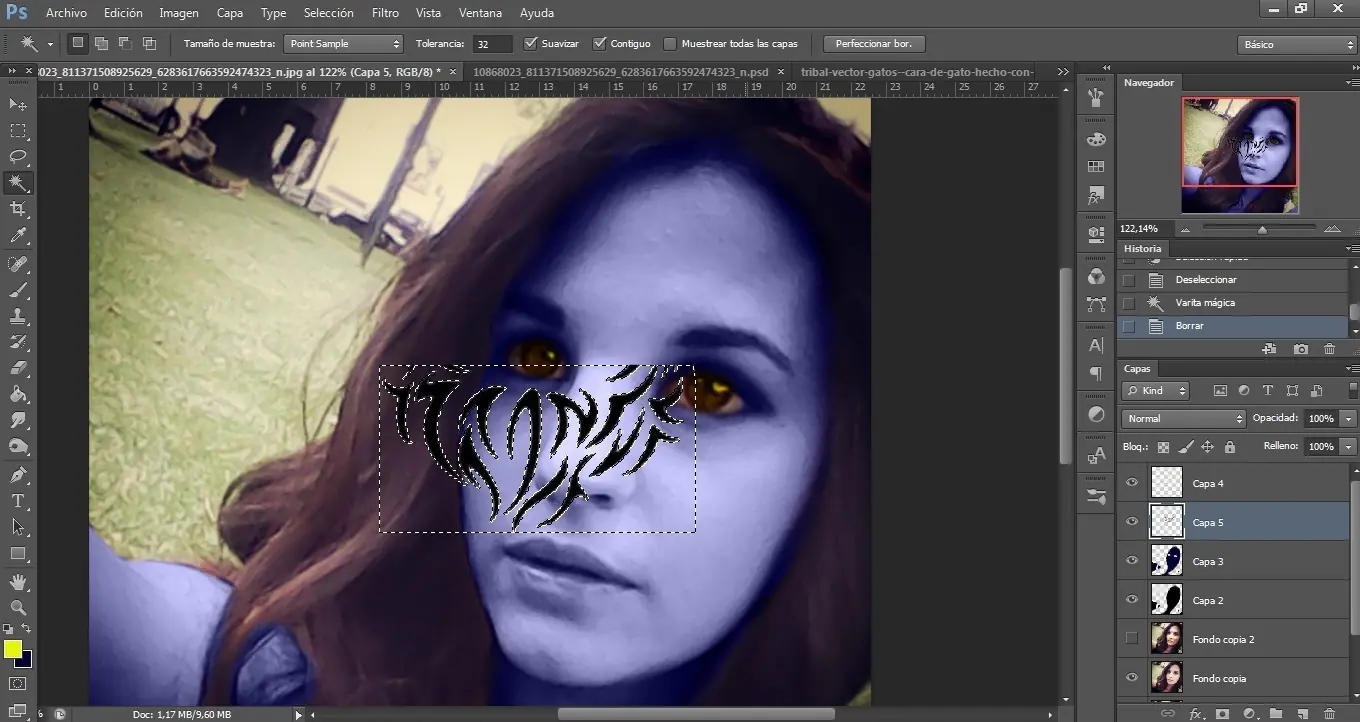
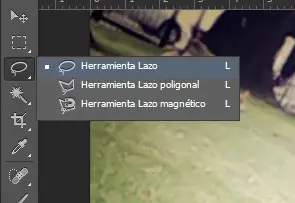
Cambiamos a la herramienta lazo, lo deseleccionamos y modificamos la imagen hacendo click derecho y eligiendo ''transformacion libre''
![Transformacion en avatar. [PS] [navi] [PaP]](https://storage.posteamelo.com/assets-adonis/assets/2016/10/10/D05.jpg-IHGX4tCb5vD.webp "Transformacion en avatar. [PS] [navi] [PaP]")
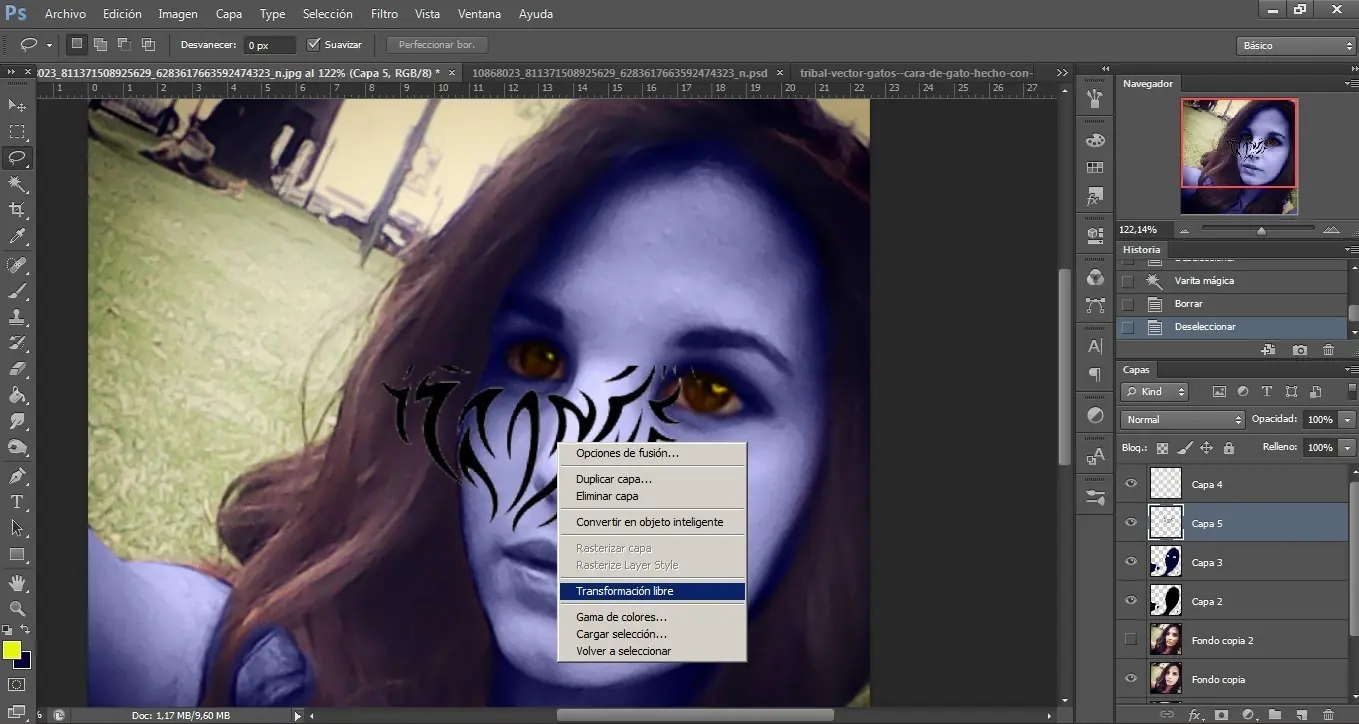
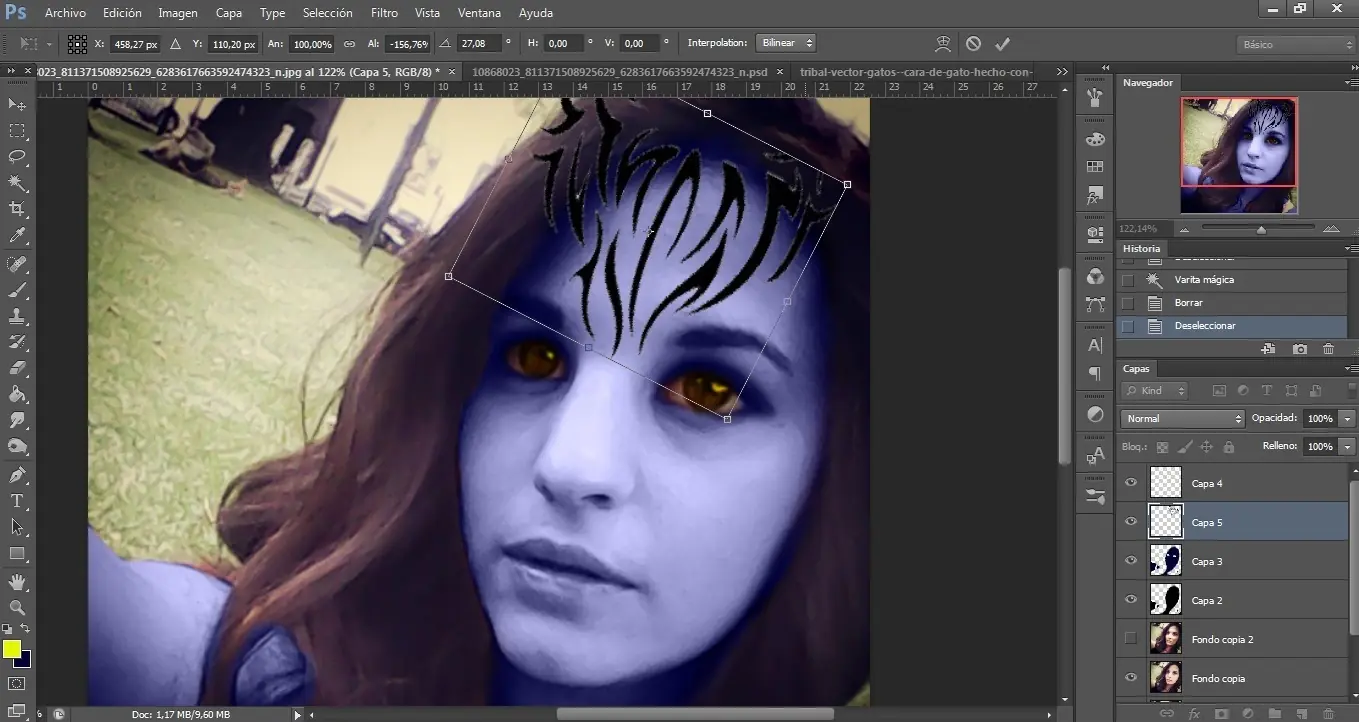
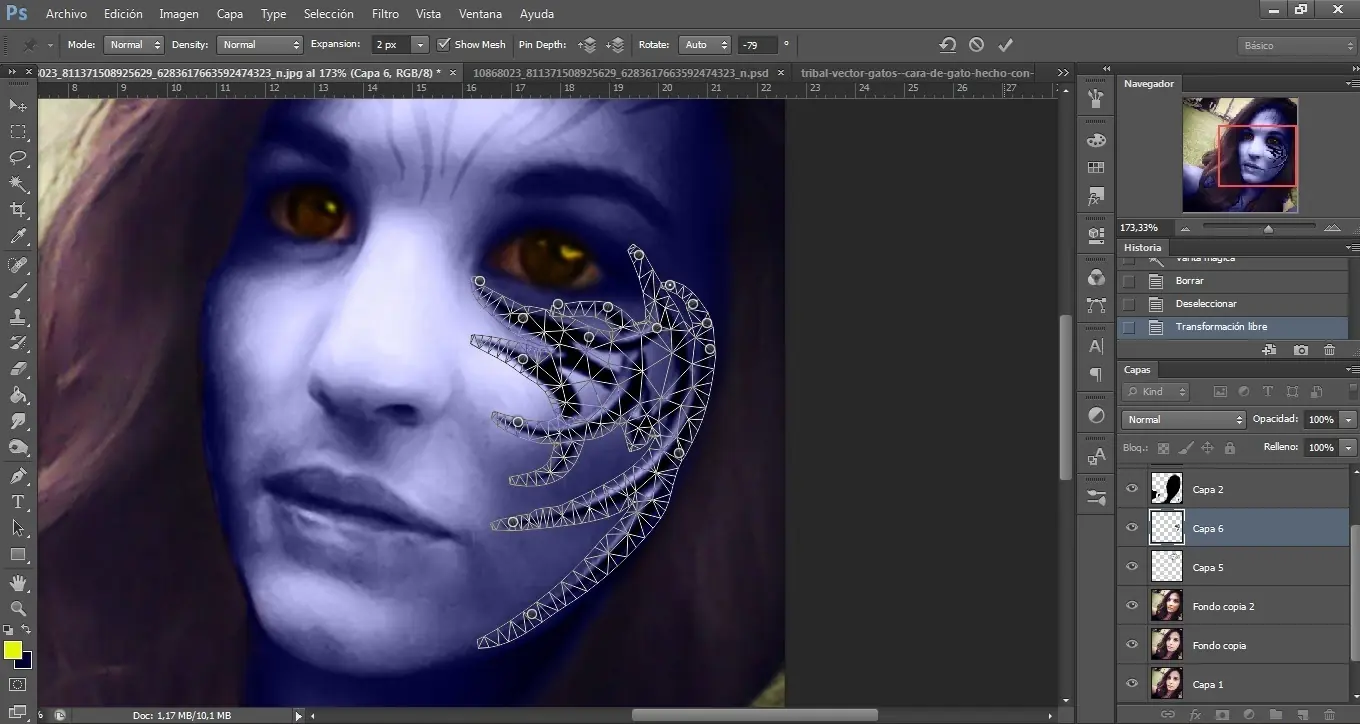
Ahora vamos a ''Edicion - Puppet warp''
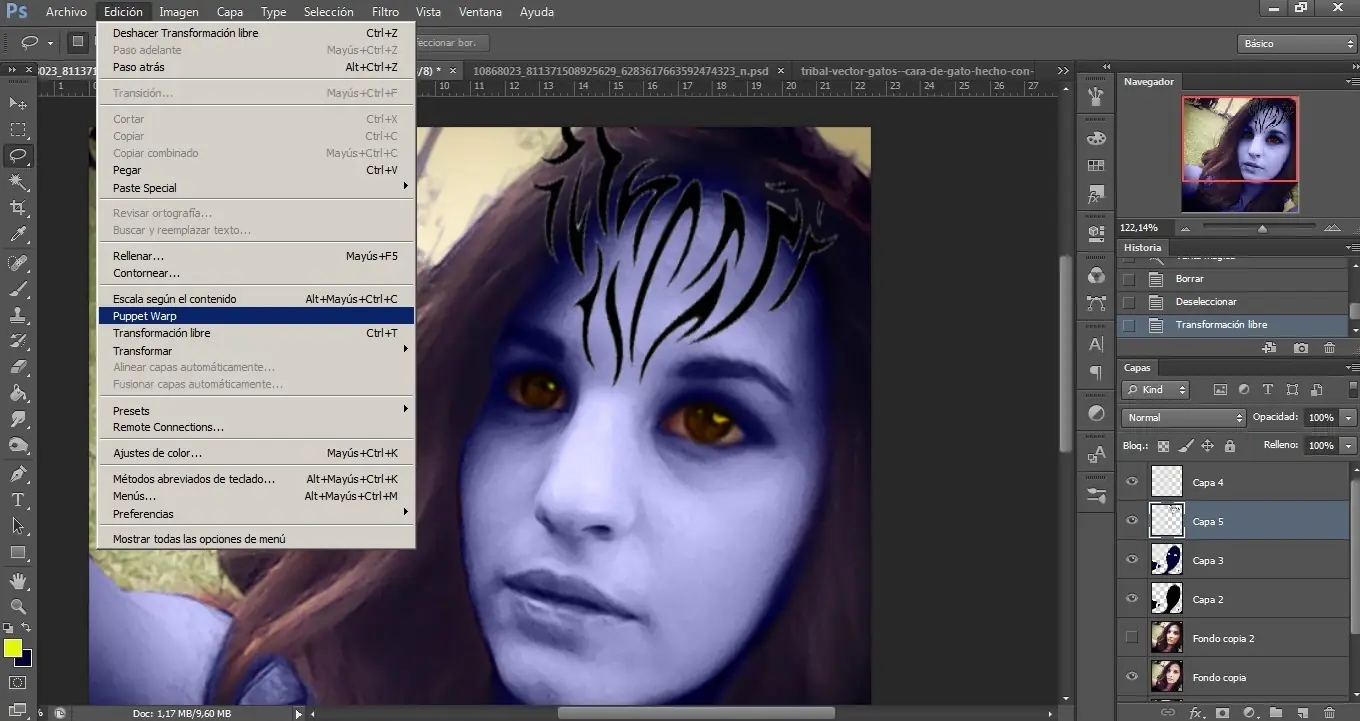
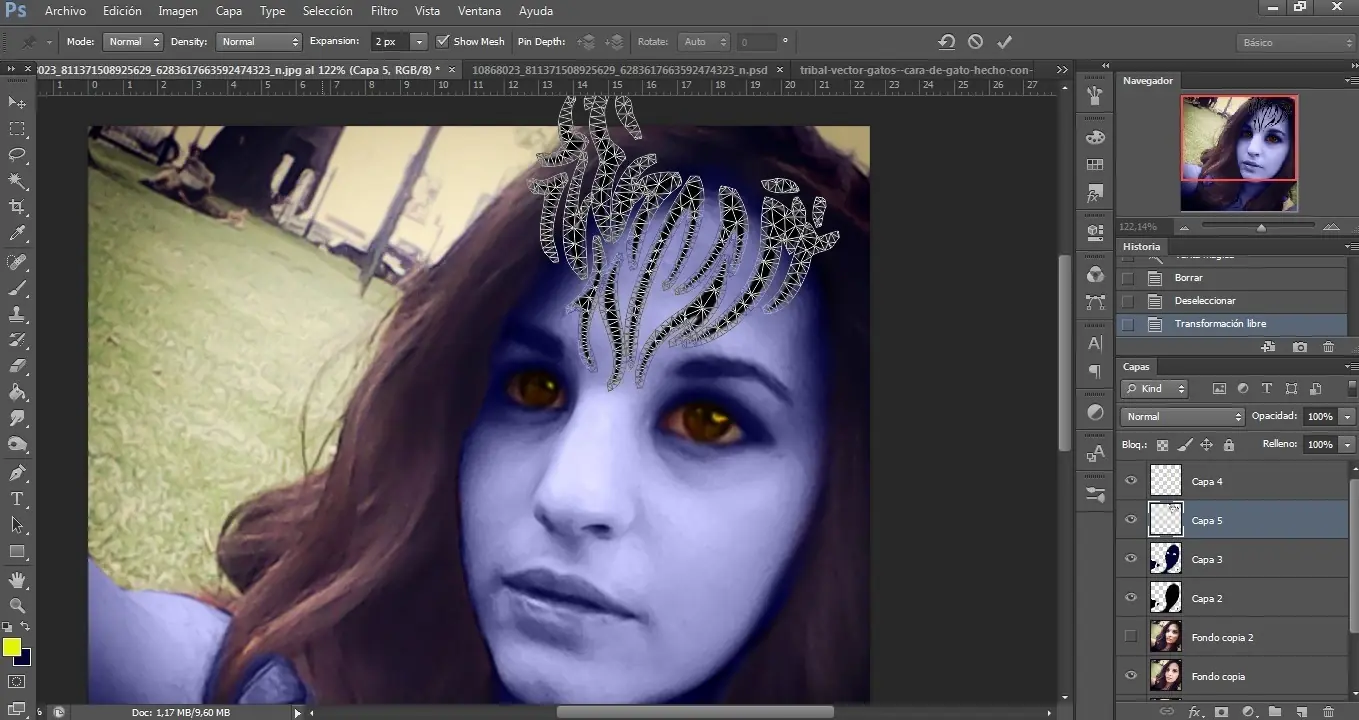
esto sirve para darle la forma de la frente a la imagen, para esto hacemos click en una parte para anclarlo despues haciendo click y sin soltar movemos la parte de la imagen para que quede con la forma de la frente.
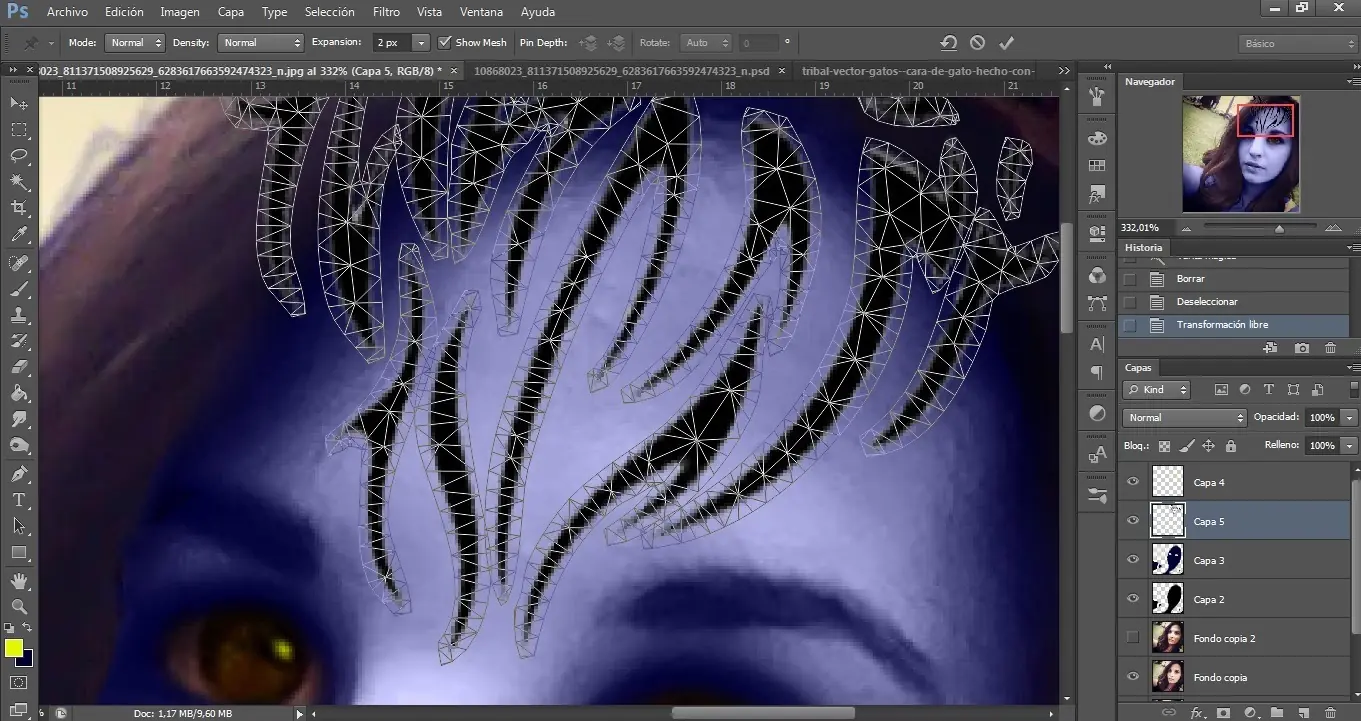
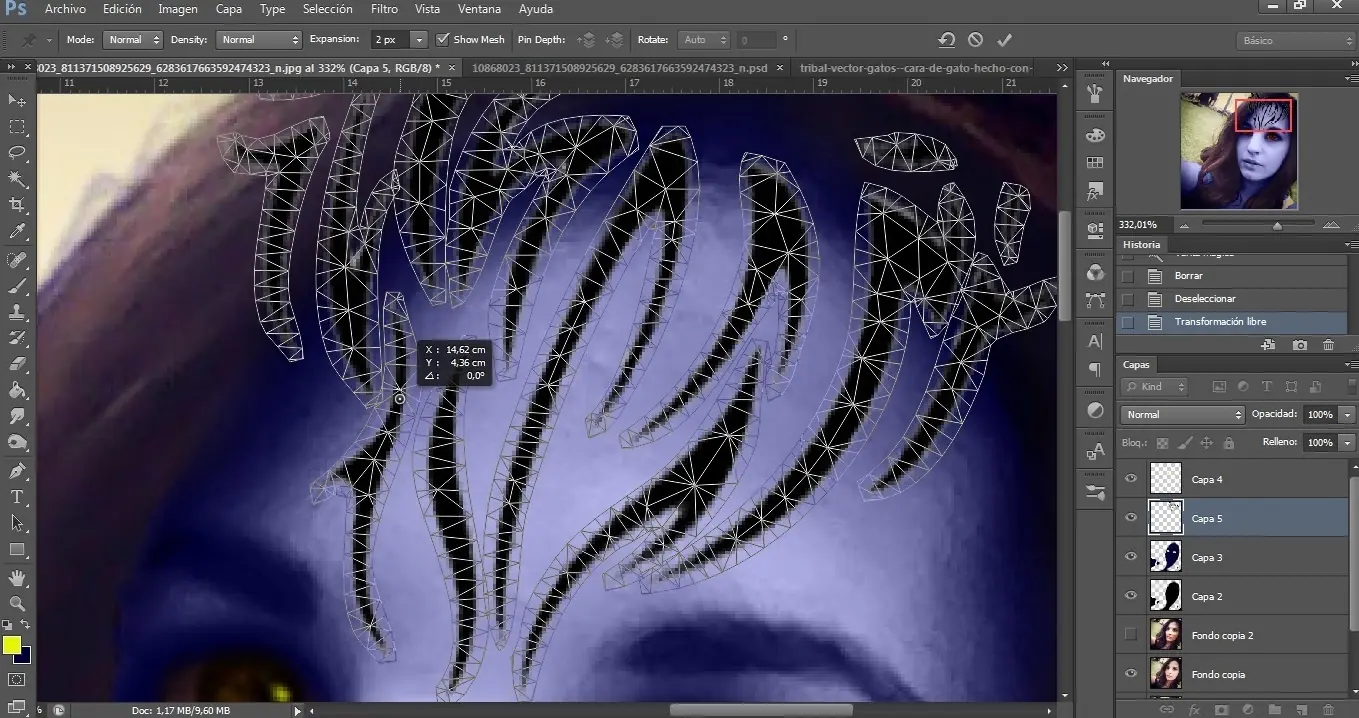
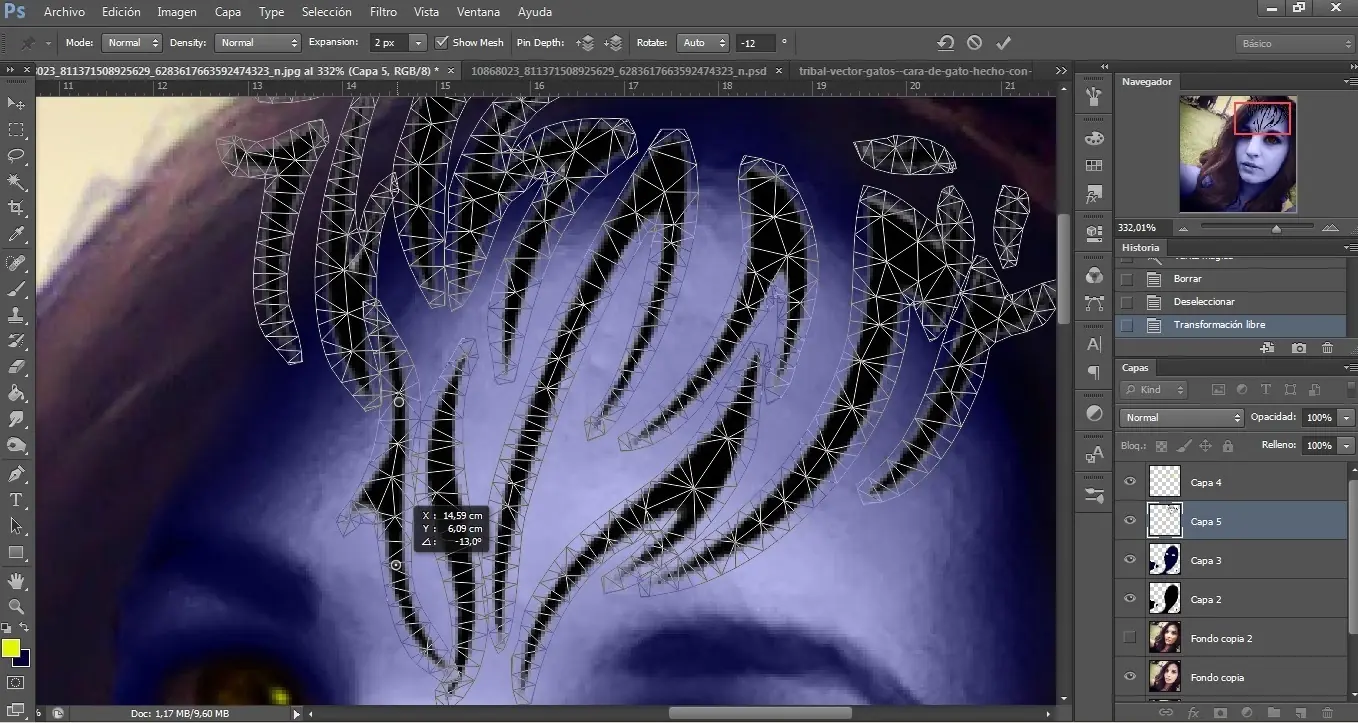
![Transformacion en avatar. [PS] [navi] [PaP]](https://storage.posteamelo.com/assets-adonis/assets/2016/10/10/00C.jpg-DL6SVa81TYm.webp "Transformacion en avatar. [PS] [navi] [PaP]")
Aprovamos para que quede lo que modificamos haciendo click en ''Commit Puppet Wart'' o apretando enter
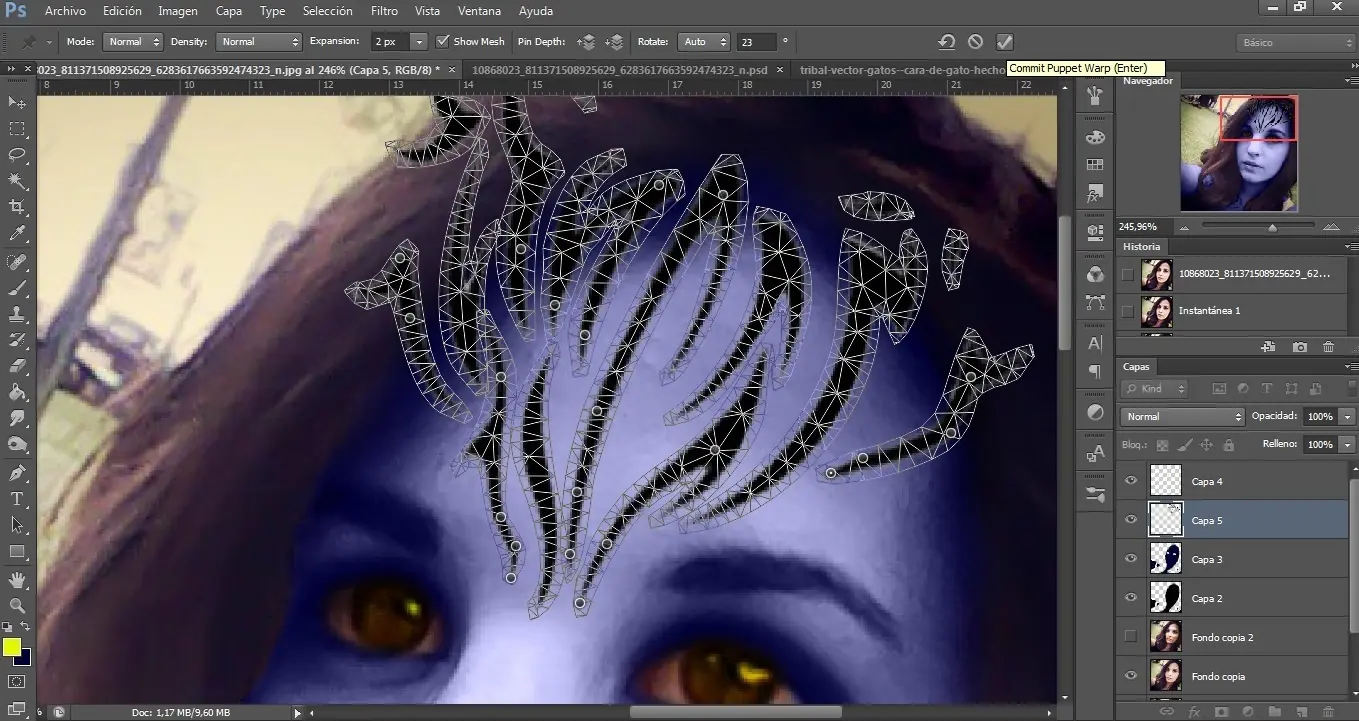
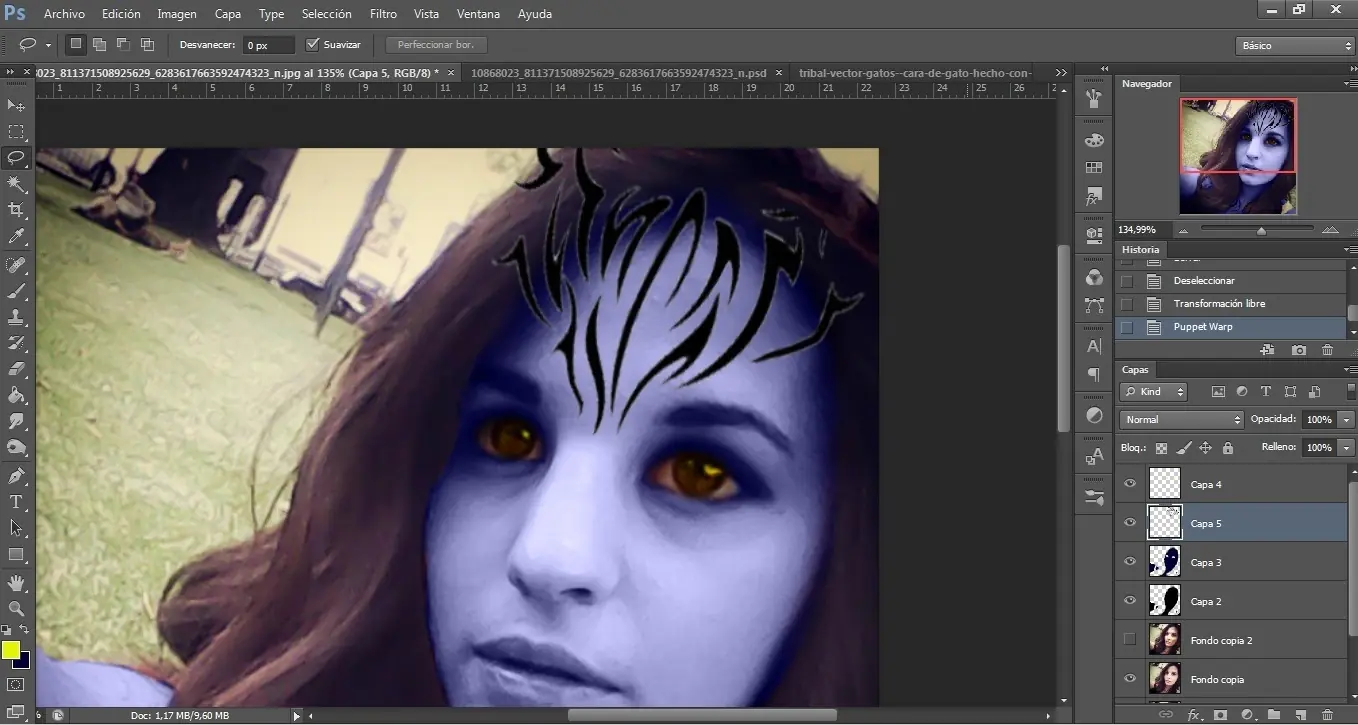
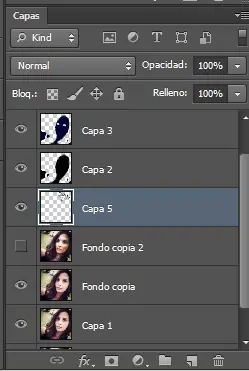
Cambiamos de lugar la capa en la cual tenemos el trival modificado debajo de las capas de color negro y azul
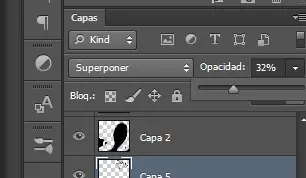
Cambiamos el modo de fusion a ''Superponer'' y bajamos la opacidad (en mi caso quedo 32%)
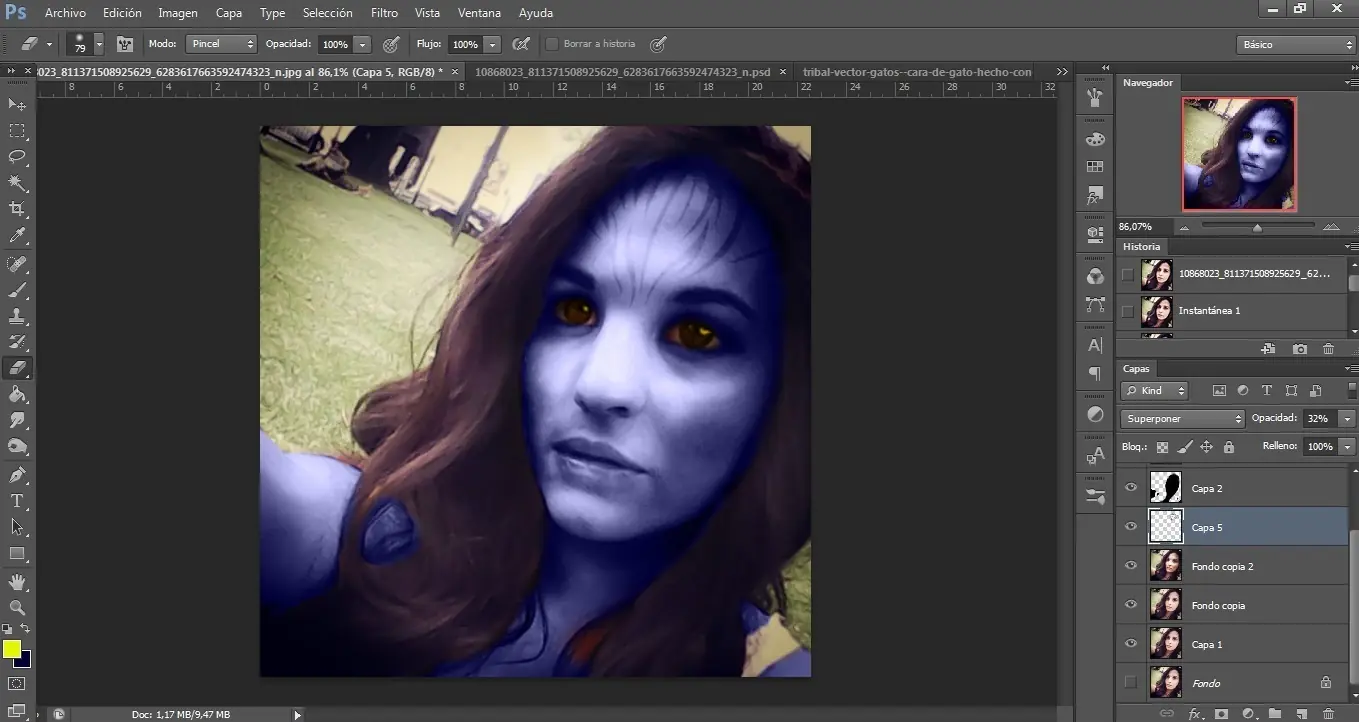
Abrimos el trival que elegimos para los cachetes, lo copiamos y pegamos en la imagen que estamos modificando.
Con la herramienta varita magica seleccionamos lo blanco lo suprimimos y deseleccionamos.
Lo modificamos con la herramienta ''Transformacion libre'' para que quede con la forma del cachete.
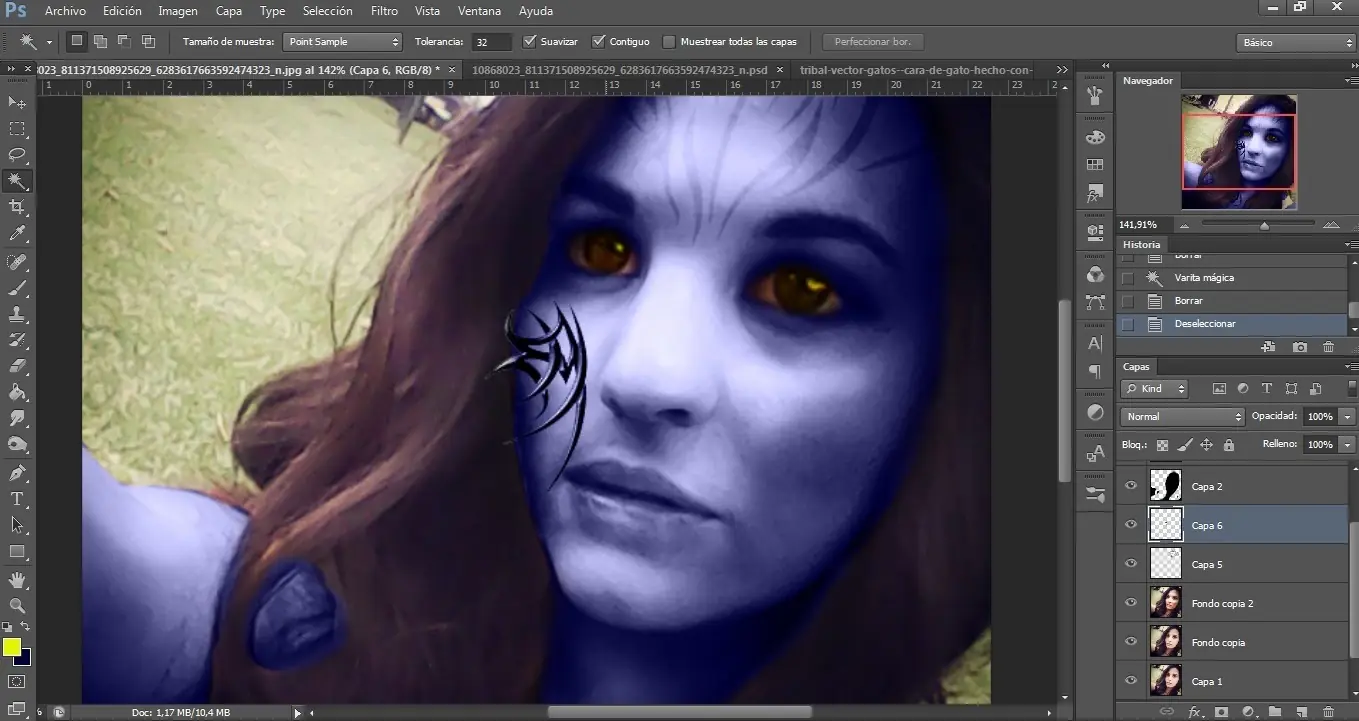
![Transformacion en avatar. [PS] [navi] [PaP]](https://storage.posteamelo.com/assets-adonis/assets/2016/10/10/DC1.jpg-Llwp1LrZdqE.webp "Transformacion en avatar. [PS] [navi] [PaP]")
Vamos a ''Edicion - Puppet warp'' y le damos forma.
cambiamos el modo de fusion a ''Superponer'' y bajamos la opacidad
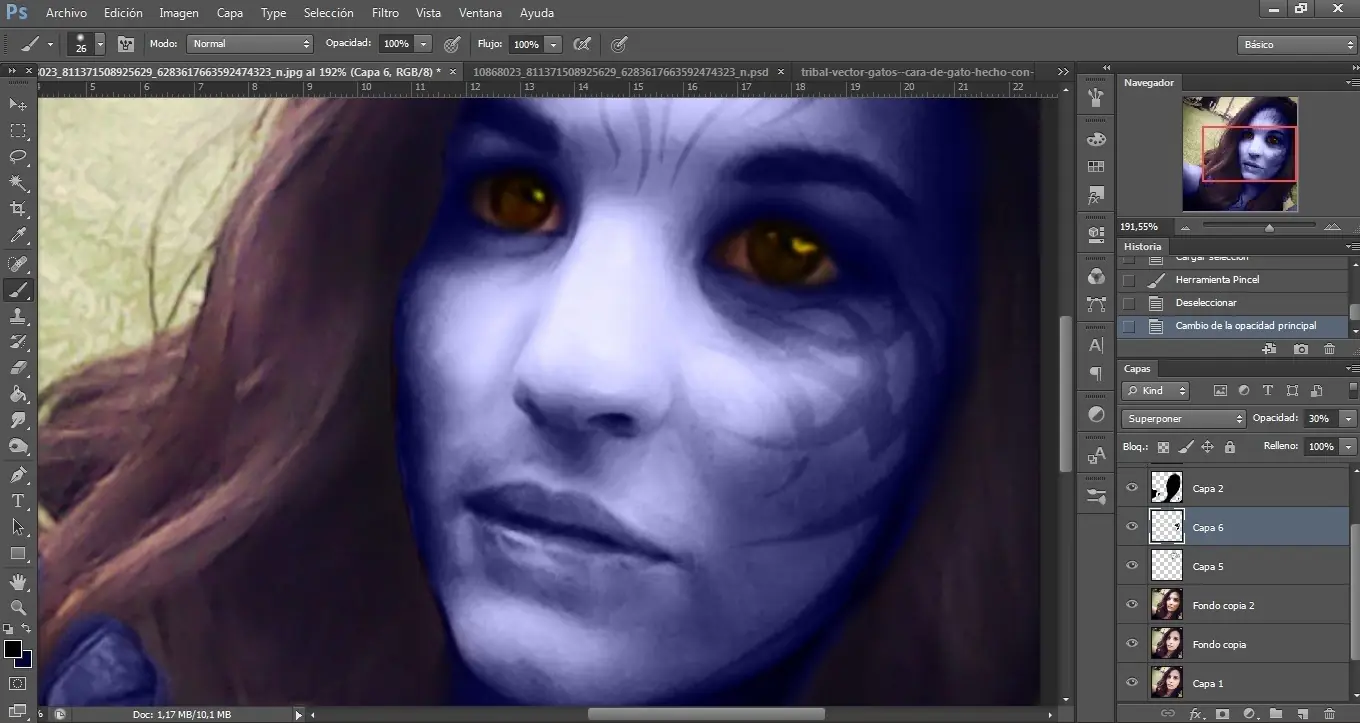
Copiamos la capa donde tenemos el trival de los cachetes arrastrandola hasta ''crear nueva capa''
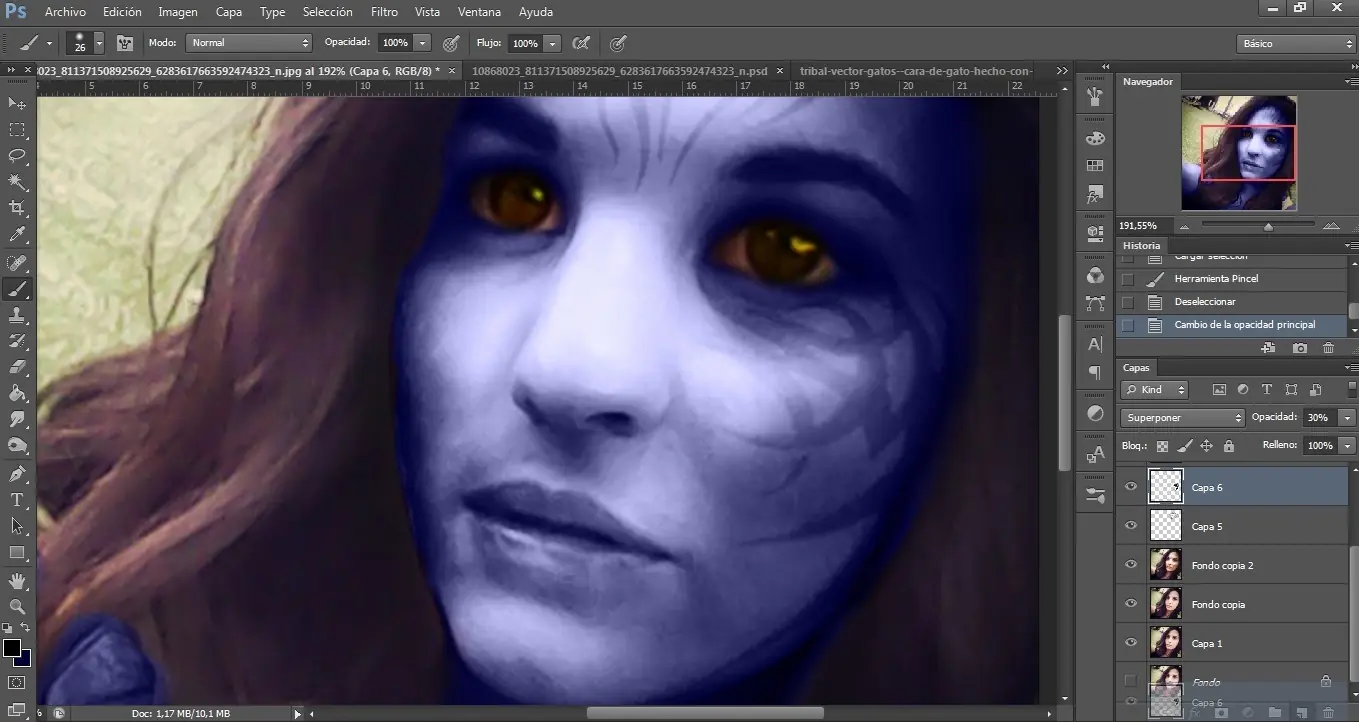
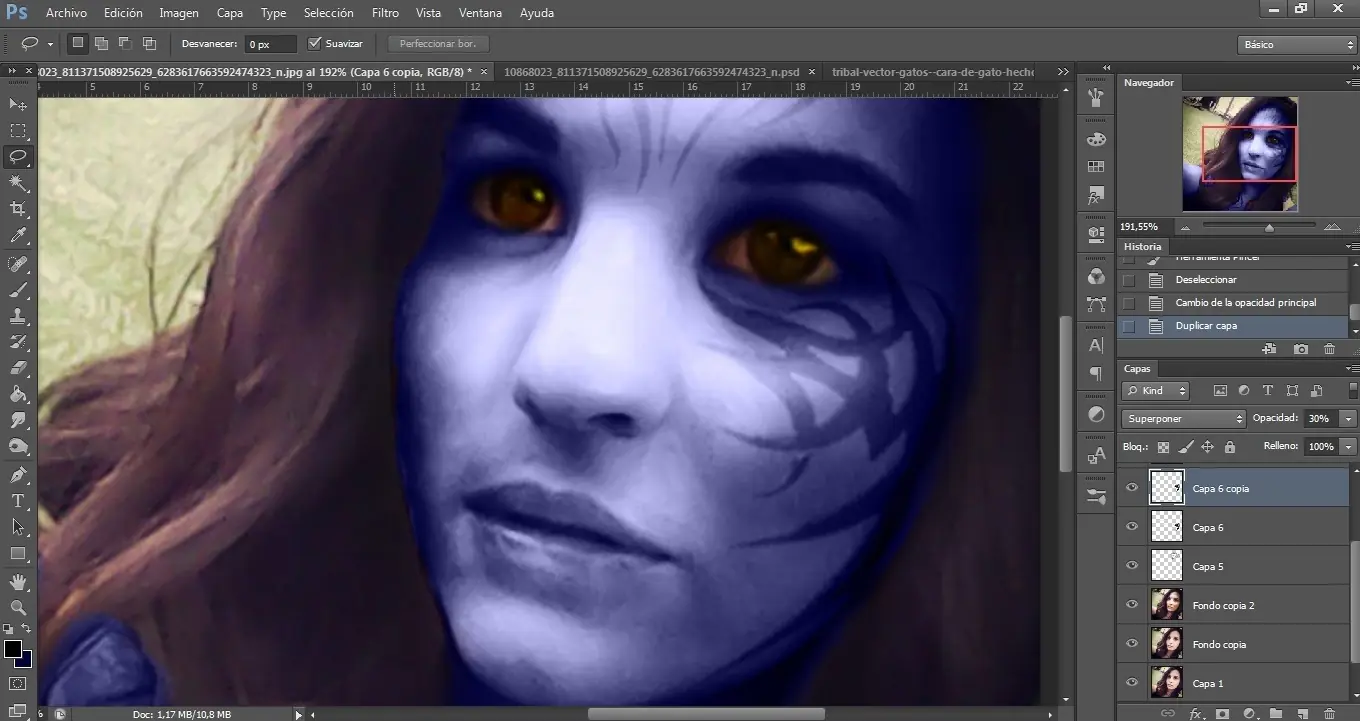
Haciendo click derecho y eligiendo ''Transformacion libre'', haciendo de vuelta click derecho elegimos ''voltear horizontal''
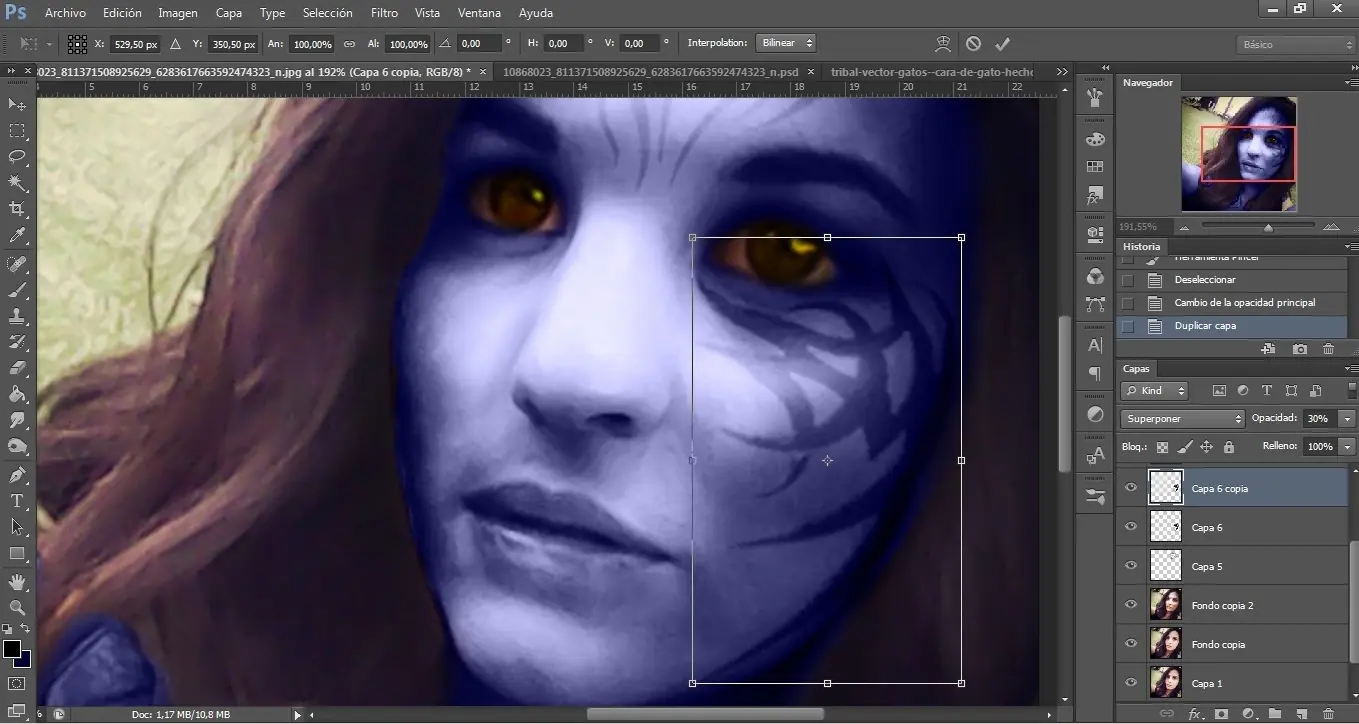
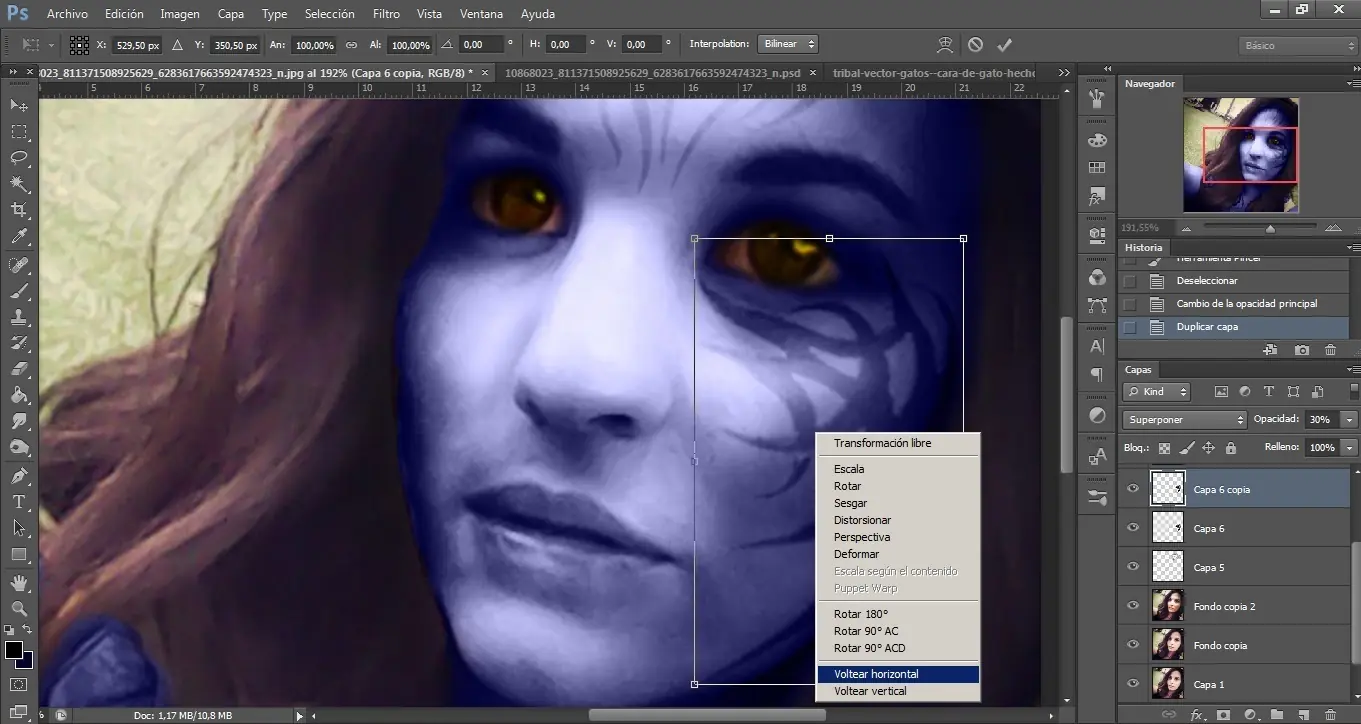
hacemos lo mismo que hicimos con el otro cachete para que quede con forma del segundo cachete.
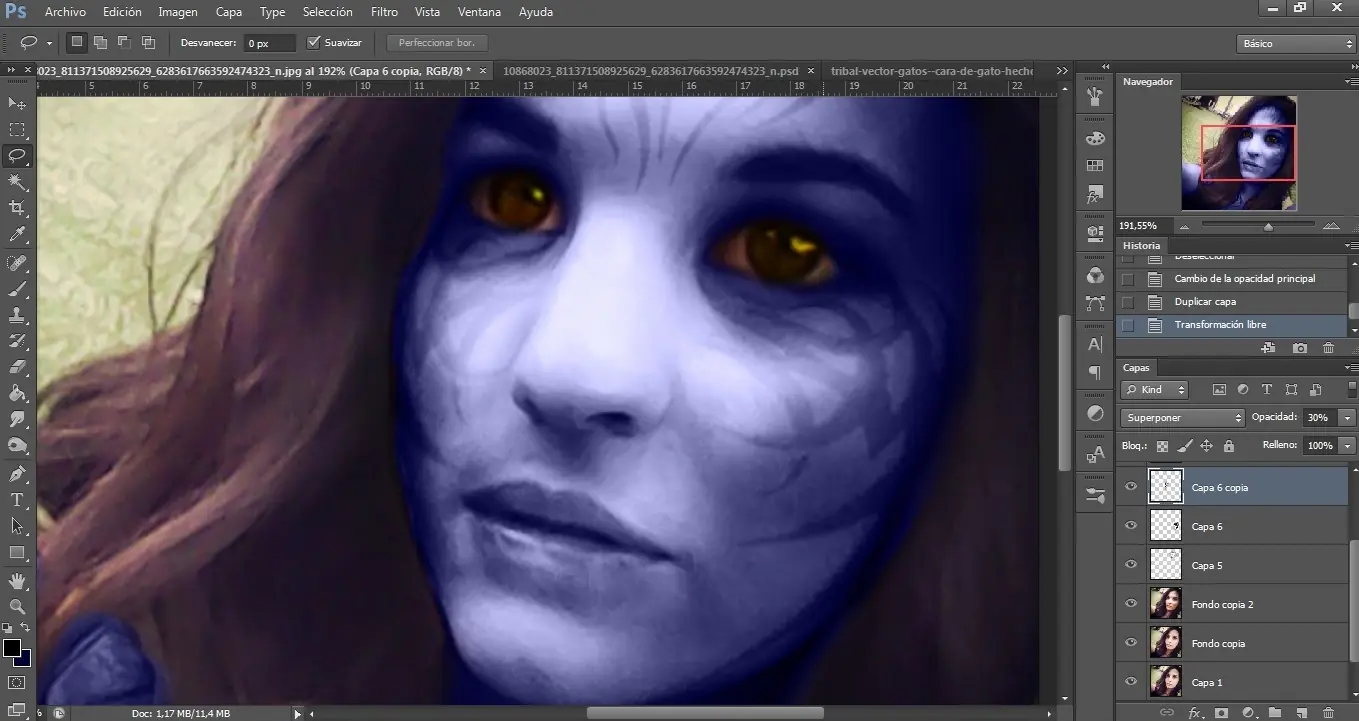
Asi nos queda
![Transformacion en avatar. [PS] [navi] [PaP]](https://storage.posteamelo.com/assets-adonis/assets/2016/10/10/7D3.jpg-epwYqb1zC82.webp "Transformacion en avatar. [PS] [navi] [PaP]")
Creamos una nueva capa y seleccionando un color celeste. en mi caso #09f4ec
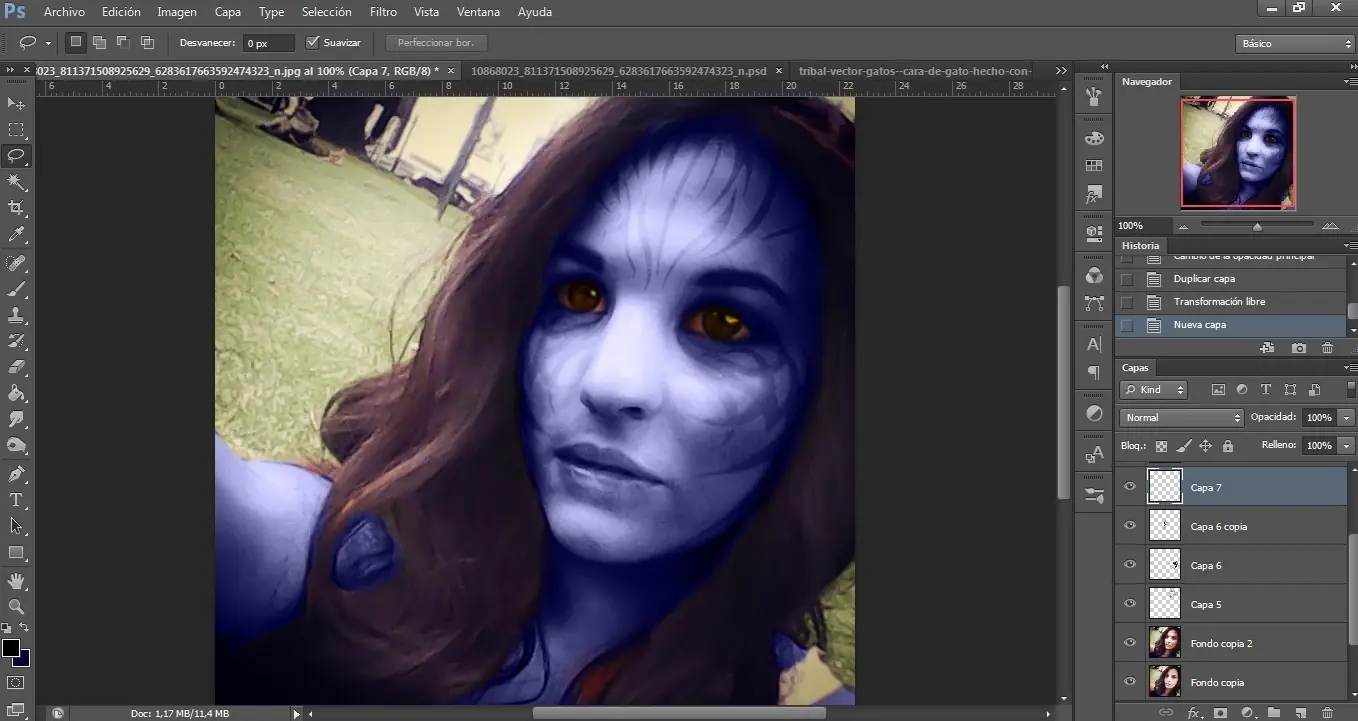
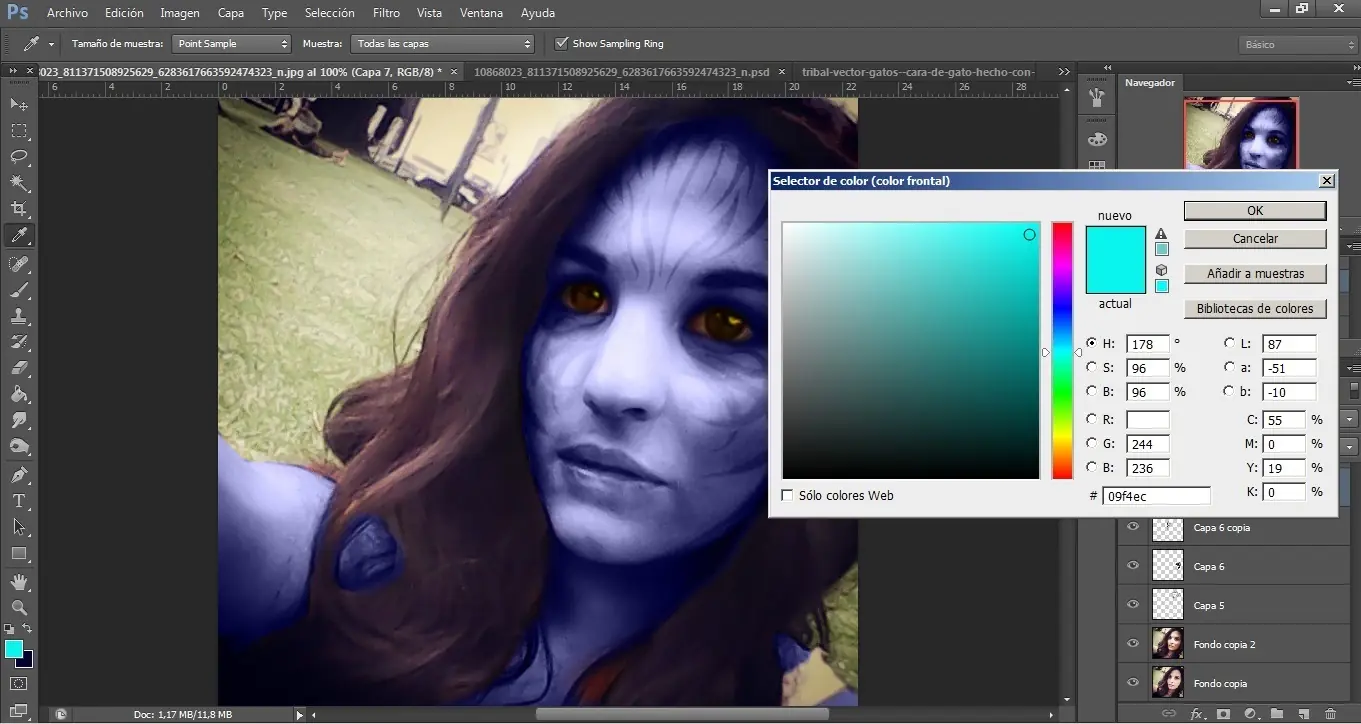
elegimos el pincel, cambiamos a un tamaño adecuado ara nuestra imagen y bajamos la dureza.
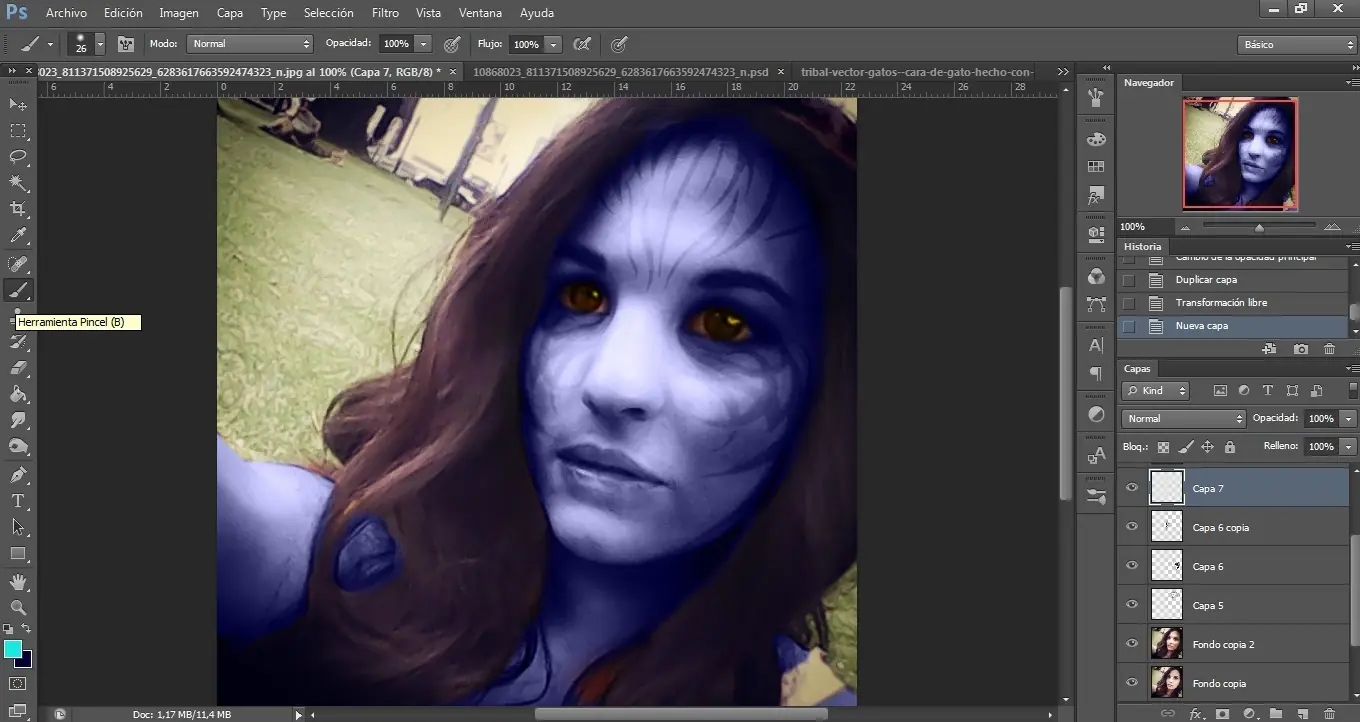
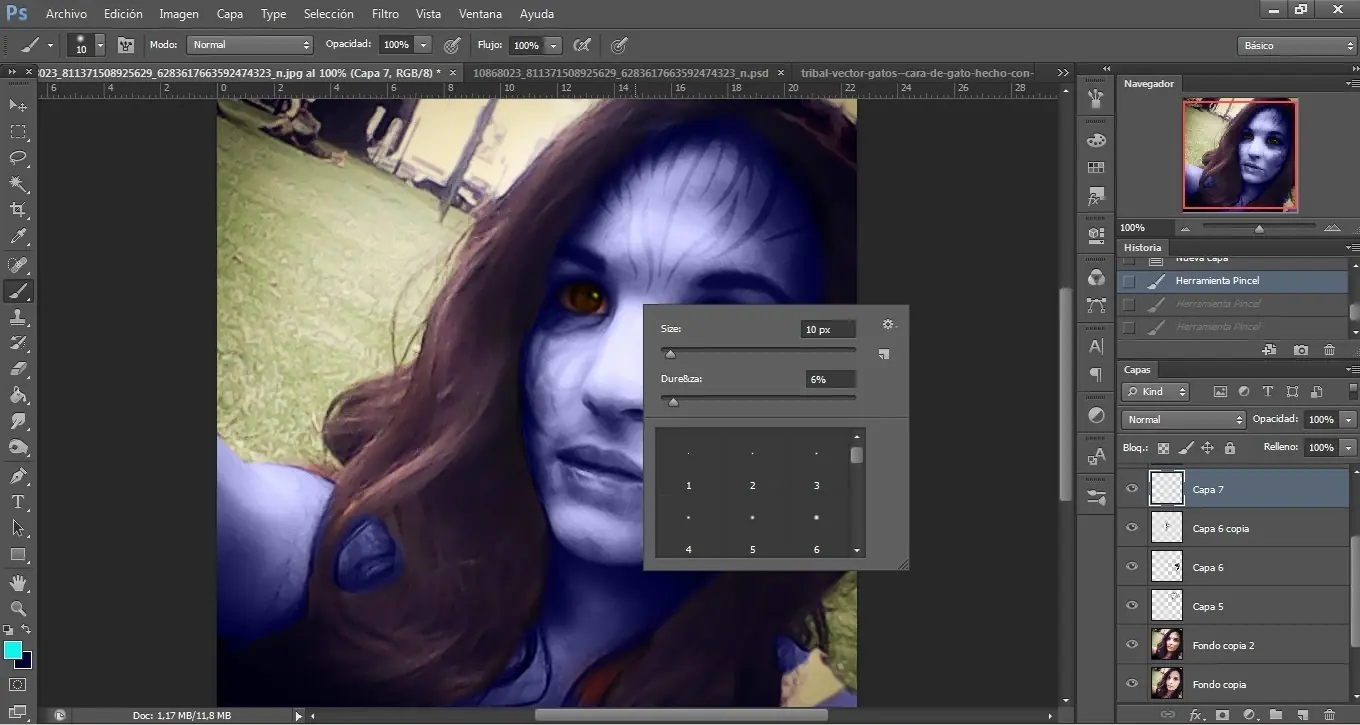
Pintamos pequeños puntos que serian como lunares de los avatares en todo el rostro
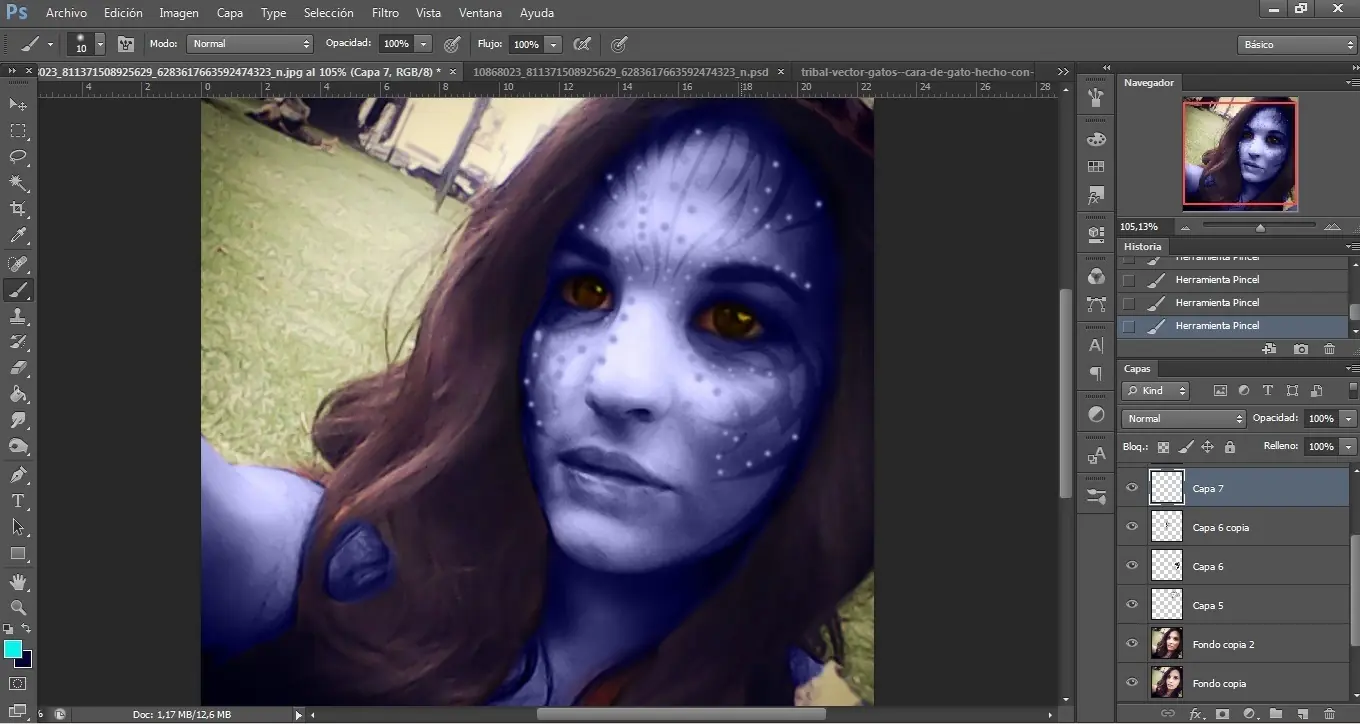
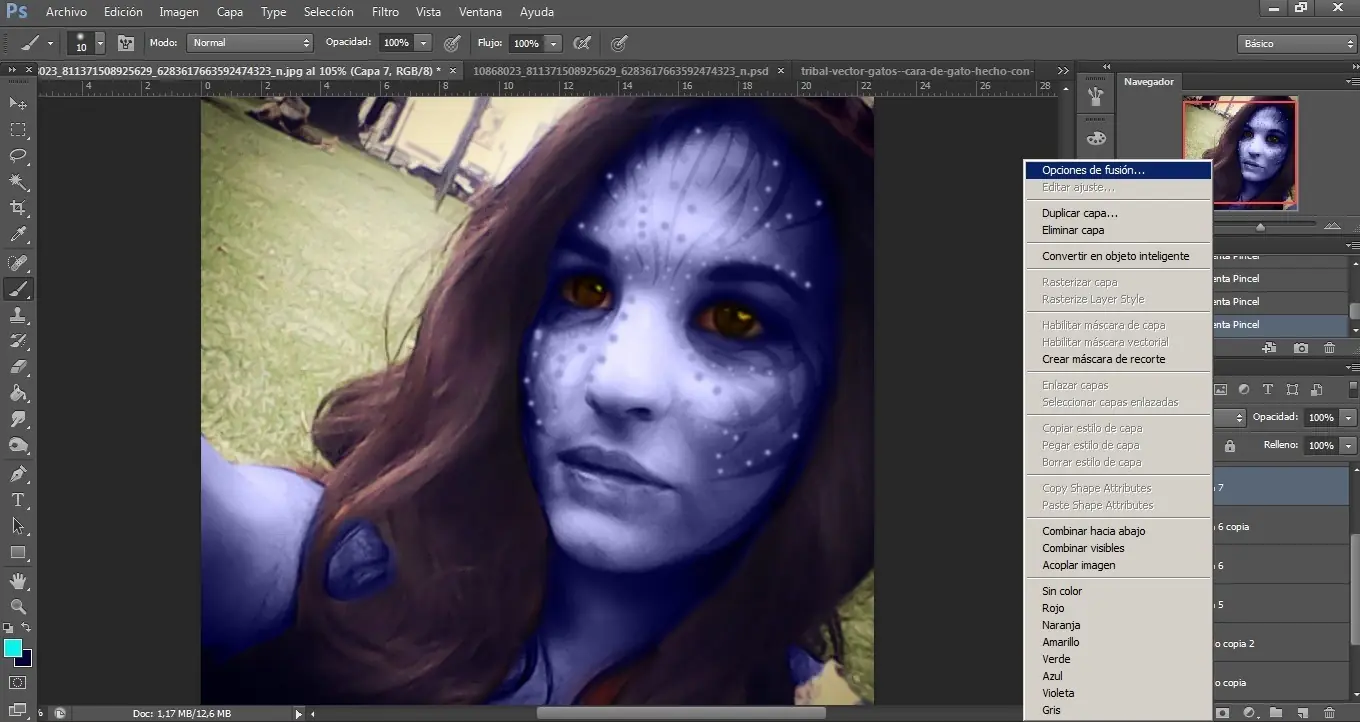
Hacemos click derecho en la capa y elegimos ''Opciones de fusion'' y activamos el modo de ''Resplandor interior''
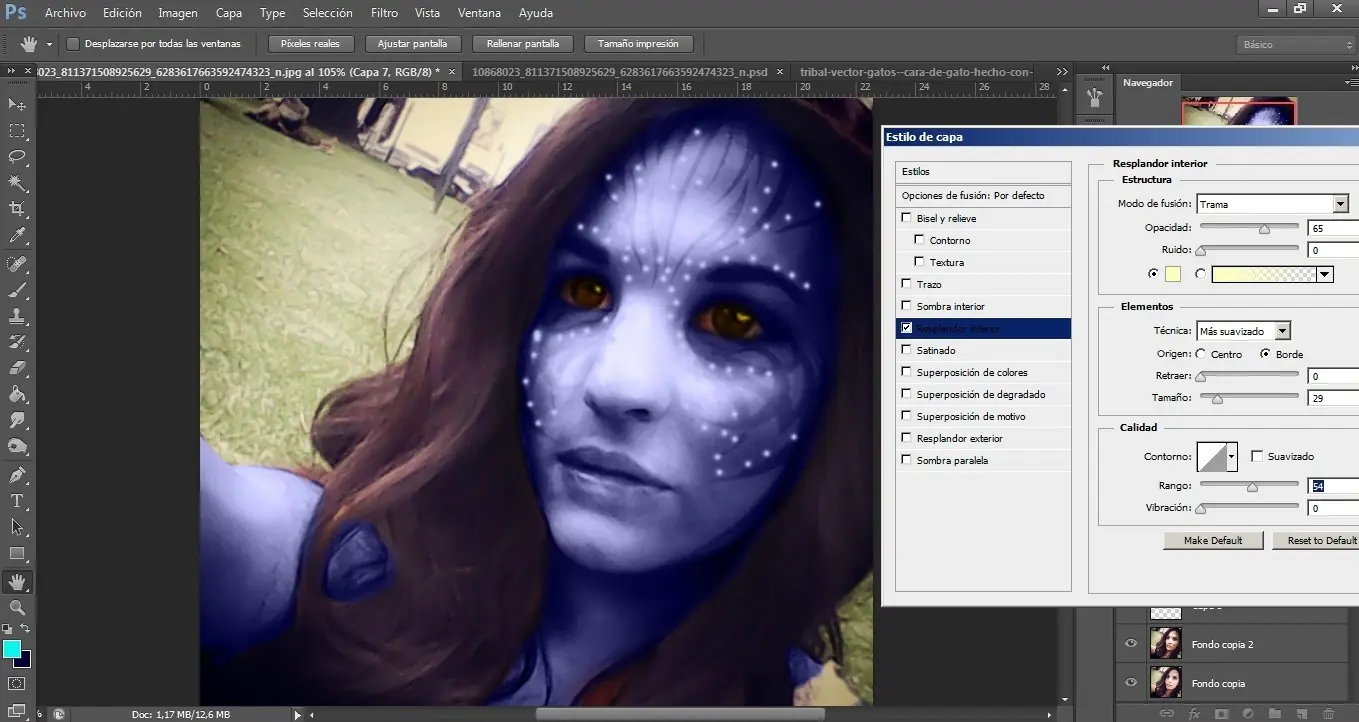
Ya tendriamos la cara del avatar. pero podemos seguir modificandola.
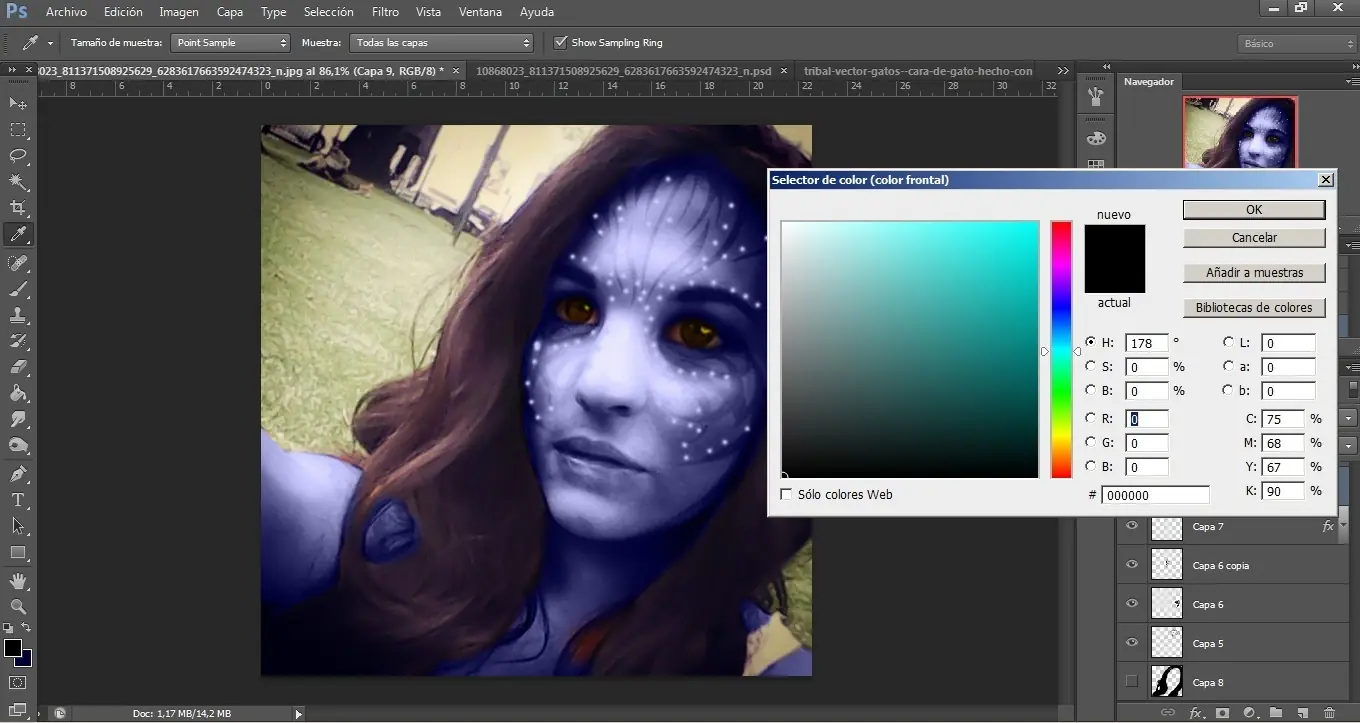
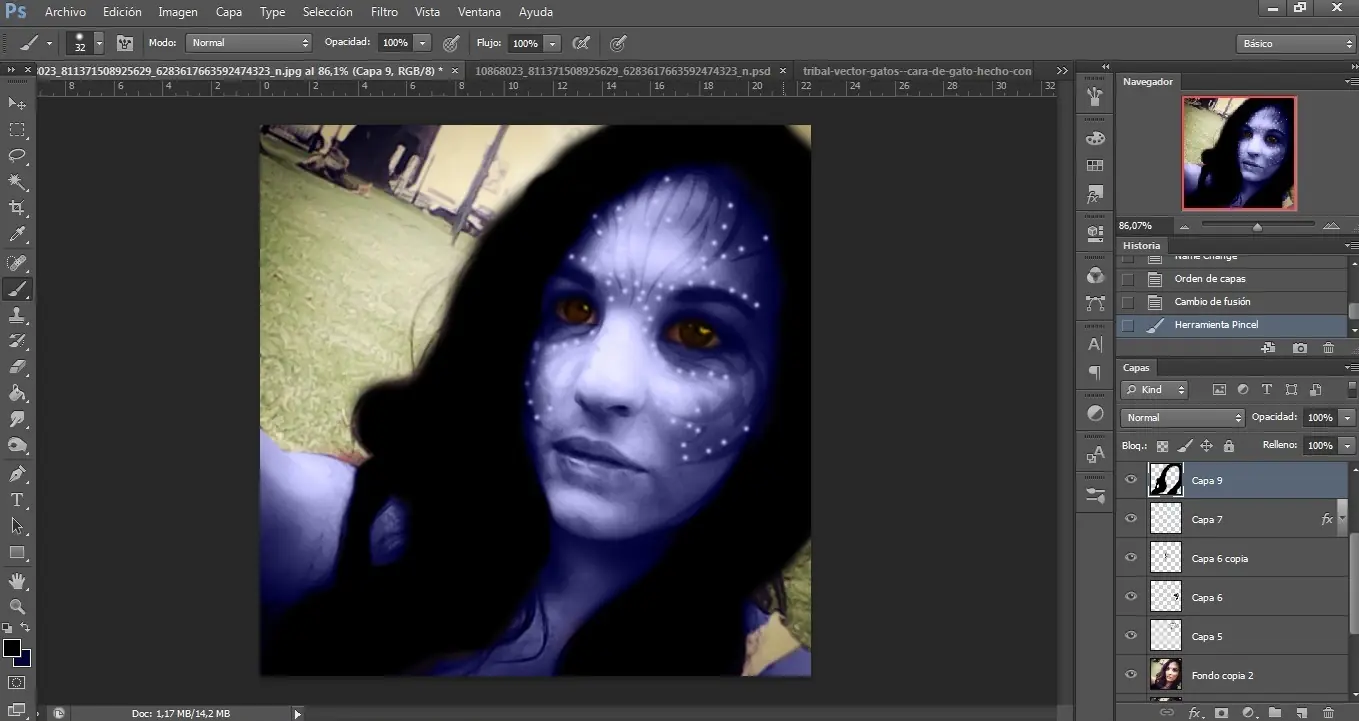
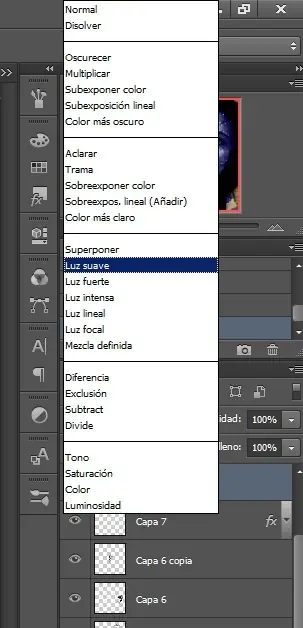
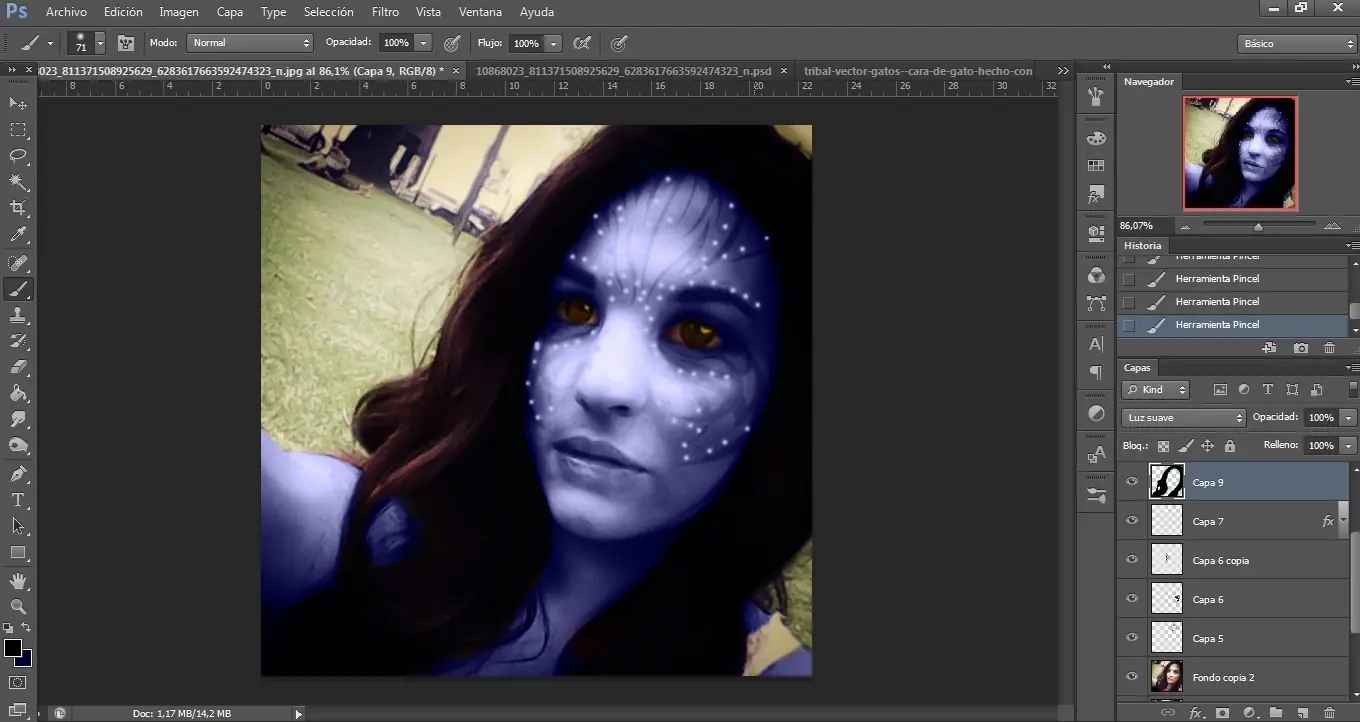
en mi caso cree una nueva capa y pinte de negro todo el pelo cambiandole el modo de fusion a ''Luz suave''
![Transformacion en avatar. [PS] [navi] [PaP]](https://storage.posteamelo.com/assets-adonis/assets/2016/10/10/C70.jpg-SibSGEsAcG-.webp "Transformacion en avatar. [PS] [navi] [PaP]")
Tambien podemos cambiarle el fondo.
Este fondo es el que elegi
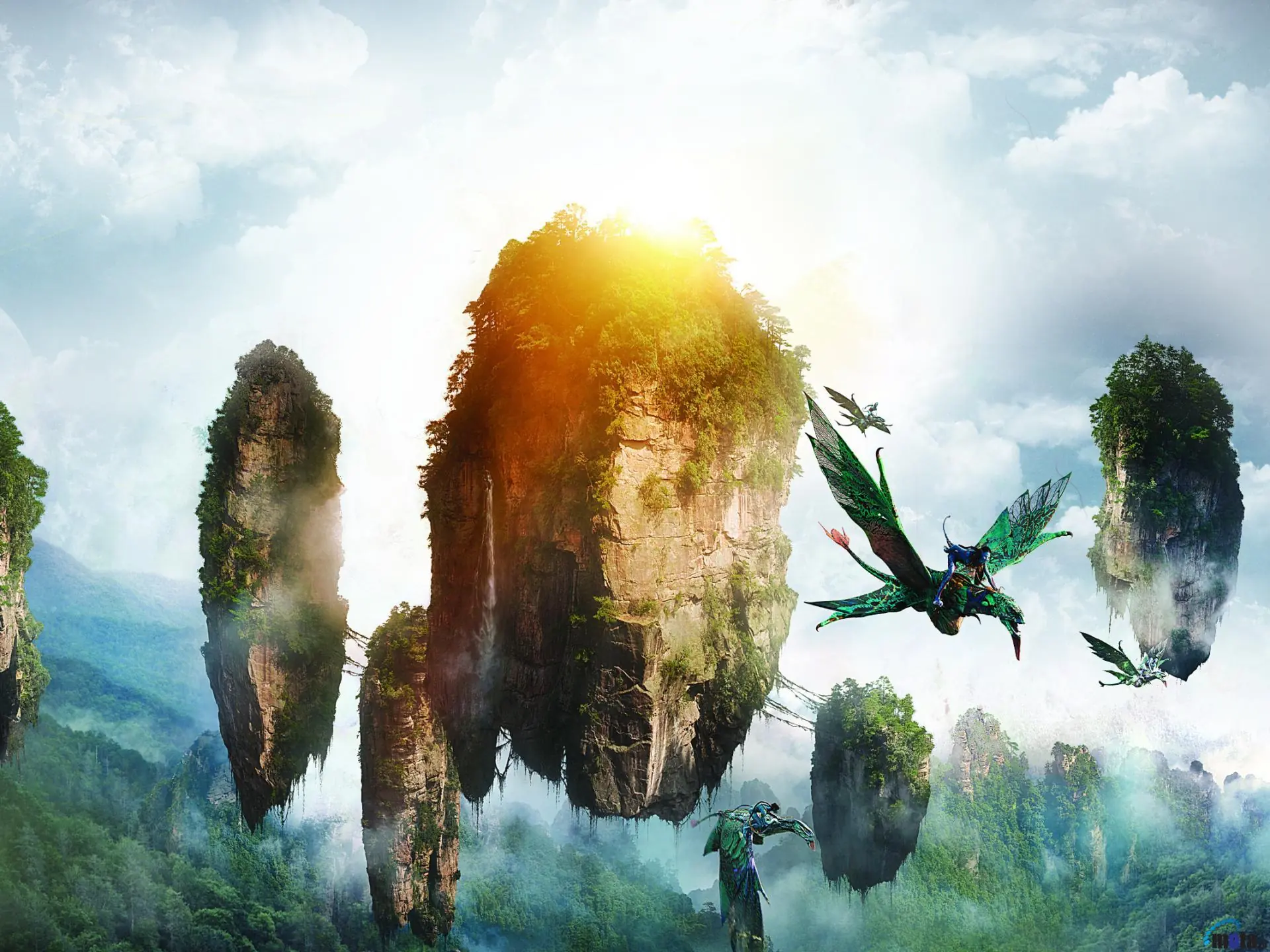
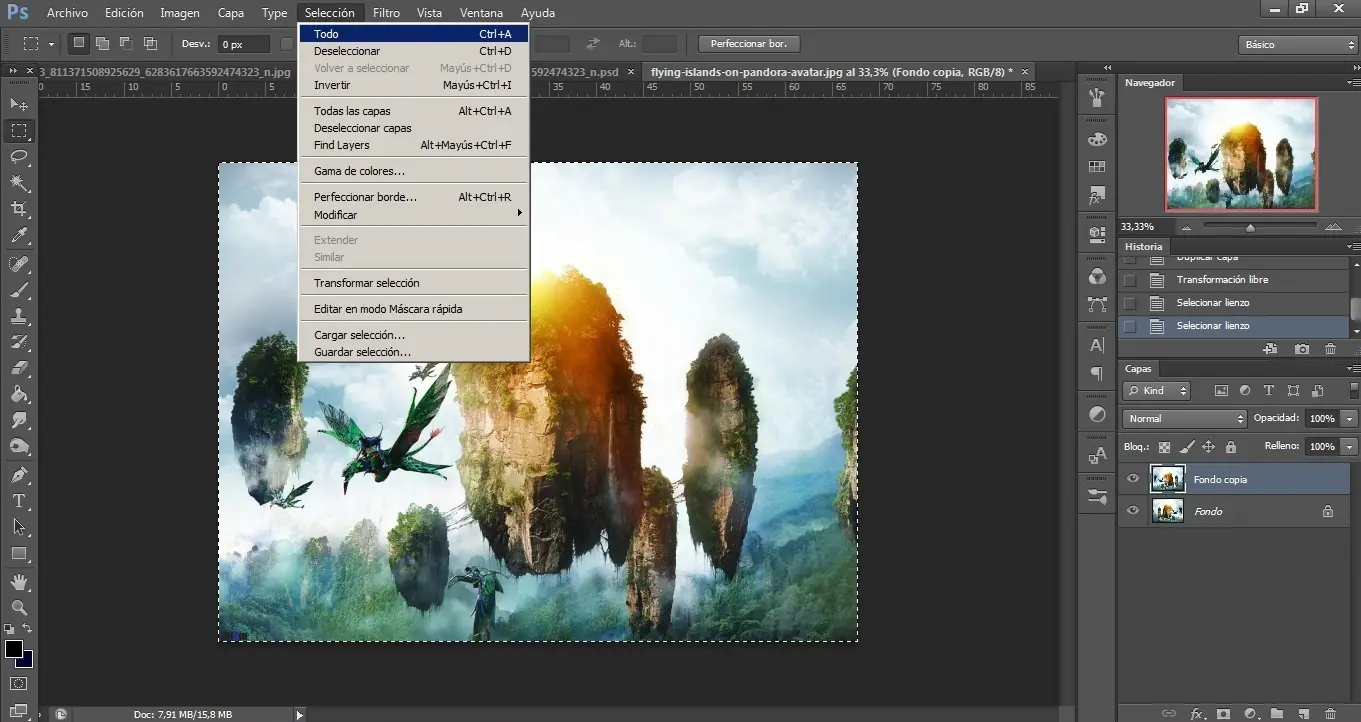
Lo abrimos en photoshop. seleccionamos todo apretando las teclas ''ctrl + A''
Lo copiamos y pegamos en la imagen que estamos modificando
Como ven me quedo un poco grande, asique con ''Transformacion libre'' le cambie le tamaño y lo gire para que quede de acuerdo con el horizonte de la imagen.
![Transformacion en avatar. [PS] [navi] [PaP]](https://storage.posteamelo.com/assets-adonis/assets/2016/10/10/8B9.jpg-V_Cldfm_MXT.webp "Transformacion en avatar. [PS] [navi] [PaP]")
y aprobamos apretando la tecla enter
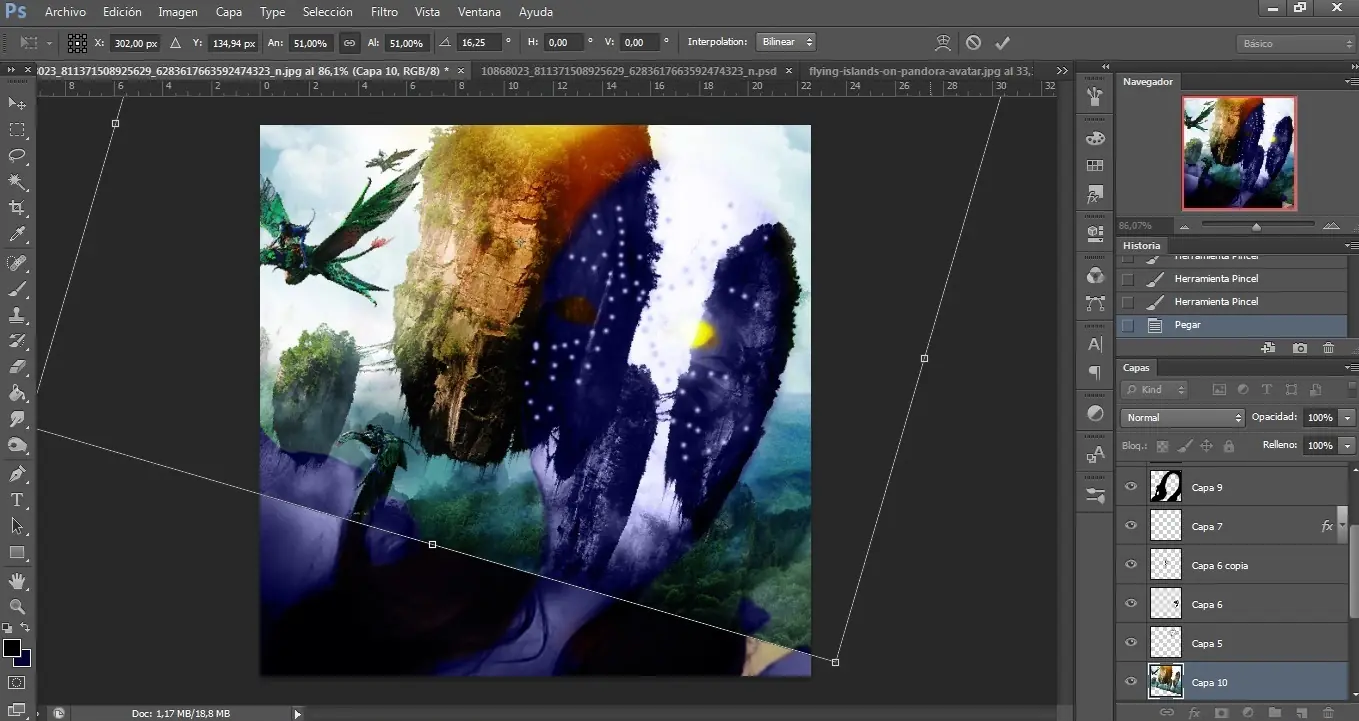
Cambiamos el lugar de la capa hacia abajo de la capa donde aparece el rostro.
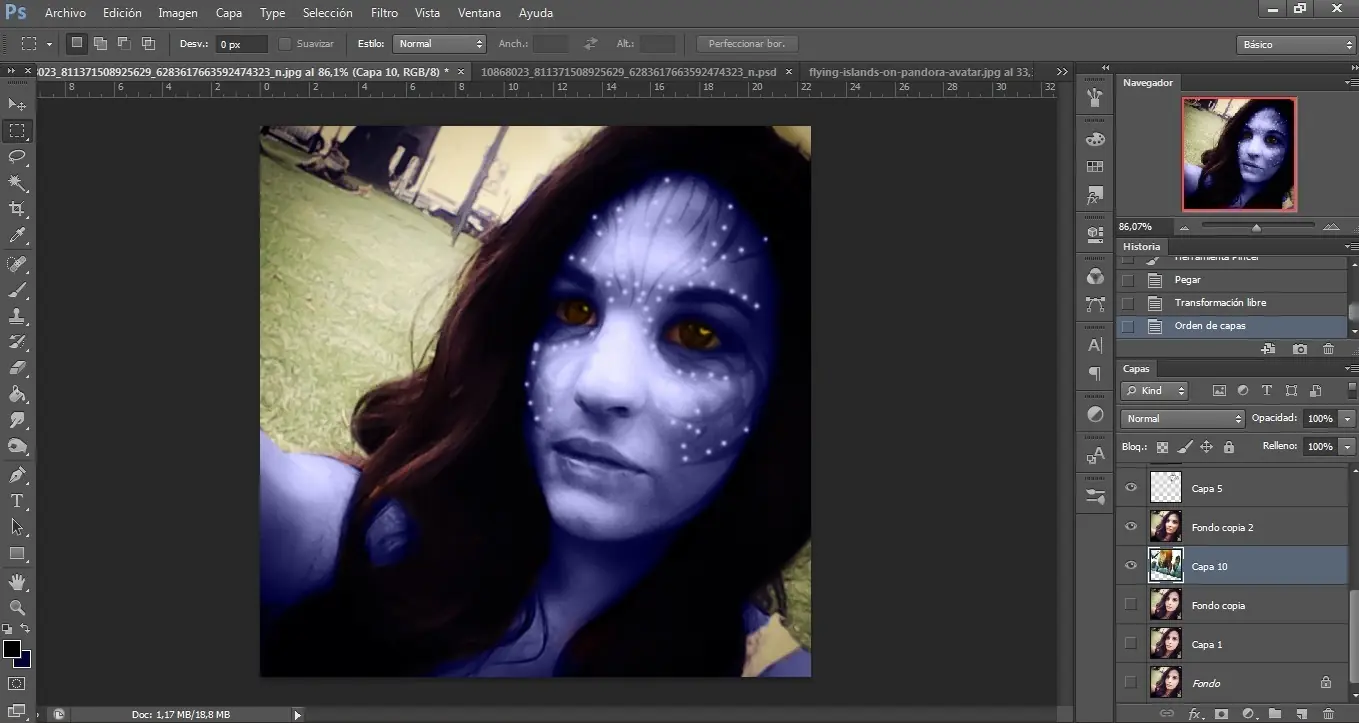
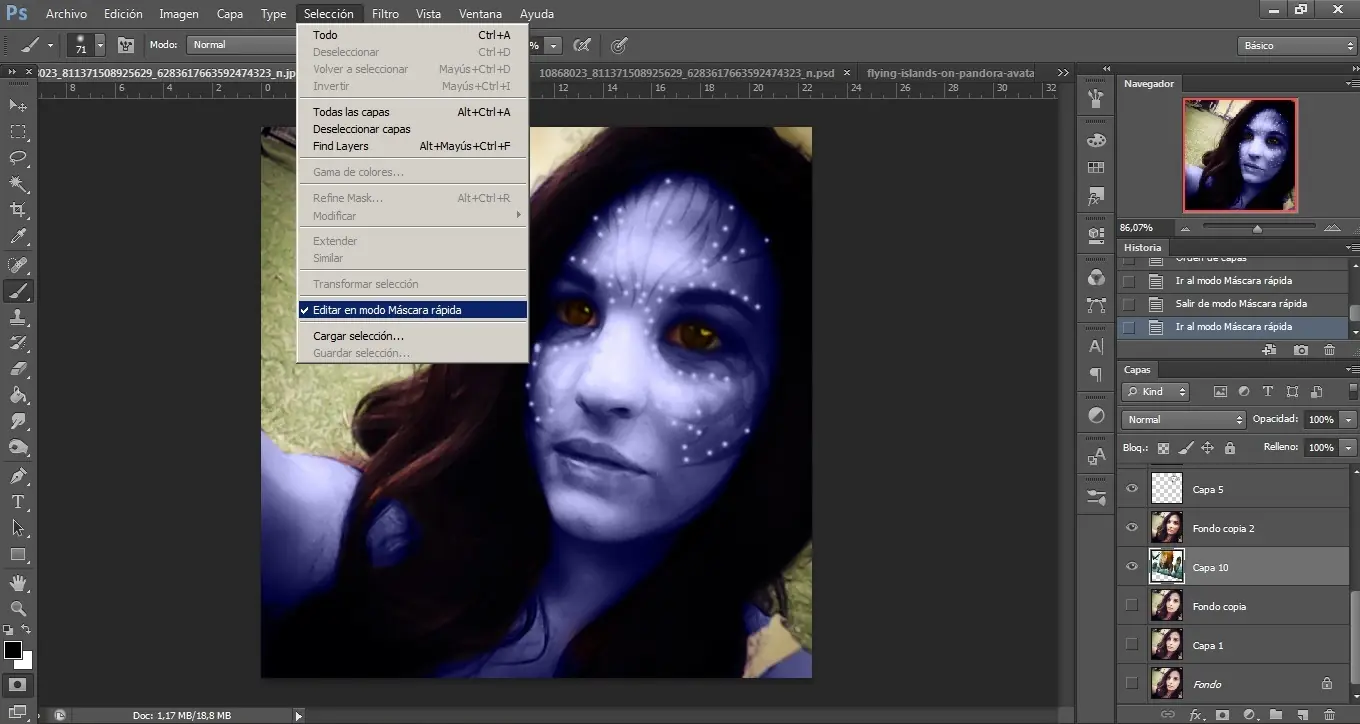
Abrimos el modo de mascara rapida apretando la tecla ''Q'' o yendo a ''Seleccion - editar en modo de mascara rapida''
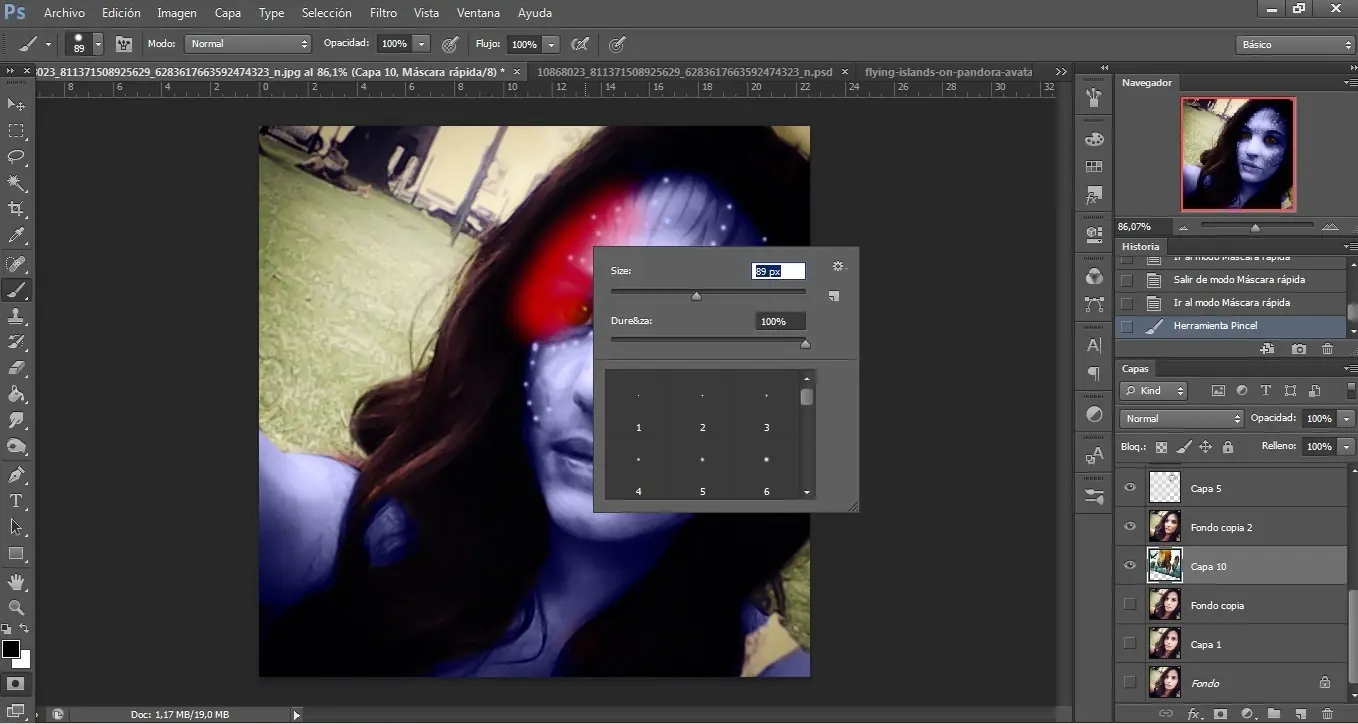
Cambiamos el tamaño del pincel y aumentamos la dureza al 100%
Pintamos a toda la persona. incluido el rostro pelo y cuerpo.
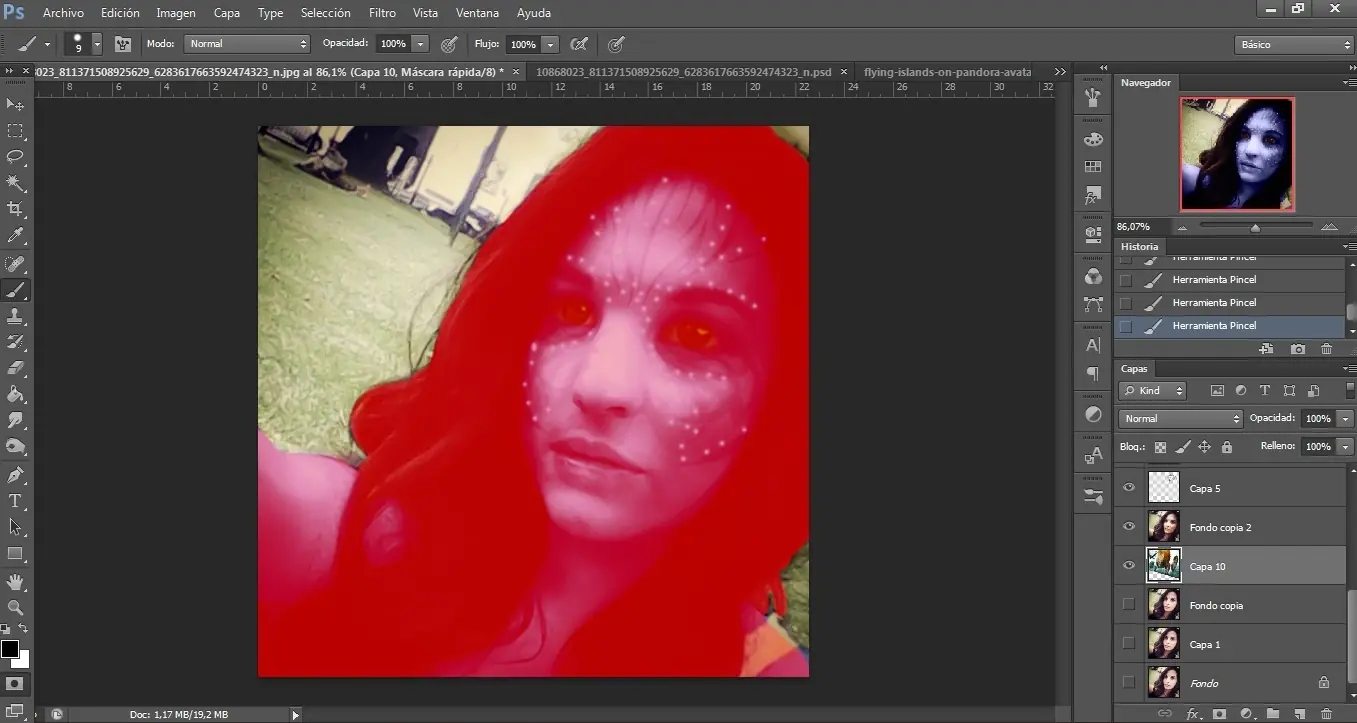
Apretamos la tecla ''Q'' para salir del modo de mascara rapida
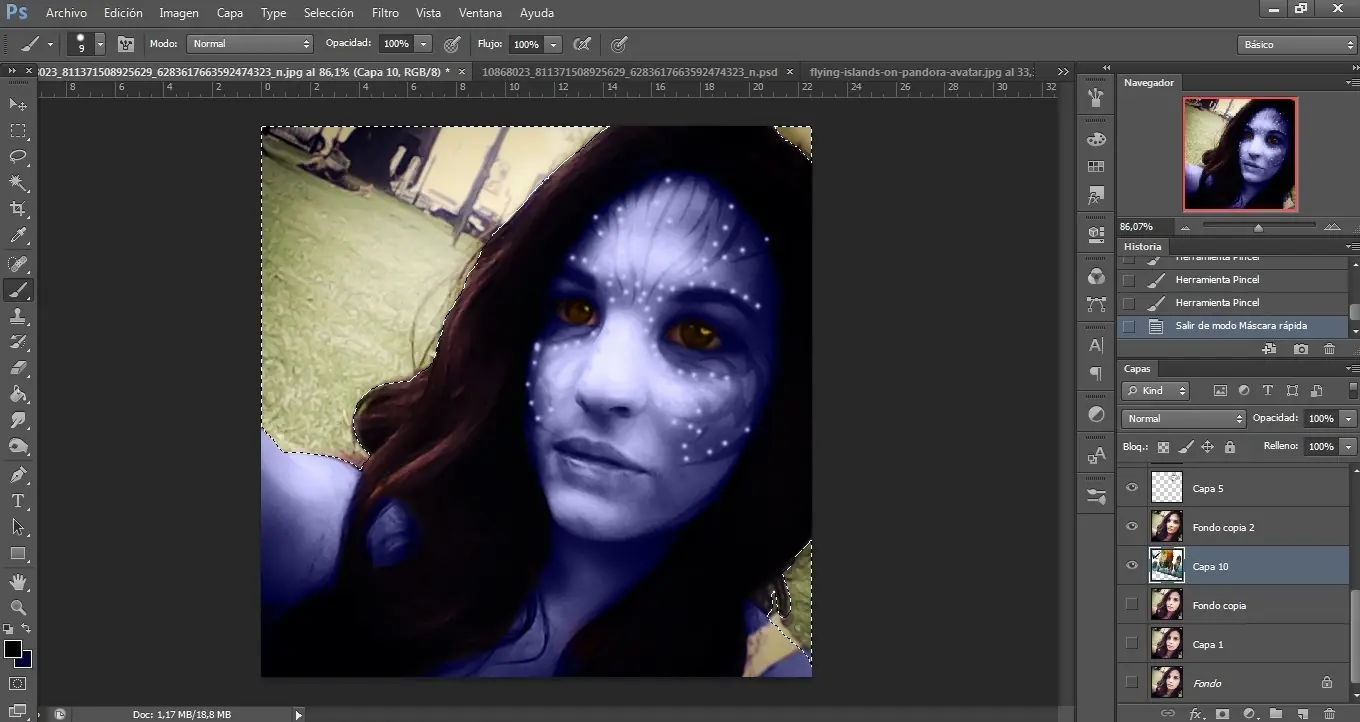
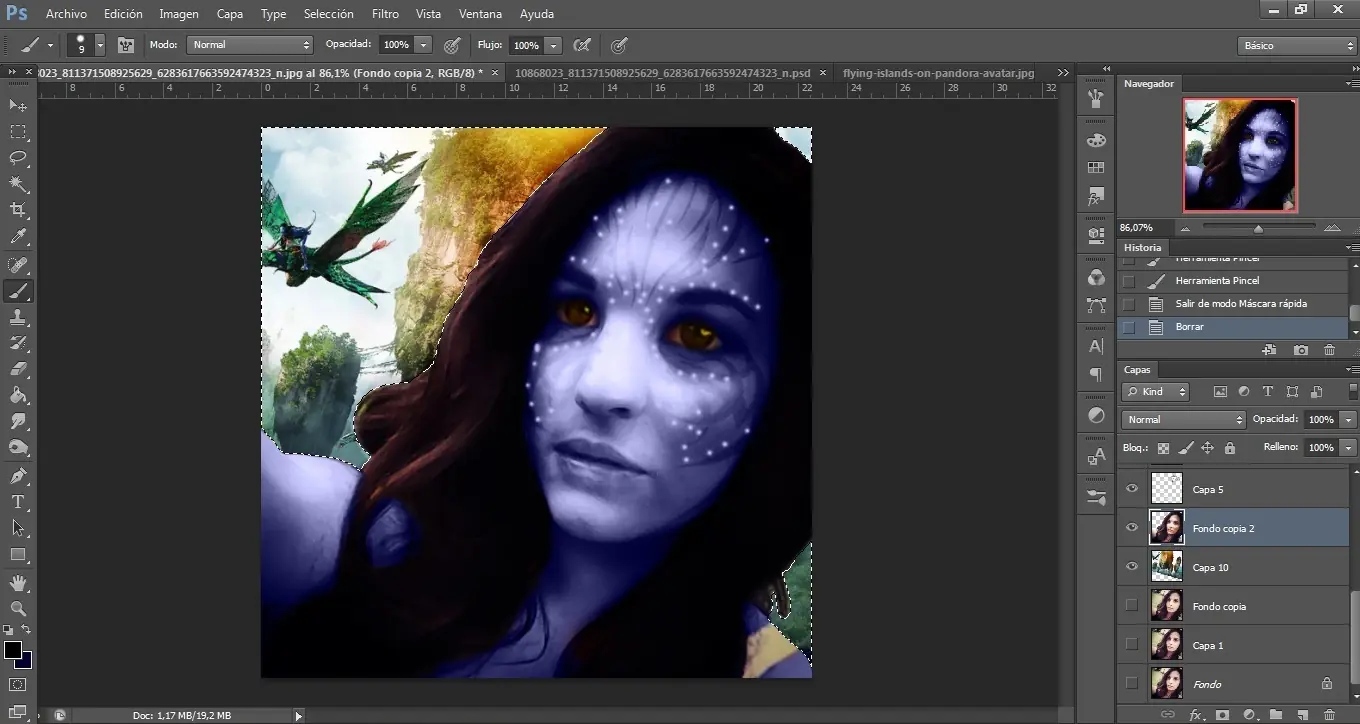
elegimos la capa donde aparece la imagen original
![Transformacion en avatar. [PS] [navi] [PaP]](https://storage.posteamelo.com/assets-adonis/assets/2016/10/10/B24.jpg-BSebiSxc_jN.webp "Transformacion en avatar. [PS] [navi] [PaP]")
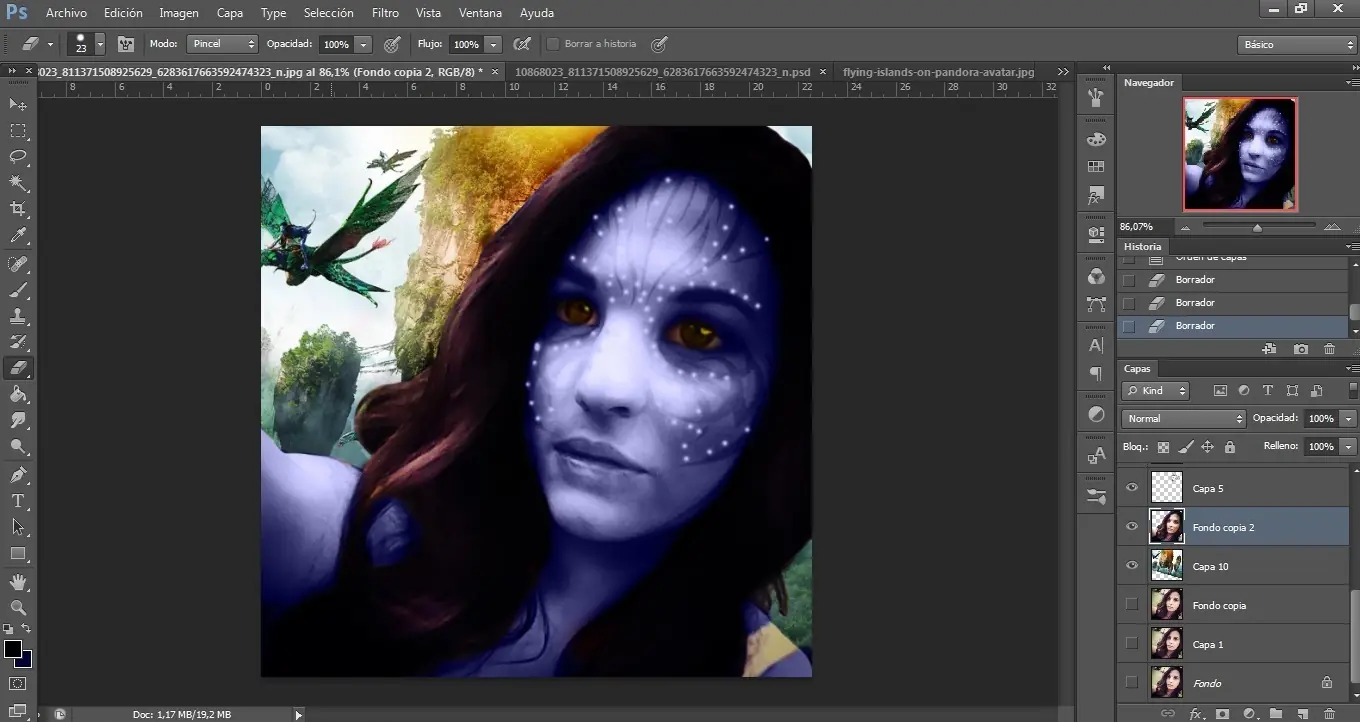
y con la tecla suprimir (supr) eliminamos el fondo. lo deseleccionamos y ya quedaria completa la imagen.
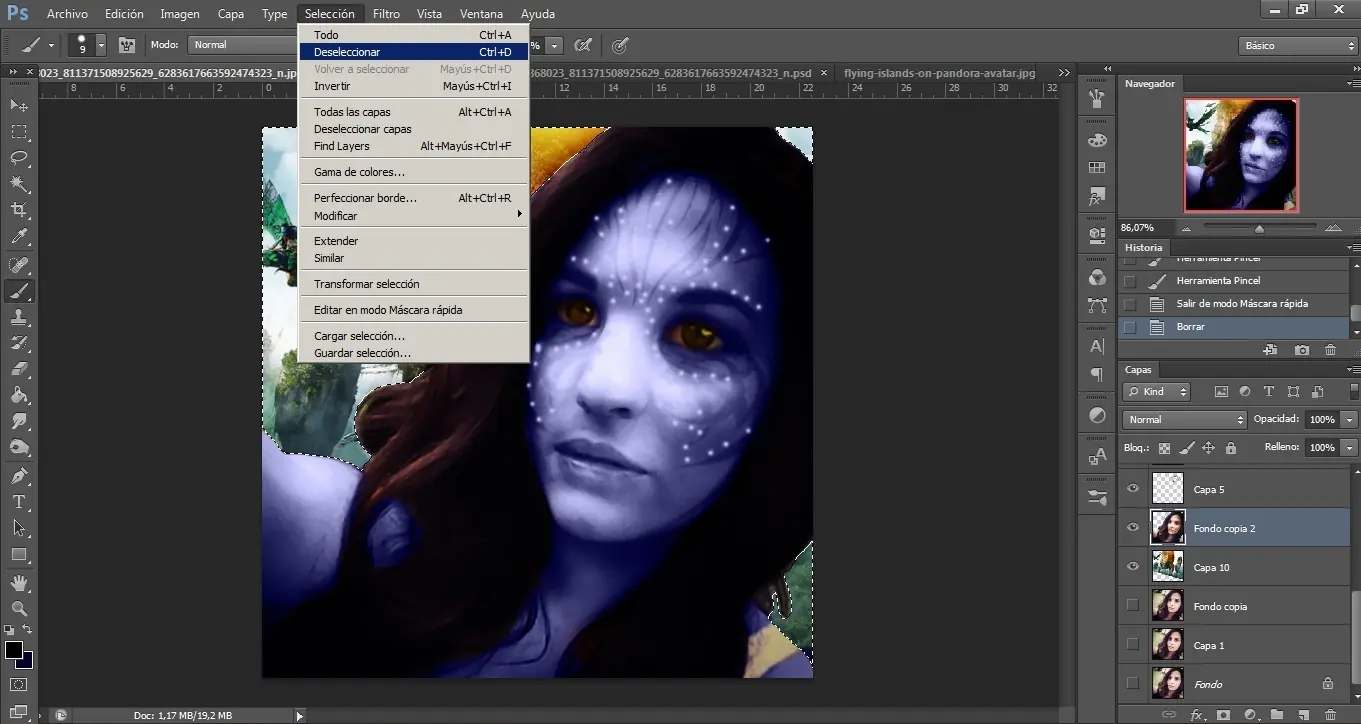
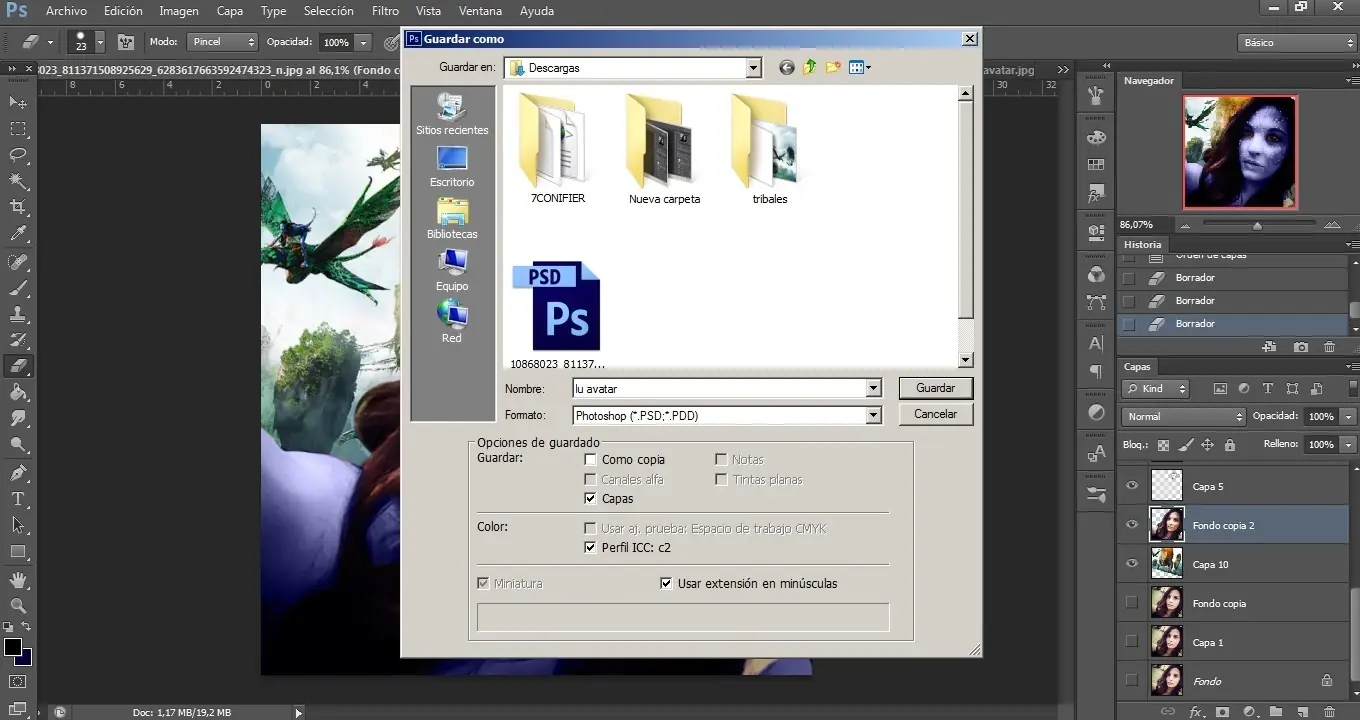
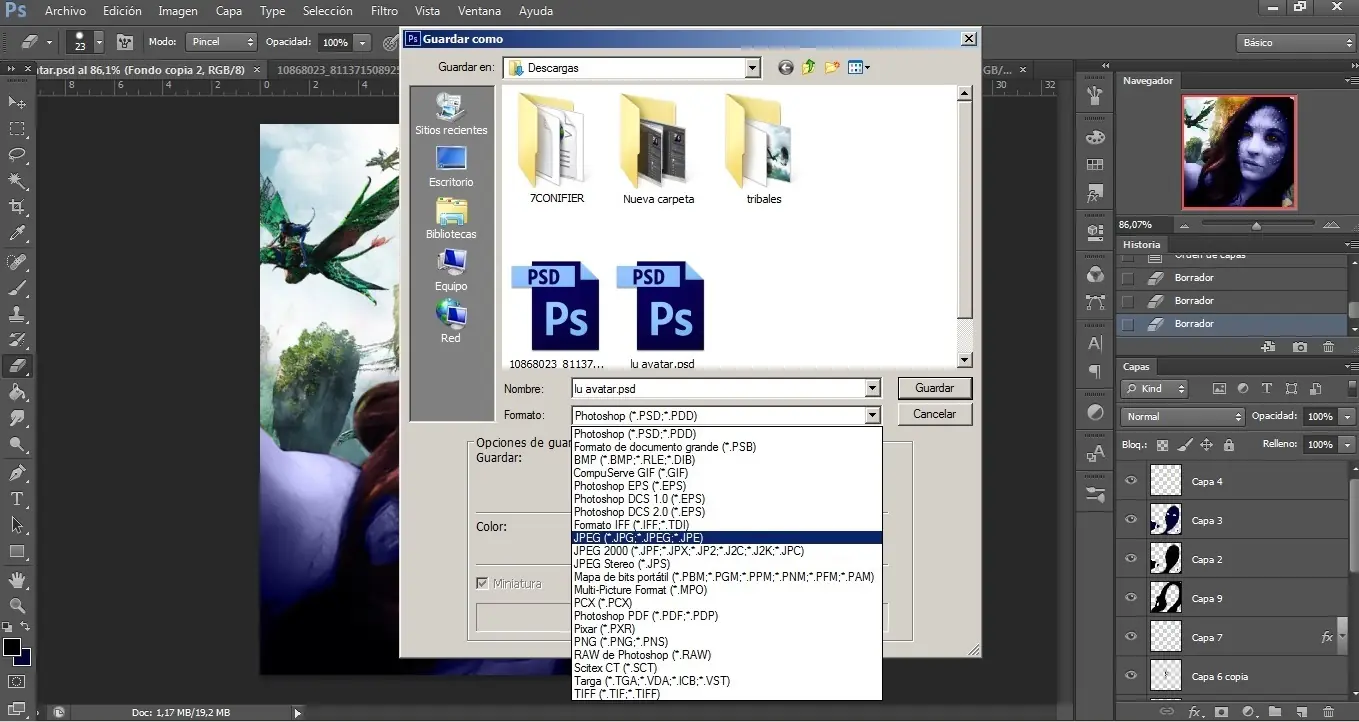
Ahora para guardar la imagen vamos ''Archivo - guardar como'' y primeros guardamos el psd si quieren y luego cambiamos el formato a .jpg y listo.
Asi quedo totalmente termina.
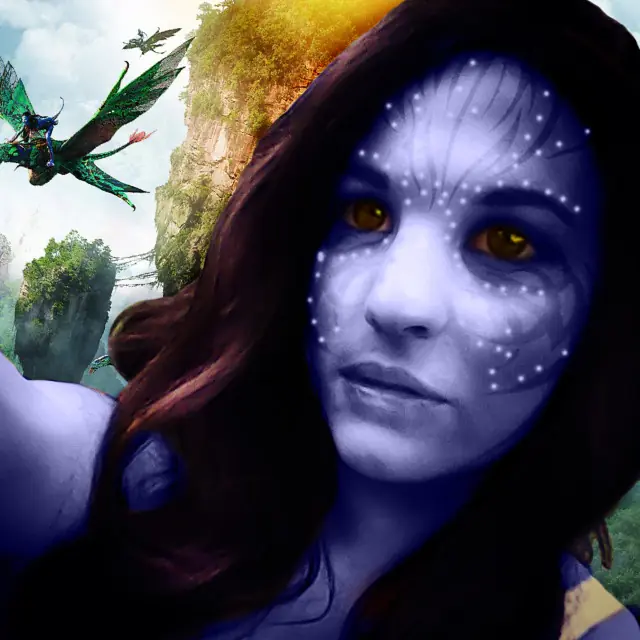
de vuelta gracias @tenshikuroi1 por dejarme utilizar una foto tuya
eso fue todo.. muchas gracias