Estos atajos son muy útiles, ya que te ahorran muchísimo tiempo cuando pretendes hacer algún trabajo. Y cuando digo muchísimo, es muchísimo... De hecho no me imagino como sería mi vida sin utilizar atajos en
Photoshop
...
Crear un atajo de teclado en
Photoshop
Imagínate que queres asignar un atajo a la función de Colocar, para insertar imágenes. Esta opción no tiene ningún atajo de teclado asignado por defecto.
Si queremos insertar una imagen no es molesto, pero imagínate que queremos colocar 20 imágenes, la tarea puede ser muy tediosa..
Para asignar un atajo de teclado solo tendremos que ir a Edición > Métodos abreviados de teclado o pulsar Ctrl+Shift+Alt+K.
Si queremos insertar una imagen no es molesto, pero imagínate que queremos colocar 20 imágenes, la tarea puede ser muy tediosa..
Para asignar un atajo de teclado solo tendremos que ir a Edición > Métodos abreviados de teclado o pulsar Ctrl+Shift+Alt+K.
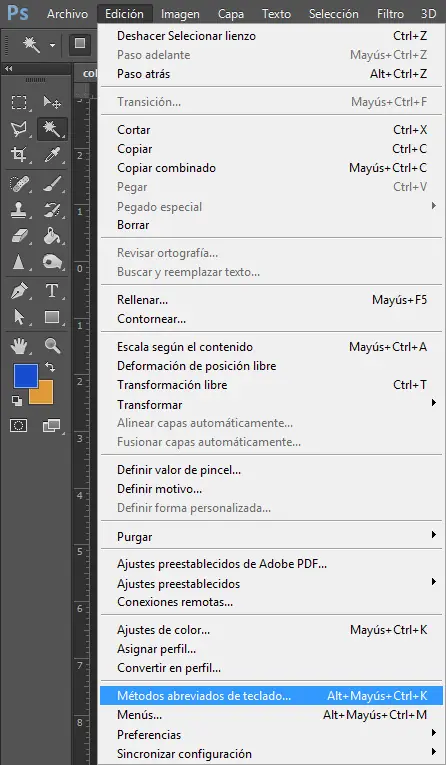
Ahora se nos abrirá una ventana y tendremos que buscar la función a la que le vayamos a asignar el atajo. En nuestro caso se trata de la función Colocar, que se encuentra en Archivo > Colocar. Así que, dentro de la ventana, entraremos en Inicio, y luego bajaremos hasta encontrar el comando de menú correspondiente.
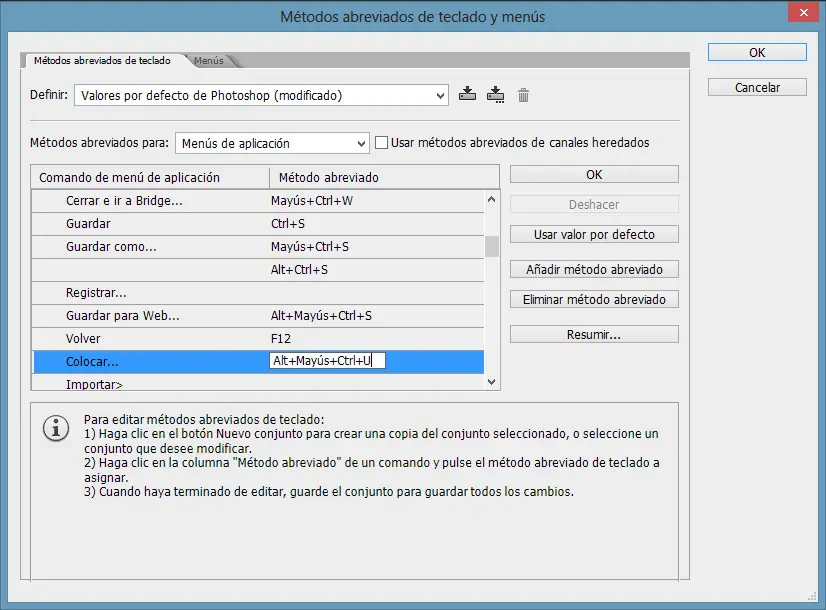
Una vez encontrado, veremos en la segunda columna como no hay ningún método abreviado, por lo que hacemos click e insertamos el nuestro.
¿Qué pasa si elegimos un atajo duplicado?
No hay que preocuparse,
Photoshop
te avisará si un atajo elegido ya corresponde a otro comando y está en uso. Podrás sustituir el nuevo comando, eliminando el que estaba anteriormente.
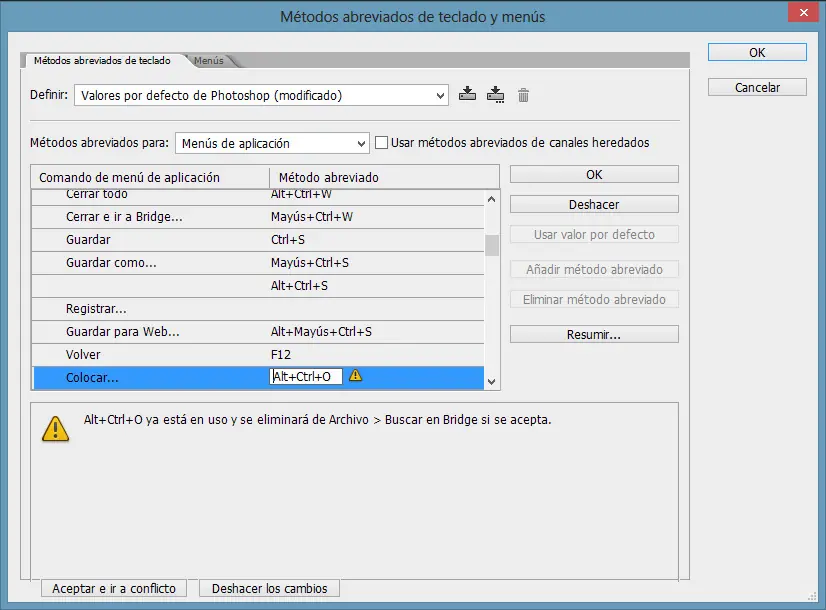
Generalmente no recomendaría sustituir ningún comando, pero si vas a sustituir alguno, que sea uno que vayas a ejecutar muy pocas veces.
Esto es todo, espero que te haya servido este pequeño tutorial!