
Como sabemos, el tiempo que la computadora tarde en dejarnos trabajar una vez que la encendemos, depende casi exclusivamente de las aplicaciones que se inician con el sistema. Si tenemos mucho software que arranca con Windows, el tiempo que tarde el escritorio en estar listo para trabajar será mucho mayor.
Sin embargo esta no es una situación que no se pueda resolver, ya que existen una buena cantidad de métodos igual de efectivos y sencillos para desactivar los programas que se inician con el arranque del SO. No obstante, la casi totalidad de estos procedimientos eliminar o deshabilitan estas apps de inicio, pero retrasar su ejecución, es decir hacerlas esperar para arrancar hasta que el escritorio esté listo, es una alternativa mucho mejor.
En este artículo conoceremos como hacerlo mediante una utilidad llamada Quick Startup, desarrollada por Glarysoft, la cual también es responsable del diseño de excelente software como Absolute Uninstaller y Disk Cleaner.
Características de Glarysoft Quick Startup
Glarysoft Quick Startup es una aplicación sencilla de utilizar, gracias a su interfaz, sin embargo, a pesar de su aparente simpleza provee de una buena cantidad de herramientas para hacer que el arranque de Windows sea mucho más rápido.
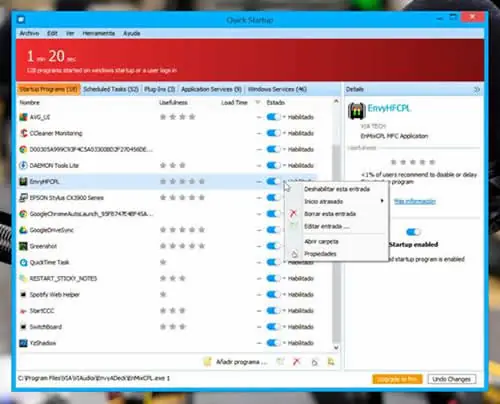
Una vez que ejecutamos la aplicación, podremos ver en la ventana principal todas las aplicaciones, tareas programadas, complementos, servicios de aplicaciones y servicios de Windows que se inician con el sistema, separadas en cómodas pestañas.
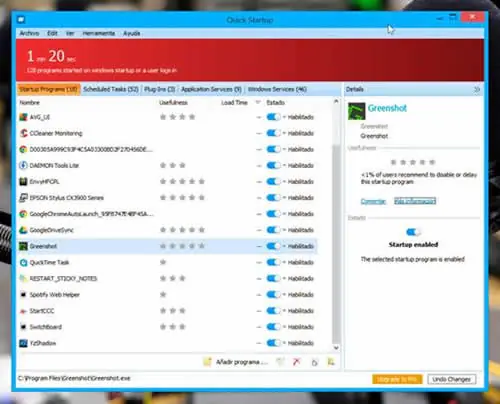
Además nos ofrece otras características como la posibilidad de comprobar algunos detalles del programa que queremos desactivar del arranque, sin embargo, quizás una de las más útiles opciones disponibles sea la de saber qué es lo que recomiendan los demás usuarios del software, si aconsejan desactivarlo, eliminarlo o retrasarlo.
También nos permite añadir programas para que se inicien con el arranque de Windows, y aunque sea lo contrario de lo que buscamos con una aplicación del tipo de Quick Startup, en algunos escenarios puede sernos de gran utilidad.
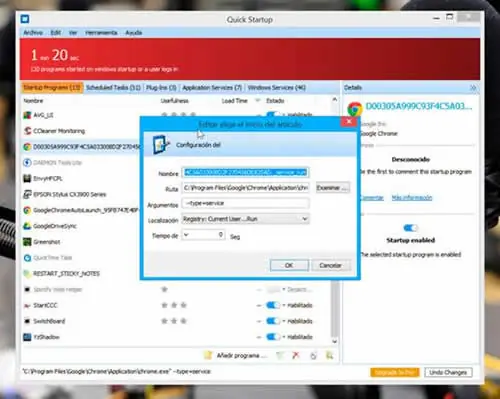
Para ello, lo único que tenemos que hacer es pulsar sobre el botón “Añadir programa” ubicado en la parte inferior de la interfaz y completar los datos, incluyendo la ruta al mismo que nos pide el sistema.
Gestión de inicio de aplicaciones
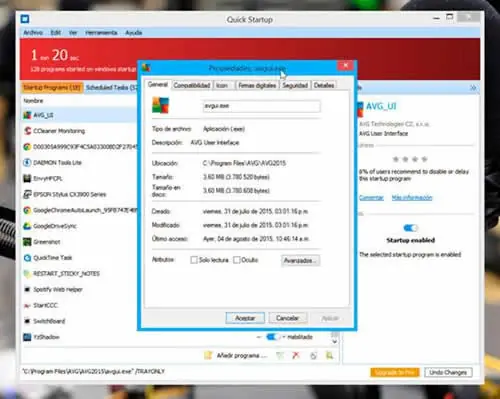
Al costado de cada programa, podremos encontrar un deslizador, el cual nos permite de forma rápida habilitar o deshabilitar el programa, es decir que se inicie o no con Windows. Sin embargo la magia ocurre cuando pulsamos sobre la flecha ubicada a la derecha del mencionado deslizador, ya que allí residen el resto de las opciones que nos permitirán realmente controlar de qué manera se gestionan los programas en el inicio de Windows, incluyendo que los mismos se inicien con un retraso.
Inicio retrasado de aplicaciones
El inicio retrasado es extremadamente útil en el caso de que necesitemos que una determinada aplicación se inicie con el arranque del sistema, pero a la vez requerir que nuestro sistema se ejecute lo más rápido posible.
Para lograr este objetivo, lo único que tenemos que hacer es pulsar sobre la mencionada flecha y seleccionar la opción “Inicio retrasado” y luego la cantidad de tiempo que deseamos hacer esperar a la aplicación para que se inicie. Tan sencillo como eso.
Sin embargo esta no es una situación que no se pueda resolver, ya que existen una buena cantidad de métodos igual de efectivos y sencillos para desactivar los programas que se inician con el arranque del SO. No obstante, la casi totalidad de estos procedimientos eliminar o deshabilitan estas apps de inicio, pero retrasar su ejecución, es decir hacerlas esperar para arrancar hasta que el escritorio esté listo, es una alternativa mucho mejor.
En este artículo conoceremos como hacerlo mediante una utilidad llamada Quick Startup, desarrollada por Glarysoft, la cual también es responsable del diseño de excelente software como Absolute Uninstaller y Disk Cleaner.
Características de Glarysoft Quick Startup
Glarysoft Quick Startup es una aplicación sencilla de utilizar, gracias a su interfaz, sin embargo, a pesar de su aparente simpleza provee de una buena cantidad de herramientas para hacer que el arranque de Windows sea mucho más rápido.
Una vez que ejecutamos la aplicación, podremos ver en la ventana principal todas las aplicaciones, tareas programadas, complementos, servicios de aplicaciones y servicios de Windows que se inician con el sistema, separadas en cómodas pestañas.
Además nos ofrece otras características como la posibilidad de comprobar algunos detalles del programa que queremos desactivar del arranque, sin embargo, quizás una de las más útiles opciones disponibles sea la de saber qué es lo que recomiendan los demás usuarios del software, si aconsejan desactivarlo, eliminarlo o retrasarlo.
También nos permite añadir programas para que se inicien con el arranque de Windows, y aunque sea lo contrario de lo que buscamos con una aplicación del tipo de Quick Startup, en algunos escenarios puede sernos de gran utilidad.
Para ello, lo único que tenemos que hacer es pulsar sobre el botón “Añadir programa” ubicado en la parte inferior de la interfaz y completar los datos, incluyendo la ruta al mismo que nos pide el sistema.
Gestión de inicio de aplicaciones
Al costado de cada programa, podremos encontrar un deslizador, el cual nos permite de forma rápida habilitar o deshabilitar el programa, es decir que se inicie o no con Windows. Sin embargo la magia ocurre cuando pulsamos sobre la flecha ubicada a la derecha del mencionado deslizador, ya que allí residen el resto de las opciones que nos permitirán realmente controlar de qué manera se gestionan los programas en el inicio de Windows, incluyendo que los mismos se inicien con un retraso.
Inicio retrasado de aplicaciones
El inicio retrasado es extremadamente útil en el caso de que necesitemos que una determinada aplicación se inicie con el arranque del sistema, pero a la vez requerir que nuestro sistema se ejecute lo más rápido posible.
Para lograr este objetivo, lo único que tenemos que hacer es pulsar sobre la mencionada flecha y seleccionar la opción “Inicio retrasado” y luego la cantidad de tiempo que deseamos hacer esperar a la aplicación para que se inicie. Tan sencillo como eso.