De seguro en tu computadora tendrás instalada PDF printer o la típica
Microsoft
XPS Documents Printers. Y que tal vez, también, te preguntes ¿Para que están? ¿Cómo la uso?
Este post tiene esa finalidad explicarte como usarlas.
¿Qué son?
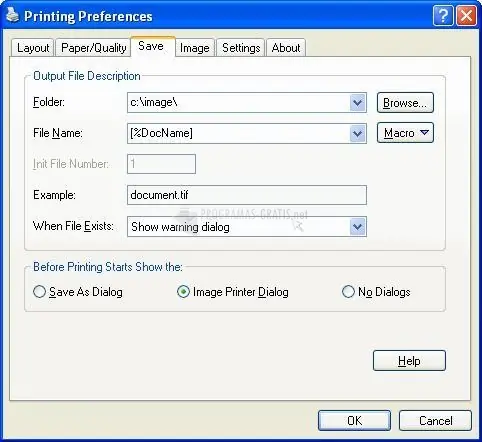
Una impresora virtual es un programa que actúa como un controlador de impresora que, físicamente, no existe. Cuando un usuario imprime un documento, empleando este driver, dicho programa se encarga de imprimir el documento a un archivo configurado por el propio usuario.
Puede ser usada para:
- Crear archivos PDF.
- Envío de documentos a un servidor de fax.
- Conversión de documentos en imágenes (jpg, tiff, etc.)
- Configuración de parámetros como, imprimir marcas de agua, omitir margenes, etc.
- Al tiempo que se crean o convierten los archivos, puede cambiarse la orientación de la hoja y la cantidad por carilla.
Les dejo un TOP5 de los mejores programas de impresoras virtuales
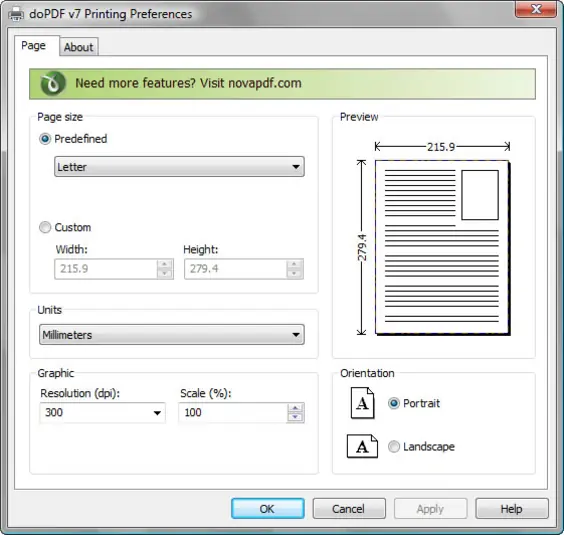
doPDF : Quizás el mejor programa, ya que es: gratuito, rápido, fácil de utilizar y eficaz. El programa no tiene interfaz gráfica, de modo que lo único que tienes que hacer es seleccionarla cuando quieras convertir tus documentos de Word, Excel, etc. Descargar
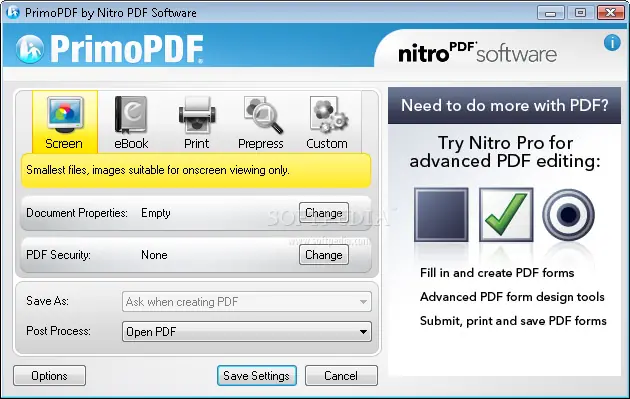
novaPDF : Programa de pago, muy fácil de utilizar que cuenta con algunas opciones extra como: posibilidad de encriptar el documento, determinar sus permisos de lectura o modificación, personalizar la resolución y calidad del documento a generar, etc. Interesante la compatibilidad con Windows Vista. Descargar
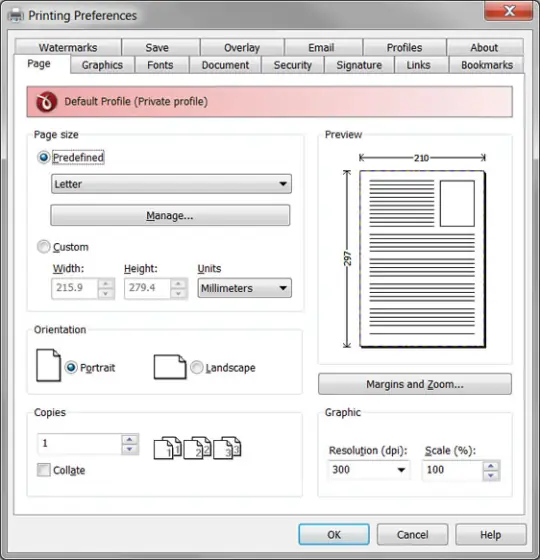
Universal Document Converter : También es un programa de pago que permite convertir archivos PDF de Adobe, Microsoft Word, Microsoft PowerPoint o Autodesk AutoCAD, dibujos en PDF, TIFF, JPEG o PNG tan fácil como enviar a la impresora. Descargar
Zan Image Printer : Programa de pago sencillo de utilizar, solamente hay que seleccionar: el formato de salida (tipo de archivo, color, compresión, modo) y donde queremos guardar el archivo una vez convertido. Permite opciones de marca de agua, codificación de texto, email, tamaño de papel, escala…
Descargar
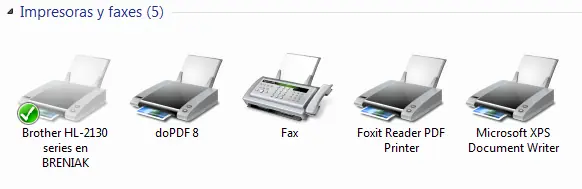
La impresora Miscrosfot XPS Document Writer, es la impresora virtual de Microsoft . Ésta te permite hacer lo mismo que las anteriores pero en vez de convertir el documento a PDF, te lo convierte a XPS. Esta disponible desde Windows XP (si no me equivoco).
¿Cómo se usa?
Básicamente se utiliza igual que una impresora física. La diferencia esta en el resultado final. Las primeras imprimen en papel, mientras que las virtuales crearán un archivo.
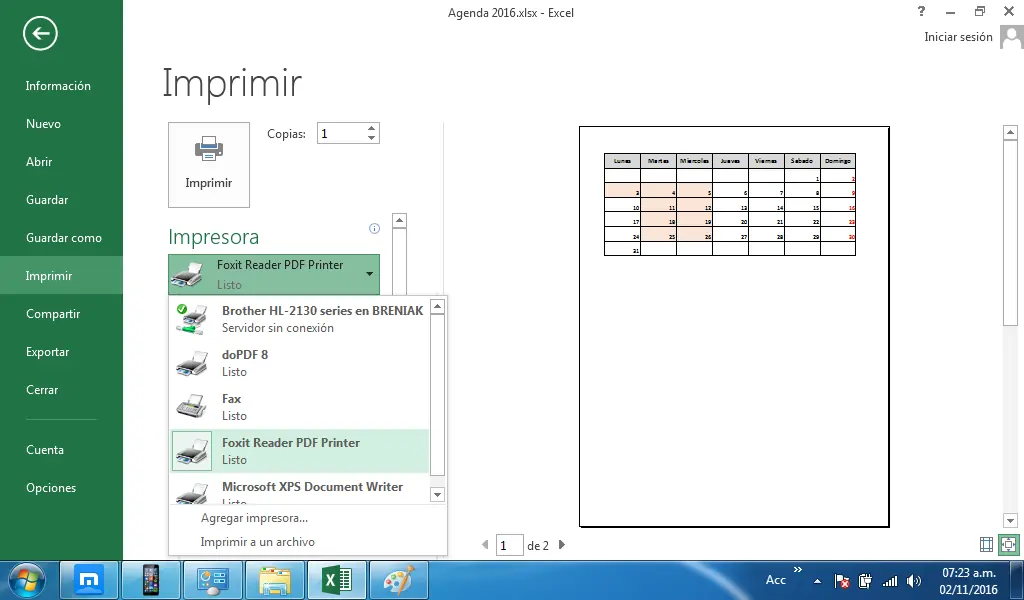
Luego de haber terminado la edición del trabajo, vas al menú, le das a imprimir y en el cuadro seleccionar la impresora virtual.
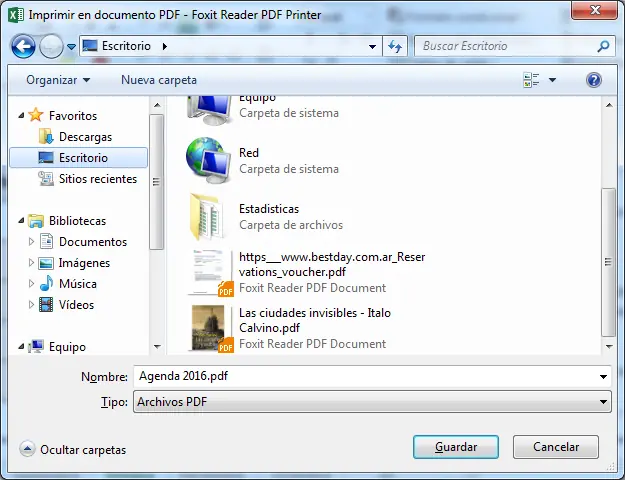
Luego aparecerá el típico cuadro de "Guardar" de Windows pero haciendose llamar "Imprimir en documento PDF..." Le das una dirección y click sobre el botón guardar
Por ultimo, lo que se crea es un archivo PDF.
El principal uso que le doy es la de crear o convertir archivos en PDF para luego ser impresos en otras computadoras. Si el archivo esta en word, y se imprime en otra computadora e impresora. De seguro que la impresión salga diferente a como se ha trabajado el documento, ya que los margenes no serían los mismo. En cmabio, al estar en PDF, el documento se ajusta al tamaño de la hoja empleada y de los margenes. Sin perder la proporcionalidad de sus medidas originales.