Que tal amigos, en ocasiones paso por esta página cuando estoy aburrido en la oficina y siempre me entretiene, así que quise aportar algo ojala que a más de uno le sirva.
En este post verán como configurar un DVR HIkvision o Epcom, para poderlos ver desde fuera de su red, también he manejado marcas como Meriva y Dahua, y algunas otras más, igual y puedo sacar de algún apuro alguien.
Bueno a lo que vamos.
Necesitamos
1.- 1 Patch cord.
2.- 1 DVR Hikvision o Epcom (Esta configuración la puedes aplicar a varias marcas aunque en la mayoría solo ocupas abrir un puerto y con estos debes abrir el 80 y 8000 que vienen por default)
3.- El software Cliente IVMS 4200.
4.- App Fing (Opcional) la descargan desde google play.
5.- Para Buscar nuestra IP externa….http://www.cual-es-mi-ip.net/
6.- Para Crear un DNS http://dyn.com/
Conectar nuestro DVR a la red (en este caso está conectado a un modem de Telmex HG658d por medio de un patch cord (Cable de red).
Por lo general estos equipos tienen la dirección IP 192.168.1.100, si este no es el caso entonces buscamos la IP, hay varias maneras..
Con la app Fing.
-Solo tenemos que conectarnos con nuestro móvil via wifi a la misma red que tenemos el DVR, en este caso yo tengo un Dispositivo Android, abrimos la app y damos en actualizar, nos va a mostrar todas las IP que ha asignado nuestro modem buscamos la que tenga la Mac de nuestro DVR.
Desde el Modem
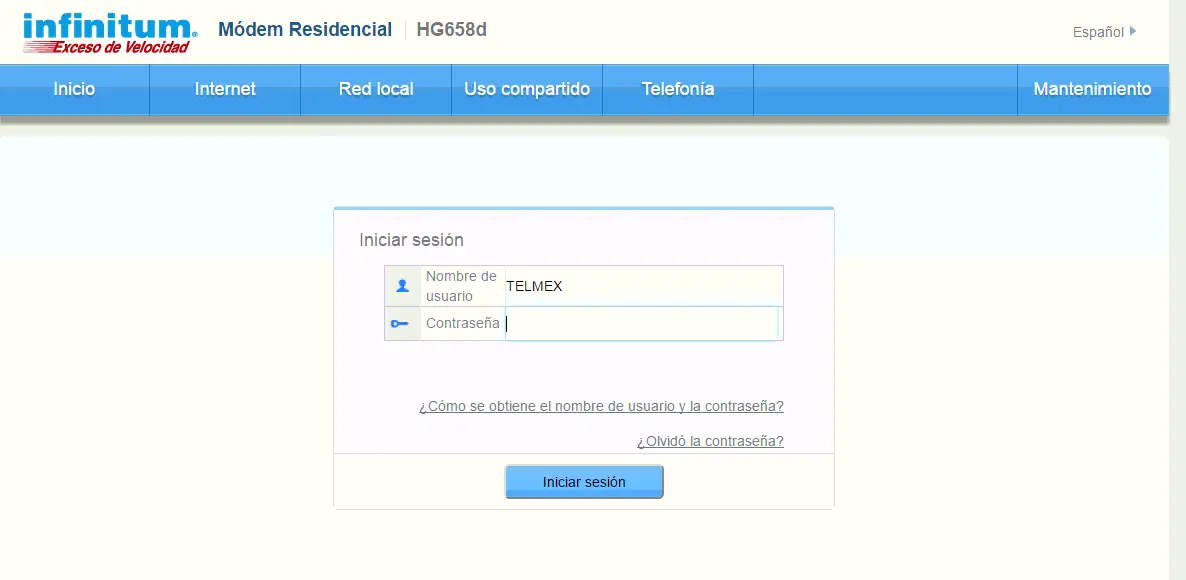
-Hay que ingresar a nuestro modem e ingresar nuestro usuario y contraseña (por default la dirección de nuestro modem es 192.168.1.254, usuario: TELMEX y la contraseña es por default con la que nos conectamos al wifi.)
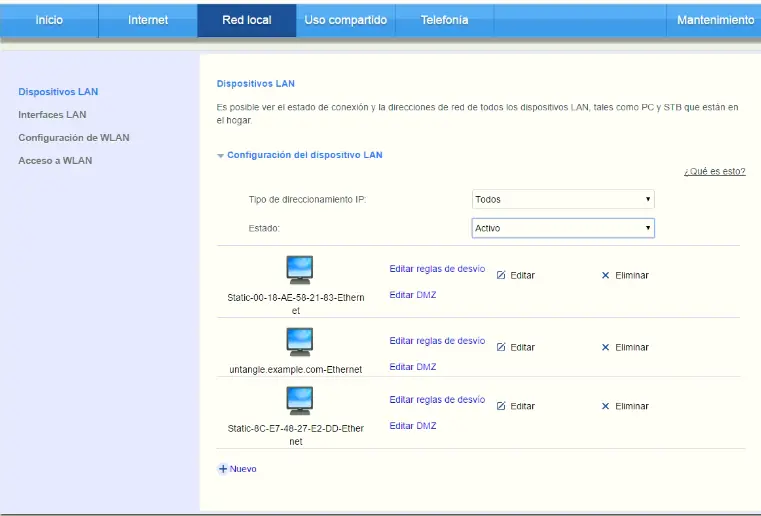
Una vez dentro, nos vamos a la sección de Red Local, en mi caso tengo dos DVR´s conectados, y un Firewall Untangle, es cuestión de comparar la MAC, por lo general viene en una etiqueta pegada al DVR. Si fijamos el puntero encima del equipo en esta ventana nos mostrara que IP tiene. En mi caso tengo la 192.168.1.125
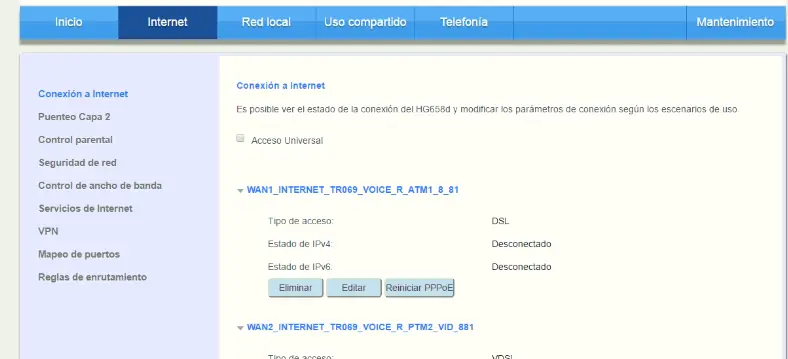
Teniendo la IP entramos a nuestro modem Telmex, y nos dirigimos a la sección de Internet, y Mapeo de puertos:
Después seleccionamos la opción +Mapeo de Puertos:
Aquí primero vamos a seleccionar –Agregar aplicación de mapeo de puertos, y en la ventana que nos muestra nos vamos hasta abajo, y presionamos en Agregar aplicación de mapeo de puertos.
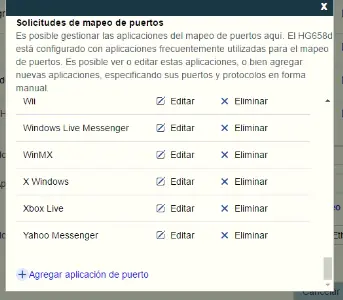
En el primer campo pondremos un nombre que nos ayude a identificar nuestra aplicación, Ejemplo DVR Hikvision.
En los 4 campos de puerto ponemos: 8000 (Default en los equipos Hikvision y Epcom, en otros equipos puede ser 8001, 8080, sería cuestión de investigar en el apartado de red del DVR)
En esta misma ventana, hacemos clic en la opción Nuevo. Nos abrirá otros 4 campos para ingresar puertos, en estos agregamos el puerto 80 (También puerto default) y guardamos.
Nos regresará a la ventana anterior
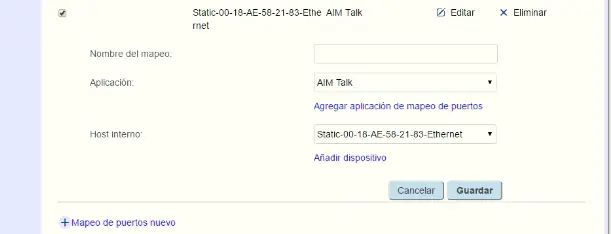
En nombre del Mapeo ponemos el que queramos.
En aplicación seleccionamos la que acabamos de crear.
En host interno seleccionamos nuestro DVR (Lo identificamos por la MAC) y guardamos.
Ya tenemos configurado nuestro Modem, ahora hay que averiguar cuál es nuestra IP externa, para esto lo podemos hacer desde el modem, y también hay muchas páginas que nos ayudan con esto, yo consulte en esta http://www.cual-es-mi-ip.net/, una vez que sepamos nuestra IP la ingresamos desde fuera de nuestra red junto con nuestro puerto 80, Ejemplo 201.232.12.201:80, si no entra con el puerto 80 ingresamos el puerto 8000. Y ya podemos ver nuestras cámaras desde Fuera de nuestra red.
Hasta aquí puede funcionar nuestro DVR pero cabe señalar que si nuestro modem sufre un cambio de IP externa, tendremos que buscar cual es e ingresar con esa nueva IP, para solucionar eso vamos a crear un DNS.
Hay Varias paginas para crear nuestro DNS, yo lo creare en la siguiente: http://dyn.com/ pero en lo pueden hacer en alguna otra, una vez que nos registremos y estemos dentro de nuestra cuenta nos vamos a la opción My Services.
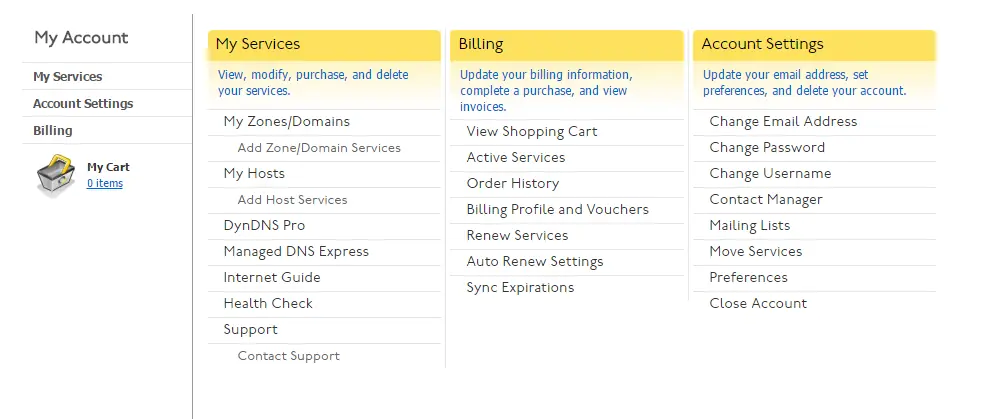
Después seleccionamos la opción Add Hostname en la parte de Host Services.
Aquí seleccionamos el nombre al que vamos a querer conectarnos, y seleccionamos una terminación de las opciones que nos ofrece la página, Ejemplo, dvrhikvisionjuan.homeip.net
En IP Address ponemos nuestra IP Externa y guardamos.
Ahora vamos a regresar a nuestro modem, a la opción Internet/Servicios de internet.
En esta Ventana Habilitamos la opción DDNS.
En proveedor seleccionamos: Dyn.com
Nombre de Host: dvrhikvisionjuan
Nombre de Dominio: homeip.net
Nombre de usuario y contraseña es con la que se registraron en Dyn.com
Lo guardamos y ya tenemos configurado nuestro DVR para verlo desde fuera de nuestra red Local, y con un dns, para entrar utilizando el dns abrimos el Navegador e ingresamos nuestro dns y puerto, Ejemplo dvrhikvisionjuan.homeip.net:80
Ahora también podemos abrir nuestras cámaras desde nuestro software cliente, donde podemos agregar varios DVR para verlos en una misma ventana y varias opciones más.
Para esto descargamos e instalamos iVMS 4200, (no entrare en detalles), una vez instalado lo ejecutamos y nos vamos a panel de control:
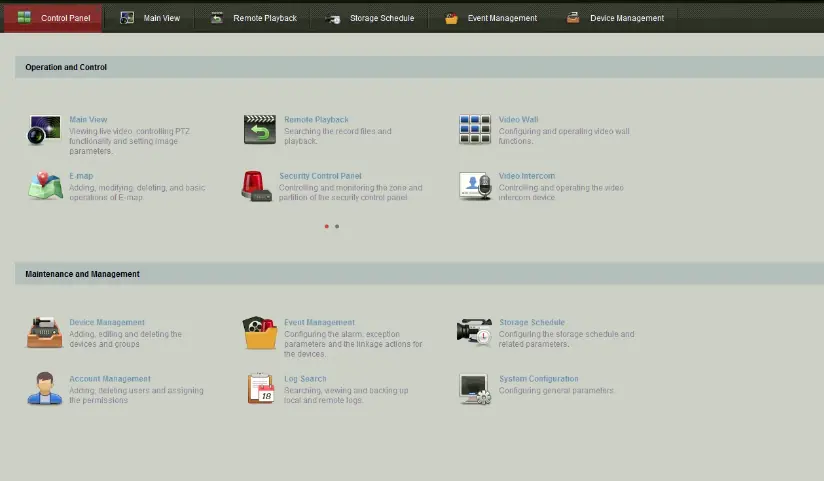
Aquí selecionamos la opción Device Manager, paso seguido la opción Server,
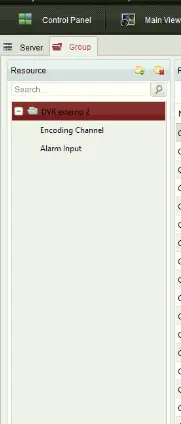
Seleccionamos Add Devices y nos muestra la siguiente ventana
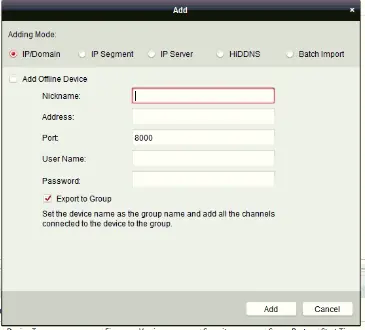
Nickname: El nombre que queramos
Adress: dvrhikvisionjuan.homeip.net
Port:8000
Usuario y contraseña con los que ingresamos a nuestro DVR (Defalut: admin y 12345 )
Le damos en add y ya está, ya tenemos nuestras cámaras en nuestro software cliente, si queremos agregar otros DVR en la misma red Local hay que cambiar los puertos de los siguientes DVR, y hacemos el mapeo de puertos, ya no sería necesario crear un DNS. Después podemos agregarlo al software cliente, crear un grupo y allí añadir las cámaras de los dos DVR para verlas en una sola ventana.
Eso seria todo amigos, espero que sea de ayuda, si en algo me equivoqué me pueden escribir un comentario y lo corrijo va.
Nos vemos después porque ya es hora de salir de la oficina.
Saludos
En este post verán como configurar un DVR HIkvision o Epcom, para poderlos ver desde fuera de su red, también he manejado marcas como Meriva y Dahua, y algunas otras más, igual y puedo sacar de algún apuro alguien.
Bueno a lo que vamos.
Necesitamos
1.- 1 Patch cord.
2.- 1 DVR Hikvision o Epcom (Esta configuración la puedes aplicar a varias marcas aunque en la mayoría solo ocupas abrir un puerto y con estos debes abrir el 80 y 8000 que vienen por default)
3.- El software Cliente IVMS 4200.
4.- App Fing (Opcional) la descargan desde google play.
5.- Para Buscar nuestra IP externa….http://www.cual-es-mi-ip.net/
6.- Para Crear un DNS http://dyn.com/
Conectar nuestro DVR a la red (en este caso está conectado a un modem de Telmex HG658d por medio de un patch cord (Cable de red).
Por lo general estos equipos tienen la dirección IP 192.168.1.100, si este no es el caso entonces buscamos la IP, hay varias maneras..
Con la app Fing.
-Solo tenemos que conectarnos con nuestro móvil via wifi a la misma red que tenemos el DVR, en este caso yo tengo un Dispositivo Android, abrimos la app y damos en actualizar, nos va a mostrar todas las IP que ha asignado nuestro modem buscamos la que tenga la Mac de nuestro DVR.
Desde el Modem
-Hay que ingresar a nuestro modem e ingresar nuestro usuario y contraseña (por default la dirección de nuestro modem es 192.168.1.254, usuario: TELMEX y la contraseña es por default con la que nos conectamos al wifi.)
Una vez dentro, nos vamos a la sección de Red Local, en mi caso tengo dos DVR´s conectados, y un Firewall Untangle, es cuestión de comparar la MAC, por lo general viene en una etiqueta pegada al DVR. Si fijamos el puntero encima del equipo en esta ventana nos mostrara que IP tiene. En mi caso tengo la 192.168.1.125
Teniendo la IP entramos a nuestro modem Telmex, y nos dirigimos a la sección de Internet, y Mapeo de puertos:
Después seleccionamos la opción +Mapeo de Puertos:
Aquí primero vamos a seleccionar –Agregar aplicación de mapeo de puertos, y en la ventana que nos muestra nos vamos hasta abajo, y presionamos en Agregar aplicación de mapeo de puertos.
En el primer campo pondremos un nombre que nos ayude a identificar nuestra aplicación, Ejemplo DVR Hikvision.
En los 4 campos de puerto ponemos: 8000 (Default en los equipos Hikvision y Epcom, en otros equipos puede ser 8001, 8080, sería cuestión de investigar en el apartado de red del DVR)
En esta misma ventana, hacemos clic en la opción Nuevo. Nos abrirá otros 4 campos para ingresar puertos, en estos agregamos el puerto 80 (También puerto default) y guardamos.
Nos regresará a la ventana anterior
En nombre del Mapeo ponemos el que queramos.
En aplicación seleccionamos la que acabamos de crear.
En host interno seleccionamos nuestro DVR (Lo identificamos por la MAC) y guardamos.
Ya tenemos configurado nuestro Modem, ahora hay que averiguar cuál es nuestra IP externa, para esto lo podemos hacer desde el modem, y también hay muchas páginas que nos ayudan con esto, yo consulte en esta http://www.cual-es-mi-ip.net/, una vez que sepamos nuestra IP la ingresamos desde fuera de nuestra red junto con nuestro puerto 80, Ejemplo 201.232.12.201:80, si no entra con el puerto 80 ingresamos el puerto 8000. Y ya podemos ver nuestras cámaras desde Fuera de nuestra red.
Hasta aquí puede funcionar nuestro DVR pero cabe señalar que si nuestro modem sufre un cambio de IP externa, tendremos que buscar cual es e ingresar con esa nueva IP, para solucionar eso vamos a crear un DNS.
Hay Varias paginas para crear nuestro DNS, yo lo creare en la siguiente: http://dyn.com/ pero en lo pueden hacer en alguna otra, una vez que nos registremos y estemos dentro de nuestra cuenta nos vamos a la opción My Services.
Después seleccionamos la opción Add Hostname en la parte de Host Services.
Aquí seleccionamos el nombre al que vamos a querer conectarnos, y seleccionamos una terminación de las opciones que nos ofrece la página, Ejemplo, dvrhikvisionjuan.homeip.net
En IP Address ponemos nuestra IP Externa y guardamos.
Ahora vamos a regresar a nuestro modem, a la opción Internet/Servicios de internet.
En esta Ventana Habilitamos la opción DDNS.
En proveedor seleccionamos: Dyn.com
Nombre de Host: dvrhikvisionjuan
Nombre de Dominio: homeip.net
Nombre de usuario y contraseña es con la que se registraron en Dyn.com
Lo guardamos y ya tenemos configurado nuestro DVR para verlo desde fuera de nuestra red Local, y con un dns, para entrar utilizando el dns abrimos el Navegador e ingresamos nuestro dns y puerto, Ejemplo dvrhikvisionjuan.homeip.net:80
Ahora también podemos abrir nuestras cámaras desde nuestro software cliente, donde podemos agregar varios DVR para verlos en una misma ventana y varias opciones más.
Para esto descargamos e instalamos iVMS 4200, (no entrare en detalles), una vez instalado lo ejecutamos y nos vamos a panel de control:
Aquí selecionamos la opción Device Manager, paso seguido la opción Server,
Seleccionamos Add Devices y nos muestra la siguiente ventana
Nickname: El nombre que queramos
Adress: dvrhikvisionjuan.homeip.net
Port:8000
Usuario y contraseña con los que ingresamos a nuestro DVR (Defalut: admin y 12345 )
Le damos en add y ya está, ya tenemos nuestras cámaras en nuestro software cliente, si queremos agregar otros DVR en la misma red Local hay que cambiar los puertos de los siguientes DVR, y hacemos el mapeo de puertos, ya no sería necesario crear un DNS. Después podemos agregarlo al software cliente, crear un grupo y allí añadir las cámaras de los dos DVR para verlas en una sola ventana.
Eso seria todo amigos, espero que sea de ayuda, si en algo me equivoqué me pueden escribir un comentario y lo corrijo va.
Nos vemos después porque ya es hora de salir de la oficina.
Saludos