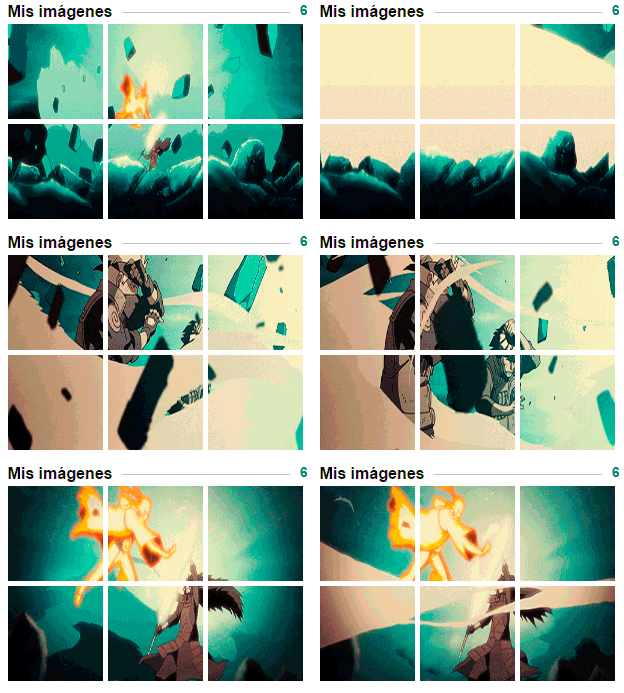
Hola amigos, seguro esto ya lo conocen otros, del gif dividido para adornar nuestro
perfil
de Taringa. Pero esta vez vamos a dar un toque más prolijo.

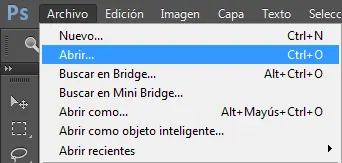
Vamos a utilizar necesariamente Photoshop, en cualquiera de sus versiones recientes:

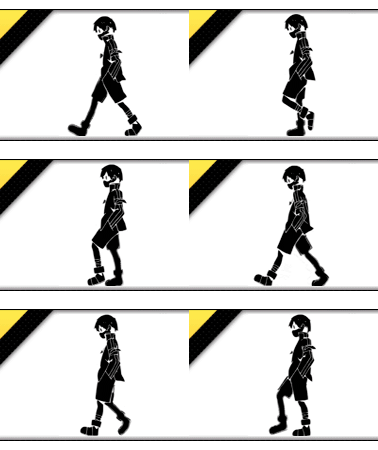
Y por supuesto un Gif, que será este:

1.Abrimos nuestro gif en el Photoshop.
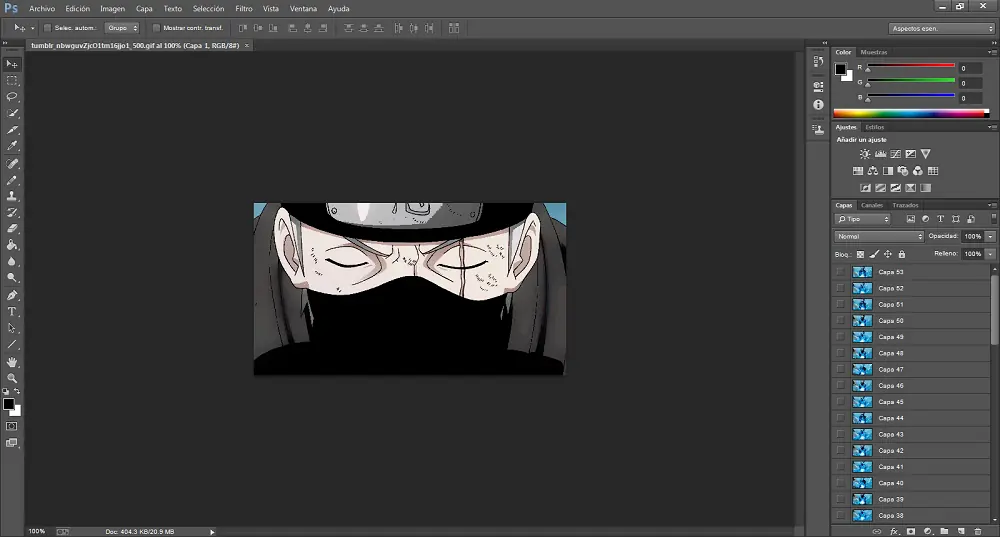
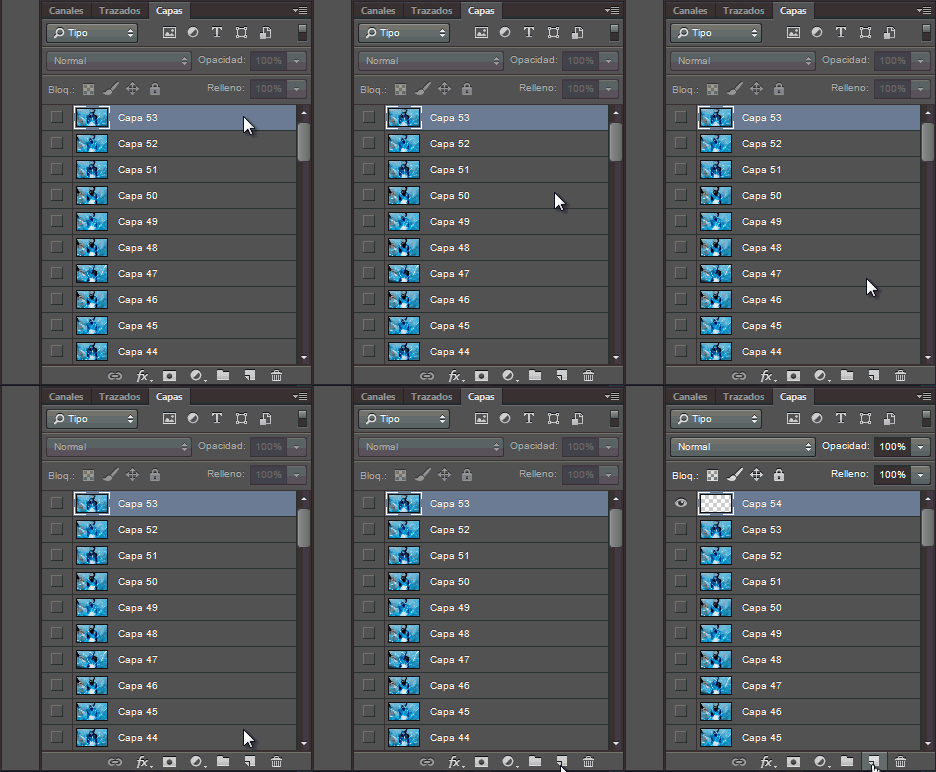
2.Nos situamos en la ultima capa del archivo y creamos una nueva capa.
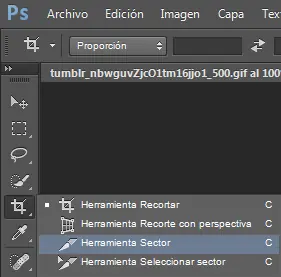
3.Elegimos la herramienta sector.
4.Seleccionamos toda la imagen.
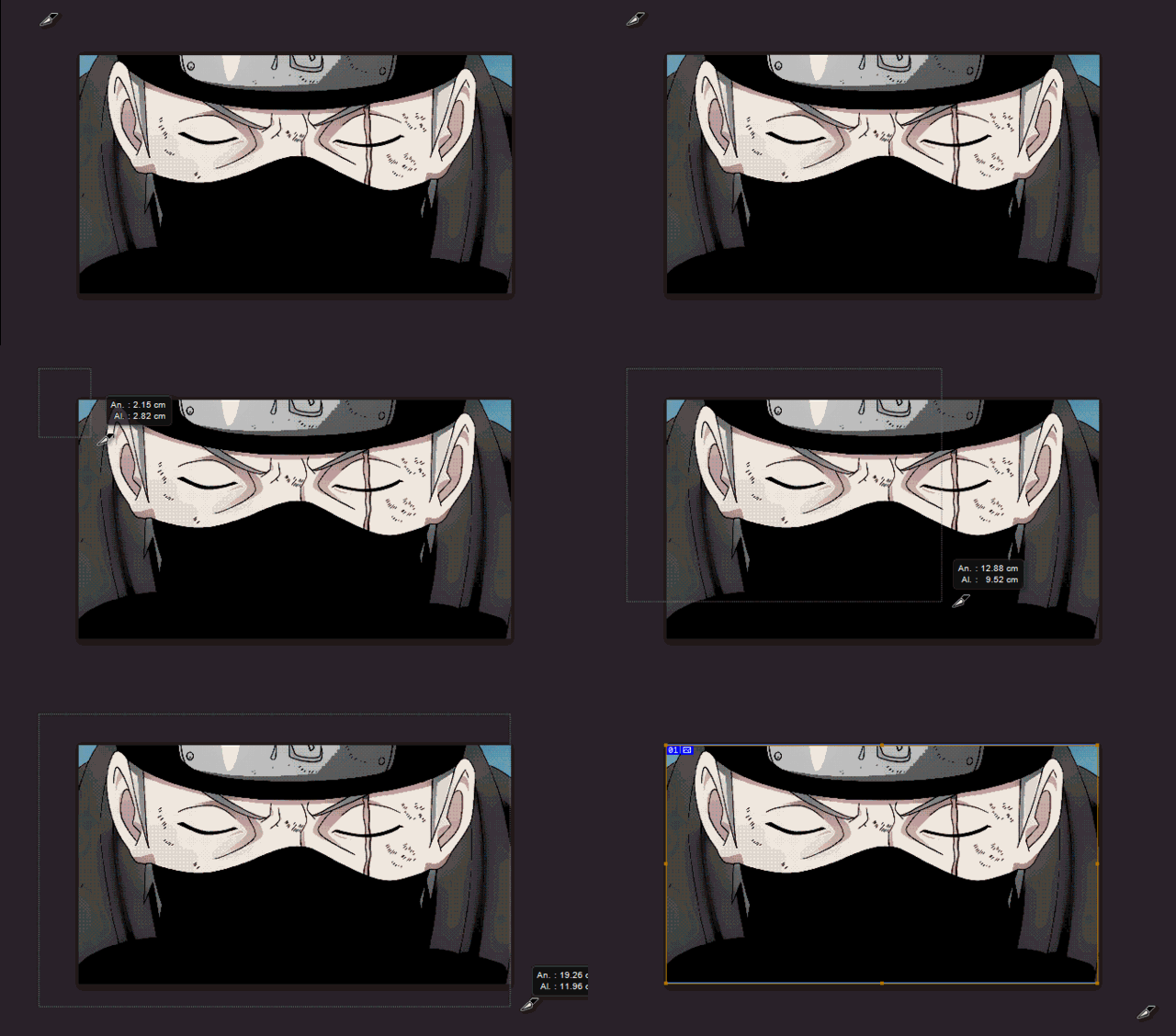
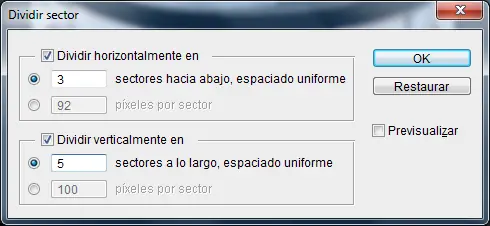
5.Hacemos click derecho en la imagen, y ponemos dividir sector.
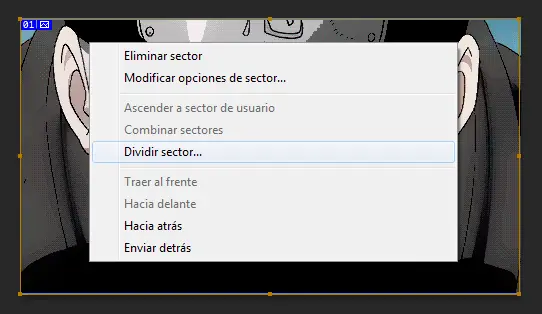
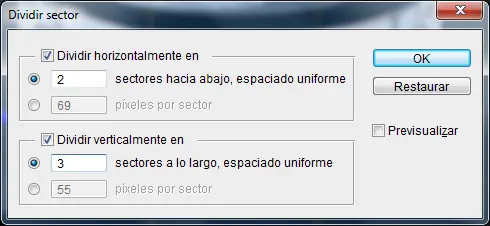
Aparece esto y llenan los campos como en la imagen:
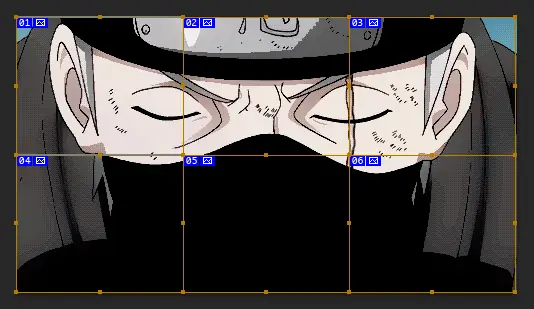
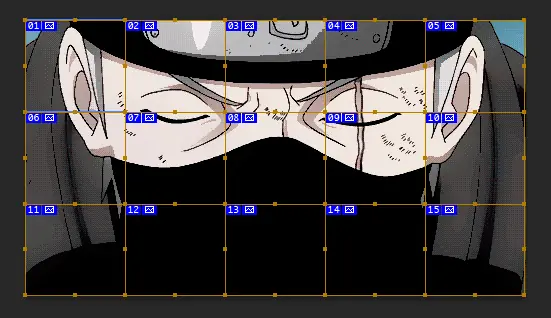
Y tendrá que quedar así:
6.Seleccionamos la herramienta lápiz.
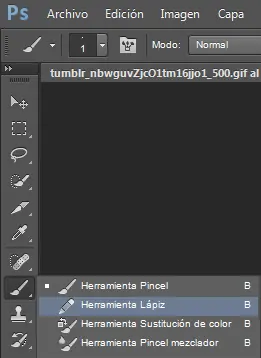
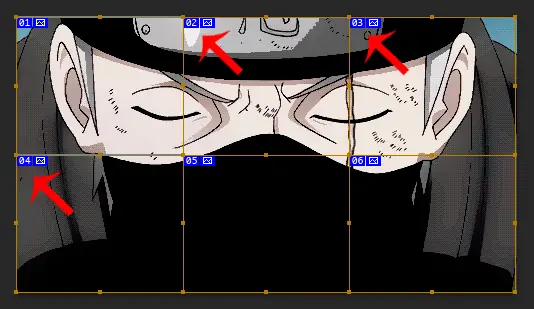
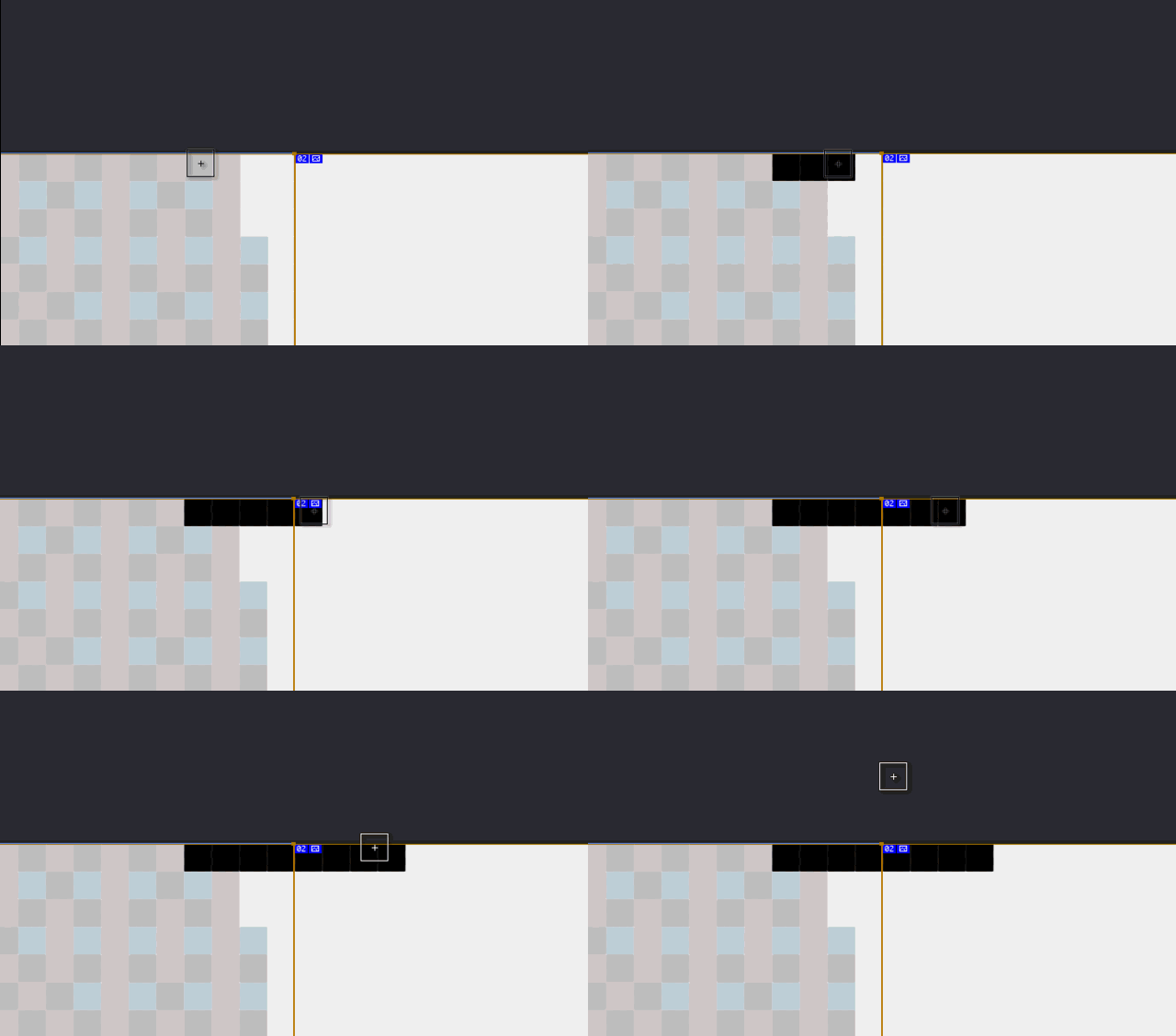
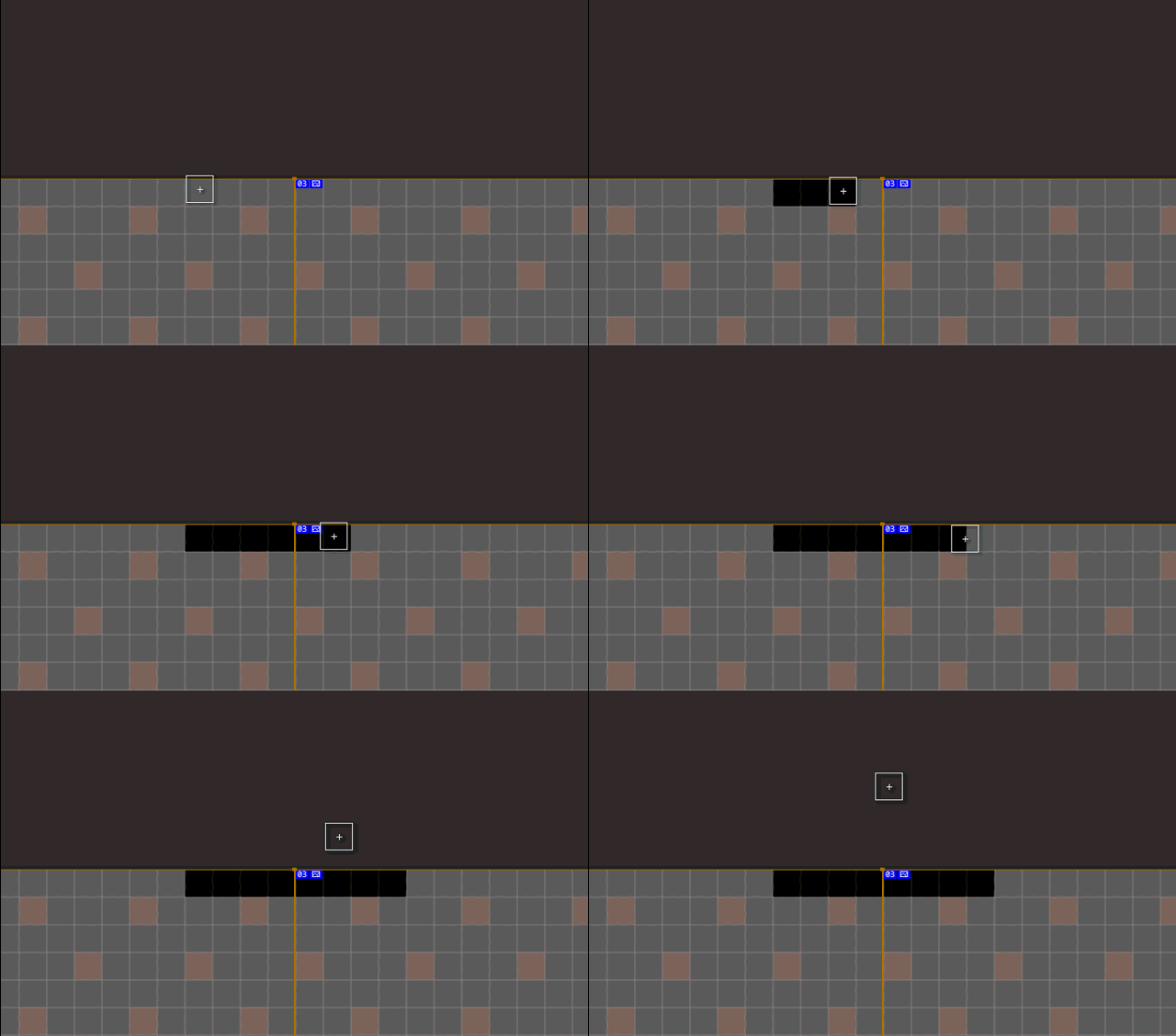
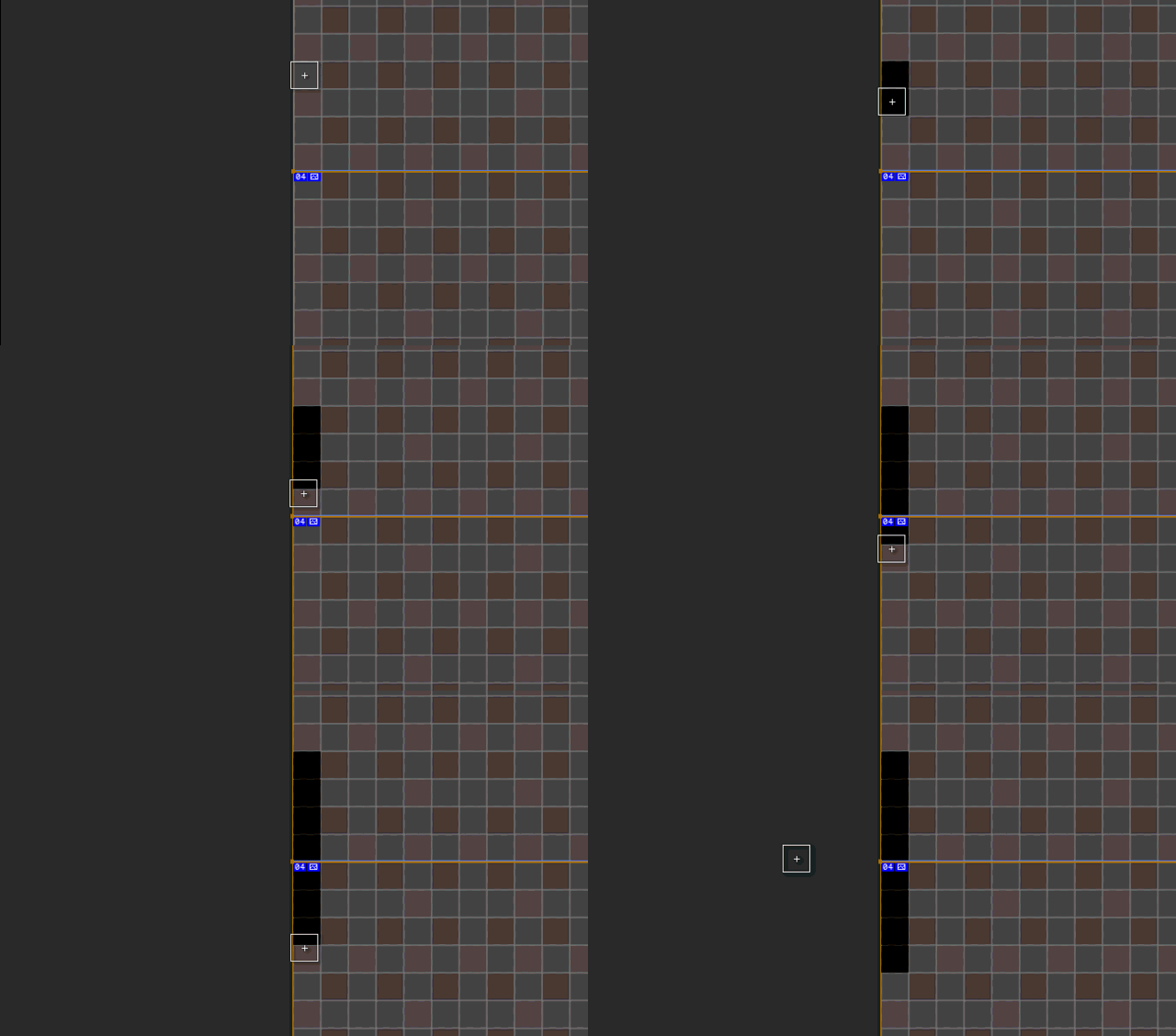
Y con el lápiz tamaño 1 pixel (importante) dibujamos 4 pixeles a cada lado de la linea que divide las celdas, asegúrense que están dibujando en la capa que crearon anteriormente.
Estas son la zonas únicas zonas en donde dibujaran:
Así se debe hacer:
7.Nuevamente con la herramienta sector, seleccionamos toda la imagen.
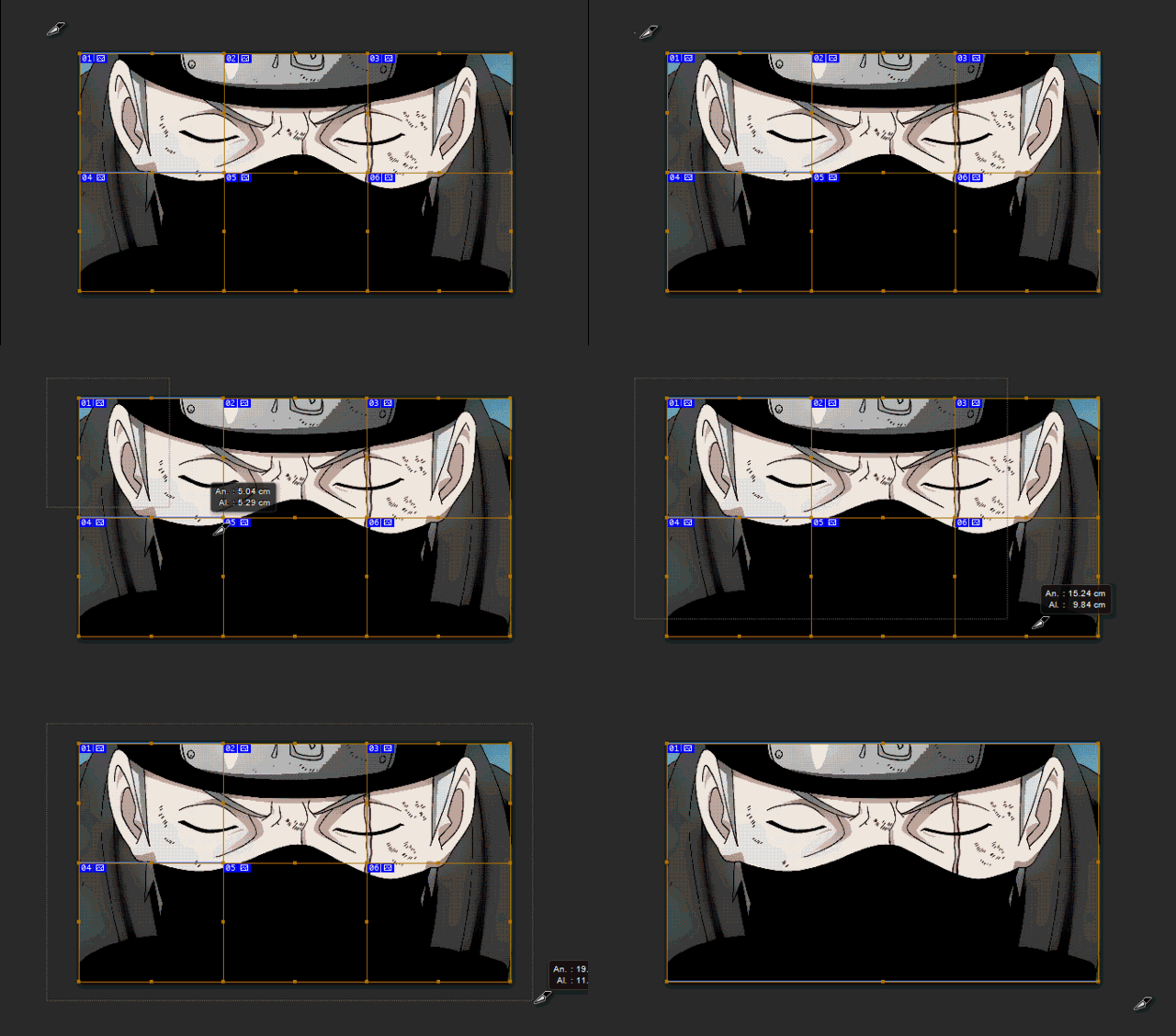
Click derecho en la imagen y dividir sector, y ponen tal como está en la imagen.
Les tendrá que quedar así:
8.En este paso tendrán que mover las rectas o lineas que separan las celdas, hasta situar al lado donde hicieron los dibujos.
Con la herramienta sector mueven la rectas o lineas y tendrán que quedar así:
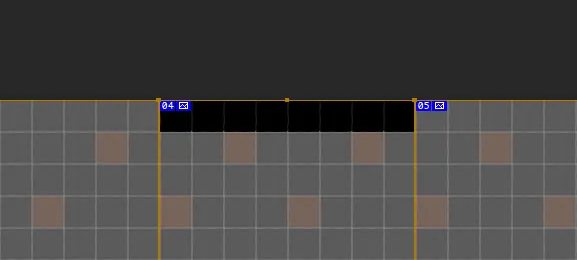
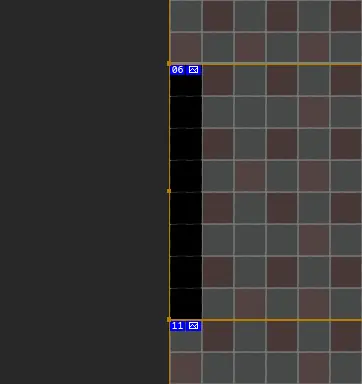
Vista de lejos:
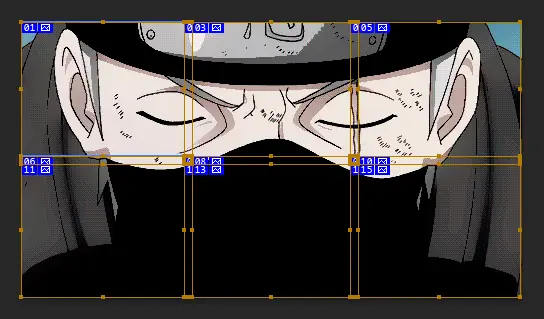
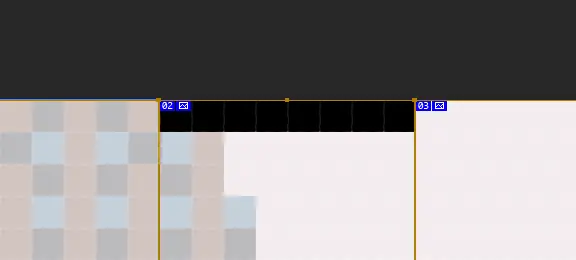
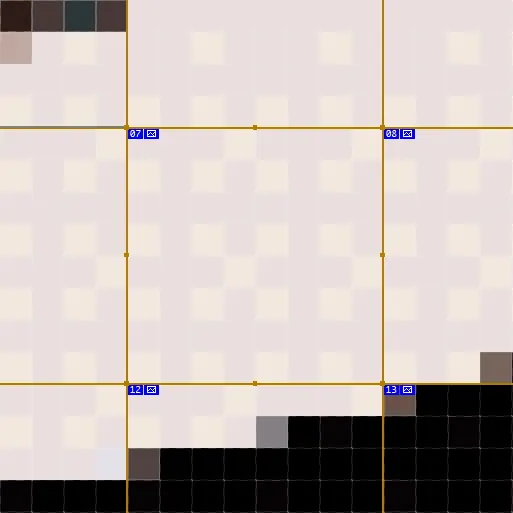
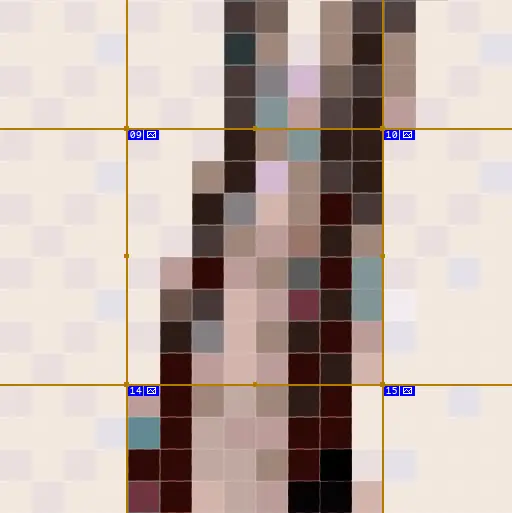
Solo para verificar, eligen la herramienta zoom en estas zonas:
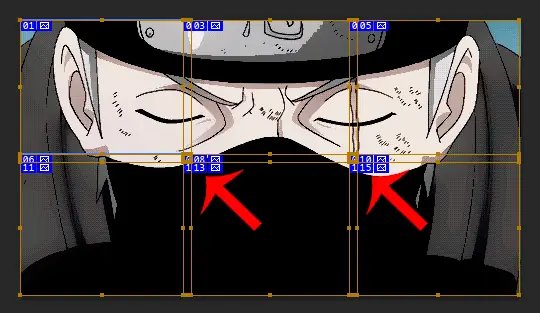
En el acercamiento tendría que ver un cuadro de 8x8, un total de 64 pixeles.
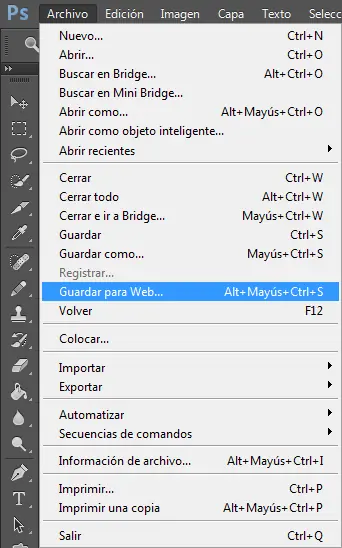
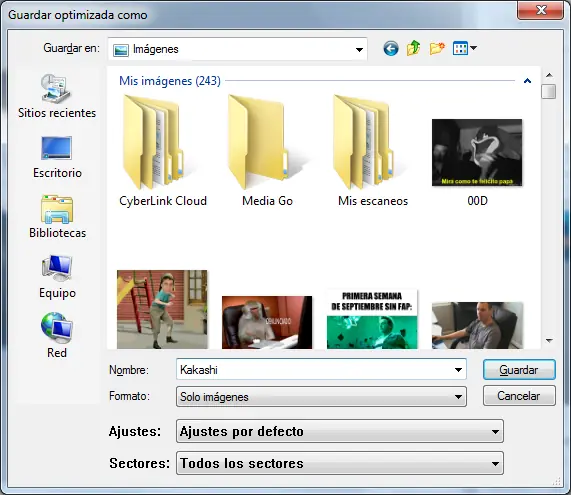
9.Vamos a archivo, y elegimos Guardar en Web...
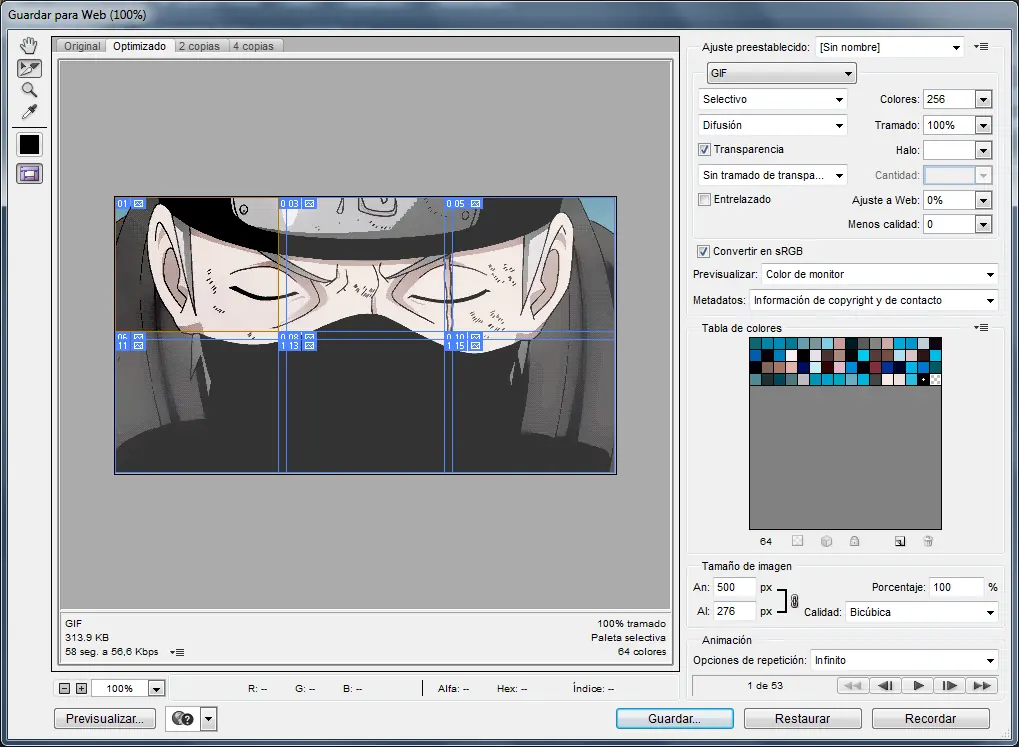
Sale está ventana y le dan guardar.
Le ponemos un nombre.
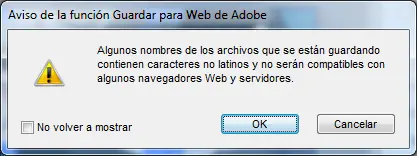
Por último sale esto y le damos en OK.
Vamos a la carpeta donde esta el gif.
En esa carpeta no encontraremos varias partes del gif, pero solo nos quedamos con las partes grandes:

Las subimos a
http://kn3.net/
en ese orden de izquierda a derecha. Y las colocan en su
perfil
.
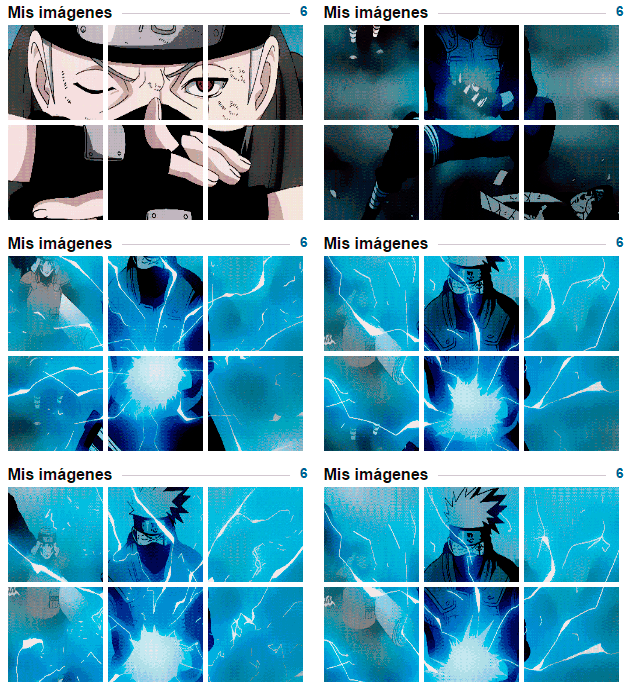
10.Resultado final.
Páginas webs, con muy buenos Gifs:


www.gifbin.com/

Si te gusto seguime.