![Animaciones en GameSalad [Inteligencia Colectiva]](https://storage.posteamelo.com/assets-adonis/assets/2014/09/23/bienvenidos-a-mi-post-elstyle-v6Fe5i8cKqu.webp "Animaciones en GameSalad [Inteligencia Colectiva]")

Este tutorial busca que los usuarios aprendan a hacer animaciones sencillas en GameSalad
Paso 1: Establecer Bases del Proyecto
Para empezar, creamos un nuevo proyecto y agregamos los datos iniciales, es importante verificar que esté seleccionada la opción Resolution Independence
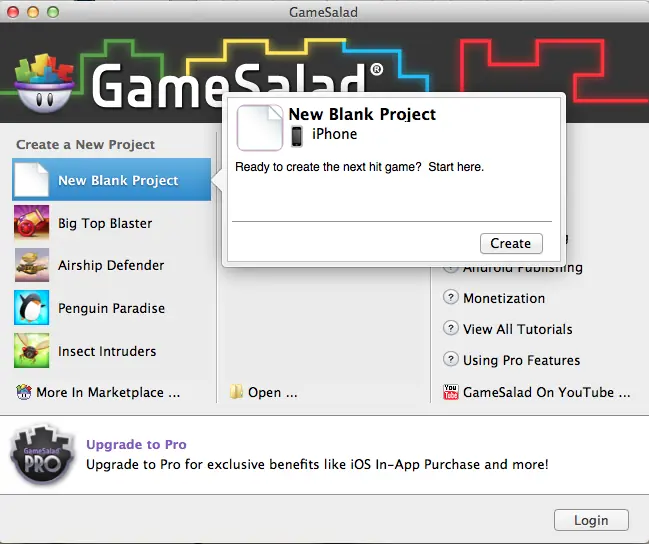
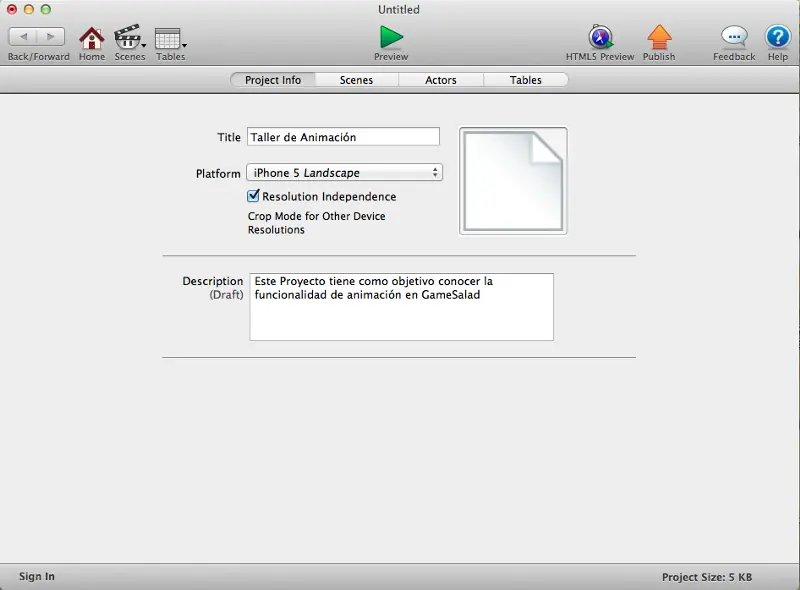
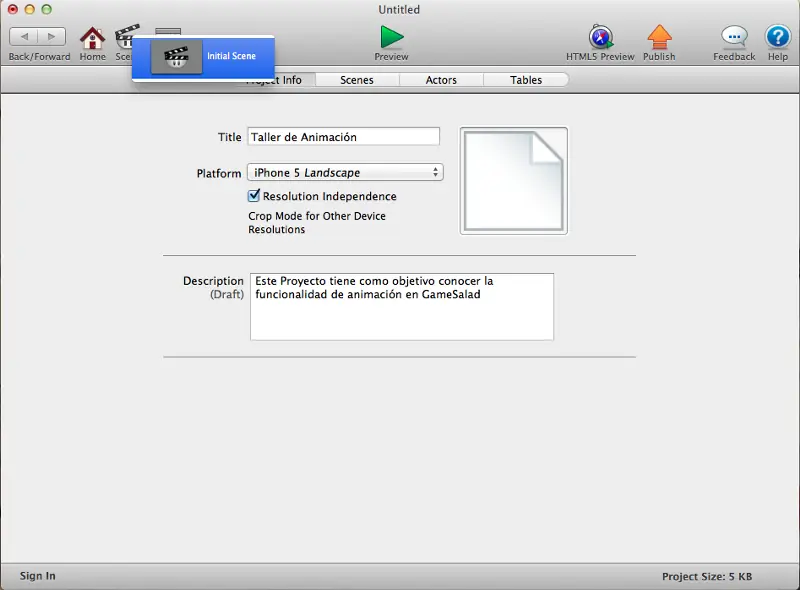
Una vez listo, seleccionamos la escena de nuestro proyecto para tener una vista como la siguiente:
![Animaciones en GameSalad [Inteligencia Colectiva]](https://storage.posteamelo.com/assets-adonis/assets/2016/11/18/1_YFROHOOG3nRtEyRdXKR16g.png-GSc4P0pjKkz.webp "Animaciones en GameSalad [Inteligencia Colectiva]")
Paso 2: Establecer Elementos Gráficos del Proyecto
Ahora preparamos nuestros elementos gráficos:[/align]
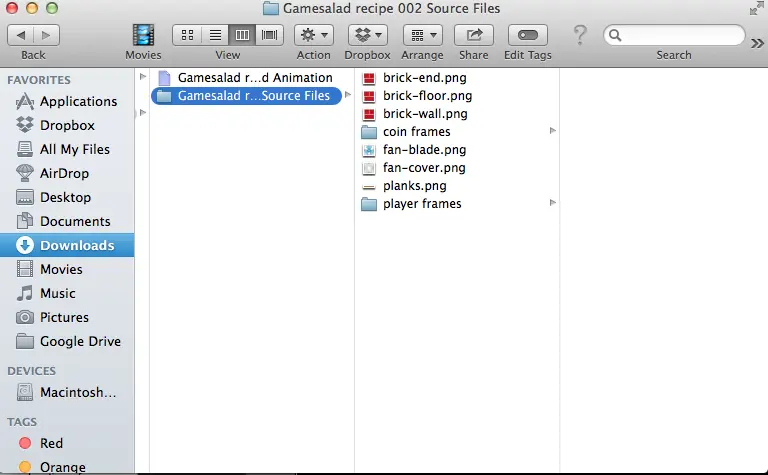
Aunque GameSalad no maneja una estructura de carpetas para los archivos, dentro de la estructura del proyecto siempre es bueno tenerla, los elementos independientes se acostumbra a estar en la carpeta principal, y las imágenes de animaciones se recomienda que estén agrupadas en sus propias carpetas.
Para agregar los elementos gráficos, basta con hacer Drag and Drop sobre el panel de Librería o Library
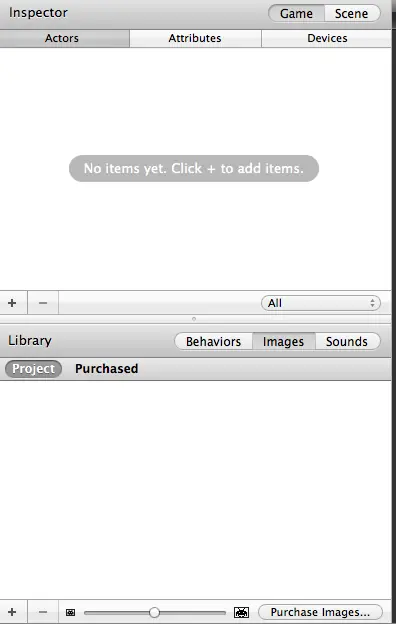
Nota: En Mac el espacio designado para Library se encuentra en el lado inferior izquierdo de la pantalla, en Windows se encuentra en el lado superior izquierdo.
Al final la librería deberá quedar de la siguiente manera:
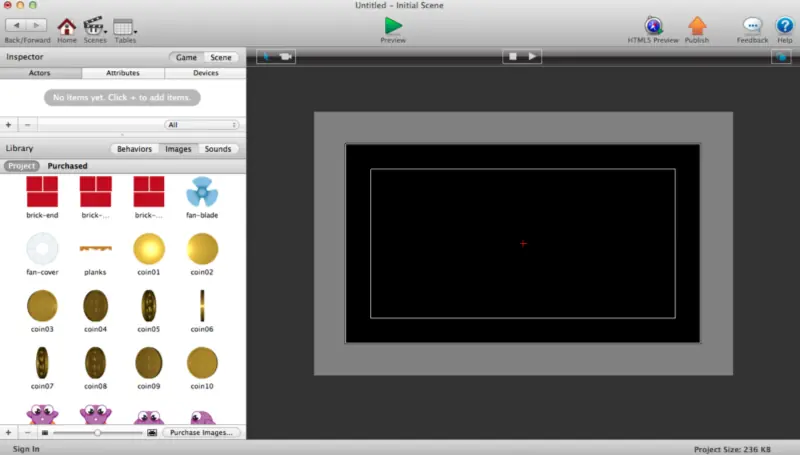
Con esto ya se tienen las bases del proyecto, esta plantilla se puede encontrar en Plantilla del Proyecto.
Paso 3: Animar un conjunto de imágenes estático
Existen varias formas de animar un elemento en GameSalad, la primer manera es utilizando un conjunto de imágenes las cuales no interactúan de forma directa como lo haría un personaje principal, estas animaciones pueden servir para enemigos, items y algunos objetos del escenario.
Para empezar es necesario agregar un actor a nuestra plantilla, esto se puede realizar de dos formas:
Haciendo Drag and Drop desde una de las imágenes hacia el Inspector, en la sección de Actores.
Dando clic en el botón + del Inspector para agregar un actor vacío y después hacer Drag and Drop desde una de las imágenes hacia el nuevo actor creado.
El resultado final será algo como a continuación se presenta:
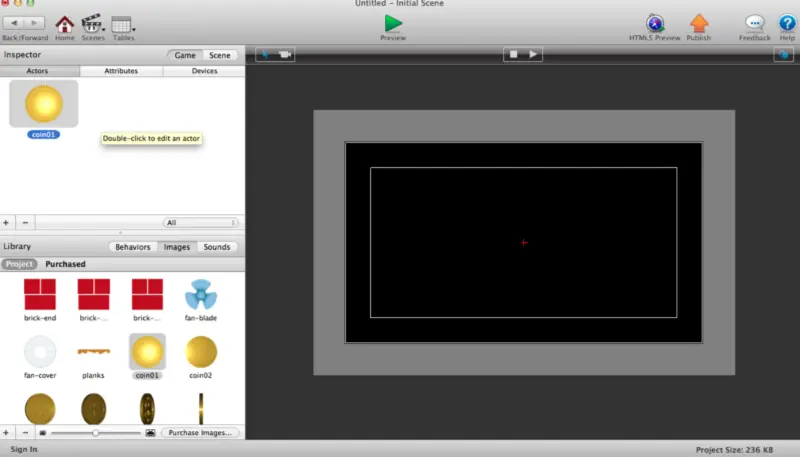
Una vez que se tiene el actor , se procede a modificar sus propiedades, para ello se da doble click sobre el actor creado para ver sus propiedades:
![Animaciones en GameSalad [Inteligencia Colectiva]](https://storage.posteamelo.com/assets-adonis/assets/2016/11/18/1_ZP8aejVdTOt5t6W3QQw12w.png-O7oHAv8Imj8.webp "Animaciones en GameSalad [Inteligencia Colectiva]")
Nota: Es importante recordar que si previamente se ha arrastrado un actor a la escena como en la siguiente imagen, y se hace doble click sobre el actor en la escena, aparecerán las propiedades. Sin embargo, estás serán SOLAMENTE para el actor en la escena. Para poder modificar TODOS los actores, actuales y futuros es necesario hacer doble clic desde el Inspector.
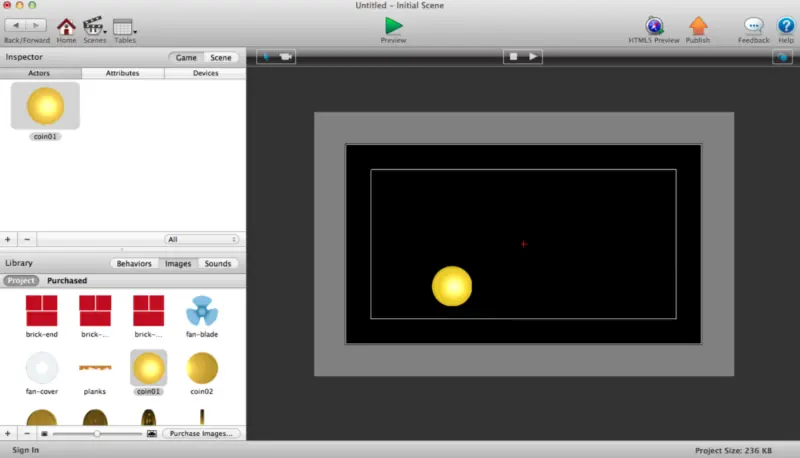
Una vez teniendo la ventana de propiedades se procede a agregar una Conducta o Behavior, en este caso será la de Animación o Animate:
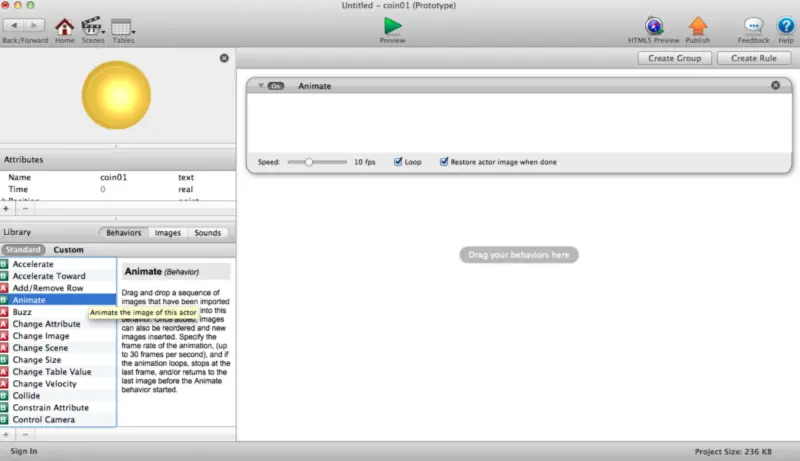
Una vez agregando el Behavior, regresamos a la sección de Imágenes y seleccionamos todas las imágenes que pertenecen al actor , en nuestro caso a la moneda:
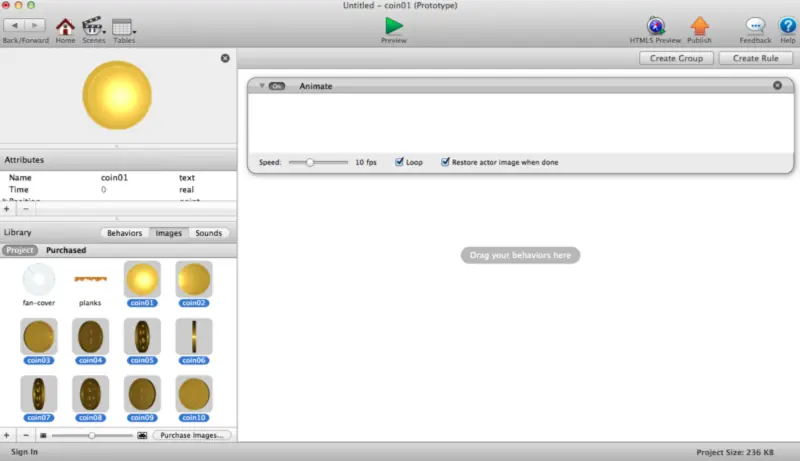
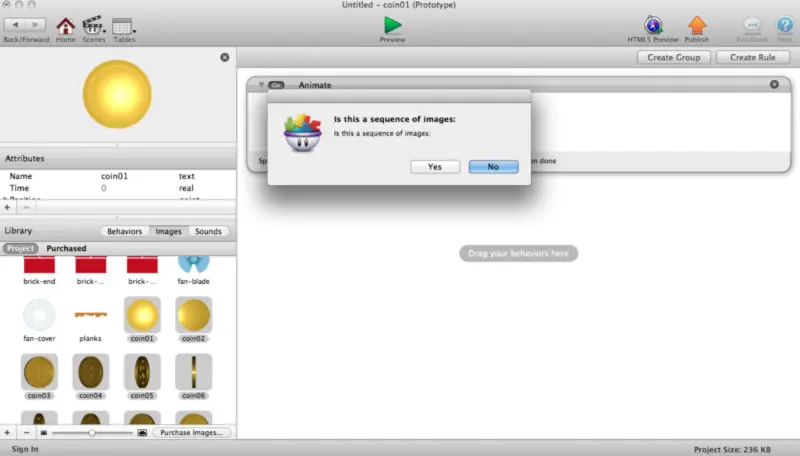
Y finalmente hacemos Drag and Drop sobre el Behavior que acabamos de agregar, si apareciera un Diálogo preguntando si es una secuencia de imágenes , seleccionamos que SI:
![Animaciones en GameSalad [Inteligencia Colectiva]](https://storage.posteamelo.com/assets-adonis/assets/2016/11/18/1_AgG0HvbINdkBPGTt6QuAFA.png-S4b9B8gGL6r.webp "Animaciones en GameSalad [Inteligencia Colectiva]")
Las opciones que nos permite tener el Behavior son:
Velociad: Se trata de la velocidad con la que se despliegan las imágenes , esto viene de la forma fps (Frames Per Second) o (Cuadros Por Segundo).
Loop: Esta propiedad permite que una vez que se termine la animación, esta vuelva a iniciar de manera automática.
Restore actor : Esto resetea la pocisión original del actor en la primera imágen.
Finalmente procedemos agregar al actor a nuestra escena.
Nota: Para este tutorial no se toma en cuenta ningún otro elemento de un videojuego normal, es por esto que para fines demostrativos no se genere más lo que existe.
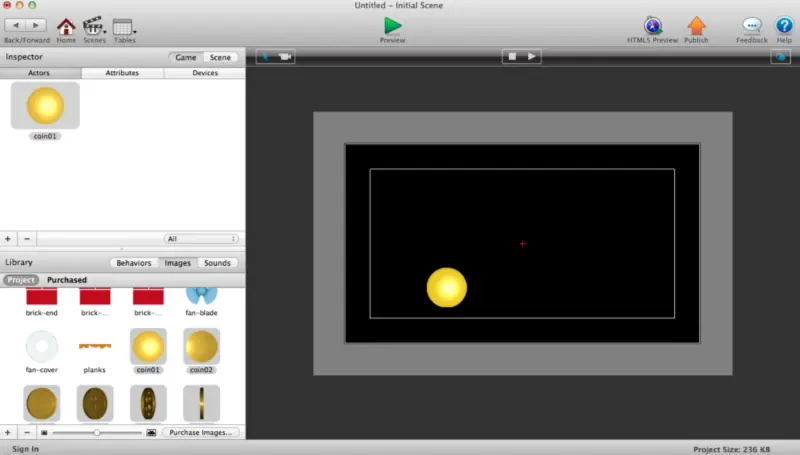
Si se procede a ver el Preview del proyecto se podrá ver como la animación funciona correctamente.
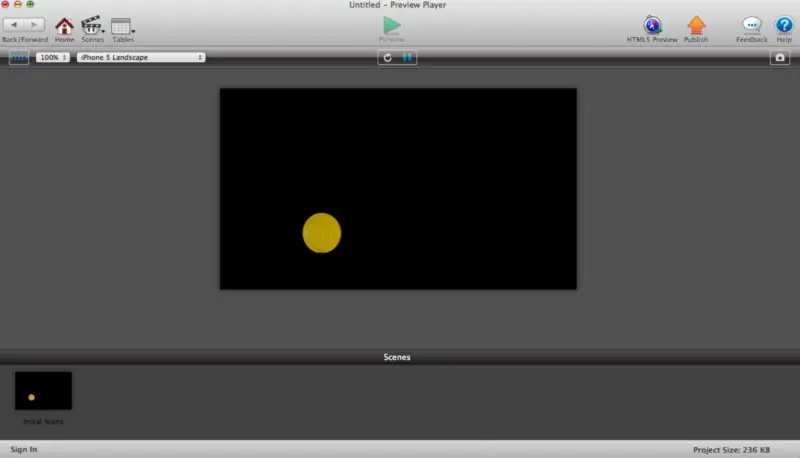
Con esto ya se tienen la animación sobre un conjunto de imágenes , esta plantilla se puede encontrar en Conjunto de Imágenes Estático.
Paso 4: Animaciones sobre Rotación de Imágenes
La siguiente manera de animar elementos en Game Salad es mediante el uso de aceleraciones, rotaciones y traslaciones.
Aunque el ejemplo cubierto solo realiza rotaciones, es sencillo poder trasladar el concepto hacia los demás tratando de seguir la misma lógica.
Para comenzar, se agrega el ventilador como actor al Inspector del Proyecto:
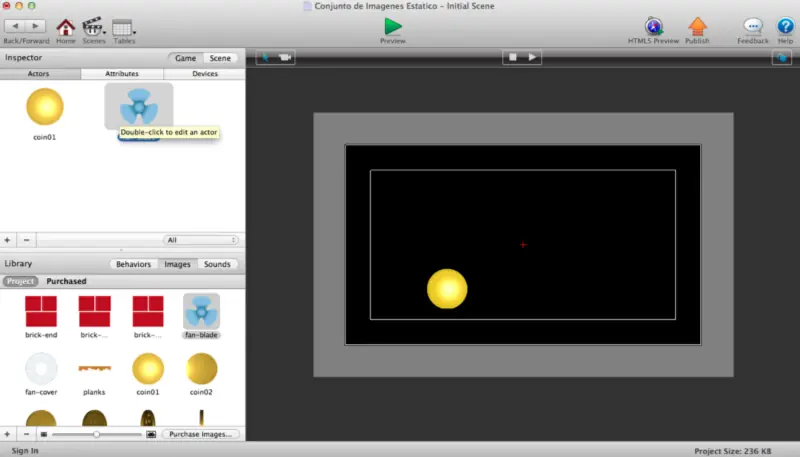
Después procedemos a dar doble click sobre el actor para acceder a sus propiedades:
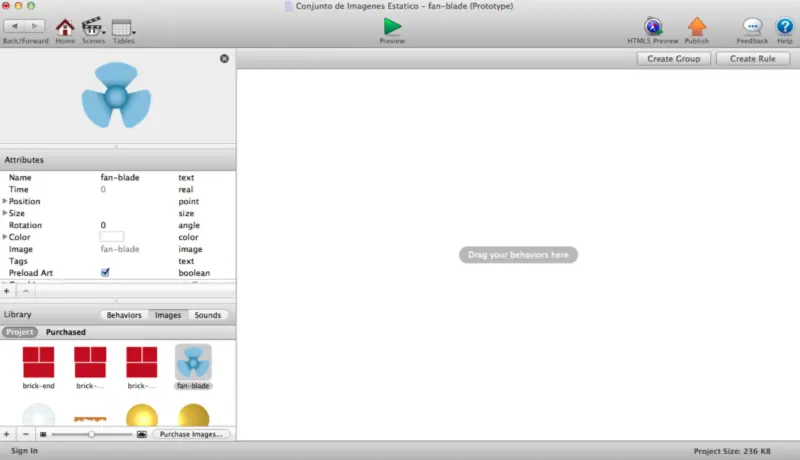
Igualmente que en el paso anterior procedemos a agregar un Behavior, sin embargo esta vez se agrega Rotate. Sobre sus atributos se selecciona el Clockwise.
![Animaciones en GameSalad [Inteligencia Colectiva]](https://storage.posteamelo.com/assets-adonis/assets/2016/11/18/1_KzgzW2oRQVDGsNSDUmHrPg.png-I1zLpuOIEmP.webp "Animaciones en GameSalad [Inteligencia Colectiva]")
Finalmente, procedemos a agregar el actor a la escena y procedemos al ver el Preview:
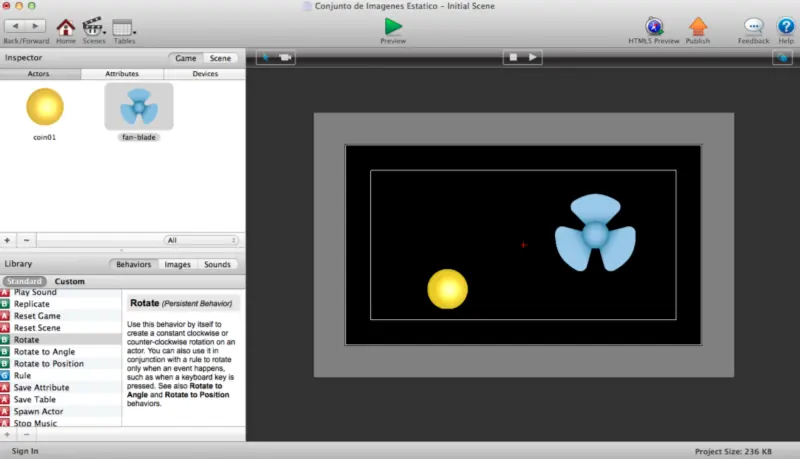
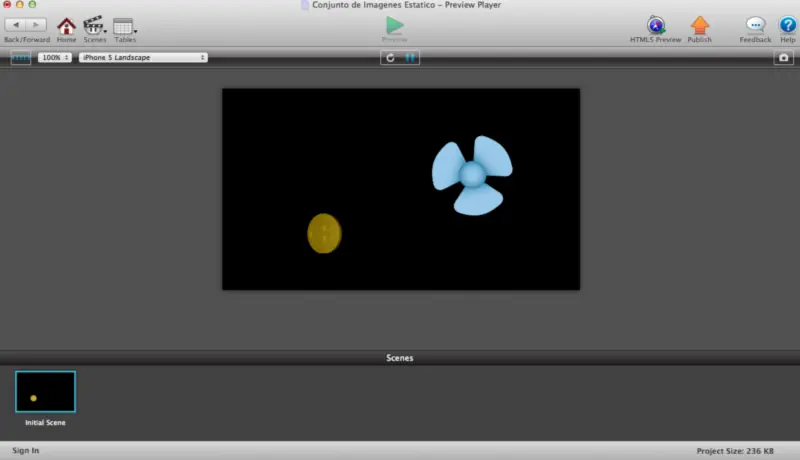
Con esto ya se tienen la animación sobre rotación de imágenes , esta plantilla se puede encontrar en Animaciones sobre Rotación.
Existen más formas de generar animaciones con Game Salad pero a partir de las bases aquí presentadas se puede tener lo suficiente. Agregando la interacción y reglas del universo del juego es posible lograr efectos y animaciones muy buenos.

SI TE GUSTAN MIS POST HAS CLICK :

![Animaciones en GameSalad [Inteligencia Colectiva]](https://storage.posteamelo.com/assets-adonis/assets/2016/08/22/C16.gif-R6tFqpqp6Q-.webp "Animaciones en GameSalad [Inteligencia Colectiva]")