
Cómo descargar de un Index + Flashget
Si bien la gran mayoría sabemos bajar en descarga directa desde un Index, me encontré que muchos usuarios no, y ya que mis post
de pelis y discos son en este sistema, lo paso a explicar acá:
Qué es un Index?
Básicamente es una html en forma de directorio o índice, dónde encontraremos subidas peliculas, música, videos, fotos, etc. Generalmente están organizadas por carpeta, en las cuales podemos movernos como si fuera nuestro explorador de windows y descargar en forma directa aquellos archivos que nos interesan.
Ejemplo - Index discrografia de Green Day:
Ventajas:
Aquí no hay intermediarios, cómo los son el rapidshare o megaupload por ejemplo. Por lo que podemos bajar distintos archivos a la vez, entrar y salir del index cuanto querramos, y poner pausa a nuestra descarga para retomarla en otro momento.
Descarga directa:
Nuestras descargas las podemos hacer sin ninguna herramienta ajena al sistema, con unos simples clicks ya podemos iniciar el download. Cómo? muy fácil;
 Una vez que entramos al link, hacemos click con el botón derecho del mouse al archivo que vamos a descargar, luego clickeamos en "guardar enlace como" / "guardar destino como" (depende el navegador que uses).
 Luego simplemente elejimos la carpeta de destino en nuestra PC.
Sencillo y muy básico.
Ahora, cuando nuestra idea es bajar varios archivos y no un sola canción como el ejemplo anterior, el proceso se hace molesto ya que hay que seleccionar una por una.
Para esto, lo mejor es un gestor de descarga, que nos simplifica las cosas y además acelera la bajada. El que recomiendo es el Flashget, aquí les explico como utilizarlo:
Podemos bajarlo desde aquí: http://flashget.softonic.com/descargar e instalarlo como cualquier otro programa.
Configuración, les comento las herramientas básicas del programa:
a- Cambiar el lenguaje
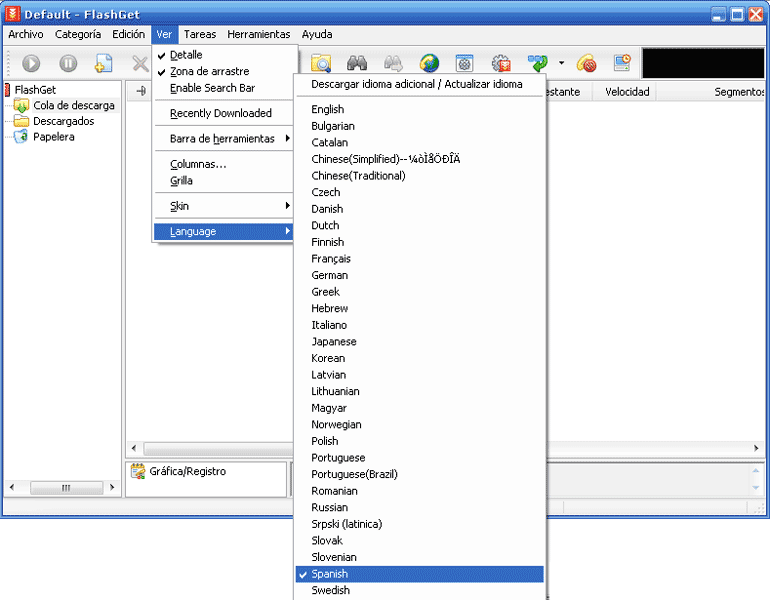
b- Eligir la carpeta donde guardarás los archivos, ingresando a Tareas/Propiedades
c- Elegí la cantidad de archivos que bajarás simultaneamente, esto dependerá de tu velocidad de internet, por lo general se bajan 3 archivos a la vez o menos. Ingresando en Herramientas/Opciones
d- Zona de Arrastre, Es un cuadrado semitransparente que podemos colocar en cualquier parte de la pantalla y siempre está activo si Flashget está iniciado. Es muy práctico tenerlo hablitado ya que te facilicita seleccionar links, arrastrando los mismos al ícono podés iniciar tu descarga.

Si te molesta, desactivalo enVer/Zona de arrastre
Ahora bajemos todos los temas de la carpeta Nimrod de Green Day.
Fácil, seleccionamos todas las canciones y las arrastramos al ícono de descarga
Autómaticamente nos saldrá la siguiente pantalla para que confirmemos los archivos sellecionados, si está todo Ok le damos Aceptar.
Por último debemos confirmar si la carpeta contenedora es la correcta, otra vez aceptar.
Cumplido todos estos pasos, nuestro archivos comienzan a bajar automaticamente
Cómo diría la maestra, ahora aplica tus conocimientos, acá te dejo unos post propios en descarga directa......!!