Hola muchachada les traigo este tutorial que podra ser util para algunos, irrelevantes para otros o incluso crap para los exigentes. Bueno es una compilacion de cosas que aprendi en la web y las imagenes las fui sacando de un dire. Sabemos que a día de hoy muchos usuarios tienen un dispositivo de estado sólido (SSD) en su sistema, pero la única similitud de éstos con un disco duro tradicional es que sirven para almacenar archivos.
En éste tutorial vamos a configurar un SSD en Windows 10 ya sea para optimizar su rendimiento y alargar su vida util.
IMPORTANTE: Si algun paso sale mal, este tuto lo seguis bajo tu propio riesgo linceso.
CONSIDERACIONES PREVIAS=====>
-Primero recomendable tener instalada la última versión del firmware del fabricante de tu SSD. Aunque no lo veo muy muy necesario o imprescindible para seguir con el tuto.
-Además de eso, también es importante que en la BIOS tengamos el SSD configurado (asumiendo que está conectado a un puerto SATA de la placa base) en modo AHCI, pues si lo tuviéramos configurado en modo IDE estaríamos perdiendo una enorme parte de rendimiento.
-Por último, a la hora de dar formato al SSD para poder comenzar a instalar cosas en él (incluyendo el sistema operativo, por lo que éste ha de ser uno de los primeros pasos) hay que tener en cuenta el alineamiento de sus sectores. Al contrario que los discos duros mecánicos, cuyo alineamiento suele estar en 512 bytes por sector, los SSDs funcionan mejor con un alineamiento de 4 KB por sector.
CONFIGURACIÓN DEL SSD EN WINDOWS 10
Asumimos que ya tenemos el último firmware instalado, el SSD conectado a un puerto SATA configurado en modo AHCI, la alineación de sectores configurada correctamente y el sistema operativo Windows 10 recién instalado.
A partir de aquí, realizaremos las siguientes modificaciones en la configuración para optimizar el rendimiento del SSD bajo Windows 10.
1) Desactivar la hibernación
Los SSDs tienen un número limitado de ciclos de escritura. Por ello, es recomendable deshabilitar la hibernación si no la vas a utilizar puesto que Windows escribe la información albergada en la RAM en el SSD cada vez que el sistema entra en éste estado.
Para hacerlo, vamos al Panel de Control y desde ahí seleccionamos “Opciones de energía”.
En la pantalla que aparece, dentro del plan de energía que queráis utilizar hay que darle a “Cambiar la configuración del plan”.
En la siguiente pantalla, seleccionamos “Cambiar la configuración avanzada de energía”.
Para terminar, buscamos la opción Suspender, la desplegamos y desactivamos la hibernación tal y como se muestra en la imagen. Acto seguido, aceptamos todas las pantallas y estará hecho.
2)Desactivar Superfetch
Esta característica la introdujo Microsoft en Windows 7, y su misión es la de precargar los programas que más se utilizan en memoria para acelerar su ejecución. Esto viene muy bien para un disco duro mecánico, pero en un SSD de alto rendimiento es totalmente innecesario, por lo que si lo desactivamos no solo liberaremos espacio en la memoria RAM del equipo, sino que también aumentaremos la vida útil del SSD pues no se estará escribiendo información de manera constante en éste.
Para desactivarlo debemos entrar en los servicios de sistema en modo administrador ya sea desde inicio/ servicios o ejecutando (windows +r) servicios.msc
En la pantalla que aparece con la lista de servicios de Windows buscamos “Superfetch”. Como ves, aparece funcionando por defecto.
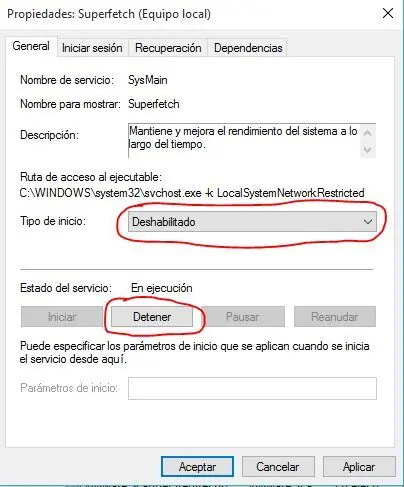
Para desactivarlo, hacemos doble clic sobre su nombre y en la ventana que aparece lo detenemos y deshabilitamos tal y como se muestra en la imagen siguiente.
3)Deshabilitar la caché de escritura
De nuevo estamos ante una característica que Microsoft introdujo en Windows 7 y que su utilidad con SSDs es relativa. El incremento de rendimiento que proporciona es muy bajo en un SSD, pero por el contrario reduce considerablemente el tiempo de vida del dispositivo pues está constantemente escribiendo datos.
Para desactivarlo, vamos al equipo, hacemos botón derecho sobre nuestra unidad SSD y le damos a propiedades.
![[TUTO] Optimiza el rendimiento de un SSD W10](https://storage.posteamelo.com/assets-adonis/assets/2016/12/22/762.jpg-e8dwhwKRfnn.webp "[TUTO] Optimiza el rendimiento de un SSD W10")
En la ventana que aparece, seleccionamos la pestaña Hardware y pulsamos sobre el botón propiedades de la zona inferior.
Se abre una nueva ventana, en la que debemos pulsar sobre el botón “Cambiar la configuración”.
Se cierra la ventana actual y aparece una nueva. En ésta debemos seleccionar la pestaña Directivas y ahí desmarcar la opción “Habilitar caché de escritura en el dispositivo”. Aceptamos todas las ventanas y reiniciamos el equipo para que el cambio surta efecto.
4) Desactivar el indexado de la unidad
Indexar la unidad consiste en crear una especie de índice para que Windows sepa en todo momento en qué parte del disco está guardado cada archivo. Con un disco mecánico es muy útil ya que permite que la cabeza lectora vaya directamente al sector donde están los datos que buscamos, pero en un SSD no tiene sentido y genera operaciones de lectura y escritura constantes que penalizan el rendimiento y reducen la vida del dispositivo, por lo que es recomendable deshabilitar esta característica.
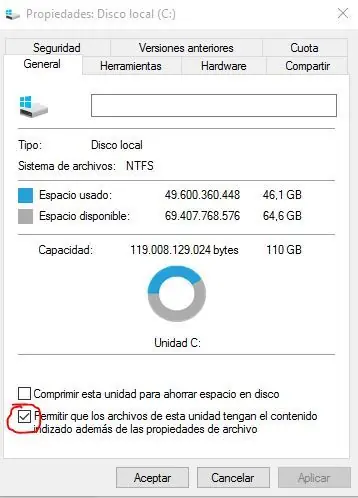
Para hacerlo, igual que en el paso anterior iremos a las propiedades del SSD, y en la primera pestaña que aparece desmarcamos la opción “Permitir que los archivos de esta unidad tengan el contenido indizado además de las propiedades de archivo”
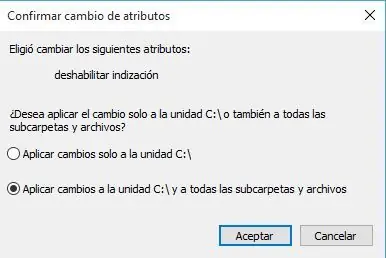
Nos aparecerá una ventana de confirmación, en la que deberemos seleccionar que aplique los cambios a toda la unidad incluyendo subcarpetas y pulsar en aceptar.
Comenzará un proceso automático de cambio de propiedades que tarda un buen rato, dependiendo de la velocidad del SSD y de la cantidad de archivos que tengamos.
5)Desactivar el desfragmentador de disco
El desfragmentador de disco vuelve a ser una utilidad que tiene una gran utilidad en discos duros mecánicos, pues “junta” la información de los archivos en sectores aledaños del disco, haciendo que su acceso sea mucho más rápido pues evita que el cabezal se mueva mucho. Ahora bien, en un SSD no solo no tiene sentido sino que además es perjudicial, dado que realiza una gran cantidad de ciclos de escritura en el mismo.
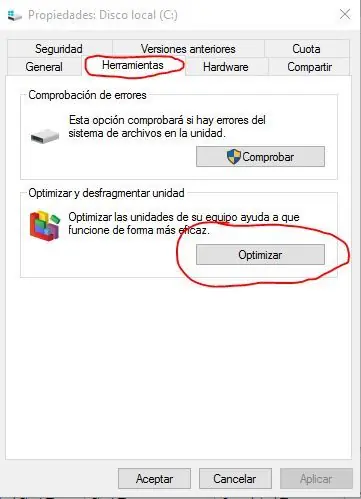
Para hacerlo, volvemos a acceder a las propiedades de nuestra unidad SSD, y en la pestaña Herramientas seleccionamos el botón “Optimizar”.
Se abrirá una nueva ventana en la que podremos ver la agenda de optimización del disco a través del desfragmentador. Para desactivarlo, seleccionamos nuestro disco SSD entre las unidades disponibles y pulsamos sobre el botón de “Cambiar configuración”.
![[TUTO] Optimiza el rendimiento de un SSD W10](https://storage.posteamelo.com/assets-adonis/assets/2016/12/22/C6D.jpg-MK5Ni9nasHL.webp "[TUTO] Optimiza el rendimiento de un SSD W10")
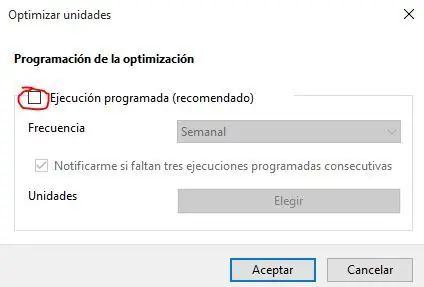
En la ventana que se abre, desmarcamos la opción “Ejecución programada” y pulsamos sobre Aceptar en todas las ventanas. Con esto el desfragmentador de disco habrá quedado desactivado para nuestro SSD.
Con estos pasos tan sencillos habremos configurado correctamente nuestra unidad de estado sólido y conseguiremos que su vida útil sea más prolongada.
Adios Agosto Botella se despide...

En éste tutorial vamos a configurar un SSD en Windows 10 ya sea para optimizar su rendimiento y alargar su vida util.
IMPORTANTE: Si algun paso sale mal, este tuto lo seguis bajo tu propio riesgo linceso.
CONSIDERACIONES PREVIAS=====>
-Primero recomendable tener instalada la última versión del firmware del fabricante de tu SSD. Aunque no lo veo muy muy necesario o imprescindible para seguir con el tuto.
-Además de eso, también es importante que en la BIOS tengamos el SSD configurado (asumiendo que está conectado a un puerto SATA de la placa base) en modo AHCI, pues si lo tuviéramos configurado en modo IDE estaríamos perdiendo una enorme parte de rendimiento.
-Por último, a la hora de dar formato al SSD para poder comenzar a instalar cosas en él (incluyendo el sistema operativo, por lo que éste ha de ser uno de los primeros pasos) hay que tener en cuenta el alineamiento de sus sectores. Al contrario que los discos duros mecánicos, cuyo alineamiento suele estar en 512 bytes por sector, los SSDs funcionan mejor con un alineamiento de 4 KB por sector.
CONFIGURACIÓN DEL SSD EN WINDOWS 10
Asumimos que ya tenemos el último firmware instalado, el SSD conectado a un puerto SATA configurado en modo AHCI, la alineación de sectores configurada correctamente y el sistema operativo Windows 10 recién instalado.
A partir de aquí, realizaremos las siguientes modificaciones en la configuración para optimizar el rendimiento del SSD bajo Windows 10.
1) Desactivar la hibernación
Los SSDs tienen un número limitado de ciclos de escritura. Por ello, es recomendable deshabilitar la hibernación si no la vas a utilizar puesto que Windows escribe la información albergada en la RAM en el SSD cada vez que el sistema entra en éste estado.
Para hacerlo, vamos al Panel de Control y desde ahí seleccionamos “Opciones de energía”.
En la pantalla que aparece, dentro del plan de energía que queráis utilizar hay que darle a “Cambiar la configuración del plan”.
En la siguiente pantalla, seleccionamos “Cambiar la configuración avanzada de energía”.
Para terminar, buscamos la opción Suspender, la desplegamos y desactivamos la hibernación tal y como se muestra en la imagen. Acto seguido, aceptamos todas las pantallas y estará hecho.
2)Desactivar Superfetch
Esta característica la introdujo Microsoft en Windows 7, y su misión es la de precargar los programas que más se utilizan en memoria para acelerar su ejecución. Esto viene muy bien para un disco duro mecánico, pero en un SSD de alto rendimiento es totalmente innecesario, por lo que si lo desactivamos no solo liberaremos espacio en la memoria RAM del equipo, sino que también aumentaremos la vida útil del SSD pues no se estará escribiendo información de manera constante en éste.
Para desactivarlo debemos entrar en los servicios de sistema en modo administrador ya sea desde inicio/ servicios o ejecutando (windows +r) servicios.msc
En la pantalla que aparece con la lista de servicios de Windows buscamos “Superfetch”. Como ves, aparece funcionando por defecto.
Para desactivarlo, hacemos doble clic sobre su nombre y en la ventana que aparece lo detenemos y deshabilitamos tal y como se muestra en la imagen siguiente.
3)Deshabilitar la caché de escritura
De nuevo estamos ante una característica que Microsoft introdujo en Windows 7 y que su utilidad con SSDs es relativa. El incremento de rendimiento que proporciona es muy bajo en un SSD, pero por el contrario reduce considerablemente el tiempo de vida del dispositivo pues está constantemente escribiendo datos.
Para desactivarlo, vamos al equipo, hacemos botón derecho sobre nuestra unidad SSD y le damos a propiedades.
En la ventana que aparece, seleccionamos la pestaña Hardware y pulsamos sobre el botón propiedades de la zona inferior.
Se abre una nueva ventana, en la que debemos pulsar sobre el botón “Cambiar la configuración”.
Se cierra la ventana actual y aparece una nueva. En ésta debemos seleccionar la pestaña Directivas y ahí desmarcar la opción “Habilitar caché de escritura en el dispositivo”. Aceptamos todas las ventanas y reiniciamos el equipo para que el cambio surta efecto.
4) Desactivar el indexado de la unidad
Indexar la unidad consiste en crear una especie de índice para que Windows sepa en todo momento en qué parte del disco está guardado cada archivo. Con un disco mecánico es muy útil ya que permite que la cabeza lectora vaya directamente al sector donde están los datos que buscamos, pero en un SSD no tiene sentido y genera operaciones de lectura y escritura constantes que penalizan el rendimiento y reducen la vida del dispositivo, por lo que es recomendable deshabilitar esta característica.
Para hacerlo, igual que en el paso anterior iremos a las propiedades del SSD, y en la primera pestaña que aparece desmarcamos la opción “Permitir que los archivos de esta unidad tengan el contenido indizado además de las propiedades de archivo”
Nos aparecerá una ventana de confirmación, en la que deberemos seleccionar que aplique los cambios a toda la unidad incluyendo subcarpetas y pulsar en aceptar.
Comenzará un proceso automático de cambio de propiedades que tarda un buen rato, dependiendo de la velocidad del SSD y de la cantidad de archivos que tengamos.
5)Desactivar el desfragmentador de disco
El desfragmentador de disco vuelve a ser una utilidad que tiene una gran utilidad en discos duros mecánicos, pues “junta” la información de los archivos en sectores aledaños del disco, haciendo que su acceso sea mucho más rápido pues evita que el cabezal se mueva mucho. Ahora bien, en un SSD no solo no tiene sentido sino que además es perjudicial, dado que realiza una gran cantidad de ciclos de escritura en el mismo.
Para hacerlo, volvemos a acceder a las propiedades de nuestra unidad SSD, y en la pestaña Herramientas seleccionamos el botón “Optimizar”.
Se abrirá una nueva ventana en la que podremos ver la agenda de optimización del disco a través del desfragmentador. Para desactivarlo, seleccionamos nuestro disco SSD entre las unidades disponibles y pulsamos sobre el botón de “Cambiar configuración”.
En la ventana que se abre, desmarcamos la opción “Ejecución programada” y pulsamos sobre Aceptar en todas las ventanas. Con esto el desfragmentador de disco habrá quedado desactivado para nuestro SSD.
Con estos pasos tan sencillos habremos configurado correctamente nuestra unidad de estado sólido y conseguiremos que su vida útil sea más prolongada.
Adios Agosto Botella se despide...