




¡Hola a todos!
Ahora les vengo a mostrar como pueden descargar archivos en formato MP3 de la Web llamada Soundcloud, la cual es bien conocida por casi todo el mundo.

Sé también, que quizás muchos de ustedes ya podrán tener por ahí algún Programa o Sitio Web en los que se puede hacer eso; pero, pueda que lleguen a un momento en el que no puedan hacerlo por alguna razón, por ejemplo, que el contenido esté oculto (eso lo veremos abajo) o limitado; por lo que aquí les dejaré dos formas de como pueden hacer lo de forma fácil, rápido y legal.
Espero que les guste y que compartan la información. Empecemos:
Lo primero que haremos es buscar el archivo de audio en Soundcloud que tengamos en interés para descargar; en este caso, usaré mi propia cuenta y otra de Explaindio para mostrarles ambos ejemplos:
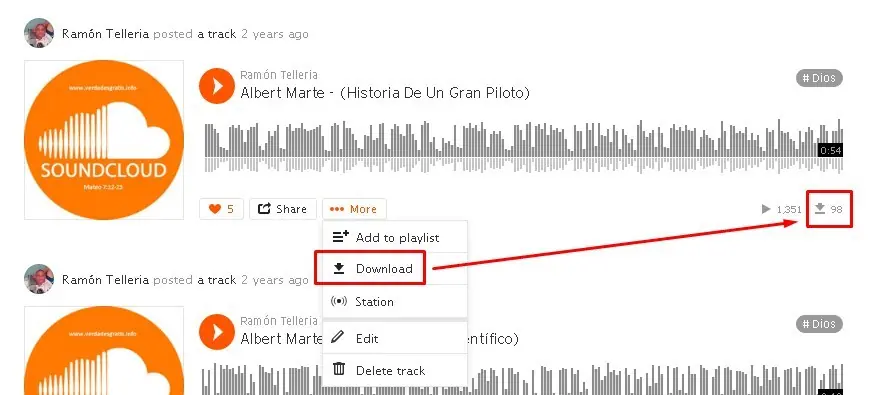
Como pueden ver, normalmente viene la opción por defecto de descarga. Y les señalo que tiene 98, porque en Soundcloud los archivos normales tienen un límite de 100 descargas; pero, si compras alguna cuenta premium creo que es ilimitada.
Cuando llega al límite de 100 descargas ya no se permiten más.
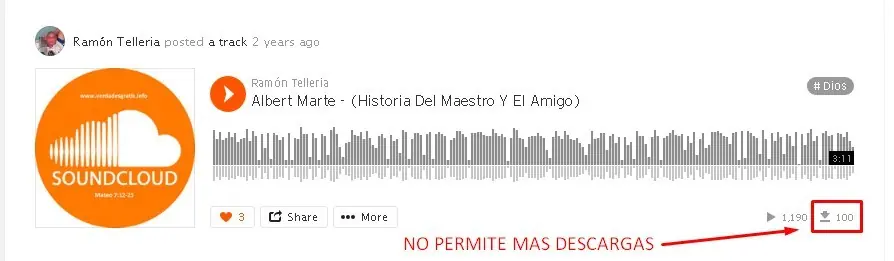
Por lo que, cuando eso pasa, la opción de descargar desaparece.
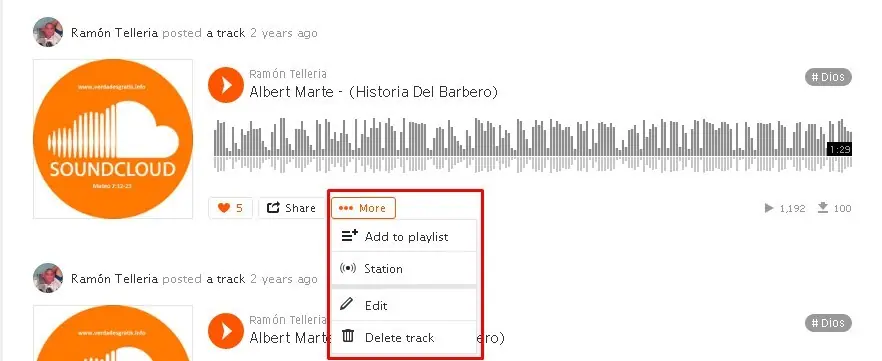
Hasta ahí todo normal. Pero, como la Web de Soundcloud no permite descargar más desde ella, podemos usar herramientas para ello.
En este caso usaré dos Páginas Web que permiten hacer ese trabajo; estas son: " http://offliberty.com/ " y " http://anything2mp3.com/es ", que aunque sirven para lo mismo, cada una la podrán usar a gusto, porque ofrecen herramientas diferentes y muy buenas.
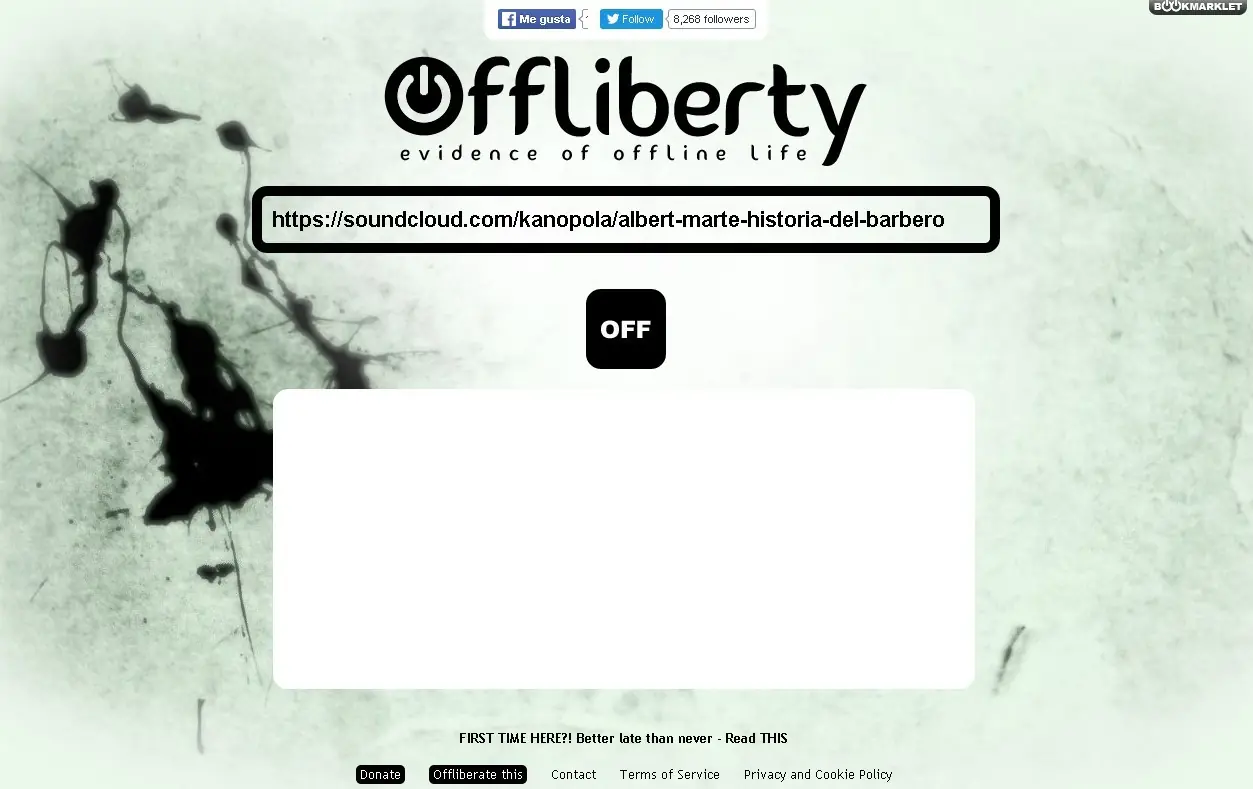
Empezaré con la Web llamada Offliberty :
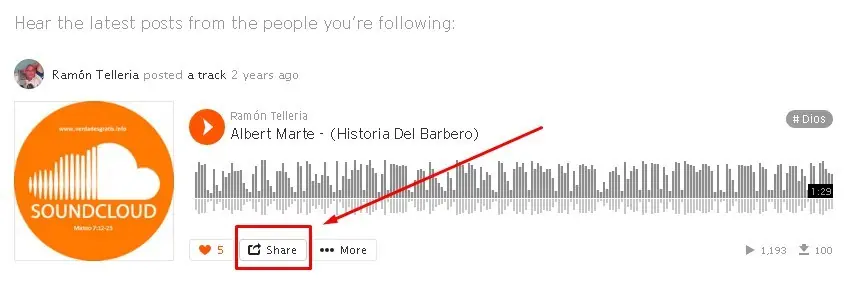
Lo primero que haremos es elegir el archivo de audio y luego darle donde dice Share.
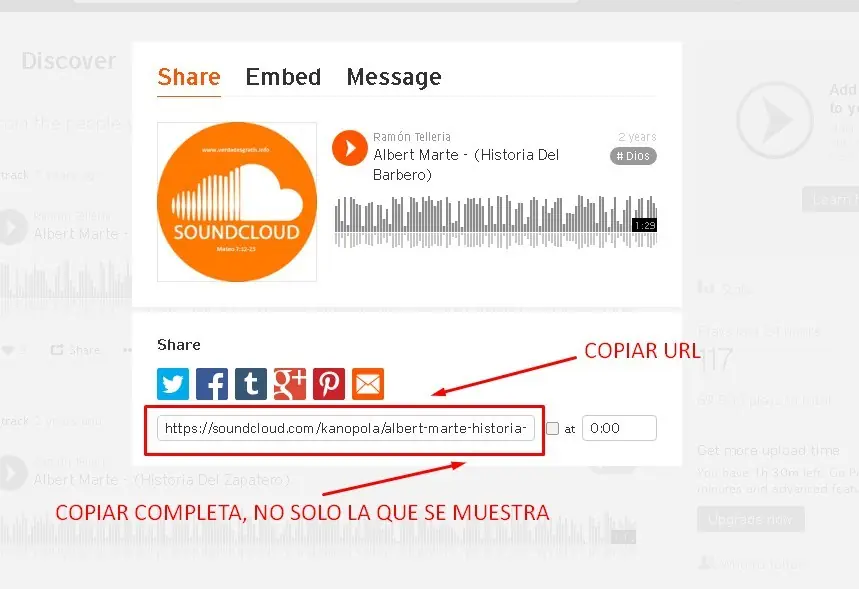
Luego se nos abrirá una ventana flotante al frente, y luego le damos a copiar la URL.
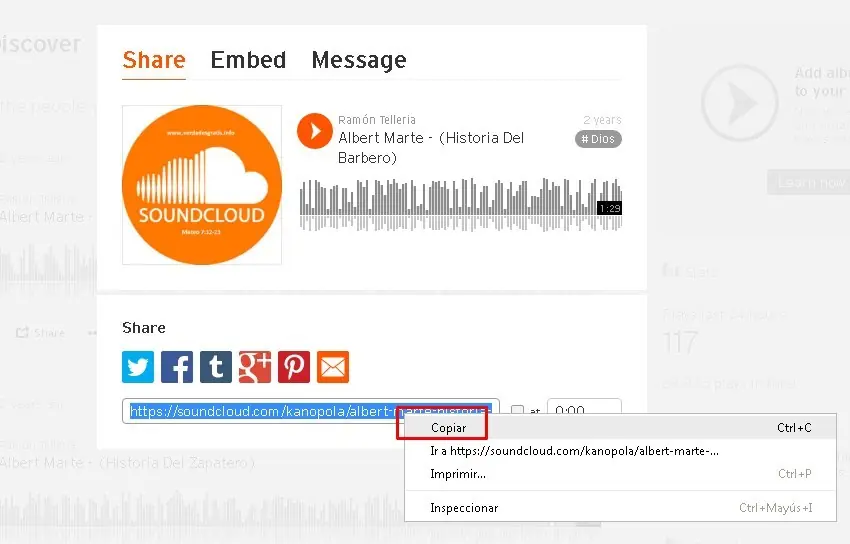
Luego nos vamos a la Web de Offliberty, y le damos a pegar.
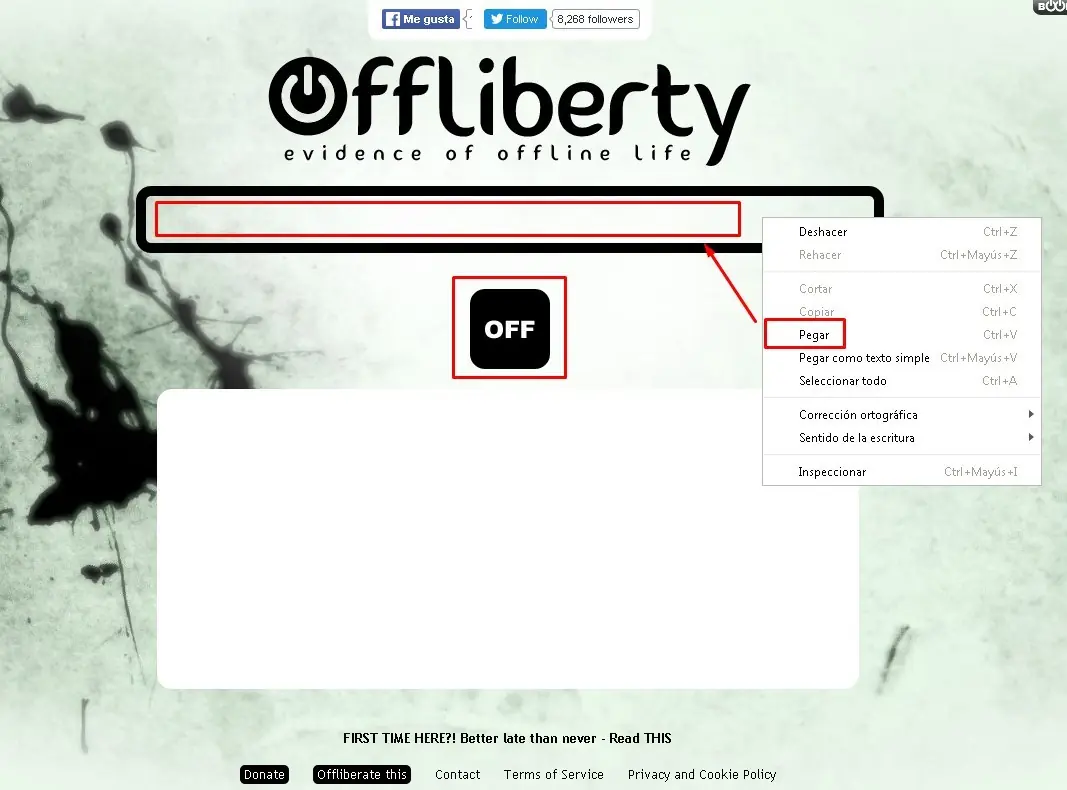
Aunque vean que dice OFF, eso no significa que está desactivada, ya que una vez que pongamos el Cursor del Mouse encima de ella, el icono cambiará.
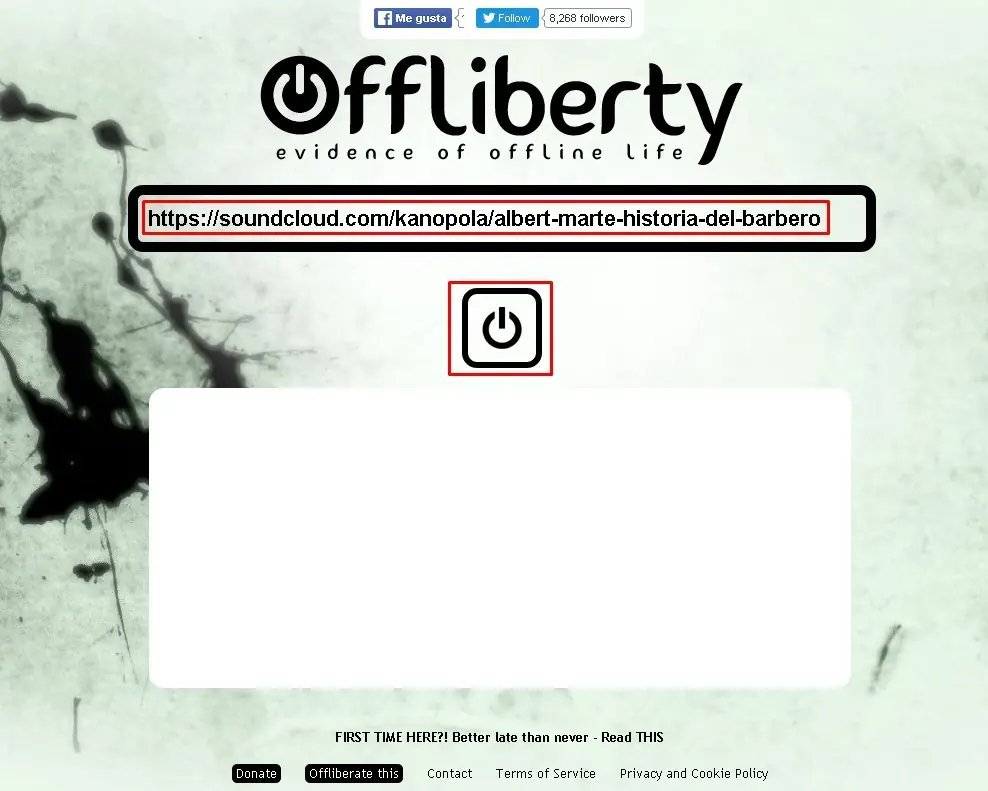
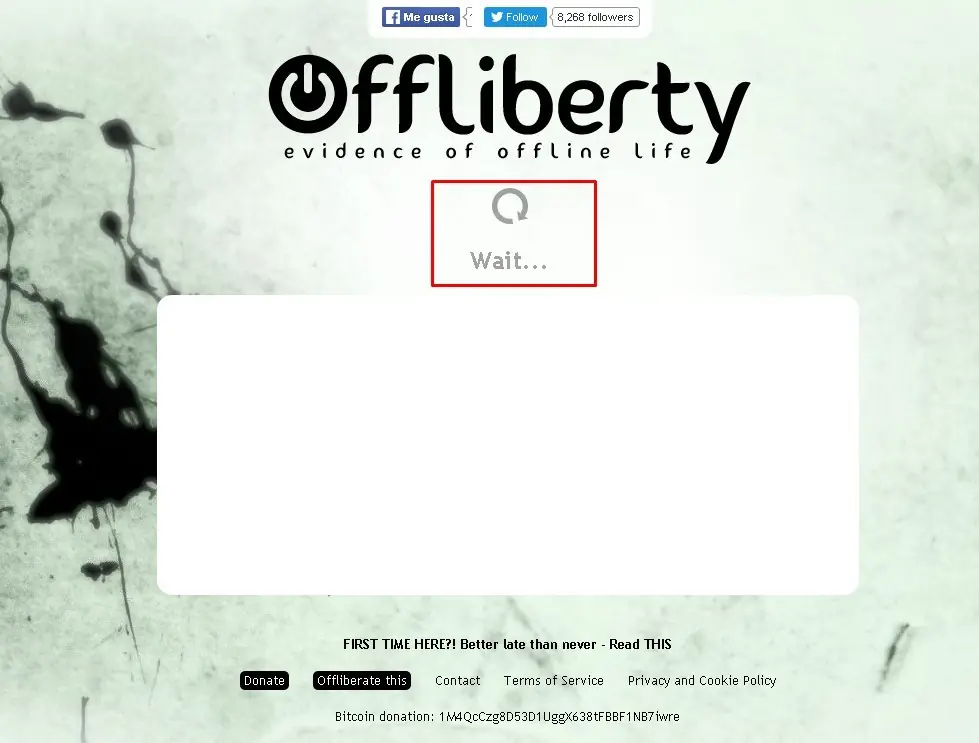
Le damos clic a ese botón y empezará a cargar el archivo.
OPCIÓN 1:
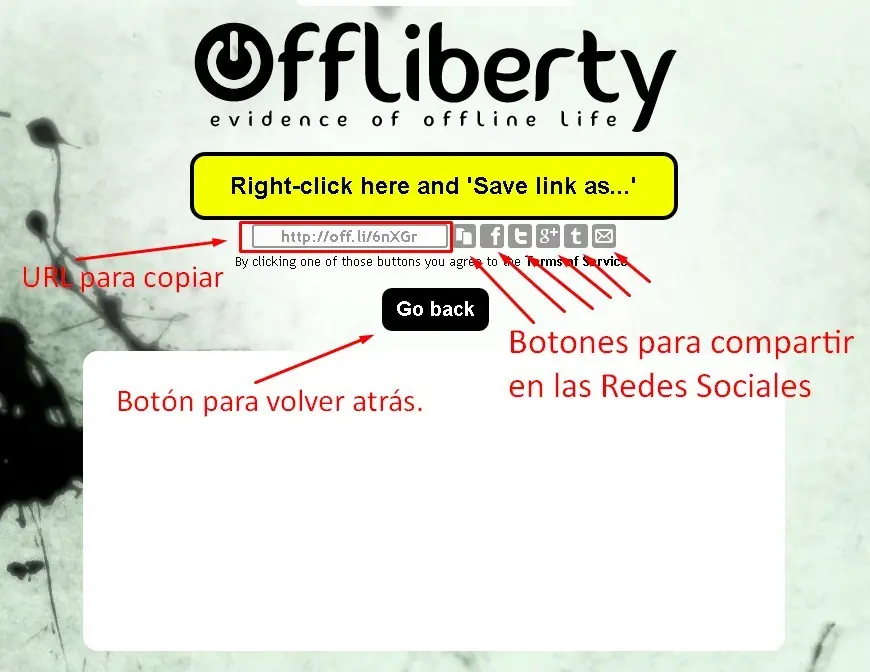
Luego que haya terminado, nos mostrará un recuadro con color amarillo que nos dice en inglés "Right-click here and 'Save link as...'" y que significa en español: Haga clic derecho aquí y "Guardar enlace como ..."
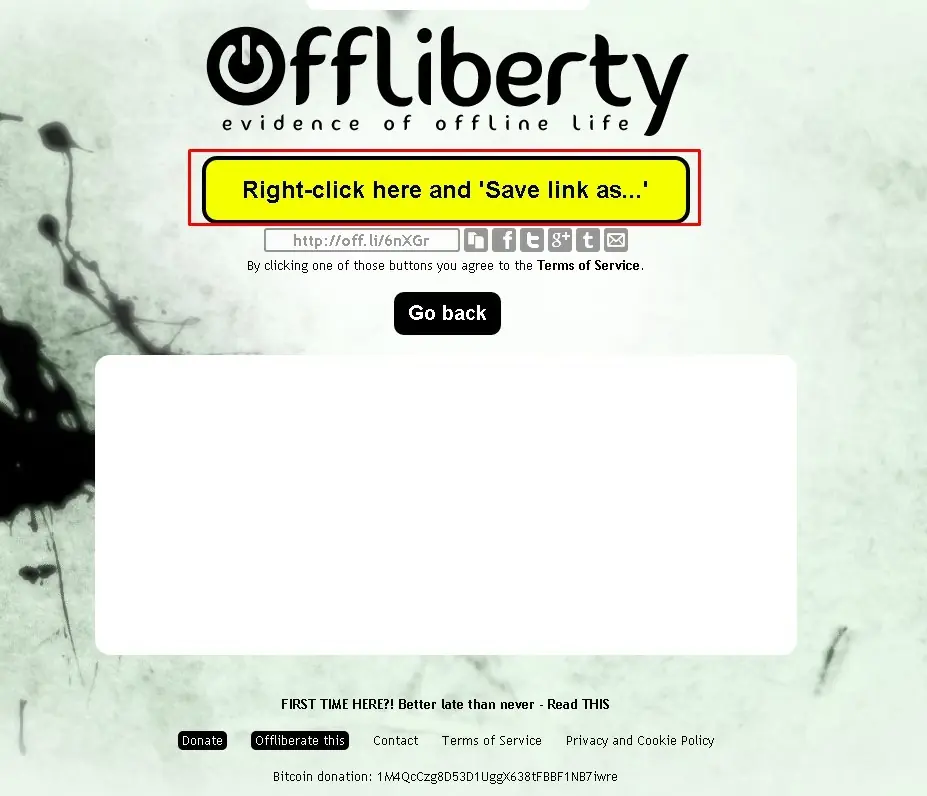
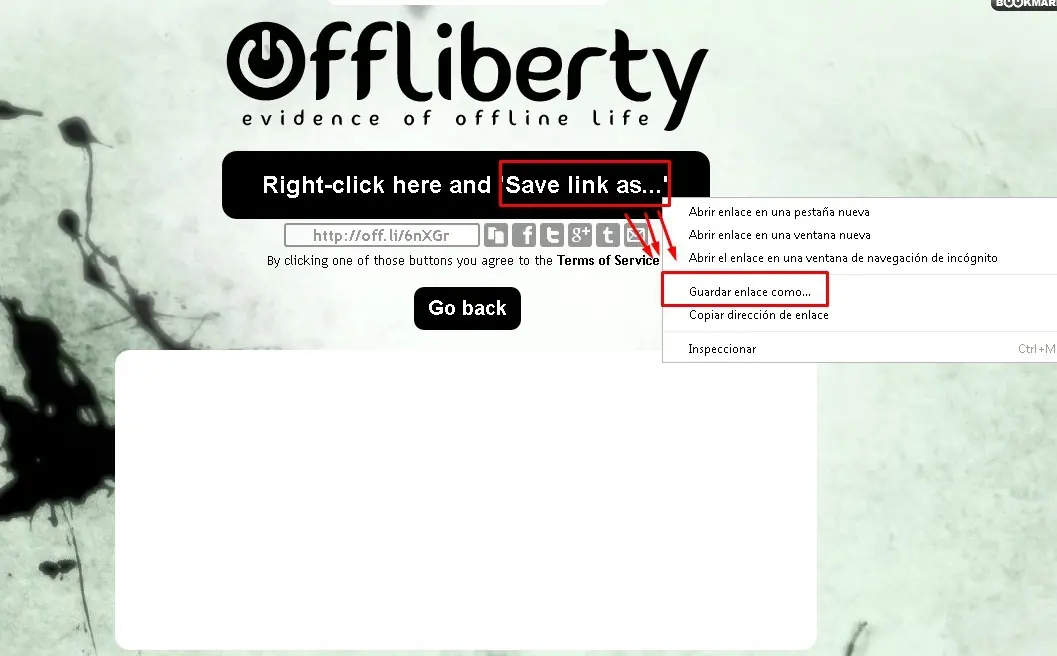
También aparece la URL personalizada por ellos, para poder compartir el archivo por las Redes Sociales. Además, hay un botón que puedes usar para volver atrás y colocar otro enlace para empezar una nueva descarga.
OPCIÓN 2:
La otra opción de esa Web es dar clic NORMAL, o sea, el izquierdo.
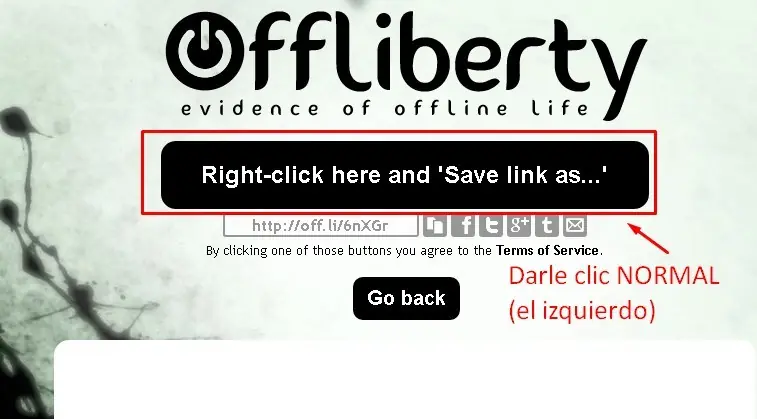
Y una vez le das clic de esa forma, te aparecerá una ventana en negro con opciones para escuchar el archivo antes de descargarlo; y con la opción de descarga.
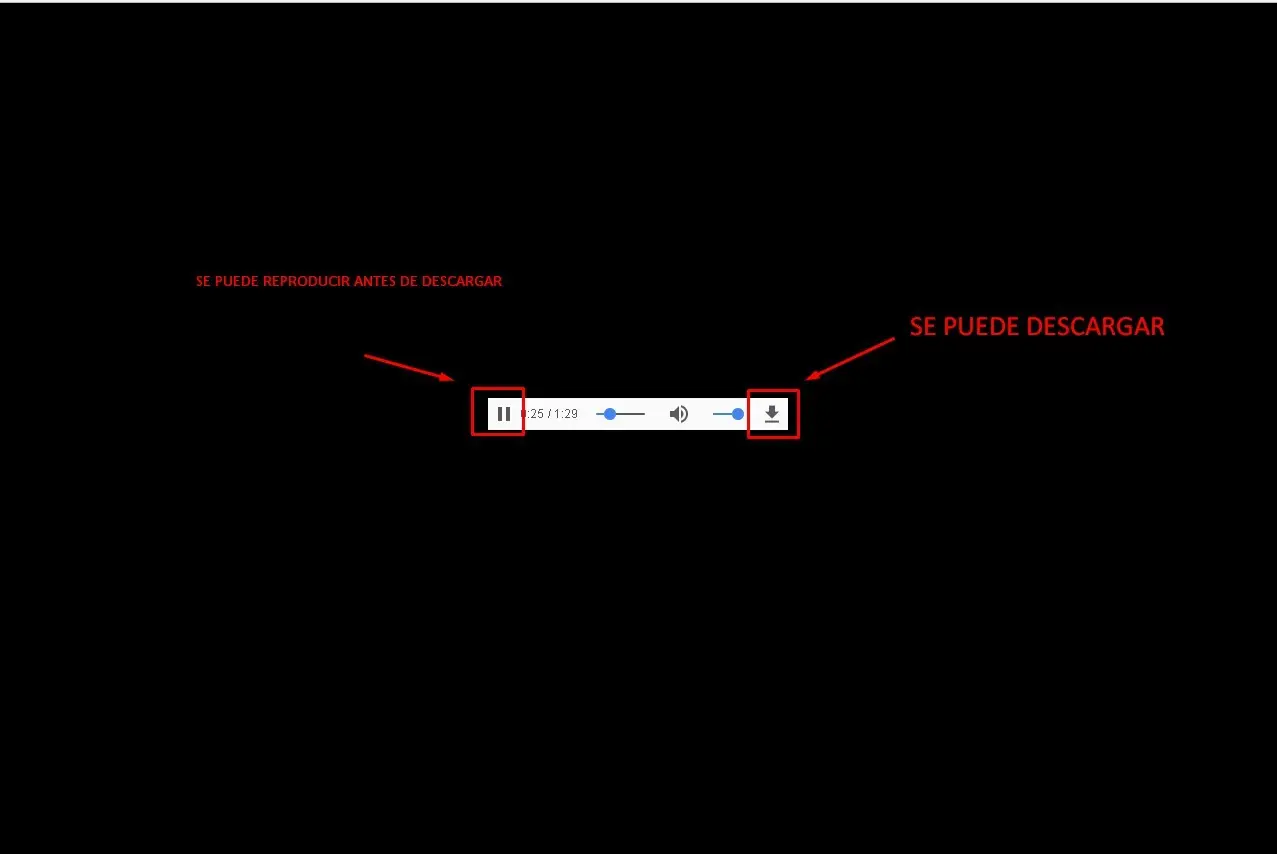
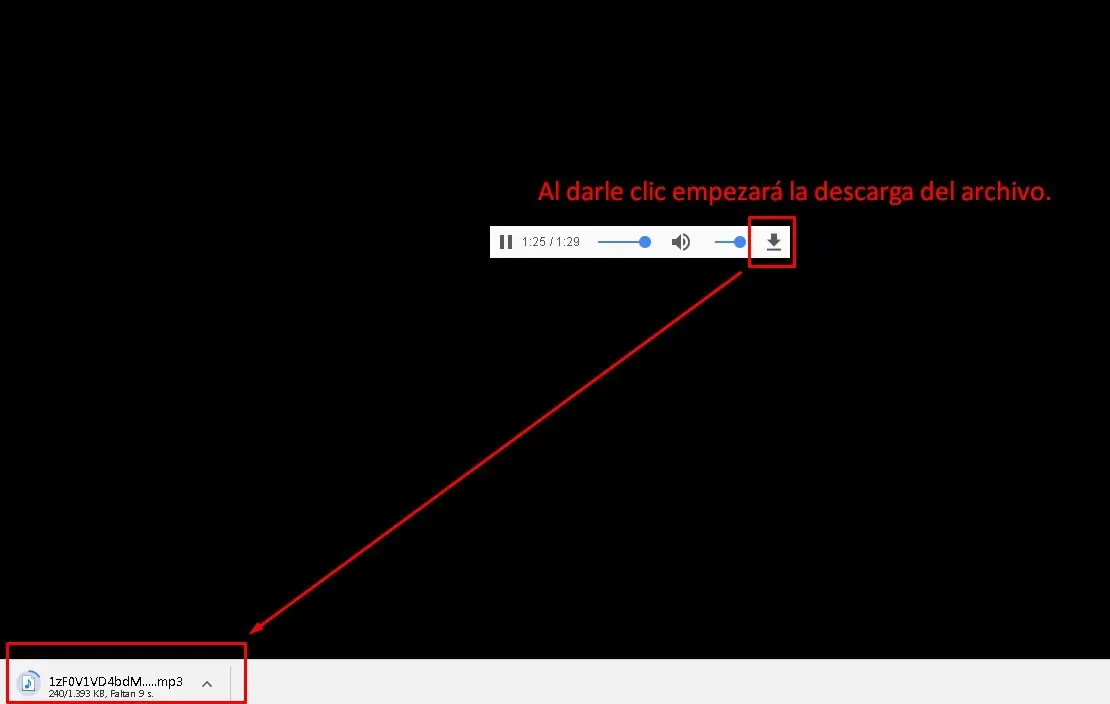
Luego que escuchaste y probaste que era el archivo que querías, puedes darle a descargar.
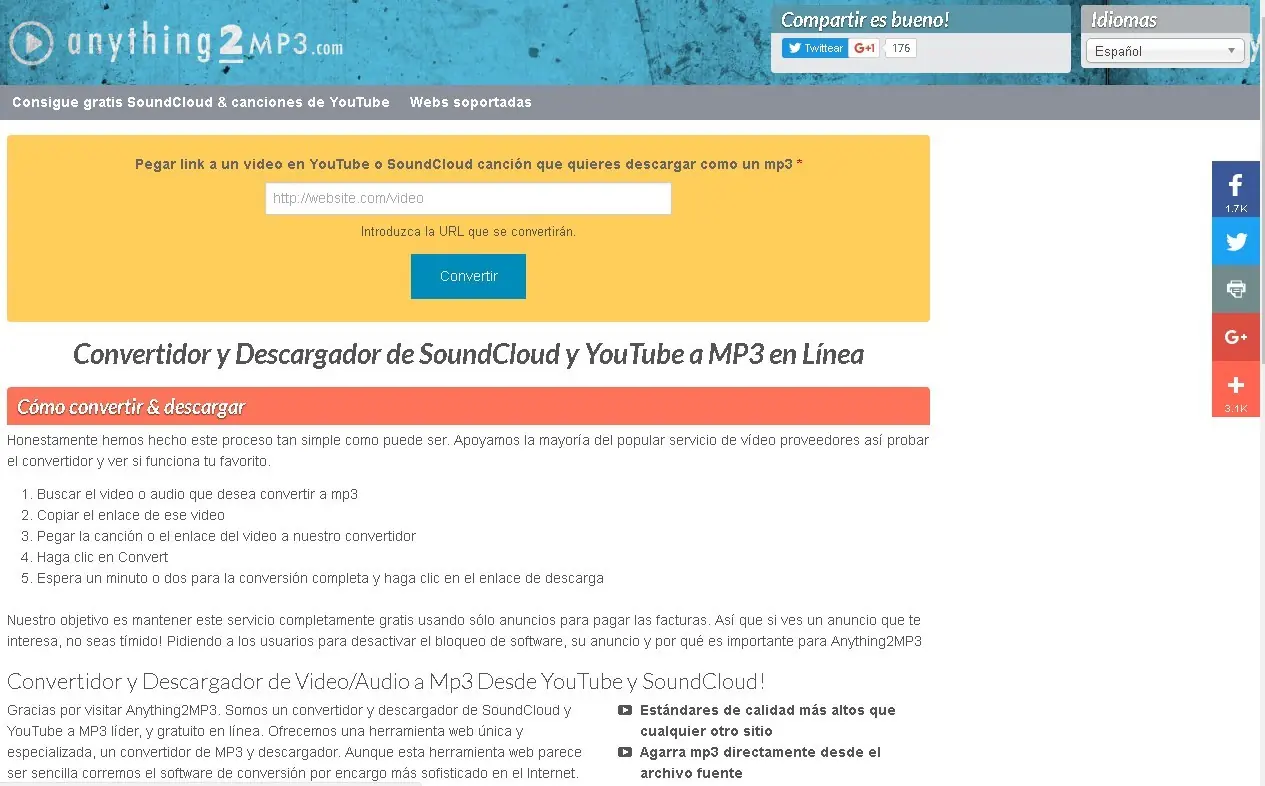
Ahora con la Web llamada anything2mp3 :
Abrimos la Web en el enlace que les puse más arriba, y seguimos con los pasos de la Web anterior; o sea, buscamos el enlace en Soundcloud como les mostré, y ahora procedemos a pegarlo donde lo solicita:
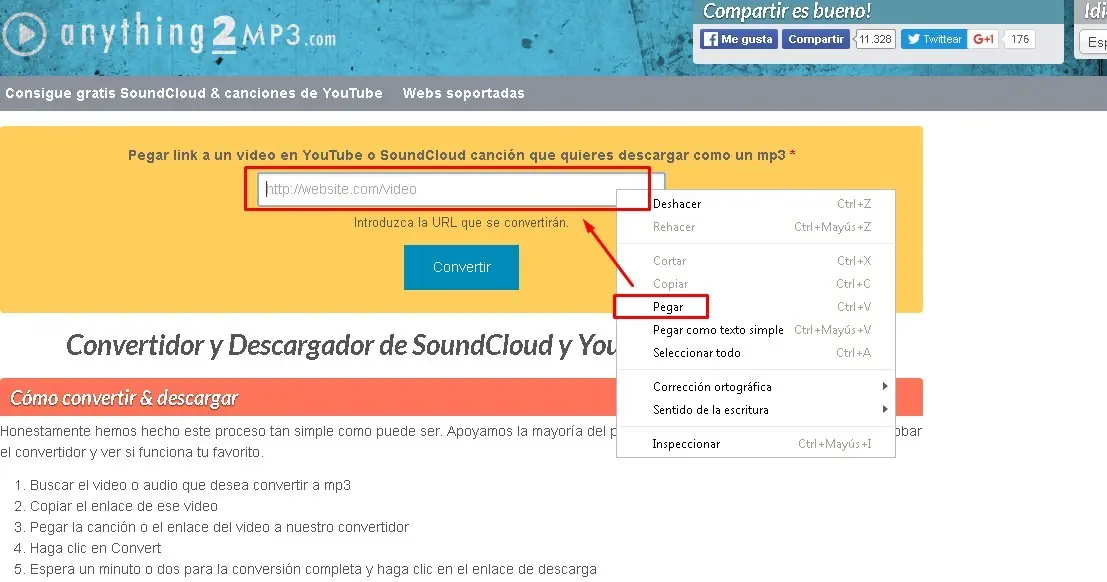
Una vez pegada la URL le damos a convertir.
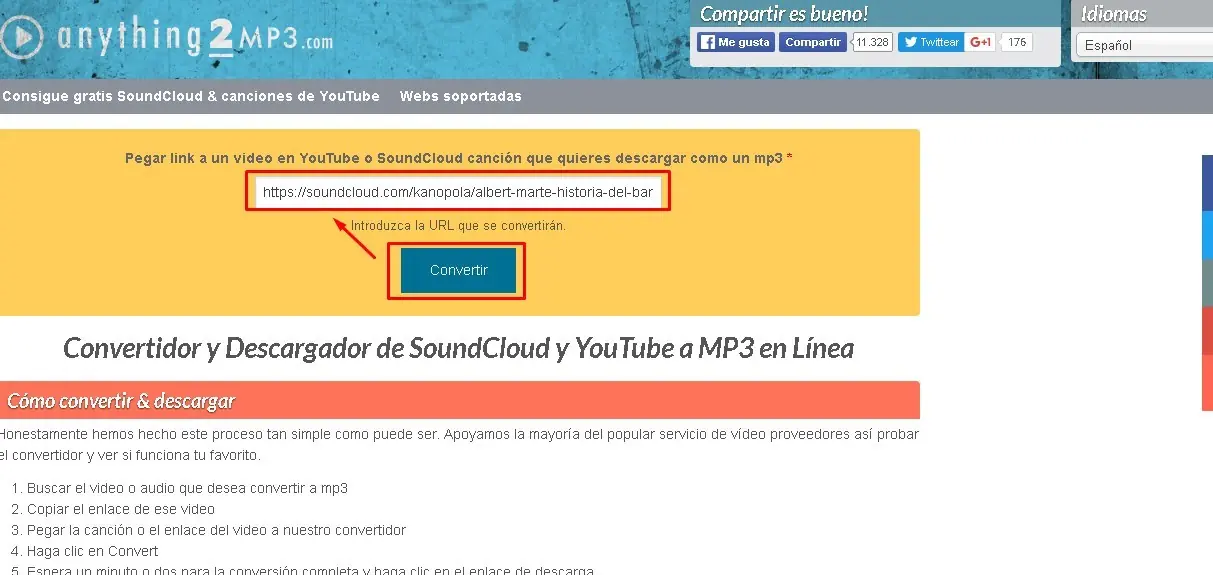
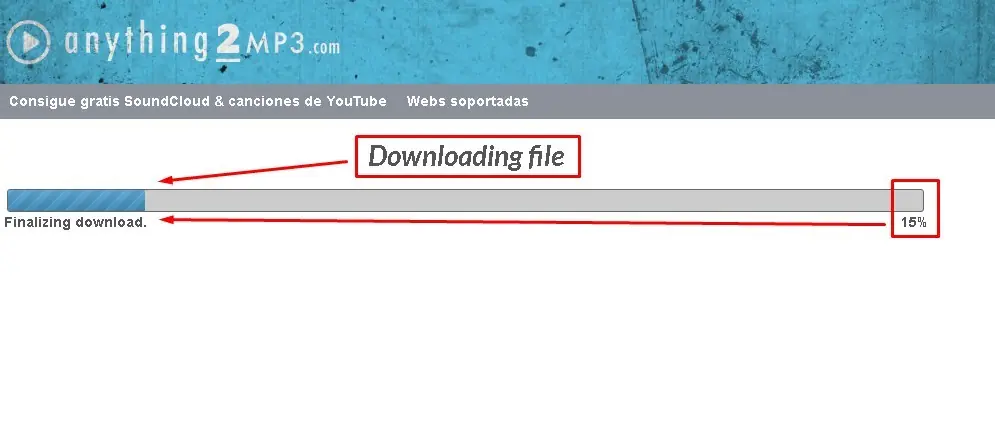
Luego que le damos a Convertir, empezará una barra de progreso que nos mostrará el tiempo que durará la conversión antes de poder descargarlo.
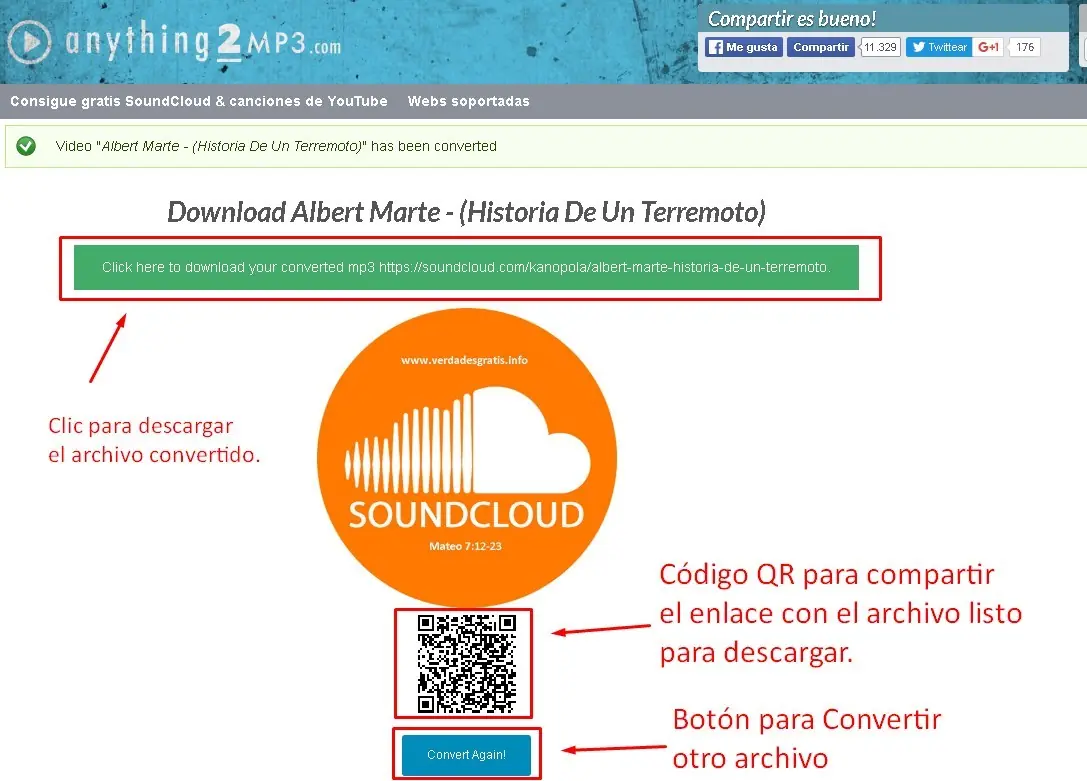
Cuando todo termine, nos mostrará que ya está todo listo, y aparecerán las opciones de descargar el archivo convertido, el código QR para compartir el enlace con el archivo listo para descargar, y el botón para poder cargar de nuevo otro archivo.
Una vez que le demos clic al botón verde, si usas un gestor de descargas como yo, que uso el Internet Downloader Manager, entonces aparecerá una ventana como la siguiente.
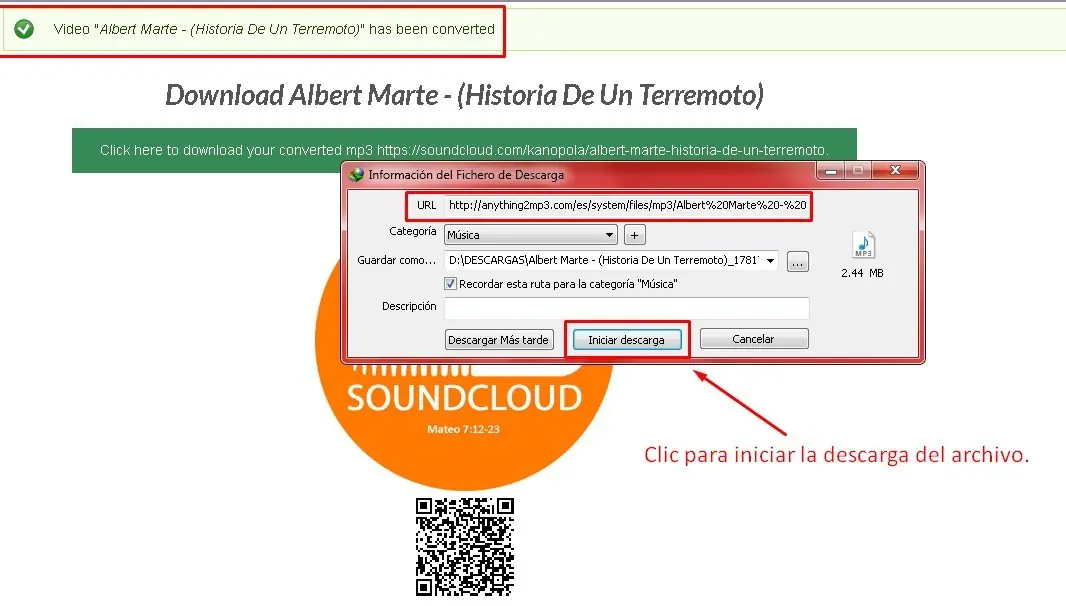
Sino, el archivo empezará a descargarse a tu PC del modo habitual del Navegador que estés usando.
Hasta ahora todo normal. Pero ¿qué hacer si llegamos a un lugar donde solo nos dan una muestra sobre el archivo de audio; como una prueba para que solo lo escuches una vez y no puedas hacer más nada?
En este caso usé un enlace de la Web de Explaindio (y posiblemente otras lo hagan igual):
La URL es esta:
Por cierto, Explaindio es un programa que sirve para hacer vídeos animados, con los que podrás ganar dinero haciéndolos para empresas o personas particulares.
Te dejo un vídeo de muestra:
Si te interesa aprender puedes ver este Curso que vi hace poco y que es muy pero muy fácil de usar:
Sé que a más de uno le servirá.
Bueno, sigamos con el tutorial...
Por ejemplo, en esa Web aparece una lista con sonidos de demostración, que no se permiten descargar:
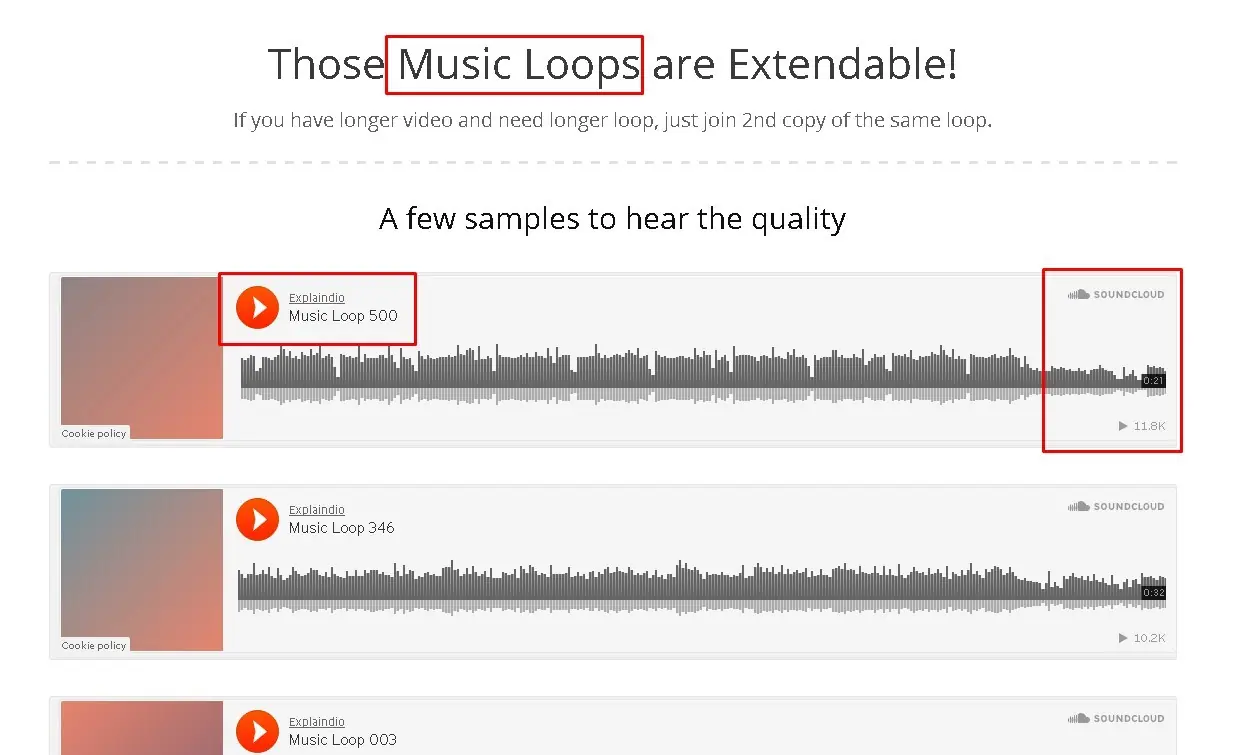
Y puedes poner a reproducir el sonido de muestra muy bien.
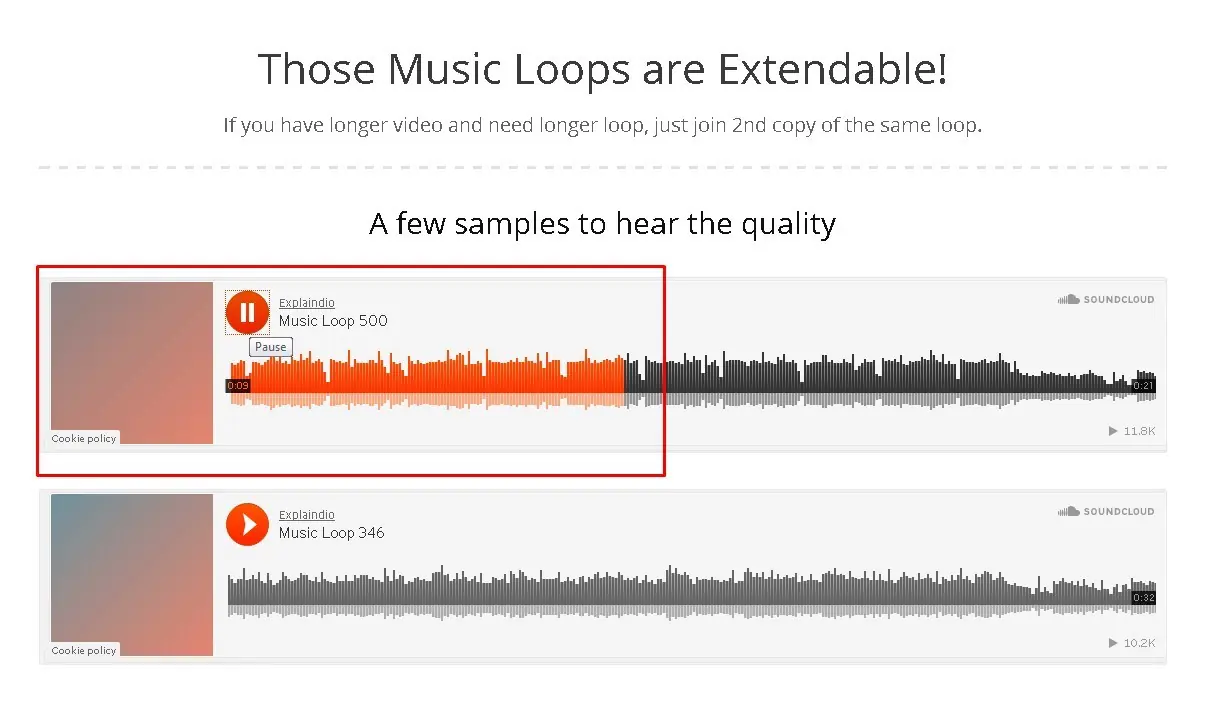
Pero, una vez terminada la reproducción, o si le das a pausa, seguido termina todo quedando solo un vacío; y para poder volver a reproducir el audio, tienes que recargar la Web.
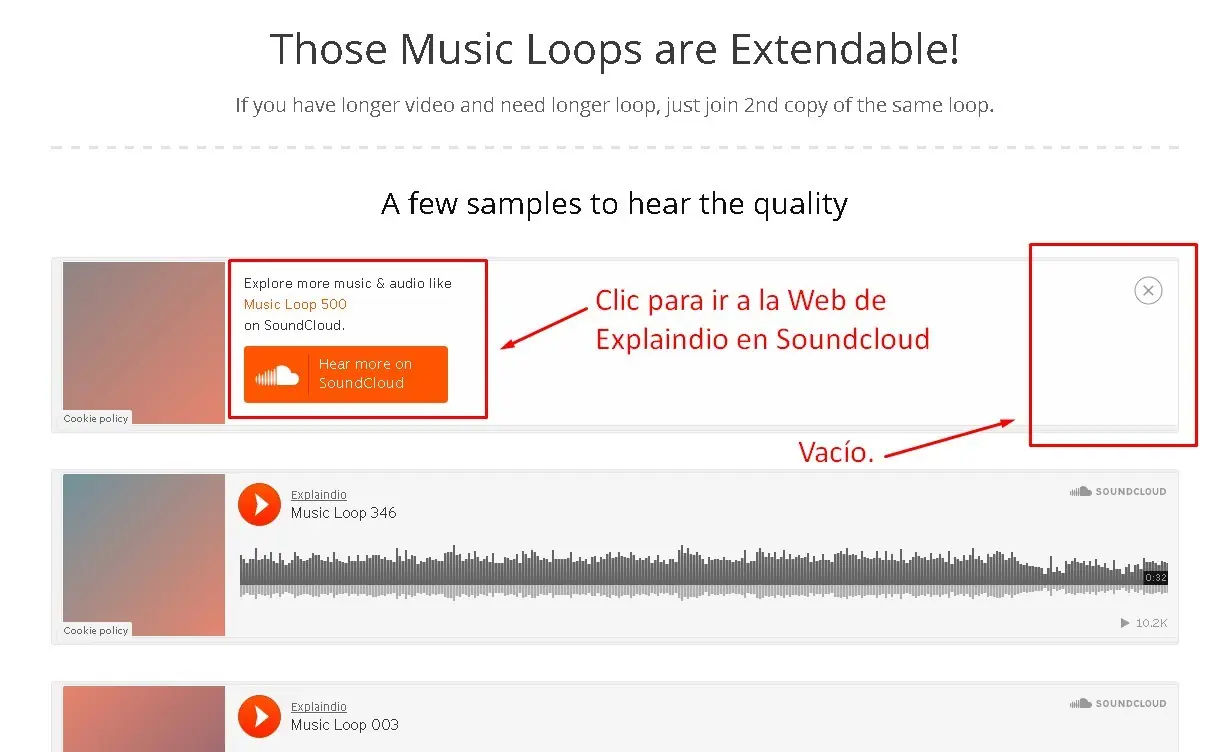
Y luego que le damos clic a esa imagen que nos deja, entonces nos manda para la Web del Usuario en Soundcloud.
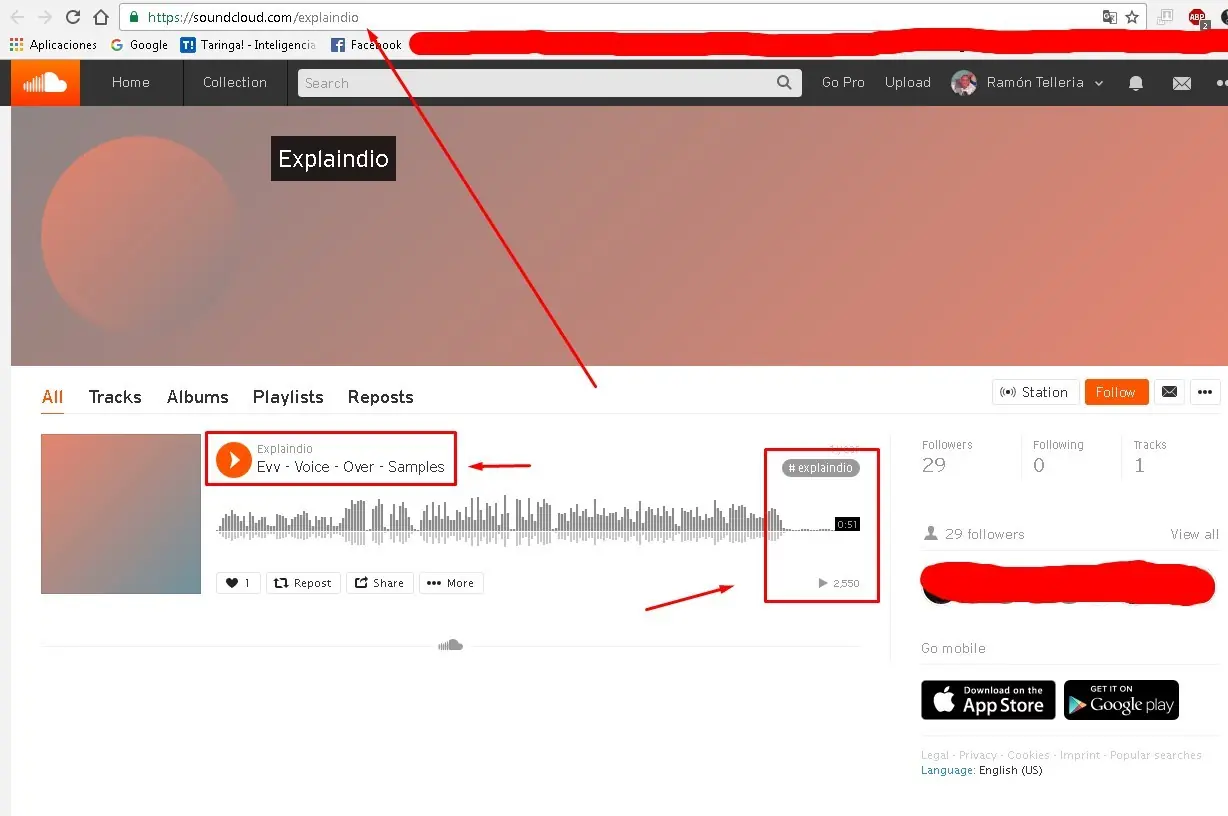
En esa Web de Souncloud aparece OTRO sonido que NO es siquiera el Demo, y que normalmente no lo permite descargar; pero, ya sabemos como hacer si tenemos intensiones de descargarlo (El Share).
AHORA VIENE LO BUENO
Si por ejemplo nos gustó el archivo de demostración, aunque fuese corto (el cual lo podemos extender con programas de edición de audios, y listo), y queremos descargarlo, pero no vemos opción, ya que como les mostré, solo queda un vacío... ¿cómo le hacemos ?:
Bueno, para resolver ese problema la solución es la siguiente. Y aclaro que estoy usando el Navegador Chrome, por lo que puede variar la forma de lo que verán a continuación:
Esto lo pueden hacer tanto en la parte del progreso del archivo de audio, como si le dieron a reproducir y se quedó vacío.
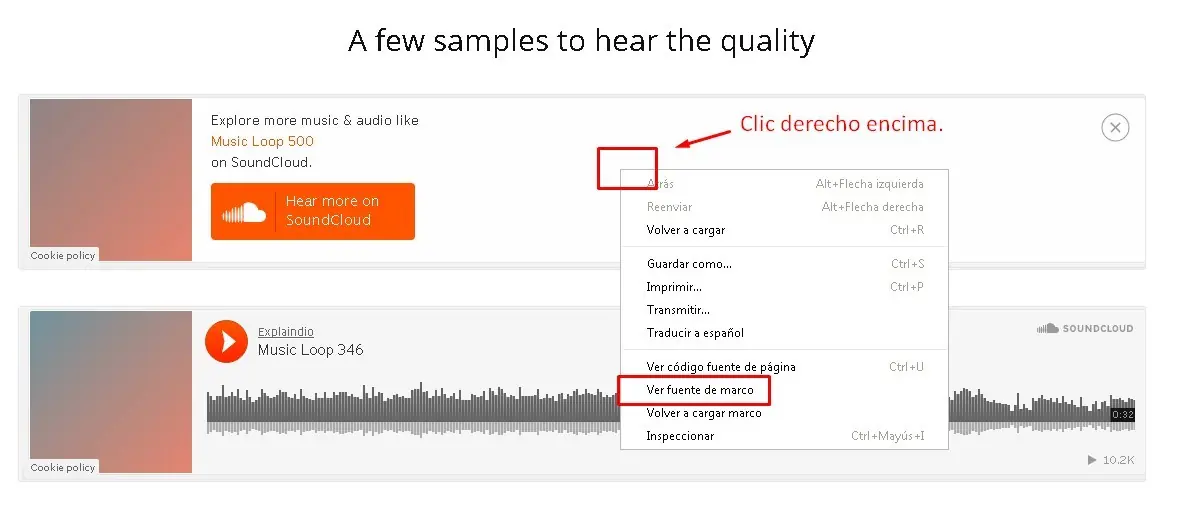
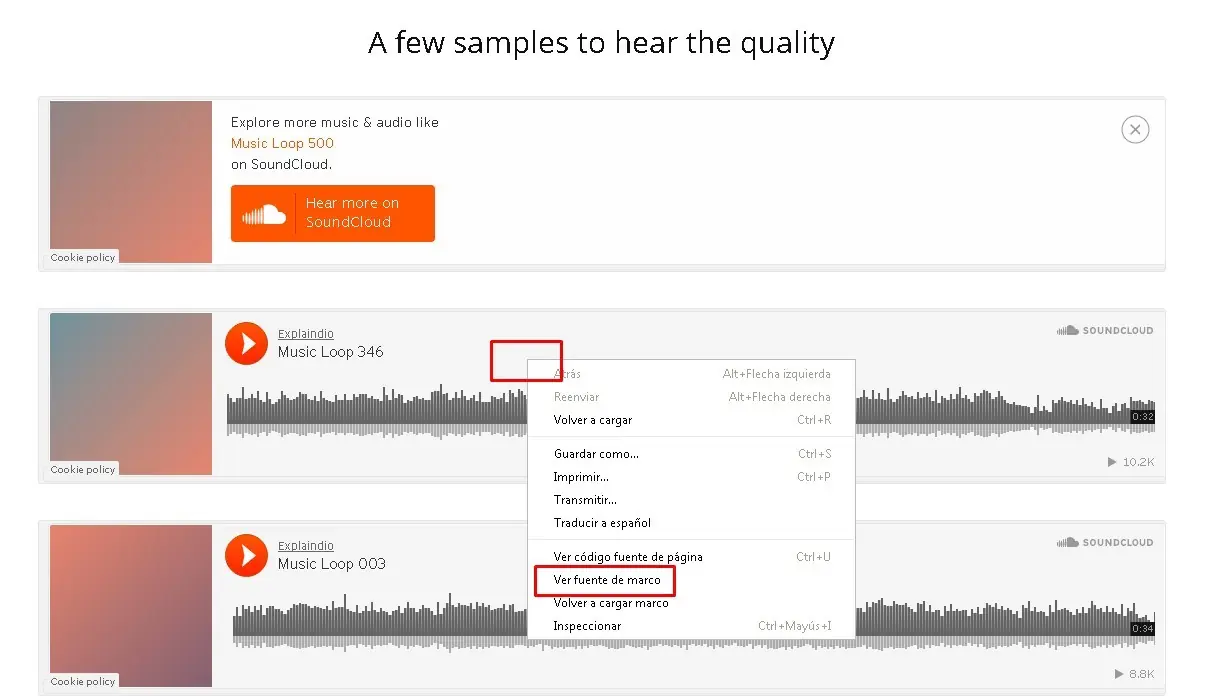
Cuando le des clic donde dice Ver fuente del marco, entonces se les abrirá una Nueva Pestaña en la cual verán lo siguiente:
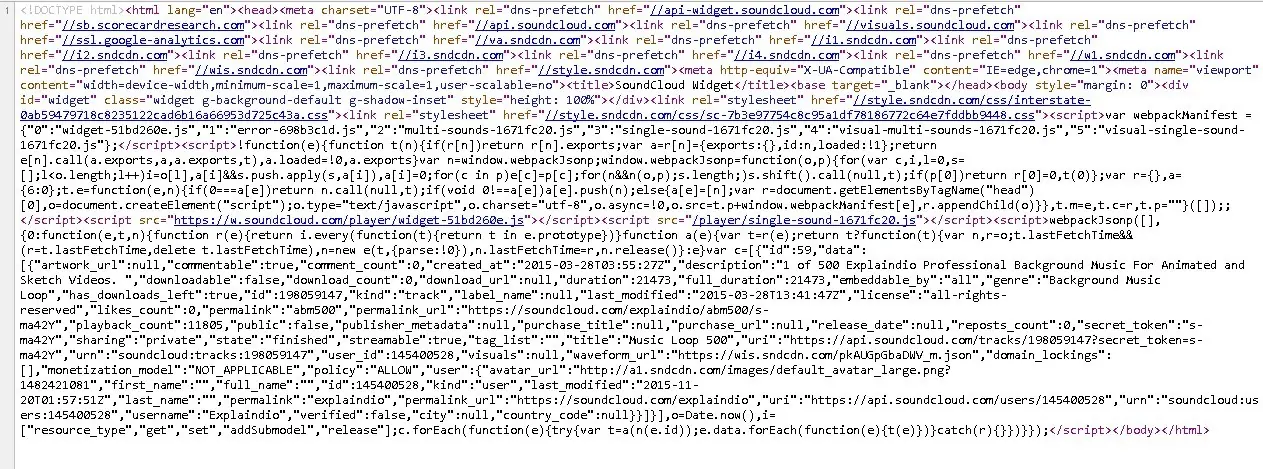
Ahora que tenemos todos esos códigos vamos a buscar el que nos interesa, y para eso les daré una pista:
Primero busquen el Nombre del Usuario del que están intentando extraer el archivo; y para eso deben usar la combinación de teclas "Control + F" con lo que te aparecerá un buscador o filtro en el Navegador, donde escribirás el Nombre del Usuario; y luego, podrás ver como te filtra las veces que aparece ese nombre entre todo ese código. Y en este caso, el Usuario es explaindio.
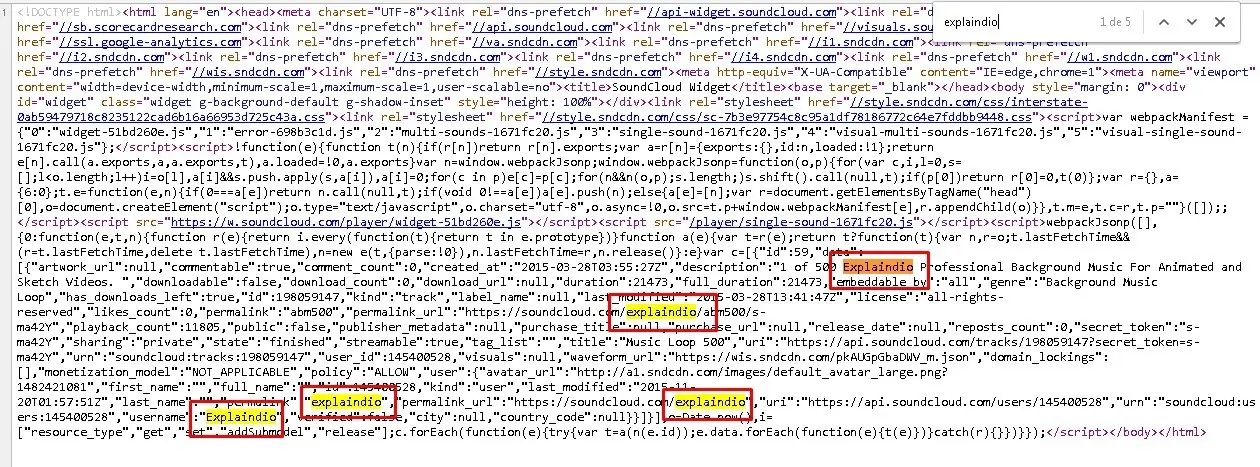
Una vez que tenemos el nombre conseguido, ahora vamos a buscar la URL que contiene el enlace que usaremos.
En este caso copiamos la URL que contiene el nombre de la Web Soundcloud y el nombre del Usuario (explaindio), seguido por el nombre del archivo de audio (pero sin las comillas). Normalmente me apareció en la misma ubicación siempre para cada archivo.
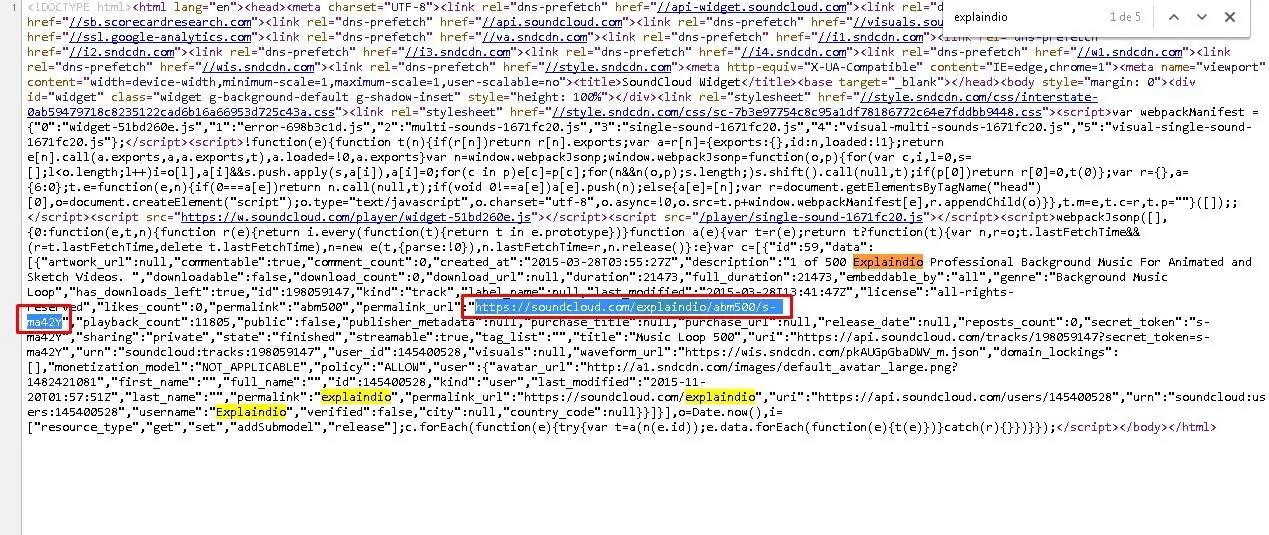
Y una vez hemos copiado esa URL solo nos queda empezar con el primer paso, el cual fue pegarla en la Web que deseemos para descargar el archivo.
Y ya con esas opciones, cualquiera puede descargar de forma ilimitada los archivos de audio desde Soundcloud; y como pudieron ver, no importa que ellos lo oculten, pues ya saben ahora como encontrarlo.
NOTA IMPORTANTE: en Programación, existen muchas formas de como ocultar el código fuente de la Web; por lo que si en un futuro hacen cambios en esa Web, y ocultan la URL, pues sólo quedará la opción de buscar otros métodos.
Y nada, eso es todo por el momento y espero que les haya servido de mucho este tuto, ya que lo hice con mucho cariño para todos.
Espero verlos de nuevo en mis próximas entregas. Hasta la próxima.