



En el mundo de la informática, existen algunas personas que por casualidades de la vida, sienten adicción por formatear todo PC viviente. Confieso ser una de esas personas, que no contento con formatear mi propio ordenador, acabo echando una mano a aquellos deseosos de probar sistemas basados en Linux.
Además, en muchas ocasiones disfruto probando distribuciones Linux sin instalarlas mediante Live-CDs, discos que permiten probar el sistema sin necesidad de instalarlo.
Además, en muchas ocasiones disfruto probando distribuciones Linux sin instalarlas mediante Live-CDs, discos que permiten probar el sistema sin necesidad de instalarlo.
Dile,adios a los pendrives,LLego DriveDroid
Tradicionalmente, a la hora de instalar un sistema operativo el método tradicional de siempre ha sido descargar la ISO, quemarla en un CD o DVD y utilizarla. Con los años nos hemos ido modernizando, utilizando pendrives para el mismo propósito, los cuales son mucho más pequeños, no necesitan lector y puede ser utilizado más veces.
Como siguiente evolución a la hora de probar e instalar nuestras distribuciones, tenemos DriveDroid, una aplicación que permite utilizar el almacenamiento de nuestro móvil para crear un disco virtual de la distribución que más nos interese. En DriveDroid podremos tanto montar nuestras ISOS como acceder a un amplio de repositorios que nos permite descargar las distribuciones directamente desde el móvil.
El único requisito para utilizar DriveDroid, es que nuestro teléfono disponga de permisos root. Además, será necesario un ordenador y un cable USB (lógicamente, ya que es la finalidad de la aplicación)
Instalar las districuciones en el Movil

Esta version de DriveDroid,es la version gratuita,por lo tanto tendra publicidad,hay una version paga,que sale al rededor de 3 euros...
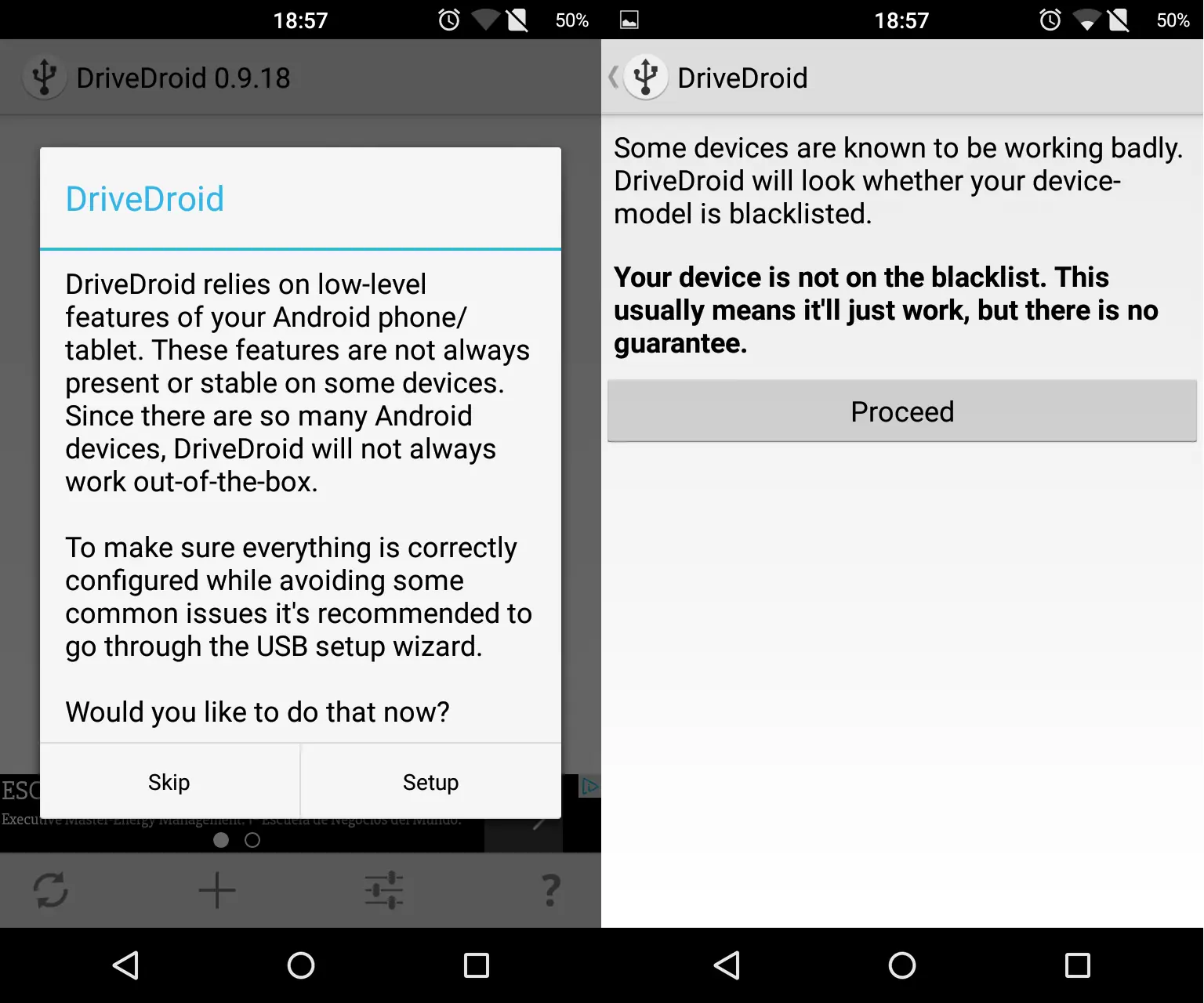
Tras instalar la aplicación y abrirla, nos aparecerá un mensaje que nos advierte de los usos de DriveDroid, ya que hace uso de características a muy bajo nivel para tomar control del USB, siendo posible que no funcione en determinados teléfonos.
La aplicación nos da dos opciones, Skip ignorará todos los pasos, mientras que Setup será el botón que debamos pulsar para comenzar la instalación. Acto seguido, nos llevará a la primera pantalla, la cual confirma que nuestro dispositivo no esté en la lista negra de dispositivos que no funcionan con DriveDroid. Si es todo correcto pulsaremos en Proceed.
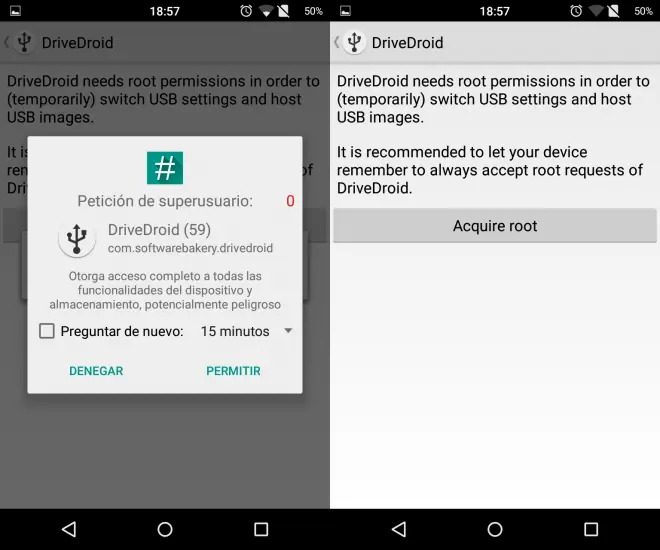
Tras pasar la primera parte, DriveDroid nos pedirá permisos de superusuario. Otorgarle permisos es obligatorio, y para ello tendrás que tener tu teléfono rooteado. Si lo tienes rooteado, tendrás que darle al botón de Adquire root, en caso contrario, te tocará rootear tu teléfono.
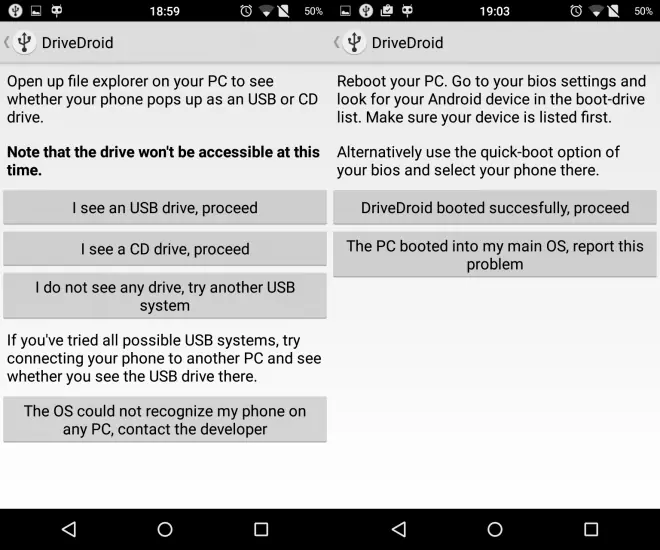
Tras adquirir los permisos, DriveDroid nos solicitará que conectemos nuestro teléfono por cable a nuestro ordenador. Tras conectarlo, tendremos que notificar a la aplicación de que forma ve el PC nuestro móvil. Para ello iríamos a Mi PC en caso de Windows, y comprobamos como lo reconoce.
Tras elegir la opción correcta (que en nuestro caso ha sido la primera) nos pide que reiniciemos nuestro ordenador, para comprobar que reconozca nuestro Android como una partición booteable. No insistiremos demasiado en este tema porque si has llegado hasta aquí suponemos que eres un formateador intrépido que ya sabe acceder a la BIOS. Si por el contrario esta es tu primera vez, para entrar en la BIOS tendrás que pulsar suprimir en el momento en que encendemos el ordenador.
En la mayoría de ordenadores, disponemos de la capacidad de seleccionar desde que partición queremos arrancar el sistema, aunque la tecla escogida dependerá del fabricante y modelo (suelen ser entre el F! y F12).
Si todo ha transcurrido sin problemas, nos indica que ya podemos utilizar DriveDroid sin problemas. La aplicación nos da la advertencia de que para desmontar la imagen en uso, tendremos que tocar la notificación que se encuentra en nuestro teléfono y todo el sistema de archivos volverá a la normalidad
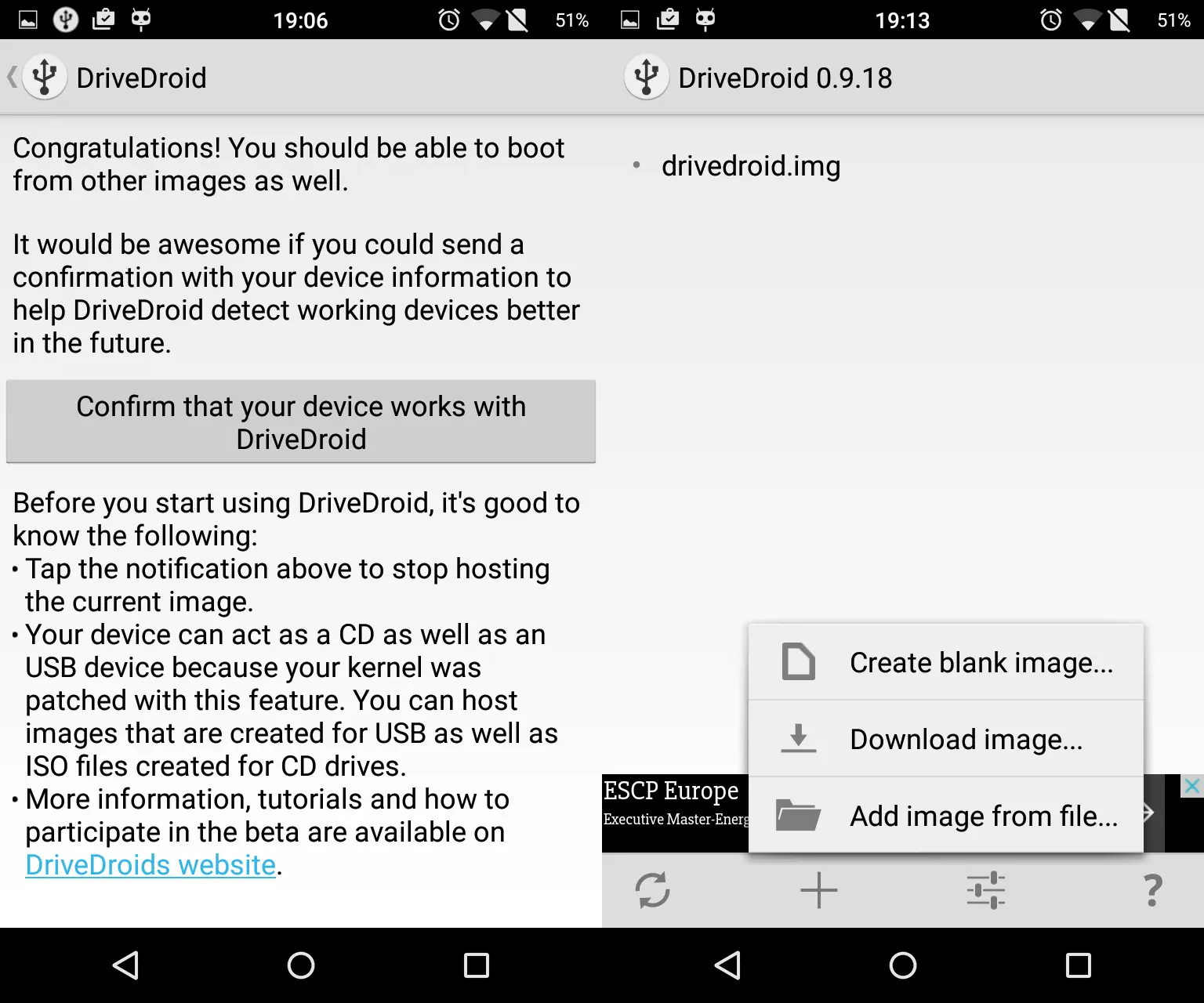
Ahora solo nos queda conseguir las imágenes ISO de nuestras distribuciones favoritas. Si ya las habíamos descargado previamente en nuestro teléfono, tendremos que pulsar en el icono + y a continuación Add image from file…
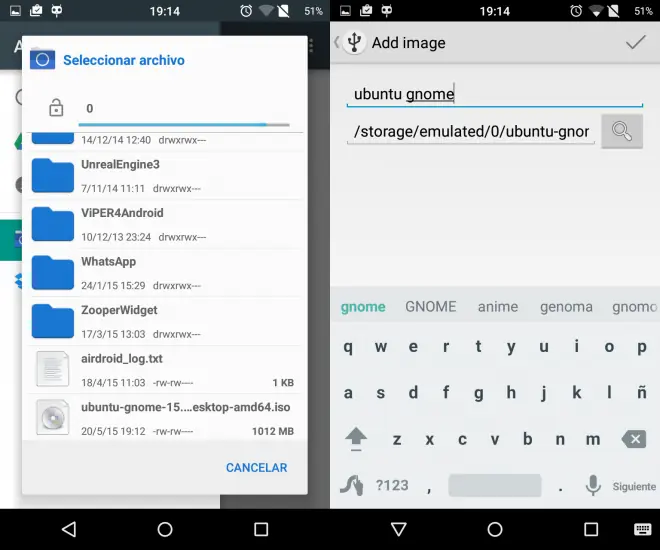
Tras pulsar esa opción, nos llevará al explorador de archivos de nuestro terminal, y en él seleccionaremos la ISO que hayamos introducido en el teléfono. Por el contrario, si queremos descargarlas directamente desde el teléfono tendremos que seleccionar la opción Download image…, la cual nos llevará a un repositorio donde podremos descargar directamente nuestra distribución linux favorita, que se agregará automáticamente a la lista de ISOs disponibles para montar.
Espero que les haya servido y gustado! comenten,puntuen,favoritos,pasen! gracias!