Cómo instalar Windows 8 a través de un pendrive
Aprende a utilizar un dispositivo USB para hacer la instalación de Windows 8.Microsoft lanzó recientemente, una demostración de la próxima versión de su sistema operativo, Windows 8. Ella ya está disponible para quien desee tener una idea del funcionamiento visual presentado por el producto. No obstante, no podrás actualizar tu computadora para Windows 8 utilizando como base el sistema de Microsoft que esté instalado en tu equipo, ya que es necesario hacer una instalación limpia.
Al descargar el archivo, puedes observar que se trata de una imagen en formato ISO y necesita ser grabada para funcionar. ¿Pero y si no tienes un lector de DVD en tu computadora? Hay una manera de hacer que la imagen funcione a través de una memoria flash u otro dispositivo USB, pero el proceso es un poco más complicado y requiere atención.
Abajo, preparamos un tutorial explicando como iniciar la instalación de Windows 8 a través de un pendrive. Cabe recordar que el resease Developer Preview es una versión pre-Beta de Windows 8, destinada especialmente, pero no exclusivamente, a entusiastas del sistema operativo. Por lo tanto, todavía no es el producto final y no se recomienda que se utilice en una equipo de trabajo o uso diario.
Prerrequisitos
Dispositivo de almacenamiento USB con por lo menos 4 GB de espacio;
Microsoft Windows 7 USB/DVD Download Tool ;
Windows 8 Developer Preview .
Preparando el dispositivo
El primer paso es formatear tu memoria flash y escoger el sistema de almacenamiento, que debe ser FAT32. Para ello, haz clic en el botón derecho del mouse en la unidad referente al dispositivo y escoge la opción “Formatear”. En seguida, en el campo “Sistema de archivos”, escoge la opción “FAT32” (en caso de que esté marcada otra opción).
Puedes escoger un formateo rápido, gastando mucho menos tiempo en la operación. ATENCIÓN: el proceso de formatación elimina completamente todo el contenido del pendrive. Verifica que estás utilizando un dispositivo libre para hacer la operación o haz un backup de los archivos.
Cuando todo esté correctamente configurado, haz clic en “Iniciar”. A continuación, la formatación comenzará automáticamente y el proceso se puede acompañar a través de la barra de progreso.
Grabando la instalaciónAhora, tienes que transferir los archivos de instalación del sistema para la memoria USB y convertirla en un dispositivo autoarrancable. Para ello, utilizaremos el programa Microsoft Windows 7 USB/DVD Download Tool . Aunque sea una herramienta específica para Windows 7, el software es compatible con la nueva versión de Windows.
Después de abrir el programa, lo primero que tienes que hacer es colocar la ruta del archivo ISO de Windows 8 en el campo “Source file” o encontrarlo en la computadora a través del botón “Browse”. Por último, haz clic en “Next” para continuar.
A continuación, tienes que escoger el tipo de medio de grabación. Para ello, basta hacer clic en el botón “USB Device”.
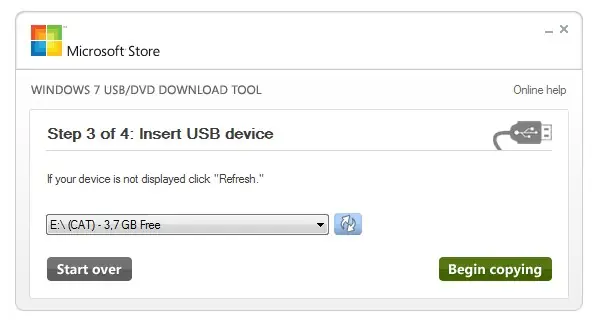
Después, escoge la memoria flash donde se hará la grabación y haz clic en el botón “Begin Coping”.
El proceso de grabación comenzará automáticamente, puedes verificar el progreso a través de la barra que se muestra en la interfaz del programa.
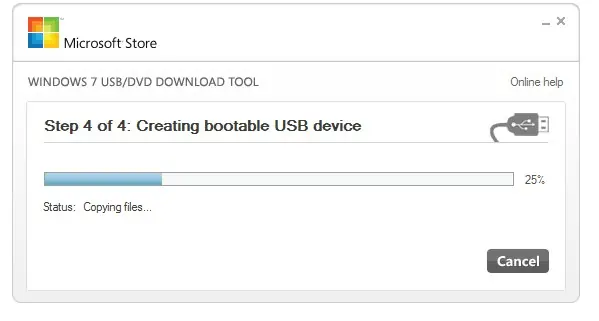
Cuando termine, el dispositivo USB ta estará listo para servir como medio de instalación de Windows 8.
Cuidados durante la instalación
Ahora que ya tienes un instalador en tu dispositivo USB. Los requisitos para instalar Windows 8 en tu computadora son:
Procesador con frecuencia de por lo menos 1 GHz de 32 o 64 bits;
1 GB de memoria RAM para 32 bits o 2 GB para 64 bits, como mínimo;
16 GB de espacio libre en disco para 32 bits y 20 GB para 64 bits;
Tarjeta de video compatible con DirectX 9.
Para comenzar el proceso, tienes que verificar si la computadora está preparada para arrancar a través de un dispositivo USB. Eso se puede ajustar en las configuraciones de la BIOS, al principio del Boot del equipo.
Cuando todo esté preparado, conecta tu dispositivo USB en tu computadora, enciende tu equipo y sigue los pasos de la instalación. Verifica este guía para ver detalladamente el proceso de instalación.
Aprende a utilizar un dispositivo USB para hacer la instalación de Windows 8.Microsoft lanzó recientemente, una demostración de la próxima versión de su sistema operativo, Windows 8. Ella ya está disponible para quien desee tener una idea del funcionamiento visual presentado por el producto. No obstante, no podrás actualizar tu computadora para Windows 8 utilizando como base el sistema de Microsoft que esté instalado en tu equipo, ya que es necesario hacer una instalación limpia.
Al descargar el archivo, puedes observar que se trata de una imagen en formato ISO y necesita ser grabada para funcionar. ¿Pero y si no tienes un lector de DVD en tu computadora? Hay una manera de hacer que la imagen funcione a través de una memoria flash u otro dispositivo USB, pero el proceso es un poco más complicado y requiere atención.
Abajo, preparamos un tutorial explicando como iniciar la instalación de Windows 8 a través de un pendrive. Cabe recordar que el resease Developer Preview es una versión pre-Beta de Windows 8, destinada especialmente, pero no exclusivamente, a entusiastas del sistema operativo. Por lo tanto, todavía no es el producto final y no se recomienda que se utilice en una equipo de trabajo o uso diario.
Prerrequisitos
Dispositivo de almacenamiento USB con por lo menos 4 GB de espacio;
Microsoft Windows 7 USB/DVD Download Tool ;
Windows 8 Developer Preview .
Preparando el dispositivo
El primer paso es formatear tu memoria flash y escoger el sistema de almacenamiento, que debe ser FAT32. Para ello, haz clic en el botón derecho del mouse en la unidad referente al dispositivo y escoge la opción “Formatear”. En seguida, en el campo “Sistema de archivos”, escoge la opción “FAT32” (en caso de que esté marcada otra opción).
Puedes escoger un formateo rápido, gastando mucho menos tiempo en la operación. ATENCIÓN: el proceso de formatación elimina completamente todo el contenido del pendrive. Verifica que estás utilizando un dispositivo libre para hacer la operación o haz un backup de los archivos.
Cuando todo esté correctamente configurado, haz clic en “Iniciar”. A continuación, la formatación comenzará automáticamente y el proceso se puede acompañar a través de la barra de progreso.
Grabando la instalaciónAhora, tienes que transferir los archivos de instalación del sistema para la memoria USB y convertirla en un dispositivo autoarrancable. Para ello, utilizaremos el programa Microsoft Windows 7 USB/DVD Download Tool . Aunque sea una herramienta específica para Windows 7, el software es compatible con la nueva versión de Windows.
Después de abrir el programa, lo primero que tienes que hacer es colocar la ruta del archivo ISO de Windows 8 en el campo “Source file” o encontrarlo en la computadora a través del botón “Browse”. Por último, haz clic en “Next” para continuar.
A continuación, tienes que escoger el tipo de medio de grabación. Para ello, basta hacer clic en el botón “USB Device”.
Después, escoge la memoria flash donde se hará la grabación y haz clic en el botón “Begin Coping”.
El proceso de grabación comenzará automáticamente, puedes verificar el progreso a través de la barra que se muestra en la interfaz del programa.
Cuando termine, el dispositivo USB ta estará listo para servir como medio de instalación de Windows 8.
Cuidados durante la instalación
Ahora que ya tienes un instalador en tu dispositivo USB. Los requisitos para instalar Windows 8 en tu computadora son:
Procesador con frecuencia de por lo menos 1 GHz de 32 o 64 bits;
1 GB de memoria RAM para 32 bits o 2 GB para 64 bits, como mínimo;
16 GB de espacio libre en disco para 32 bits y 20 GB para 64 bits;
Tarjeta de video compatible con DirectX 9.
Para comenzar el proceso, tienes que verificar si la computadora está preparada para arrancar a través de un dispositivo USB. Eso se puede ajustar en las configuraciones de la BIOS, al principio del Boot del equipo.
Cuando todo esté preparado, conecta tu dispositivo USB en tu computadora, enciende tu equipo y sigue los pasos de la instalación. Verifica este guía para ver detalladamente el proceso de instalación.