Hola amigos bienvenidos a mi nuevo tutorial, en esta ocasión les enseñaré a hacer un texto de oro con un fondo de cuero, empecemos.
Dejar cargar el post, muchas imágenes y gifs.
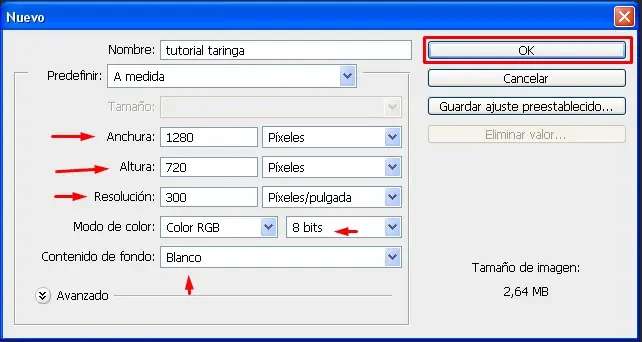
Paso 1: Vamos a "Archivo" -> "Nuevo" copiamos los siguientes datos (ver imagen).
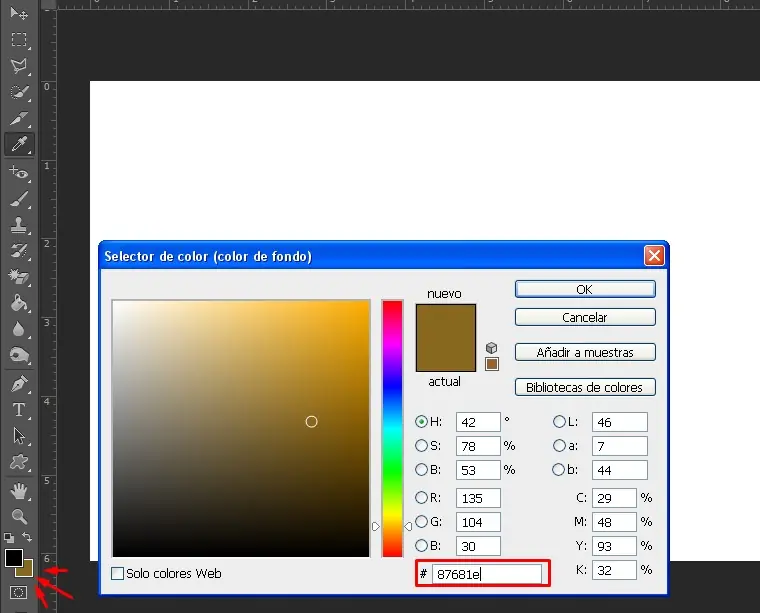
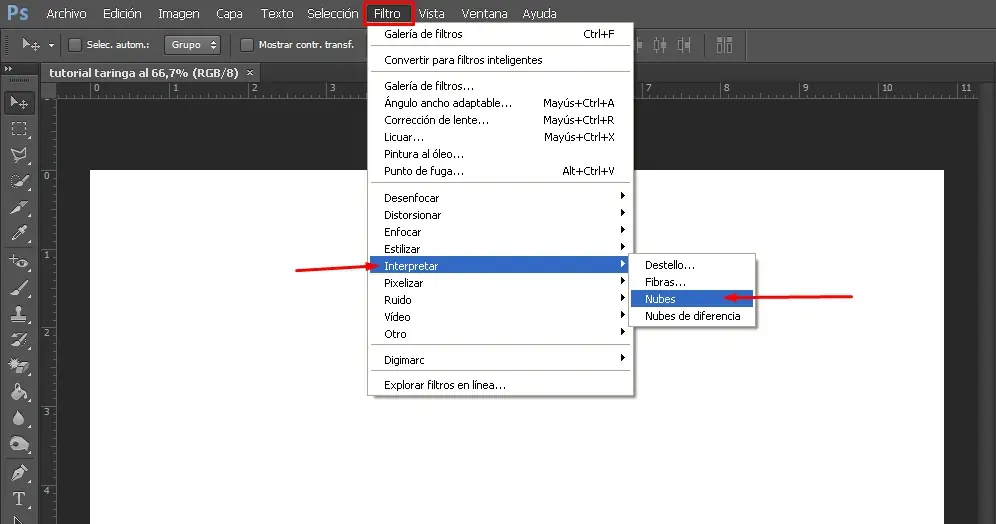
Paso 2: Cambiamos los colores, el color frontal será negro y el color de fondo será este código #87681e. Luego vamos a "Filtro" -> "Interpretar" -> "Nubes".
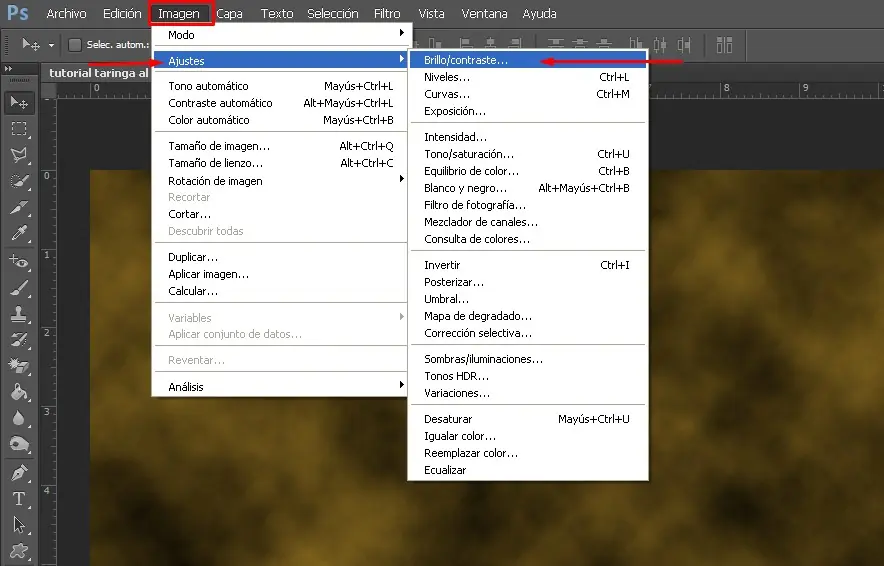
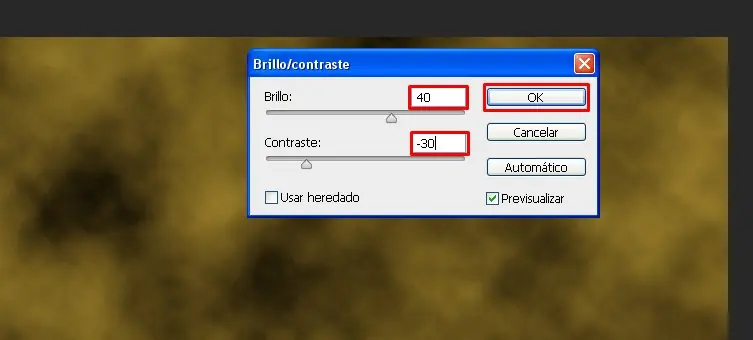
Ahora vamos a "Imagen" -> "Ajustes" -> "Brillo/contraste" y le damos un brillo de 40 y contraste de -30.
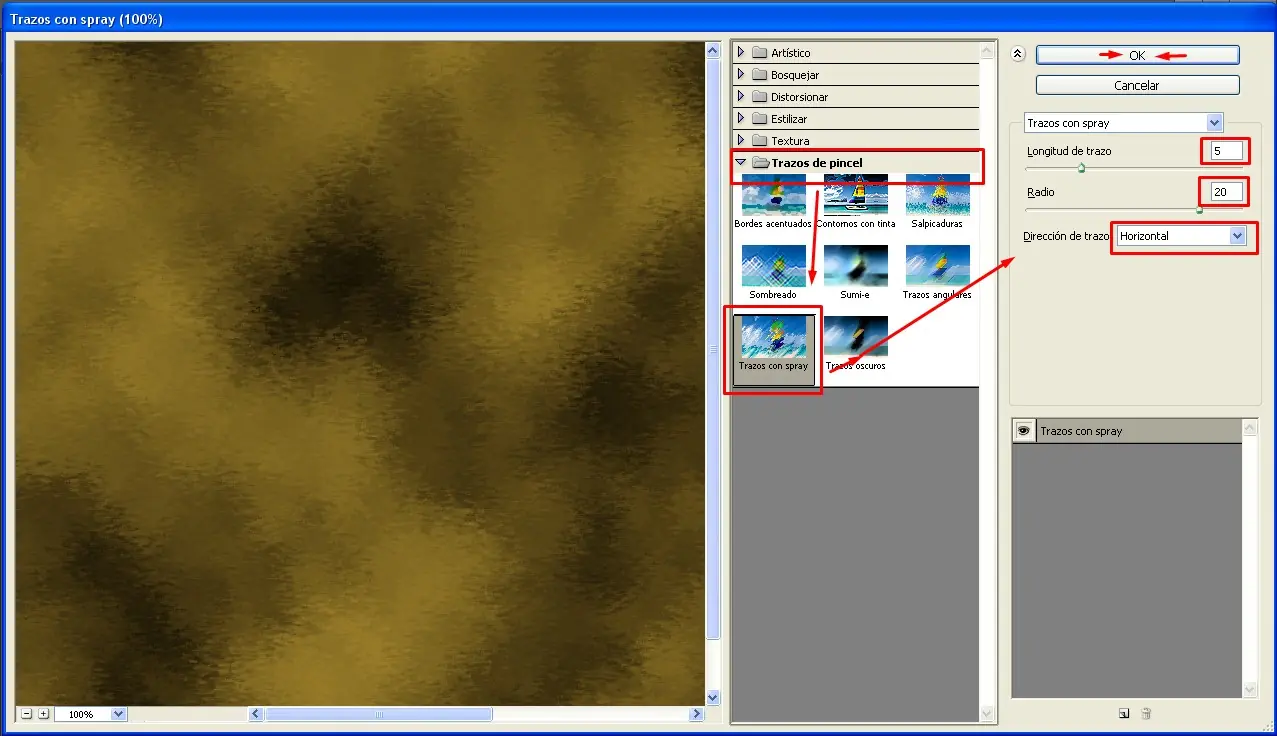
Paso 3: Ahora vamos a la galería de filtros, para eso hacen click en "Filtro" -> "Galería de filtros". Luego, elegimos "trazos de pincel" -> "trazos con spray" y le damos la siguiente configuración (ver imagen).
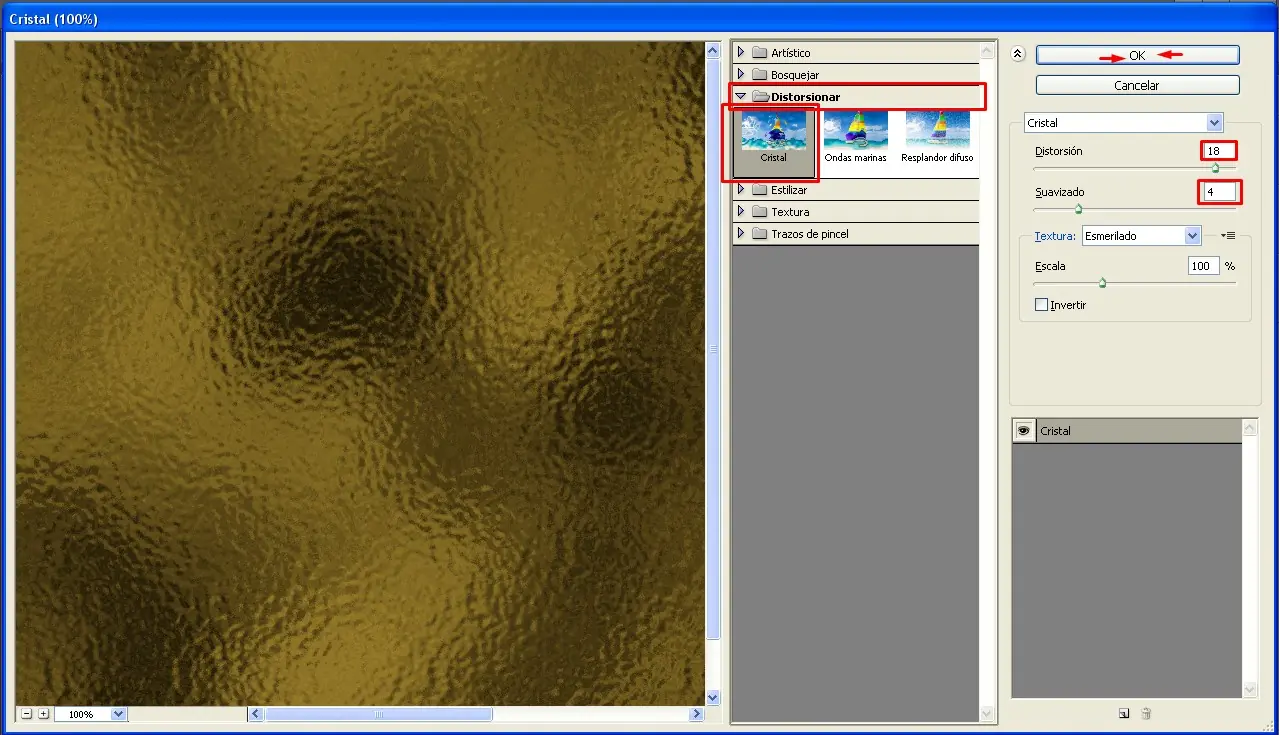
Luego de dar ok para validar la configuración, volvemos a "Filtro" -> "Galería de filtros" y elegimos "distorsionar" -> "cristal" y le damos la siguiente configuración (ver imagen).
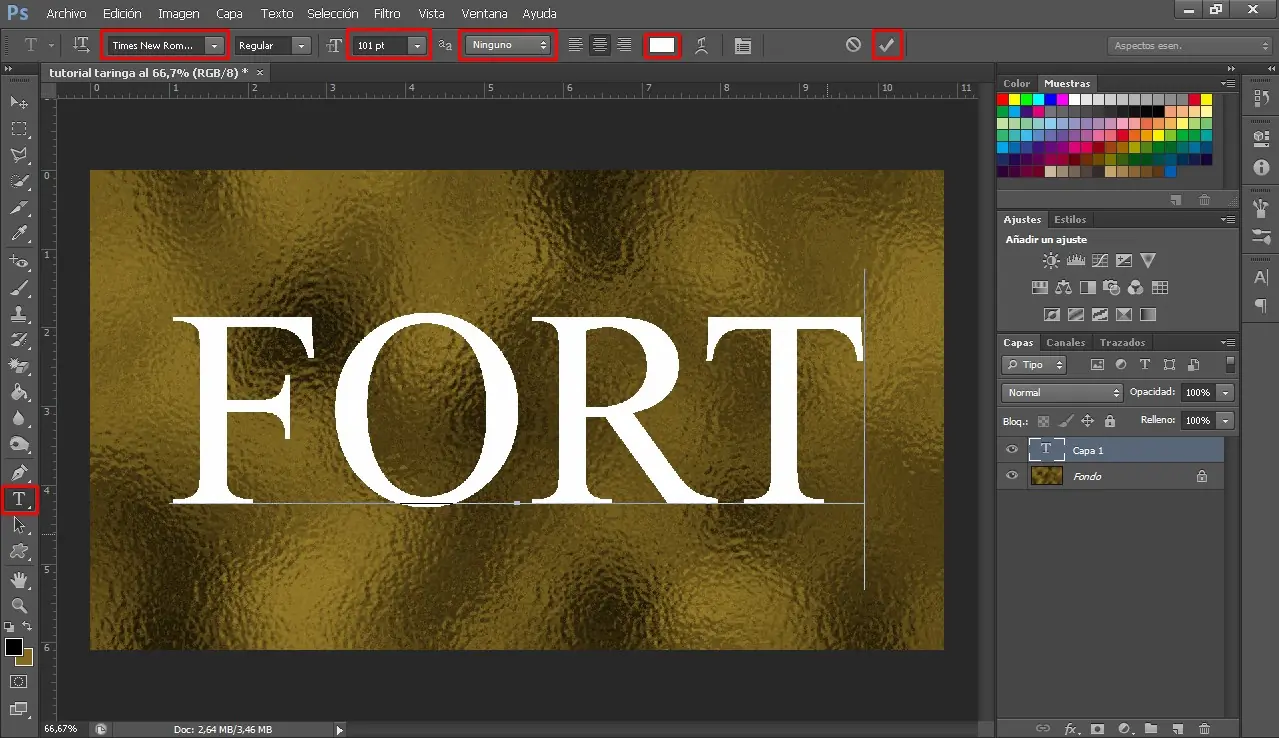
Paso 4: Procederemos a crear el texto deseado. Vamos a la herramienta texto con la fuente Times New Roman y un tamaño de 100 pt y de color blanco.
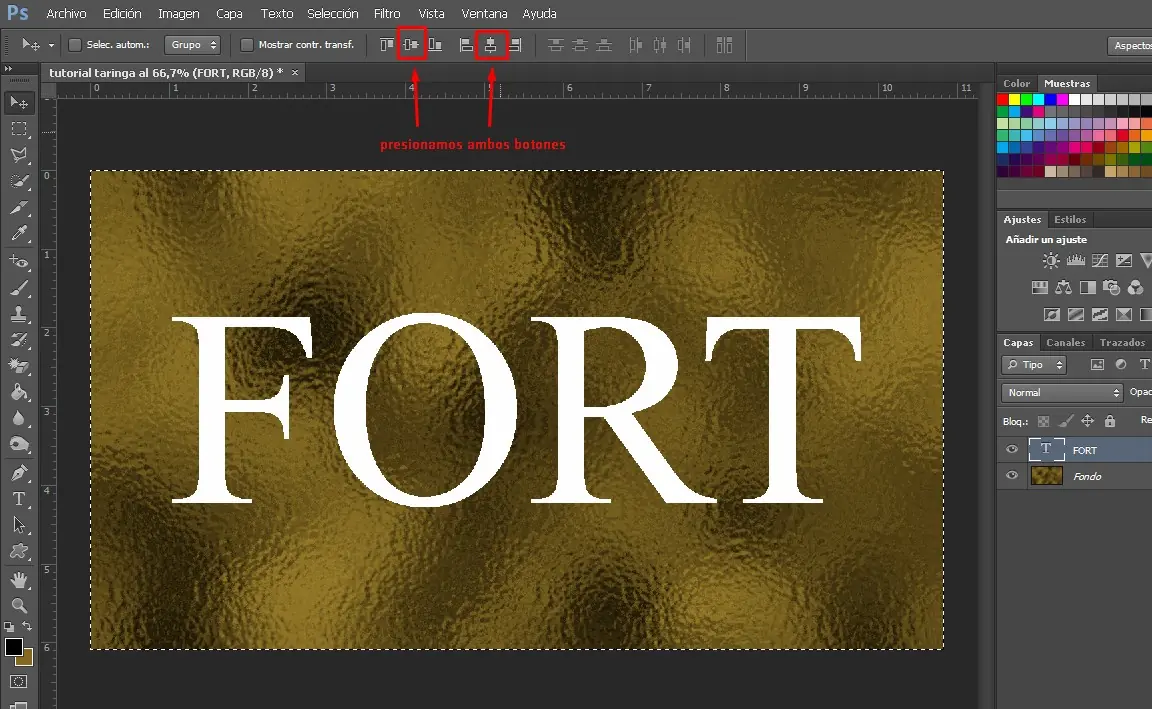
Luego lo centramos presionando "ctrl + a" y yendo a la herramienta mover, elegimos los botones de centrar horizontal y verticalmente (ver imagen) "luego ctrl + d" para quitar selección.
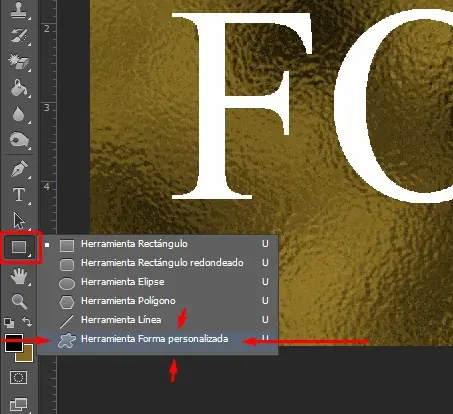
Paso 5: Vamos a la herramienta Forma personalizada.
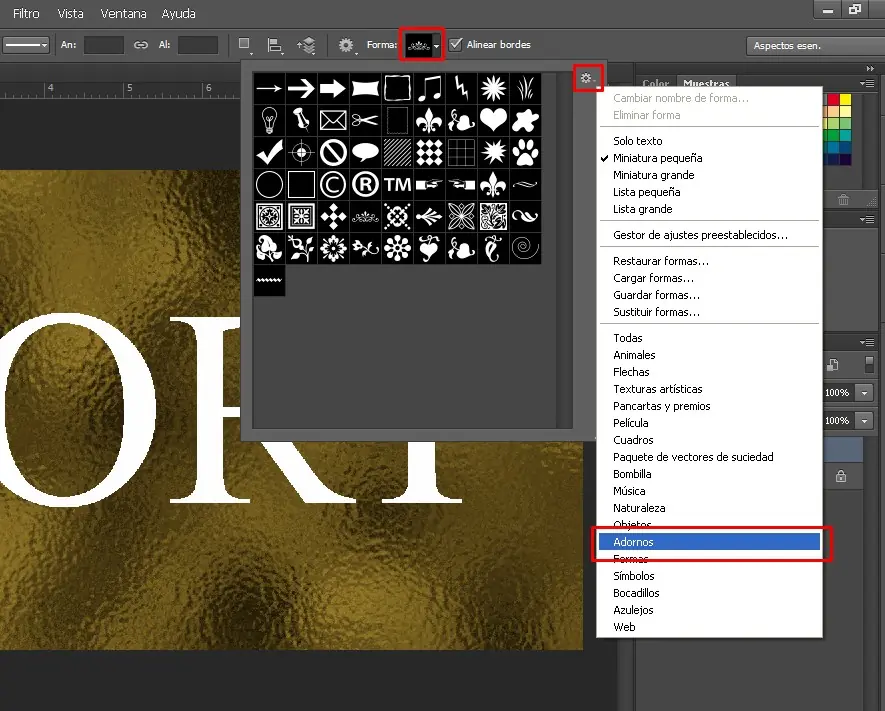
Hacemos click en las formas, vamos al engranaje y elegimos "Adornos" y elegimos el que muestra la imagen.
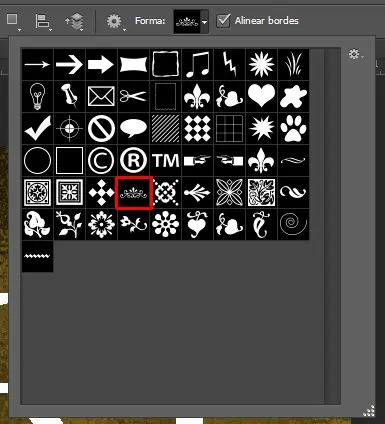
Manteniendo shift para no perder la proporción crearemos la forma, por encima del texto (ver gif), COLOR BLANCO COMO FRONTAL.
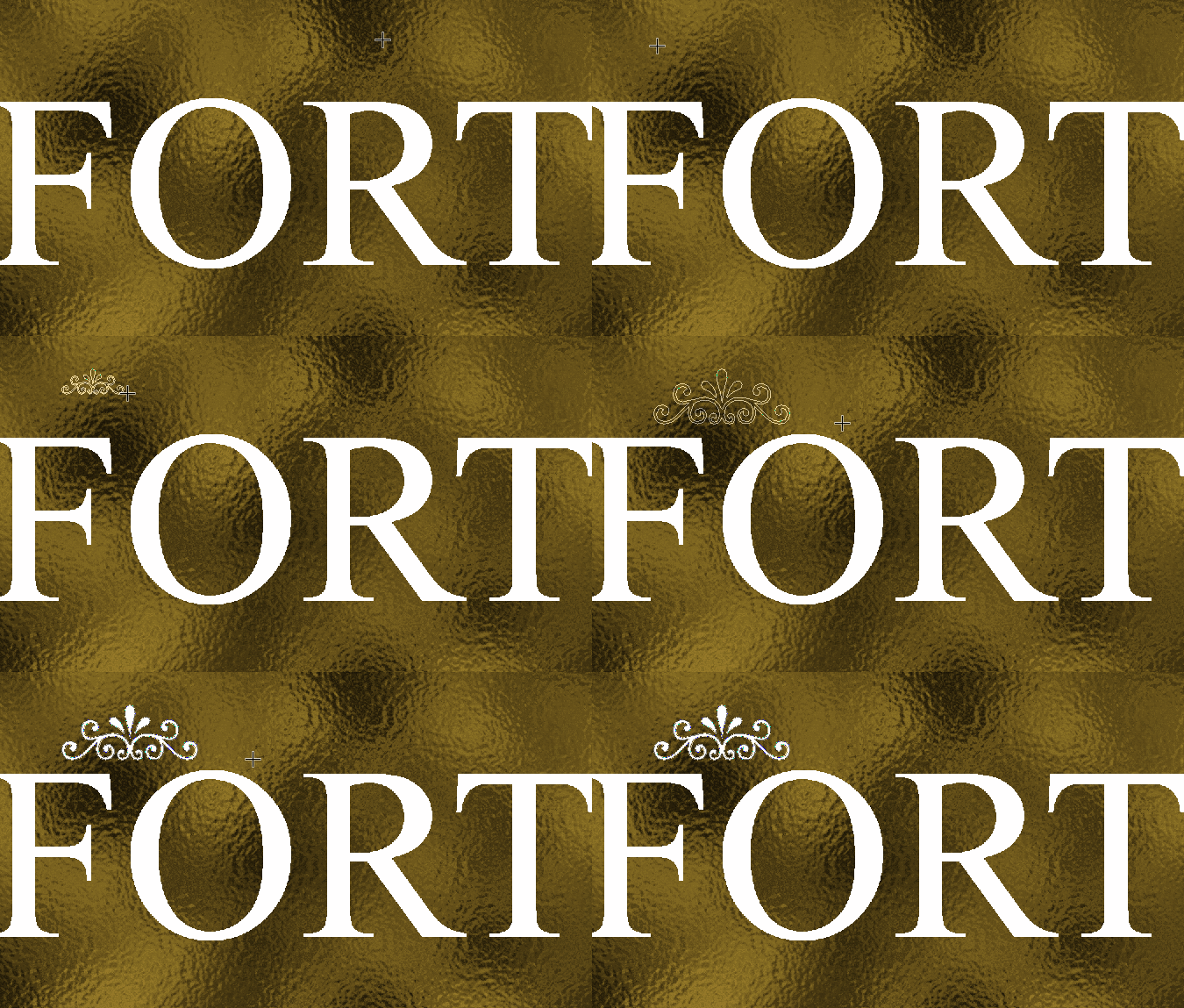
¿se ve el gif?
Duplicamos la forma con "ctrl + j" y la movemos(con la herramienta mover) hacia el otro lado del texto manteniendo shift para que qude alineada con la primer forma (ver gif).
Olvidé capturar el cursor

¿se ve el gif?
Ahora manteniendo la tecla control seleccionamos las dos capas que contienen las formas y luego presionamos "ctrl + j" para duplicarlas (ver gif).
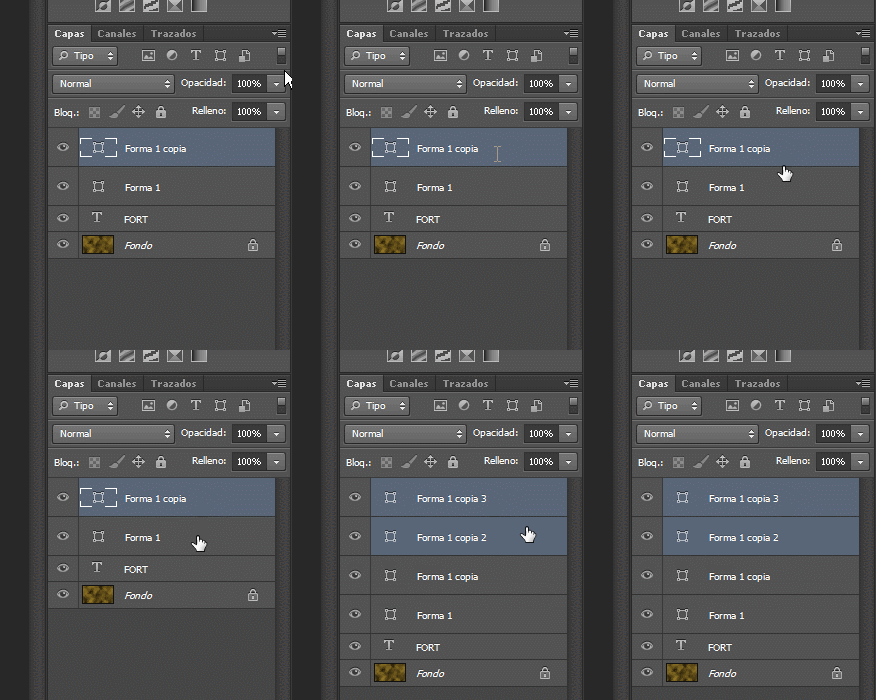
¿se ve el gif?
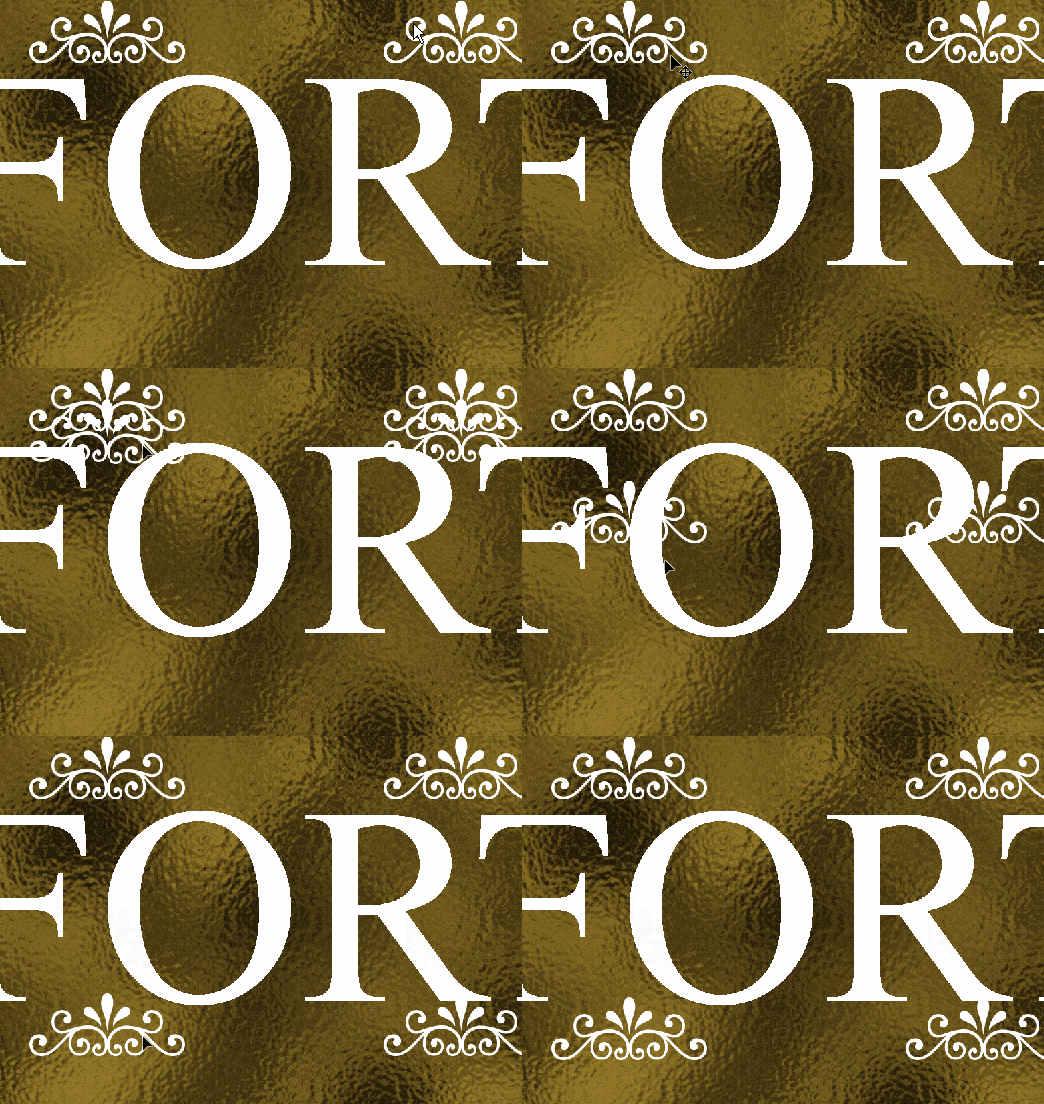
Con las dos capas duplicadas que están seleccionadas, las movemos por debajo del texto manteniendo shift para que queden alineadas (ver gif).
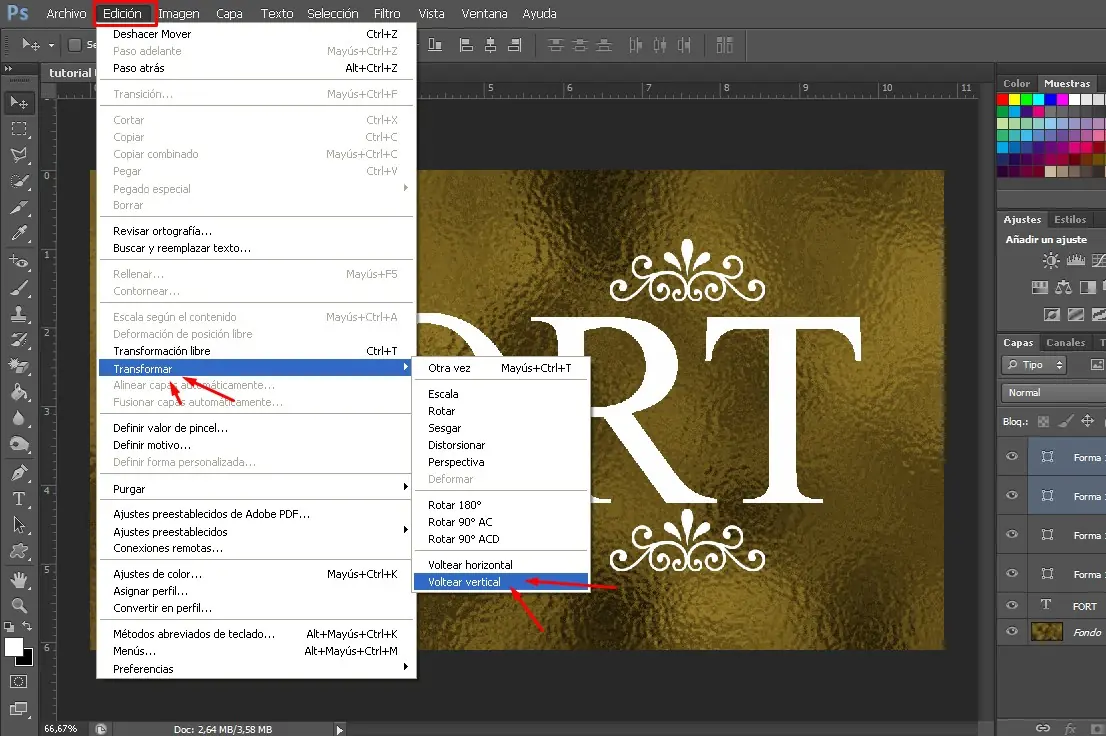
Con las dos capas duplicadas todavía seleccionadas, vamos a "Edición" -> "Transformar" -> "Voltear vertical"
Paso 6: Creamos una nueva capa
 , con la herramienta marco rectangular
  hacemos una fina línea por debajo de la forma (ver gif), luego la rellenamos con blanco (balde de pintura con color blanco y rellenamos la línea).
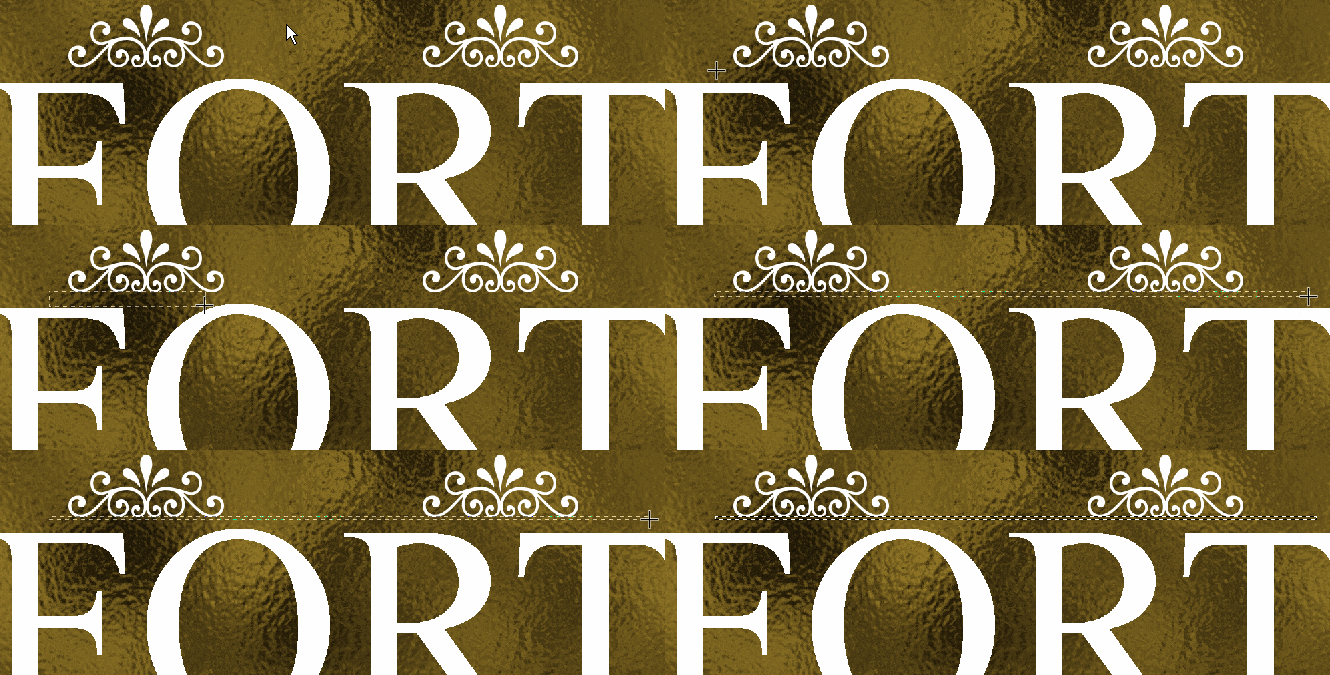
¿se ve el gif?
Luego duplicamos esa capa de la línea y la ubicamos por de bajo del texto como anteriormente hicimos con las formas. Debería quedarles así:
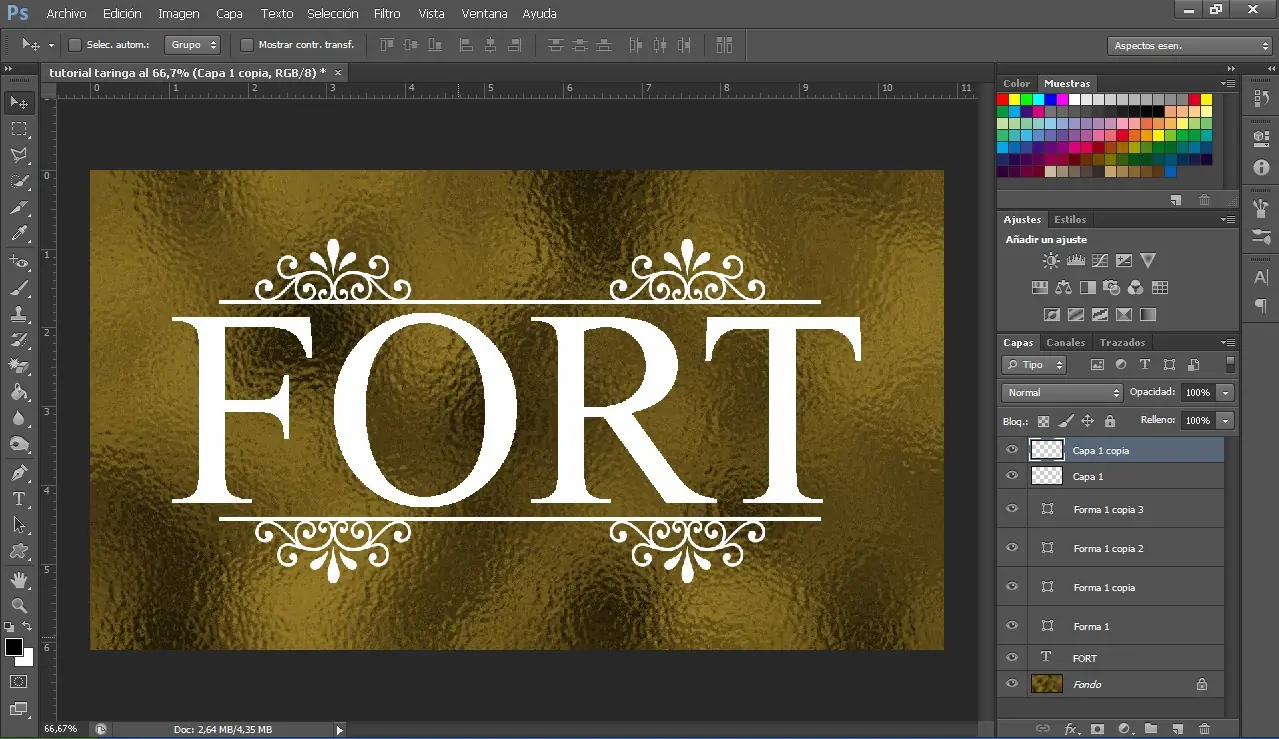
Paso 7: Juntamos todas las capas menos la de fondo, haciendo click en la primer capa y manteniendo shift hacemos click en la última (sin contar la de fondo) y se seleccionarán todas, luego presionamos "ctrl + g" para crear un grupo con todas ellas (ver gif) cambiamos las opciones de fusión a "Superponer".
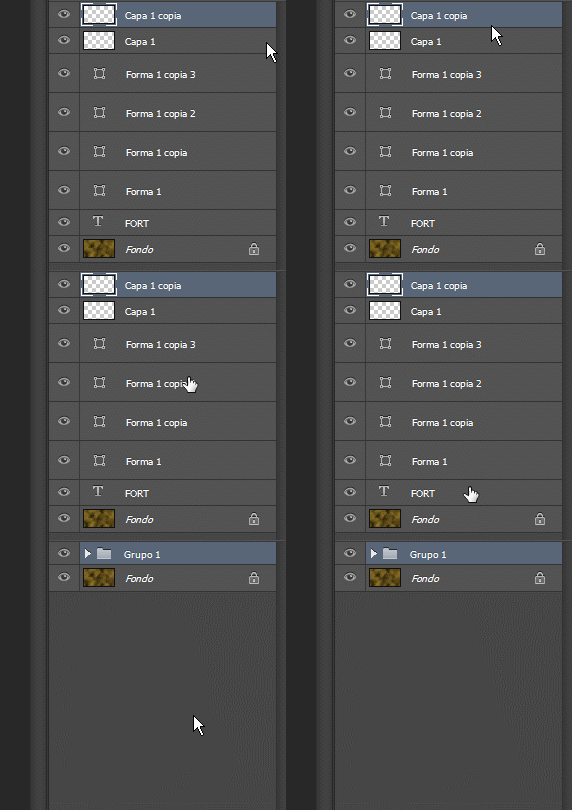
¿se ve el gif?
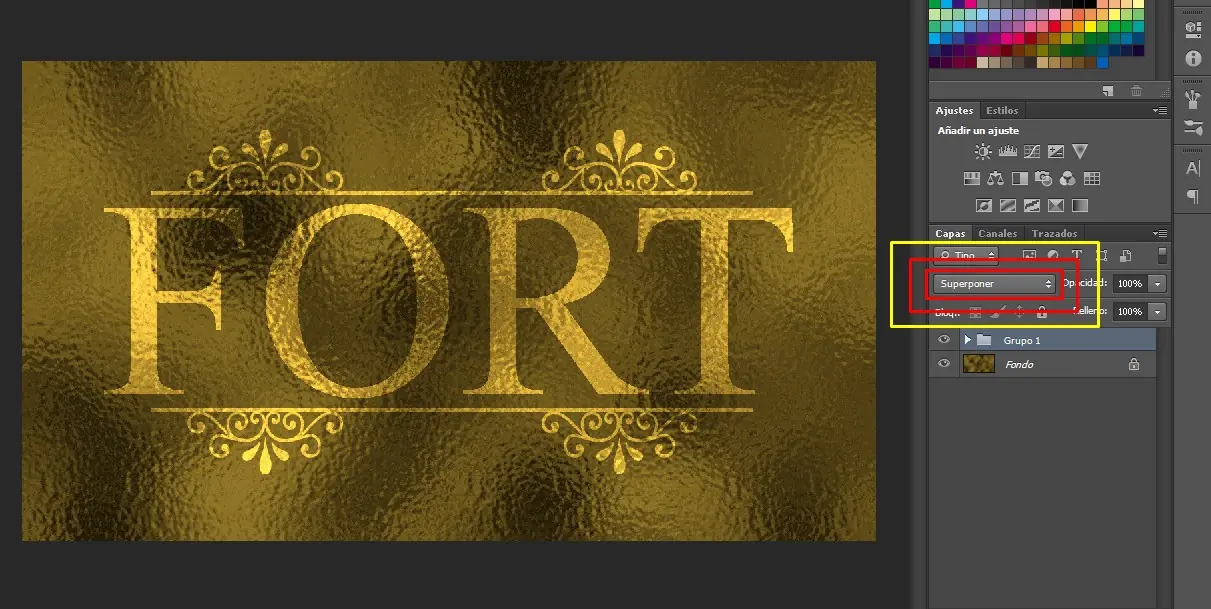
Paso 8: Prestar mucha atención en estos pasos. Desactivamos la capa de fondo y luego presionamos "ctrl + shift + alt + e" para combinar todas las capas visibles (ver gif).
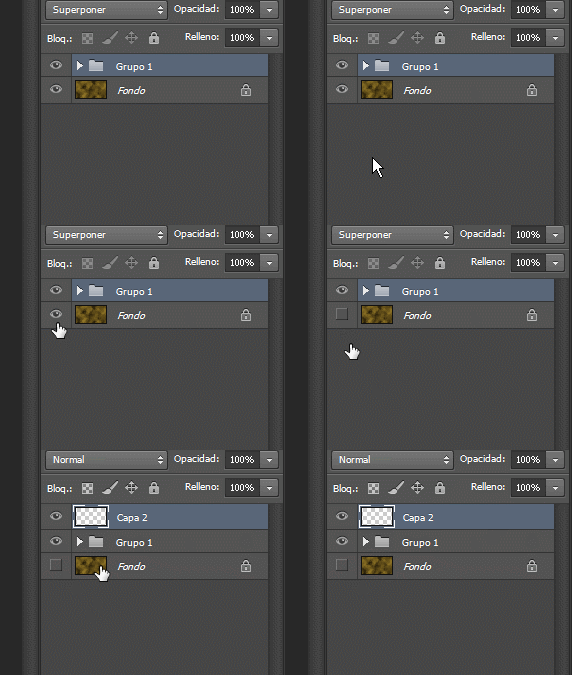
¿se ve el gif?
Presionamos "ctrl + click " sobre la miniatura de la capa 2 para que se seleccione el texto y las formas, luego hacemos visible la capa fondo y, eliminamos la capa 2 (arrastarlo hacia el tachito de basura), presionamos "ctrl + shift + alt + e" para combinarlos en una capa, luego, y con el texto y las formas todavía seleccionadas, presionamos "ctrl + j" para copiar lo seleccionado en una nueva capa, y eliminamos la nueva capa 2.
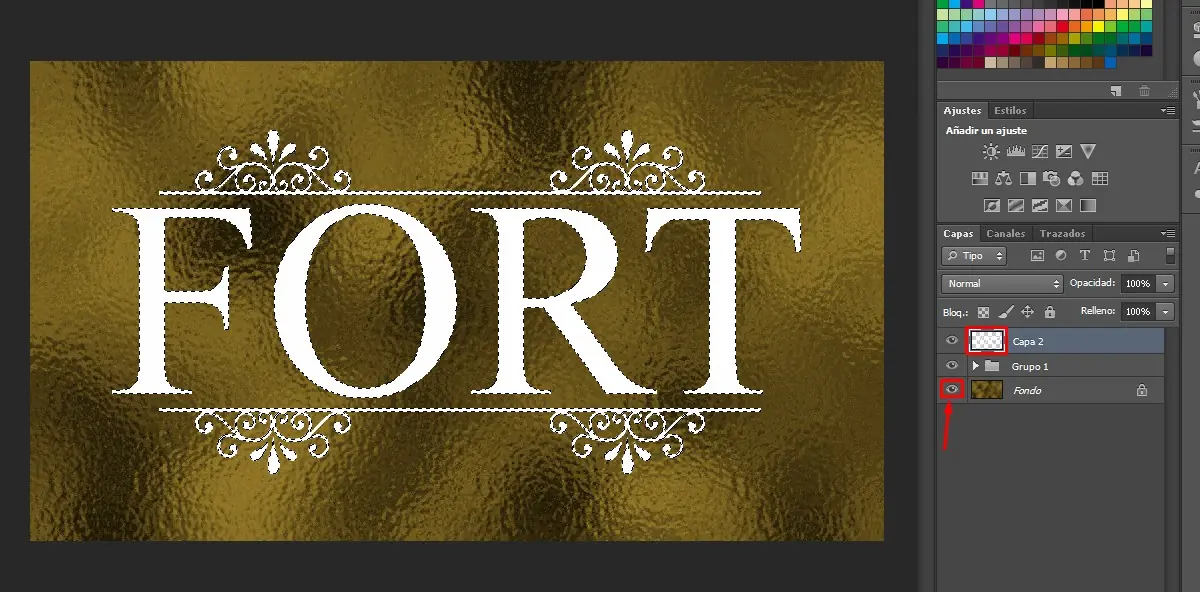
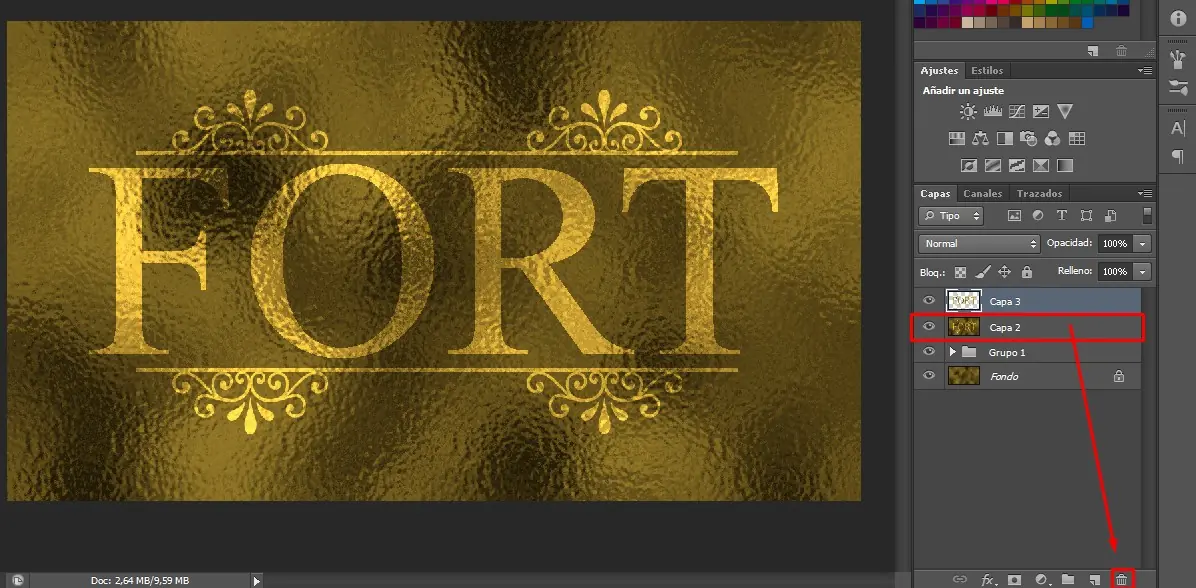
Lo que hicimos en este paso fue copiar en otra capa la palabra fort y los adornos conservando el efecto de oro.
Paso 9: Colocamos la textura de cuero . Primero seleccionamos el grupo, luego vamos a "Archivo" -> "Colocar" y buscamos la textura. Lo ajustamos bien en el lienzo.
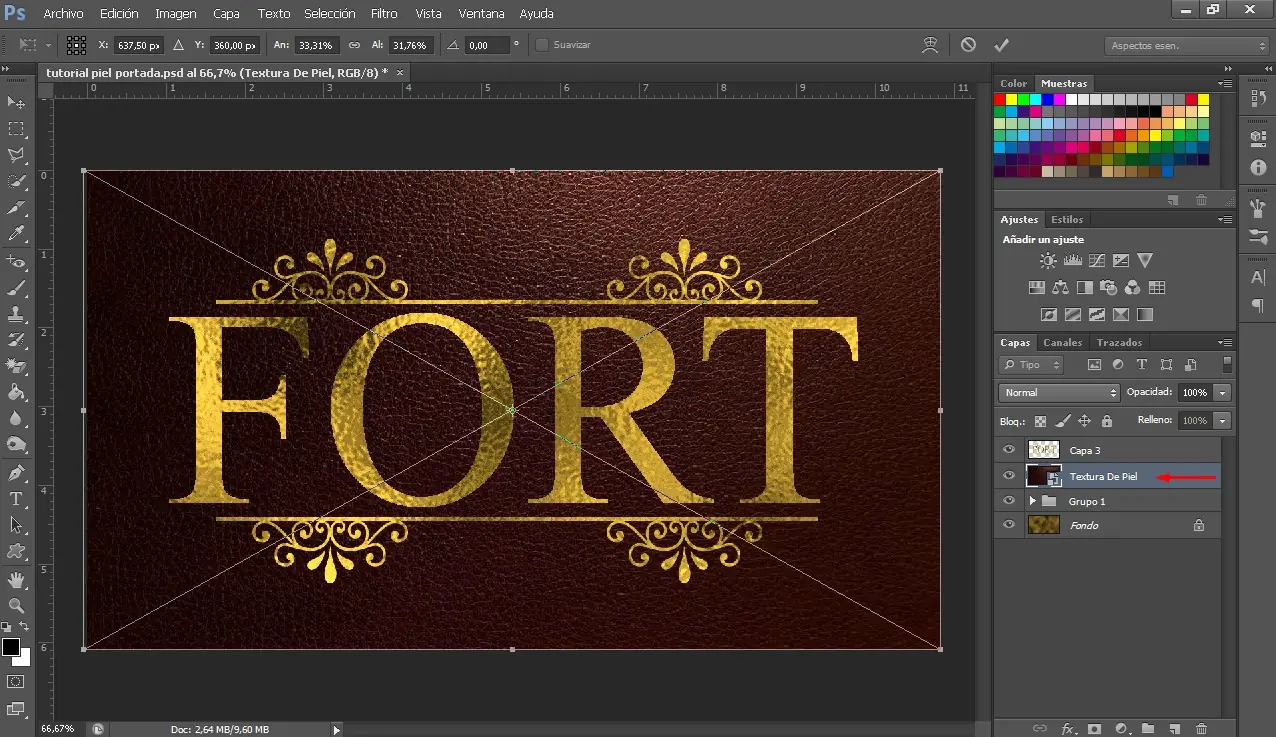
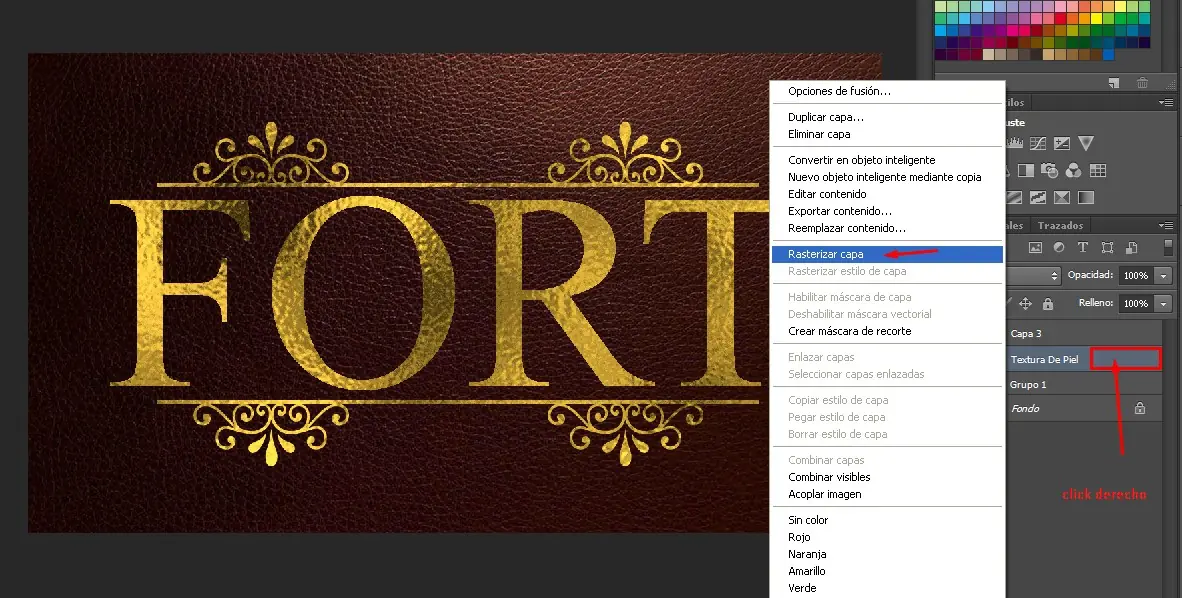
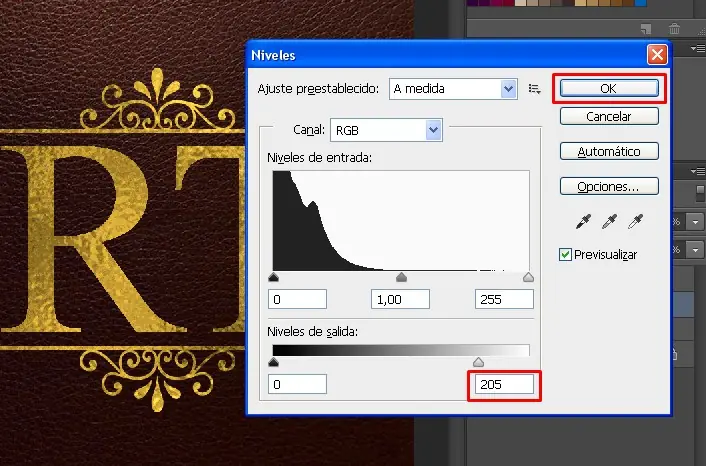
Paso 10: Rasterizamos la capa de la textura haciendo click derecho sobre la capa -> "Rasterizar capa". Luego presionamos "ctrl + l" para abrir los niveles y en niveles de salida le damos 205.
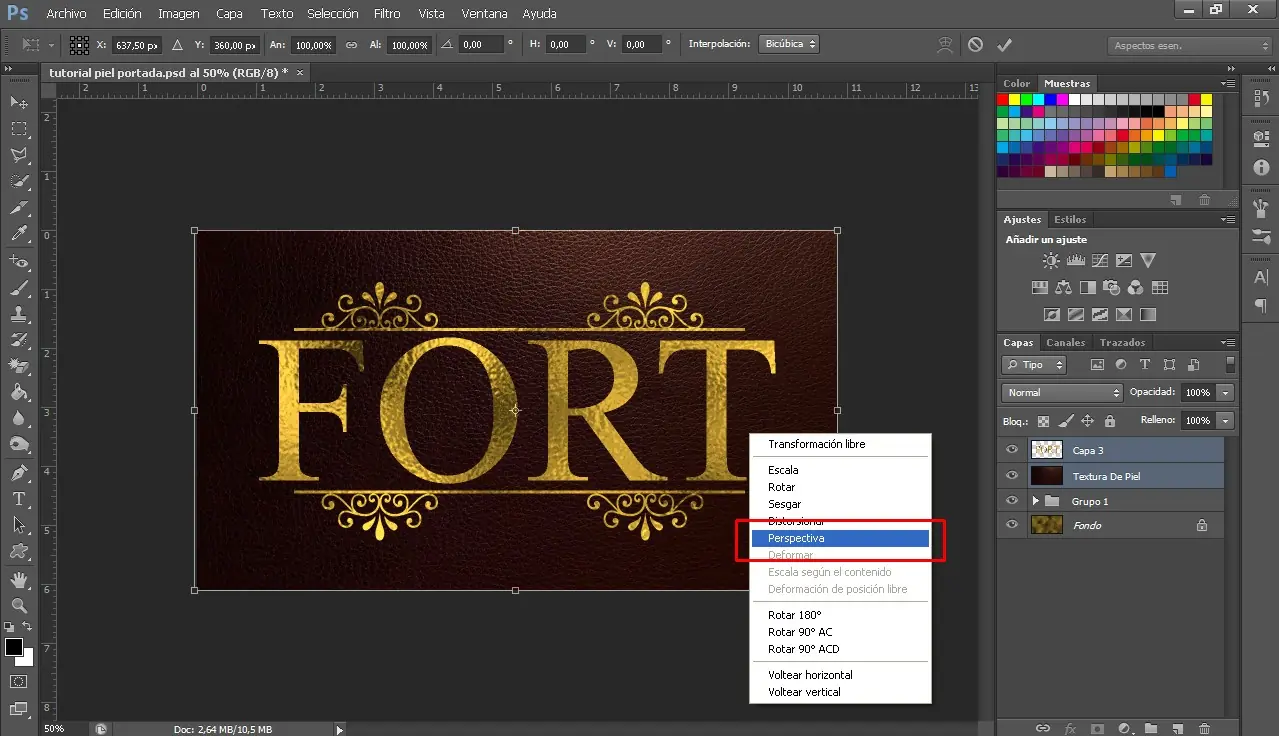
Paso 11: Como último paso seleccionamos la capa de la textura y la capa 3 (la capa del texto y los adornos) y damos "ctrl + t" para transformar. Presionamos también "ctrl -" (ctrl menos) para quitar un poco el aumento. Luego hacemos click derecho y elegimos "perspectiva", y hacemos tal como muestra el gif.
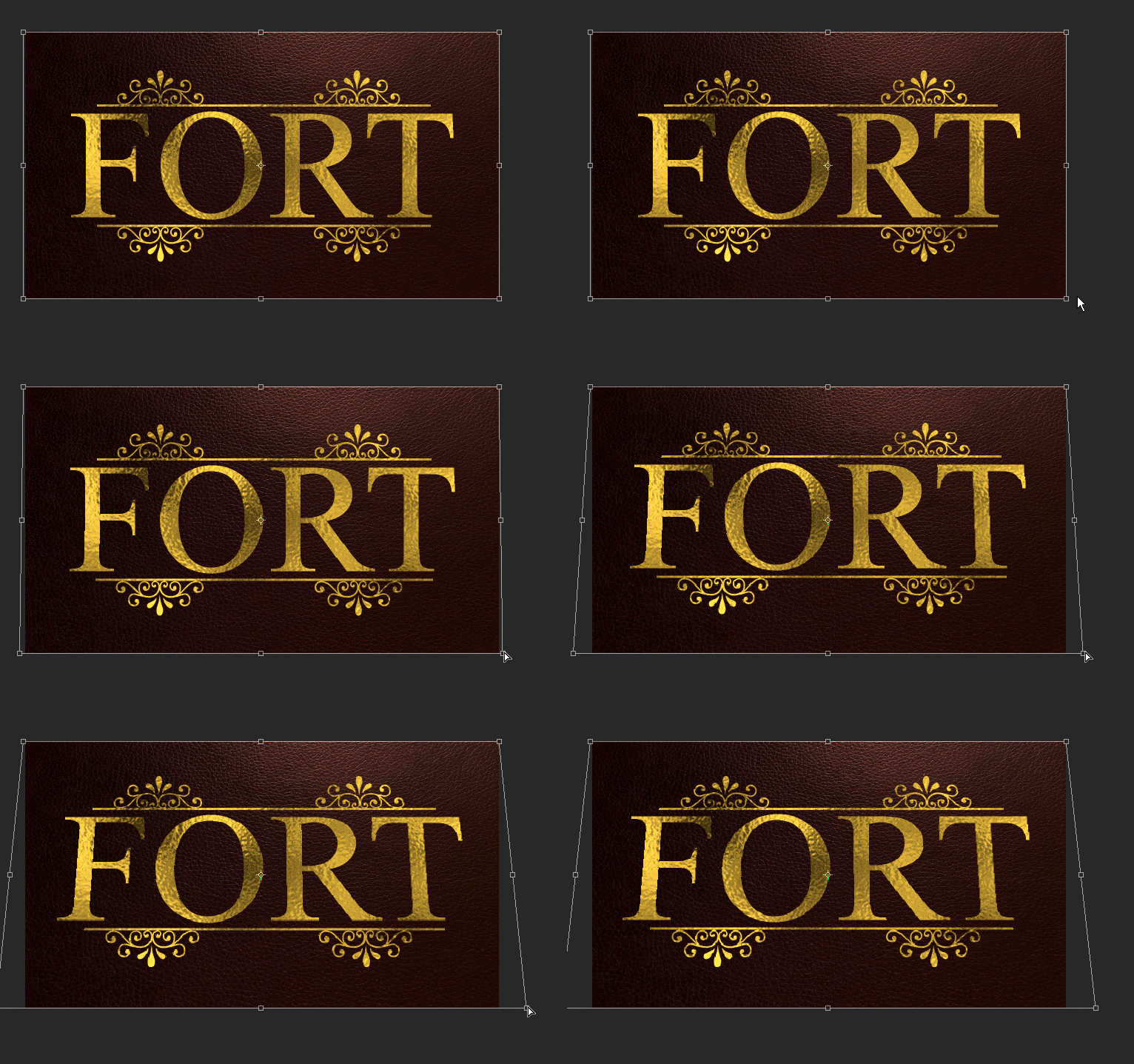
¿se ve el gif? gif pesado
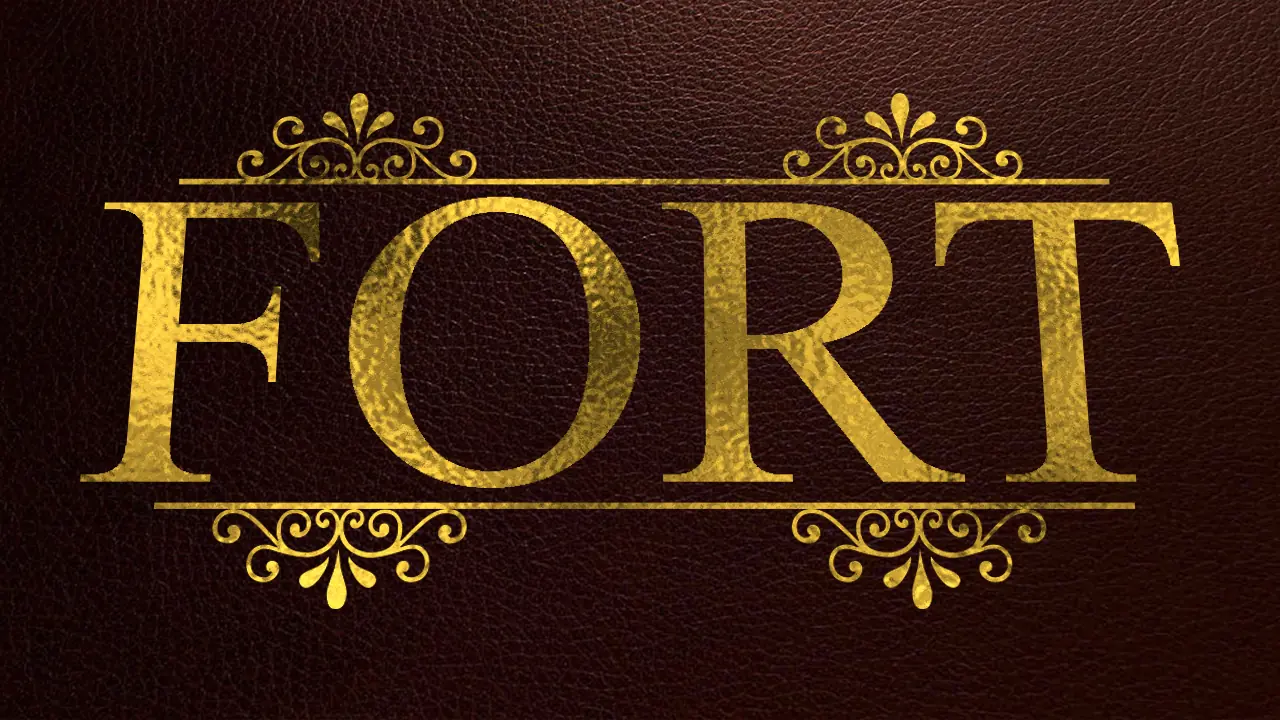
¡Y listo! ya terminamos ojalá les haya salido mejor que el mio  .
.
.
Espero que les haya gustado y servido, si desean puntuar y compartir se los agradeceré. También podés pasarte por otro de mis posts.
Hacé un efecto arquitectónico simple y fácil.(
click
en la imagen)
Creá tu propio fondo de pantalla de colores. (
click
en la imagen)
Hacé tu propia bandera de tela en photoshop en 6 simples pasos. (
click
en la imagen)
Llevate unos gifs de "BIENVENIDOS" para decorar tus posts. (
click
en el gif)
También te enseño a hacerlos ------> <------
Hacé un texto origami simple y fácil (
click
en la imagen)
Hacé un efecto de texto en un vidrio empañado bien fácil y rápido (
click
en la imagen)
Hacé un efecto de luces Bokeh (
click
en la imagen)
Efecto lluvia paso a paso (
click
en la imagen)
Creá una gota de agua (
click
en la imagen)
Hacé un texto metálico con fragmentos rotos (
click
en la imagen)
Sacale los granos a granulín con este post (
click
en la imagen)