Que tal gente, hoy voy a hacer un tutorial a pedido de el usuario @Rafaelo2311
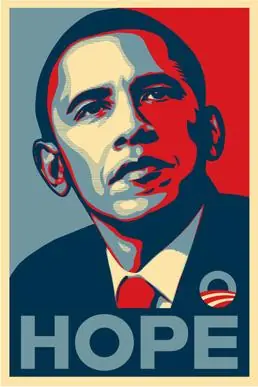
El tutorial va a tratar de como hacer el Efecto de fotografía del cartel HOPE Obama.
El efecto es algo así;
Bueno vamos a empezar.
1ero:
Abrimos nuestro Photoshop CS6 y abrimos la imagen que vamos a usar para el efecto.
Por ejemplo yo usaré esta;
2do:
Seleccionamos la herramienta ''Recortar'', luego ajustamos el tamaño mas o menos a la altura del pecho para arriba, aceptamos el cambio, y quedaría algo así;
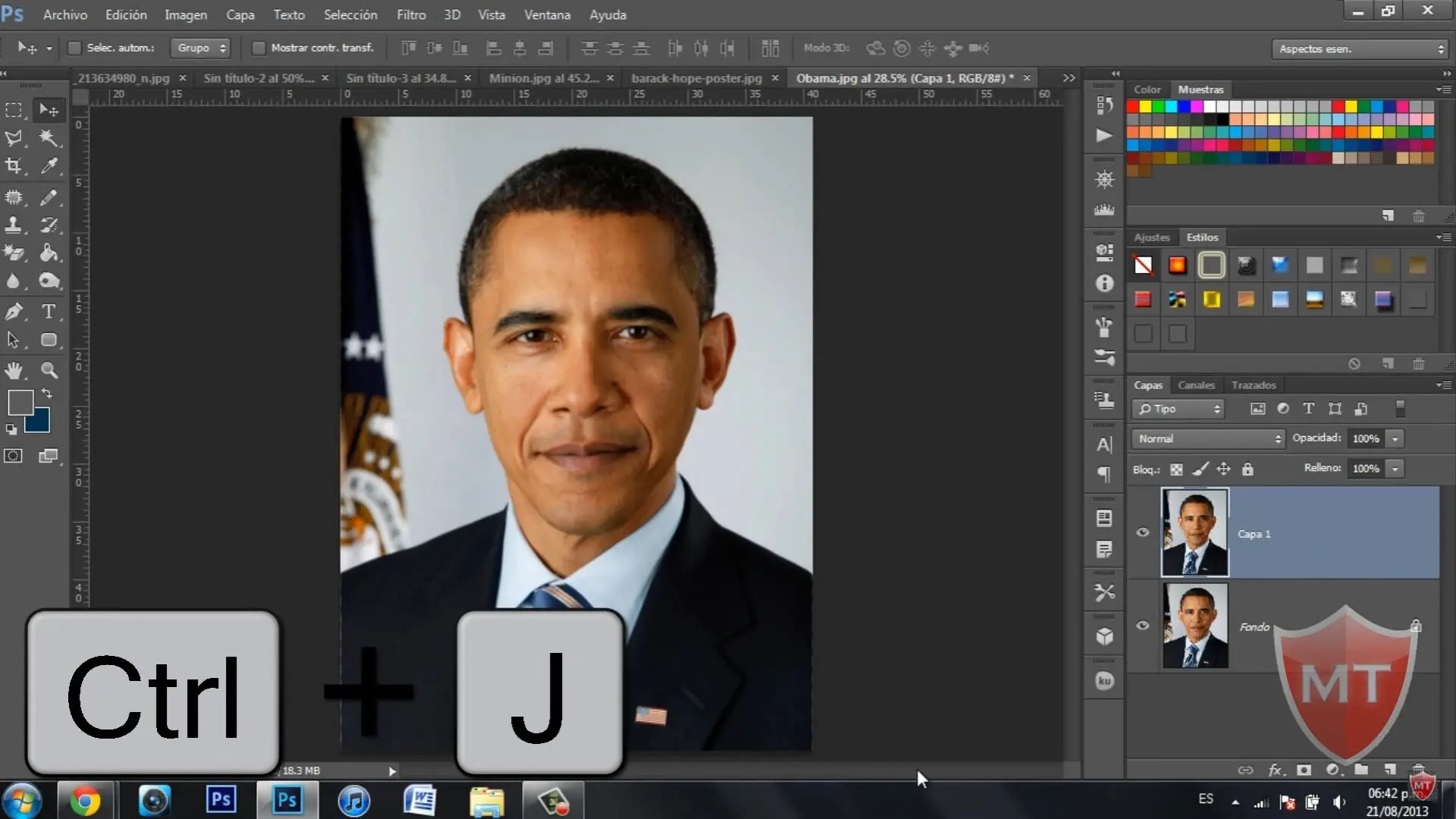
3ero: Una vez a la medida ideal, vamos a la pestaña ''Capas'' y duplicamos la capa llamada ''Fondo'' ¿Como hacemos esto? Seleccionando esa capa y apretando las letras Ctrl + J. (Esto lo hacemos por si llega a pasar algún error)
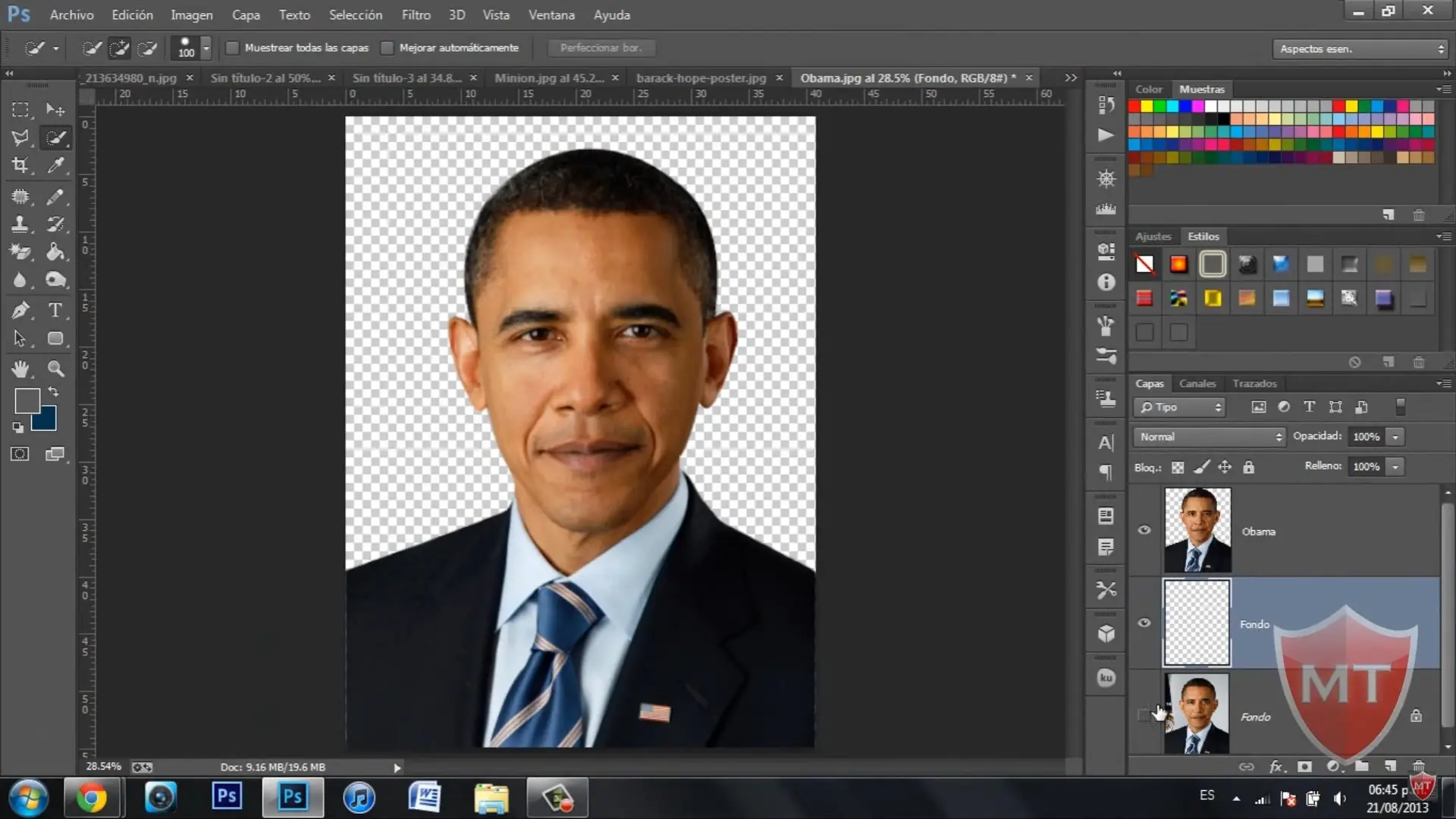
4to: Ahora lo que tenemos que hacer es borrar el fondo, para hacerlo hay que seleccionar la herramienta Borrador mágico, y lo presionamos a los costados del retrato hasta que quede así:
5to: Creamos una nueva capa y lo pasamos por debajo del retrato sin fondo, así:
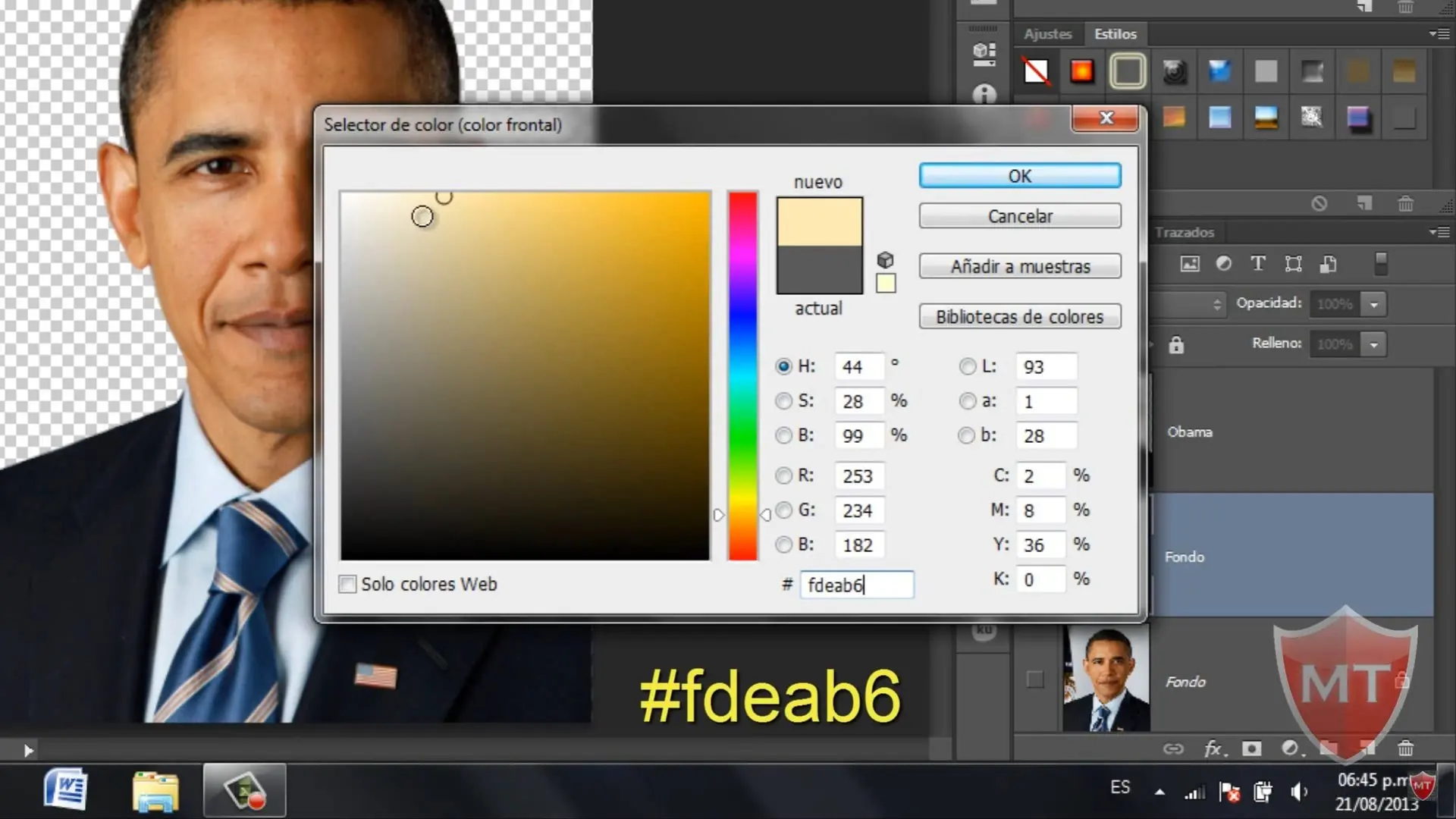
6to: En el fondo seleccionaremos un color el cual es el siguiente:
7mo: Con la herramienta bote de pintura pintamos el fondo:
8vo: Ahora vamos a duplicar la imagen sin fondo 4 veces, para hacer esto apretamos Ctrl + J 4 veces:
De la primera copia, hacemos lo siguiente:
Nos vamos a la pestaña Imagen - Ajustes y luego Umbral.
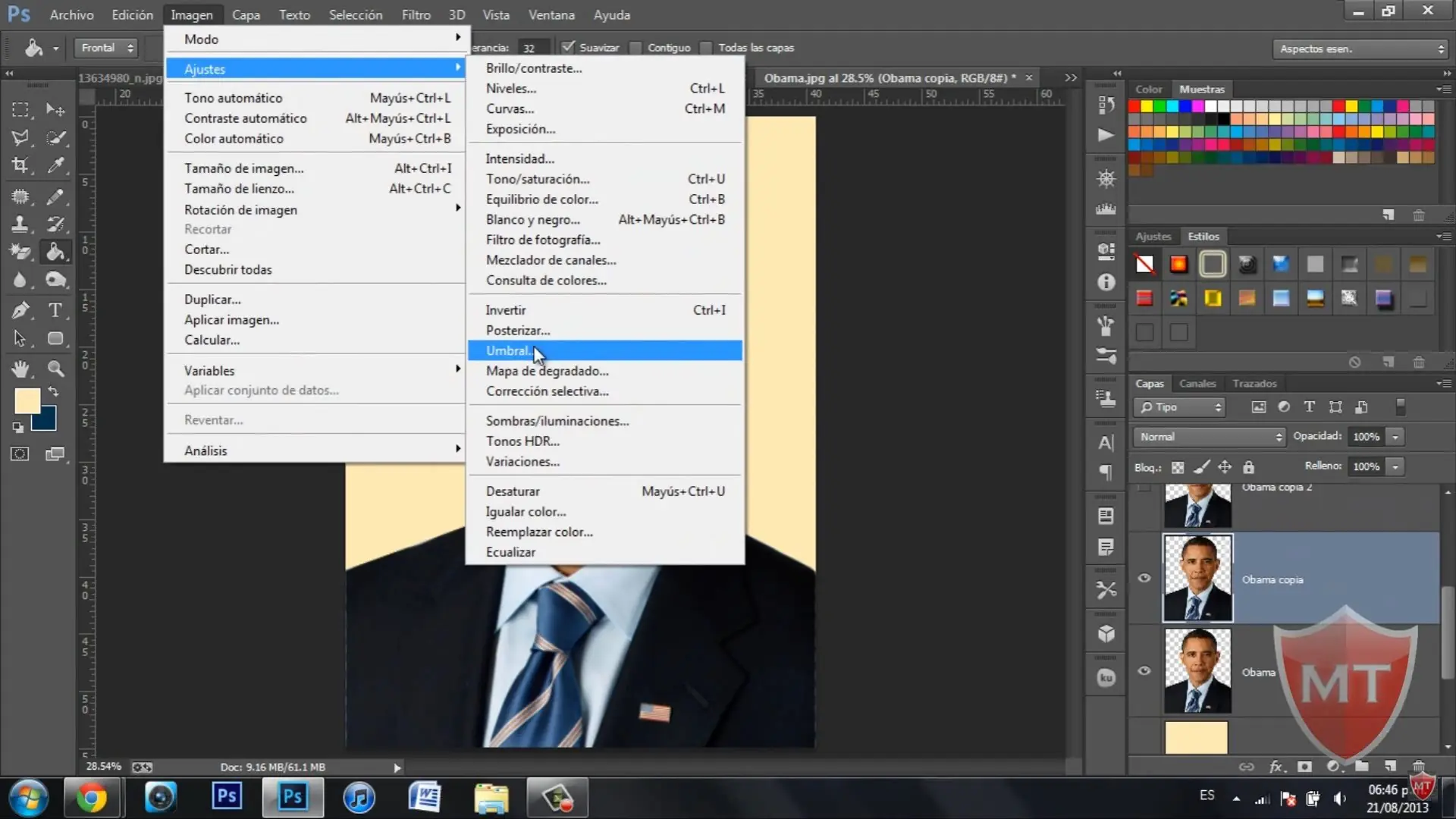
9eno: En donde dice: Nivel de umbral, ponemos 160 y aceptar. (En la imagen dice 150 pero me equivoqué)
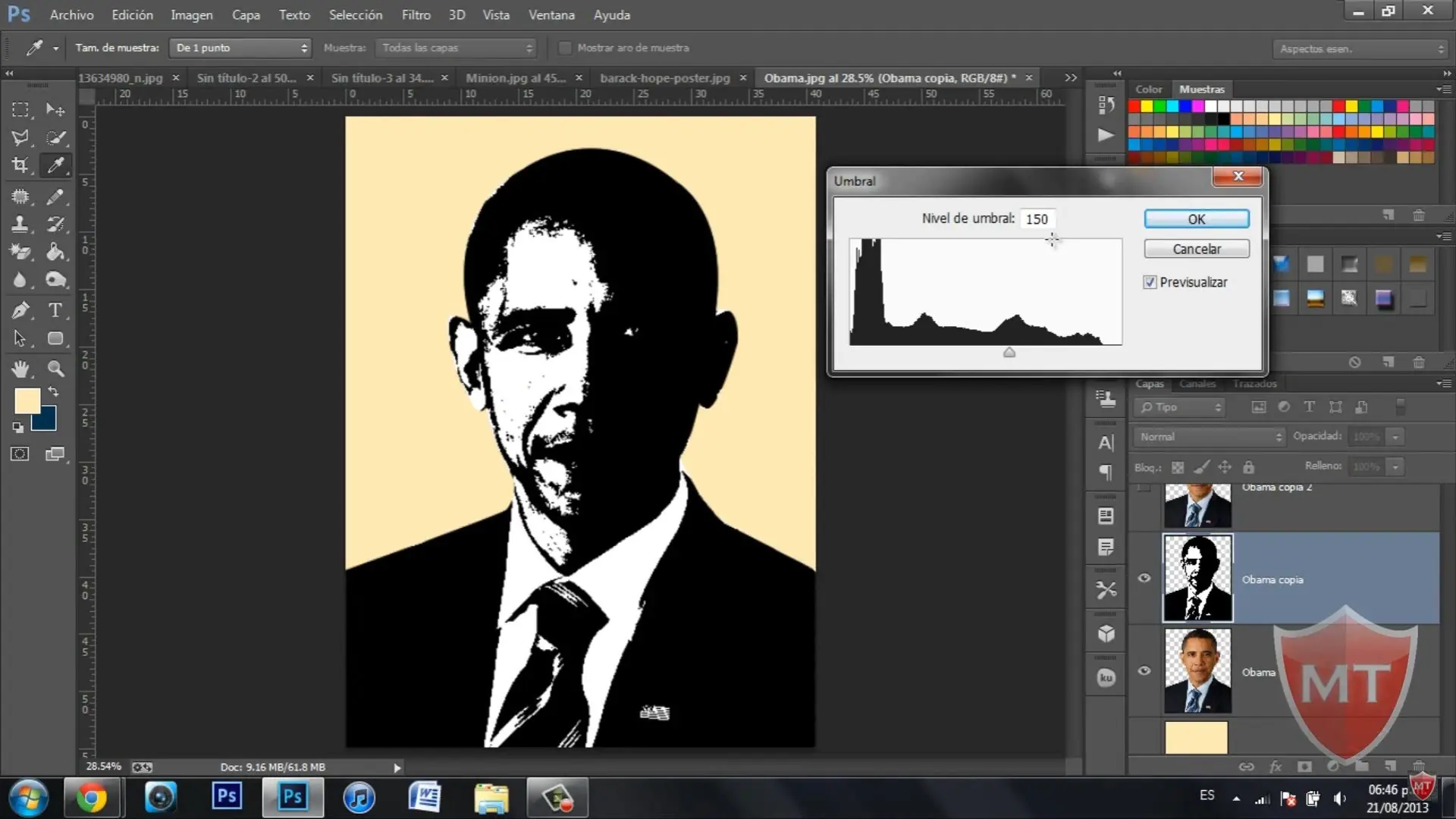
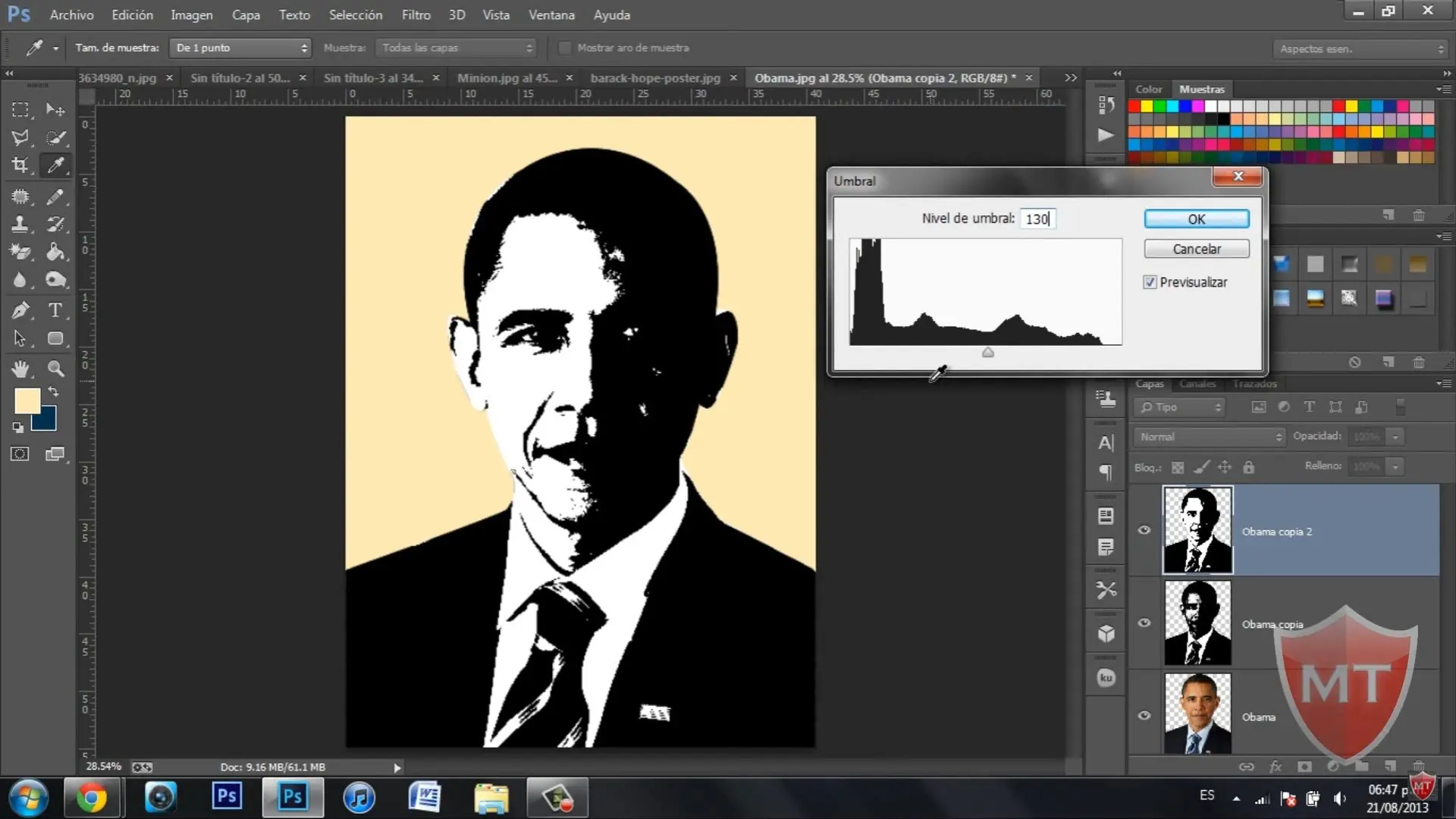
10avo: Ahora seleccionamos la segunda copia, y otra vez, Imagen - Ajustes y luego lumbral, pero esta vez con estos valores (130):
11avo: Realizamos lo mismo con la 3era copia pero con estos valores: (110)
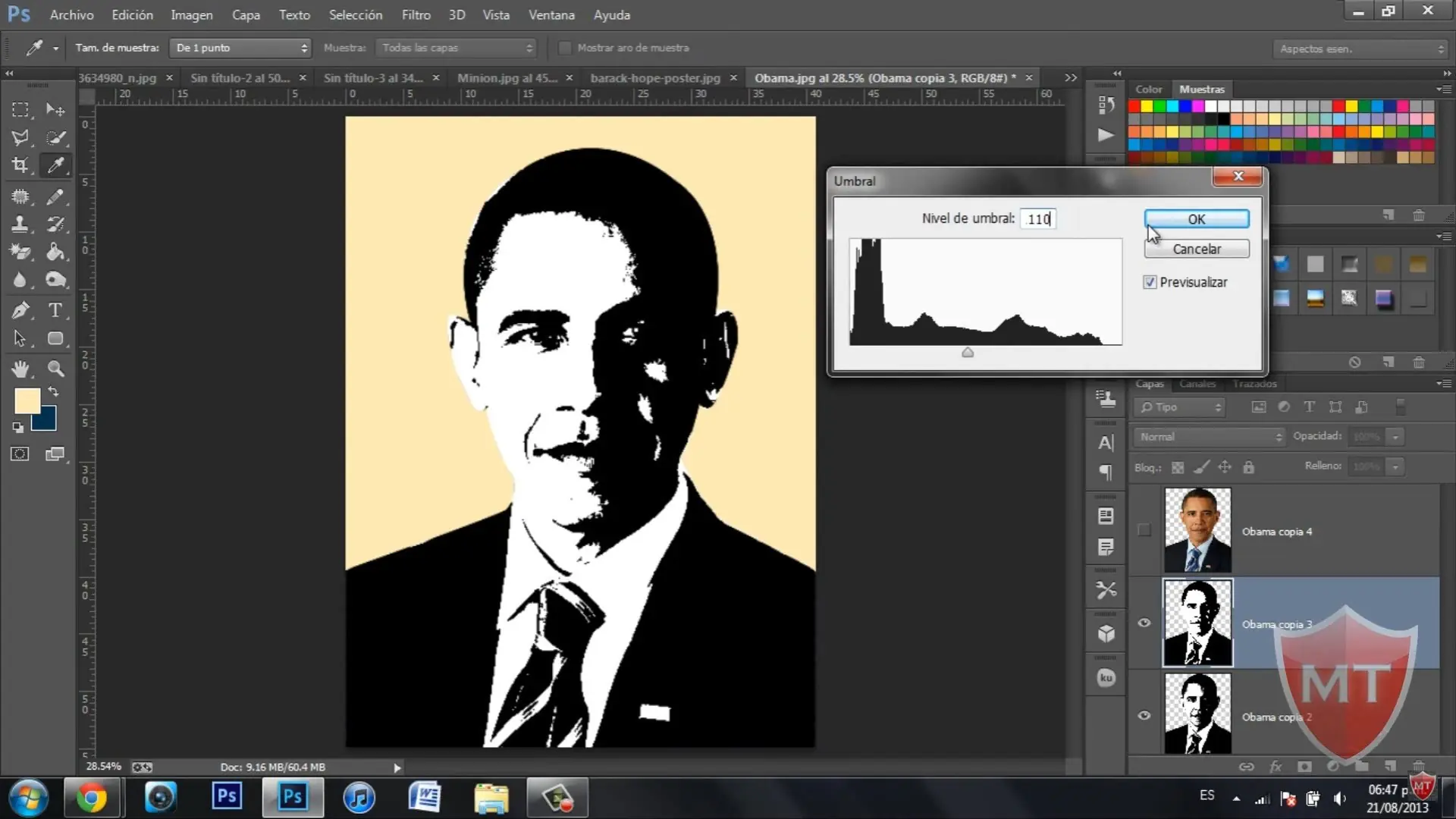
12avo: Y en la ultima copia (La 4) hacemos el mismo procedimiento pero con estos valores: (90)
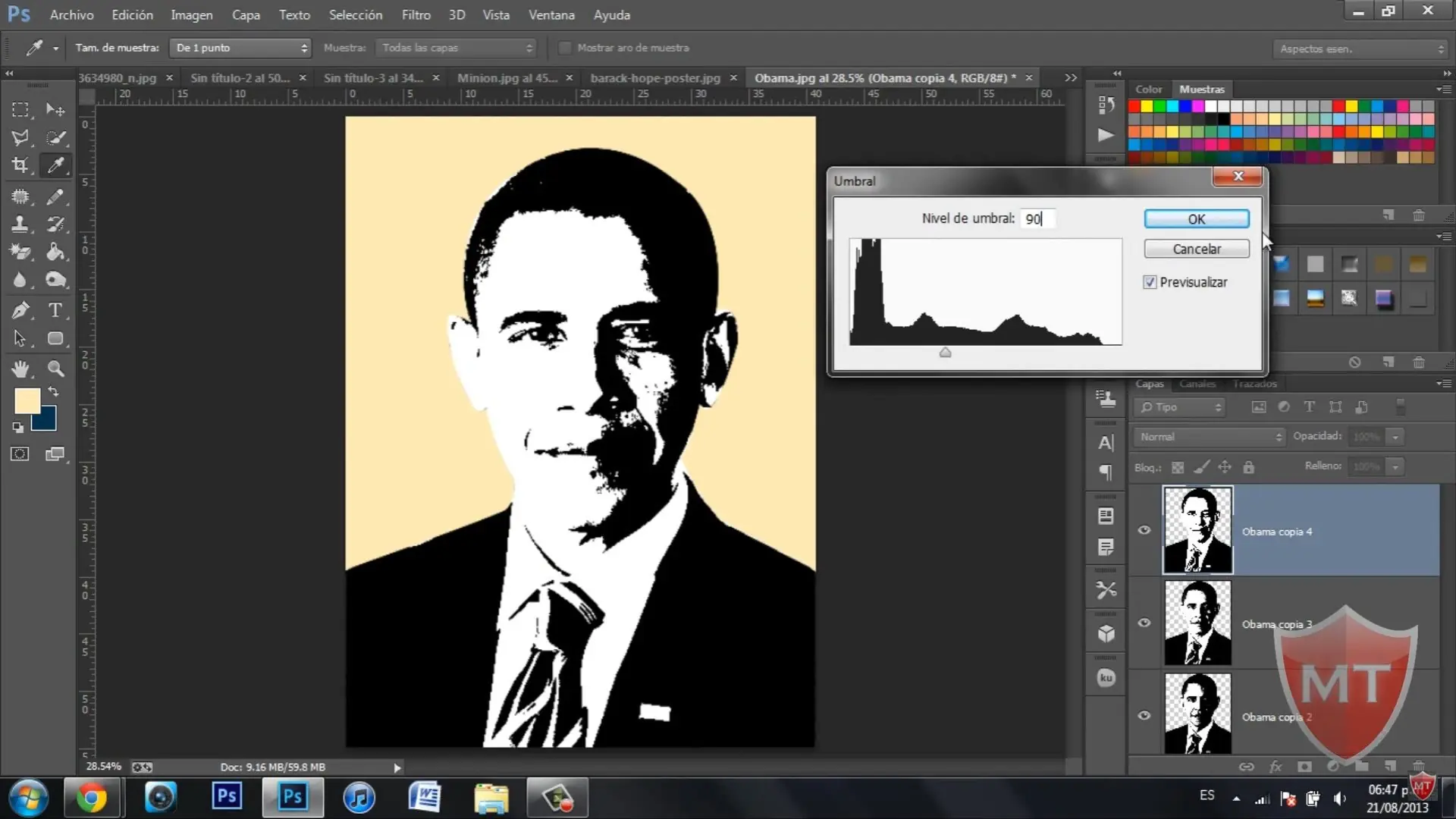
13avo: Luego a todas las imágenes que tienen el umbral (Blanco y negro) vamos a la pestaña Filtro y galería de filtros:
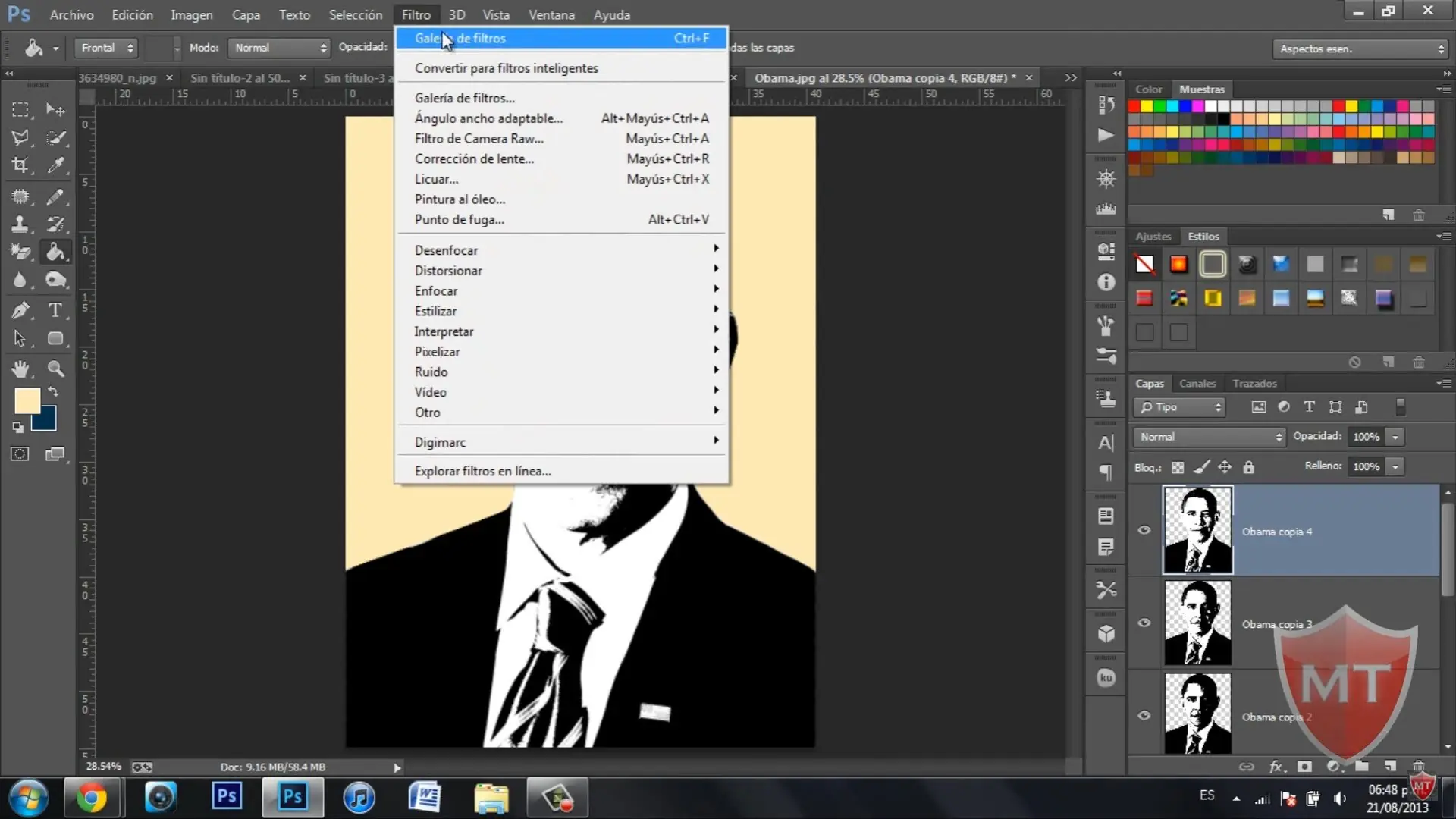
14avo: Una vez ahí seleccionamos el filtro ''Espatula'' y a la derecha ponen los mismos valores que yo:
Y hacen lo mismo con las otras 3 copias. Ojo, solo las 4 copias.
Nos quedaría algo así:
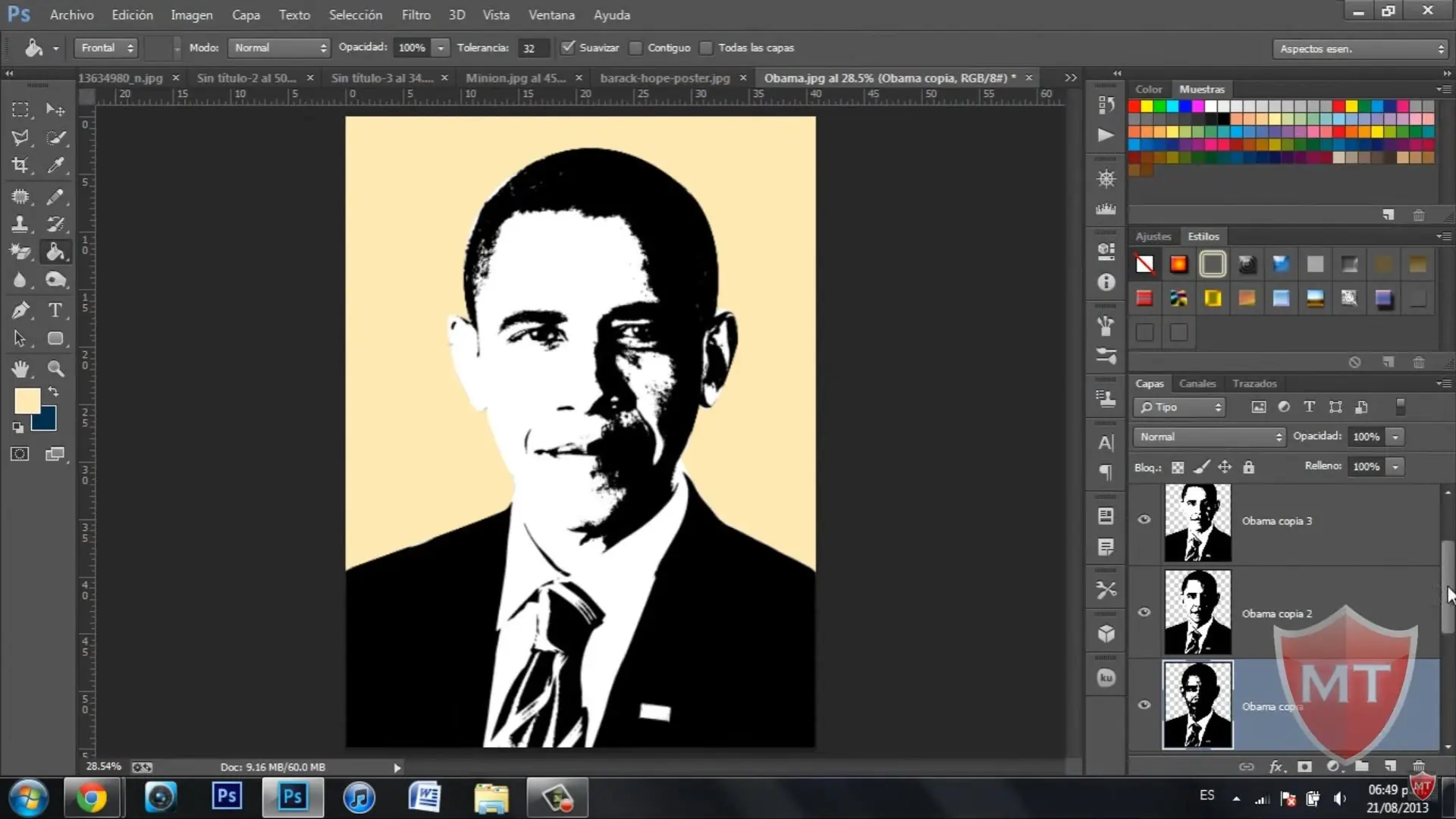
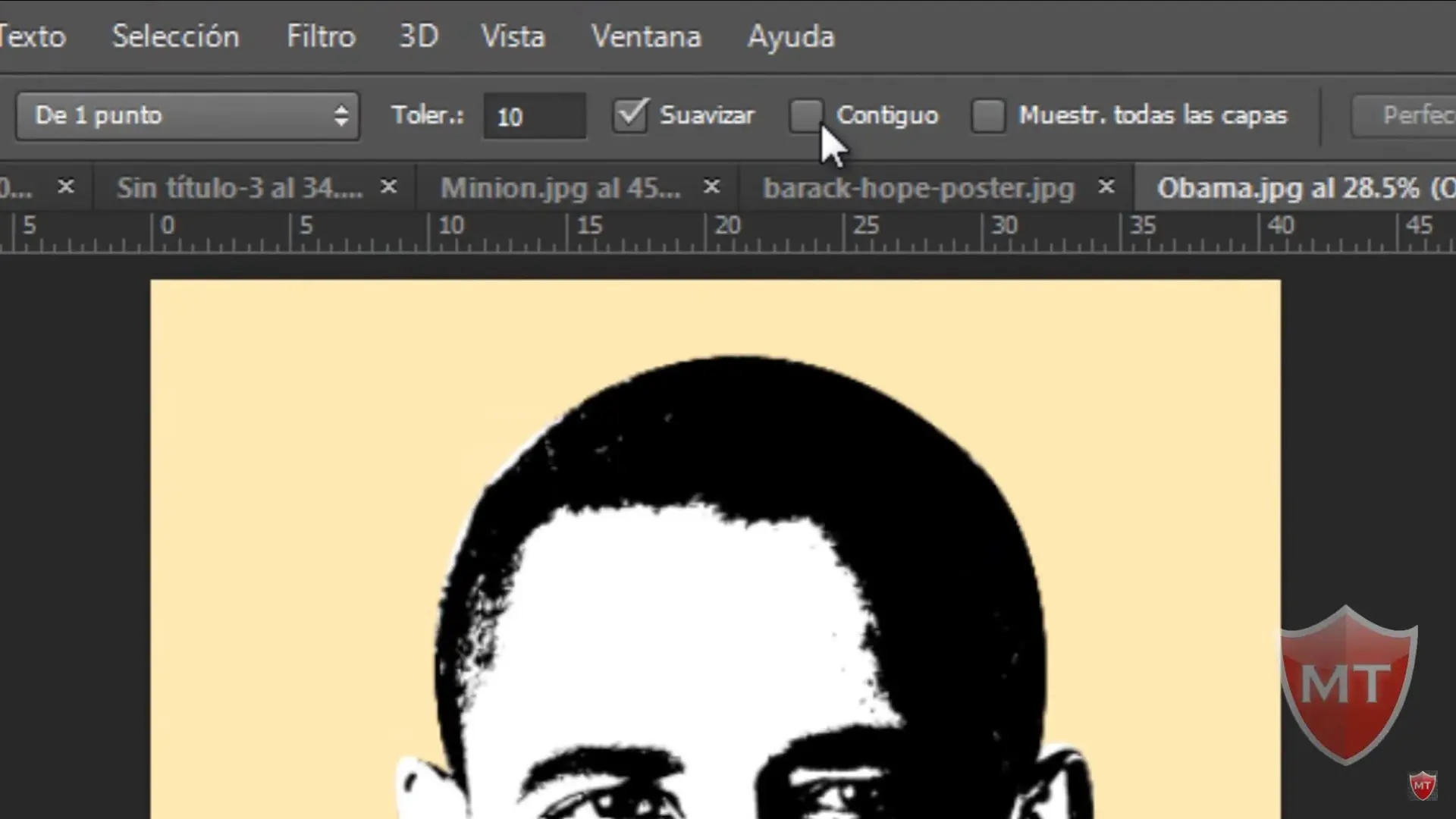
15avo: Seleccionamos la herramienta ''Varita Mágica'' y DESseleccionamos la casilla que dice Contiguo:
16avo: Ahora lo que vamos a hacer es que en cada una de las copias en Blanco y negro, seleccionemos la parte blanca y apretemos Suprimir, y quedaría así:
17avo: Hacemos lo mismo que en el procedimiento 16 pero en las otras 3 copias.
Va a quedar algo mas o menos así:
Posteriormente ocultamos la foto que dice obama (Apretamos el ojito al lado de la capa) y quedaría así:
18avo: Pronto apretamos las letras Ctrl + N y dejan todo así como yo y le dan a Ok:
19avo: Seleccionamos la herramienta lupa y damos en Ajustar a pantalla:
20avo: Seleccionamos la herramienta lápiz y hacen una linea de 3 cuadrados con el mismo color piel, algo así:
21avo: Ahora cambian el color a el siguiente:
Y así continuamos la linea color amarillo:
22avo: Ahora seleccionamos la herramienta anteriormente utilizada ''Recortar'' y lo ajustamos a la medida de la linea y aceptan los cambios.
23avo: Cerramos el documento, no importa guardarlo.
24avo: Luego ocultamos las ultimas 3 copias y dejamos activada la primera, daremos click derecho en la misma y opciones de fusión:
25avo: Seleccionaremos superposición de motivo y ponemos el que hemos creado anteriormente:
Queda así:
26avo: Ahora seleccionamos la opcion para ver la siguiente capa copia, despues seleccionamos el bote de pintura y activamos la casilla Contiguo:
Ahora vamos a poner el siguiente color:
Ahora con el bote de pintura seleccionamos en la parte negra para que quede así:
Luego activamos la capa 3, y seleccionamos el siguiente color:
Y pintamos la parte negra.
Posteriormente activamos la capa 4 y el siguiente color:
Y nuevamente pintamos la parte negra.
Ahora acoplamos la ultima copia hasta la primera. Cuando ya estén seleccionados los 4 apretamos Ctrl + E y ya se habrá acoplado en una sola capa.
27avo: Le damos click a la capa original (Obama) No activamos la visibilidad, solo la apretamos.
Se les marcará el contorno del personaje, cuando ya se marco apretaran Ctrl + Shift + i para seleccionarlo inverso.
Y activaremos la capa del fondo (La de color piel)
Ahora vamos a cambiar el color, y posteriormente pintar el fondo:
Y les va a quedar así:
Ahora con ayuda de la regla seleccionamos la mitad de el retrato:
Seleccionamos la herramienta cuadro rectangular y marcamos algo así:
Ahora seleccionamos el siguiente color: (4f919f)
Y pintamos lo marcado:
Y acá finaliza el tutorial, perdón si no se entiende como es, no soy de lo mejor para esto.
Si les gusto el post déjenme sus puntos


Cualquier duda MP o comenta.
