Cómo guardar y restaurar todas las pestañas abiertas en Chrome sin usar extensiones

Si no disponemos de la opción de suspender o hibernar el ordenador para conservar las pestañas abiertas o el trabajo que estemos realizando, es posible que tengamos que copiar y pegar todas las URL en algún archivo o lugar para consultarlas luego (Un trabajo bastante tedioso); en la actualidad existen algunas extensiones para Google Chrome que permiten administrar marcadores de una manera cómoda y hacer una gestión mas eficiente de las pestañas y las sesiones abiertas, sin embargo, desde TuWindowsMundo, hemos decidido enseñarles un modo simple para guardar una sesión en Chrome, sin necesidad de instalar extensiones.

¿En que casos es útil el proceso?
Si nos encontramos realizando algún tipo de investigación en la cual necesitamos consultar muchas fuentes de información, puede que necesitemos mantener un registro de los sitios visitados o retomar la sesión pero no inmediatamente después de abrir el navegador (Chrome únicamente guarda una sesión anterior si no se han abierto otras pestañas), en ese caso, guardar todos los sitios y poder consultarlos a la ves sin necesidad de abrir uno por uno puede resultar en un ahorro de tiempo. Otra de las situaciones en las cuales podría ser útil el procedimiento, tal como comentan desde Mutatika, es cuando queremos abrir siempre un conjunto de pestañas a la ves (Por ejemplo, un conjunto de sitios de correo y redes sociales), ya que no tendríamos que ingresar a cada uno de los sitios de forma individual.
Instrucciones para Google Chrome
Lo primero que debemos hacer es acceder a la barra de marcadores, en caso de que la tengamos oculta debemos mostrarla usando la combinación de teclas CTRL+Shift+B o desde el menú de Chrome, en el apartado de marcadores, y haciendo clic en “mostrar barra de marcadores”. Una ves que tengamos la barra de marcadores visible, debemos proceder a crear una carpeta dónde vamos a almacenar las paginas que queremos abrir en conjunto; esto lo hacemos dando clic derecho sobre la barra de marcadores, seleccionando la opción “Añadir carpeta” y asignándole el nombre deseado.
Añadir carpteta en la barra de marcadores de Chrome
Después de haber creado la carpeta, podemos proceder a guardar todas las pestañas que tengamos abiertas, para ello debemos hacer clic derecho sobre alguna de las pestañas abiertas, y seleccionar la opción “Añadir todas las pestañas a marcadores“; en el cuadro de dialogo que se abre, seleccionamos la carpeta que creamos previamente, asignamos un nombre a la sesión y procedemos a guardar los cambios.
Guardar todas las pestañas en Chrome
Una vez que hayamos creado la carpeta con la sesión, podremos acceder a ella abriendo la carpeta de Sesiones desde la barra de marcadores (haciendo clic sobre ella) y presionando clic derecho sobre la sesión que queremos restaurar (Opción “abrir todos los marcadores”), en nuestro caso deseamos abrir la sesión del 8 de Marzo del 2015, como puede verse en la imagen.
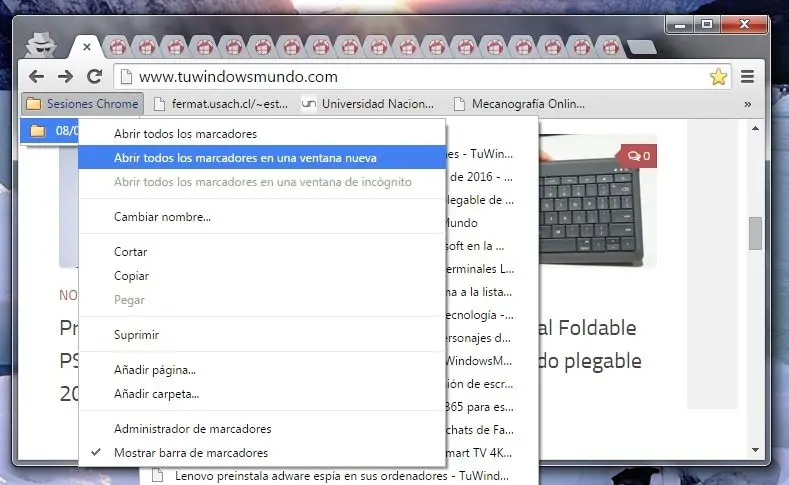
Abrir todas las pestañas en Chrome
En ese momento, el navegador nos va a preguntar si realmente deseamos abrir esa cantidad de pestañas a la ves, a lo que debemos responder que si. En este punto también cabe mencionar que si nuestro ordenador cuenta con pocos recursos, este método no es recomendable, ya que pueden presentarse bloqueos al incrementar la carga sobre el procesador y la RAM.
Conformación para abrir todas las pestañas en Chrome
Pasá por otro de mis posts!