Tutorial Photoshop CS6
Efecto Pop Art de Andy Warhol
Ej;
Hola amigos taringueros! Hoy quiero compartir con ustedes este sencillo tutorial paso a paso que realice sobre el famoso efecto Pop Art del artista Andy Warhol. Espero que les sea util.
1° - Seleccionamos la imagen sobre la que queremos aplicar el efecto.
2° - La abrimos en el editor de imágenes, en este caso Photoshop CS6.
3° - Vamos a Imagen; Modo; y seleccionamos Escala de grises.
4° - Ahora en Imagen; Modo; elegimos Color RGB.
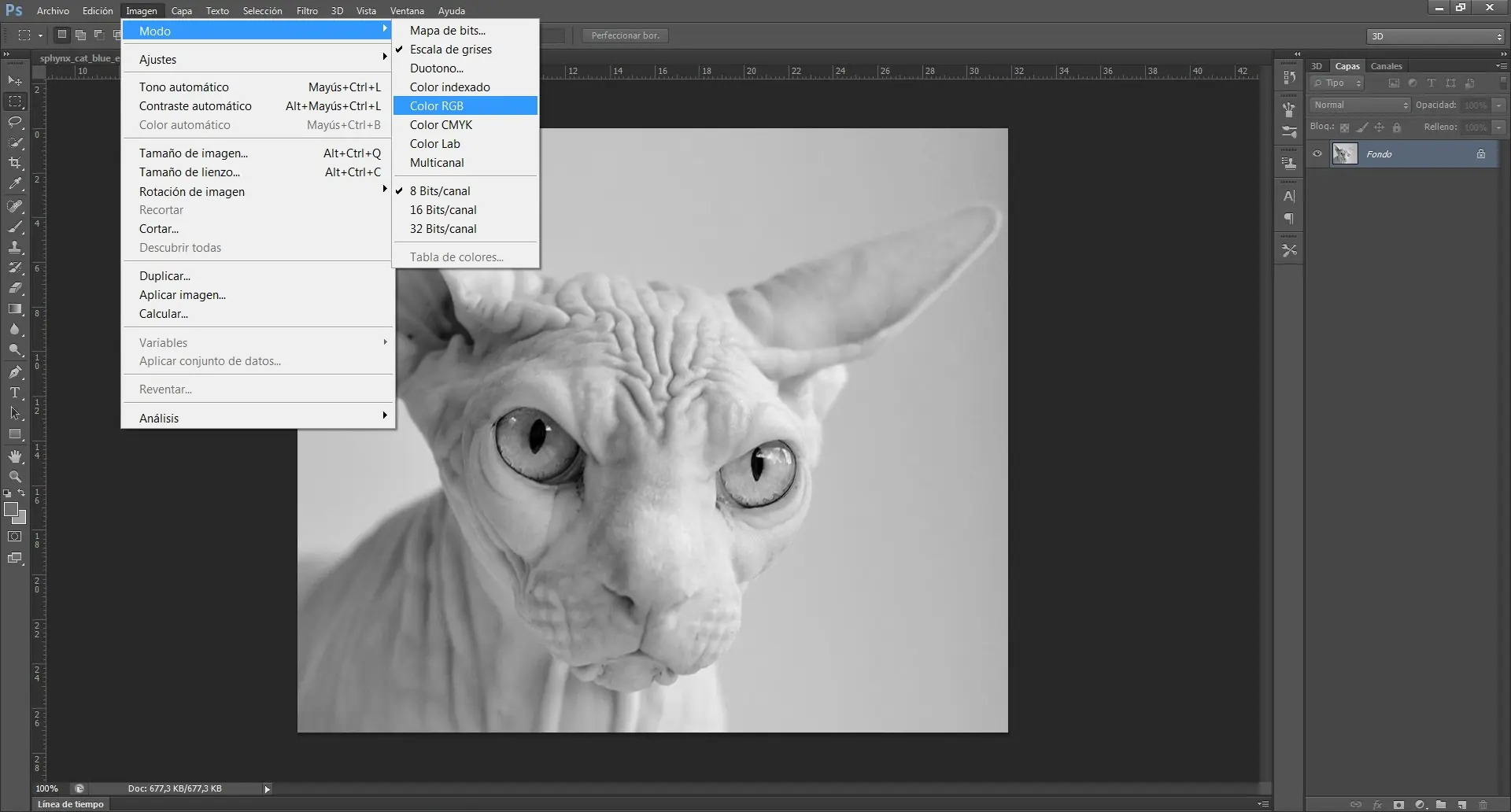
5° - En Imagen; Ajustes; seleccionamos Niveles
6° - Modificamos los niveles a gusto para hacer más oscuro el negro y más claro el blanco.
7° - Luego creamos una nueva capa (Mayús+Ctrl+N).
8° - En modo debemos seleccionar Multiplicar.
9° - En el panel de herramientas seleccionamos el pincel (Dureza: 0%; Opacidad 100%; Flujo 100%) y con color gris pintamos el área de la piel.
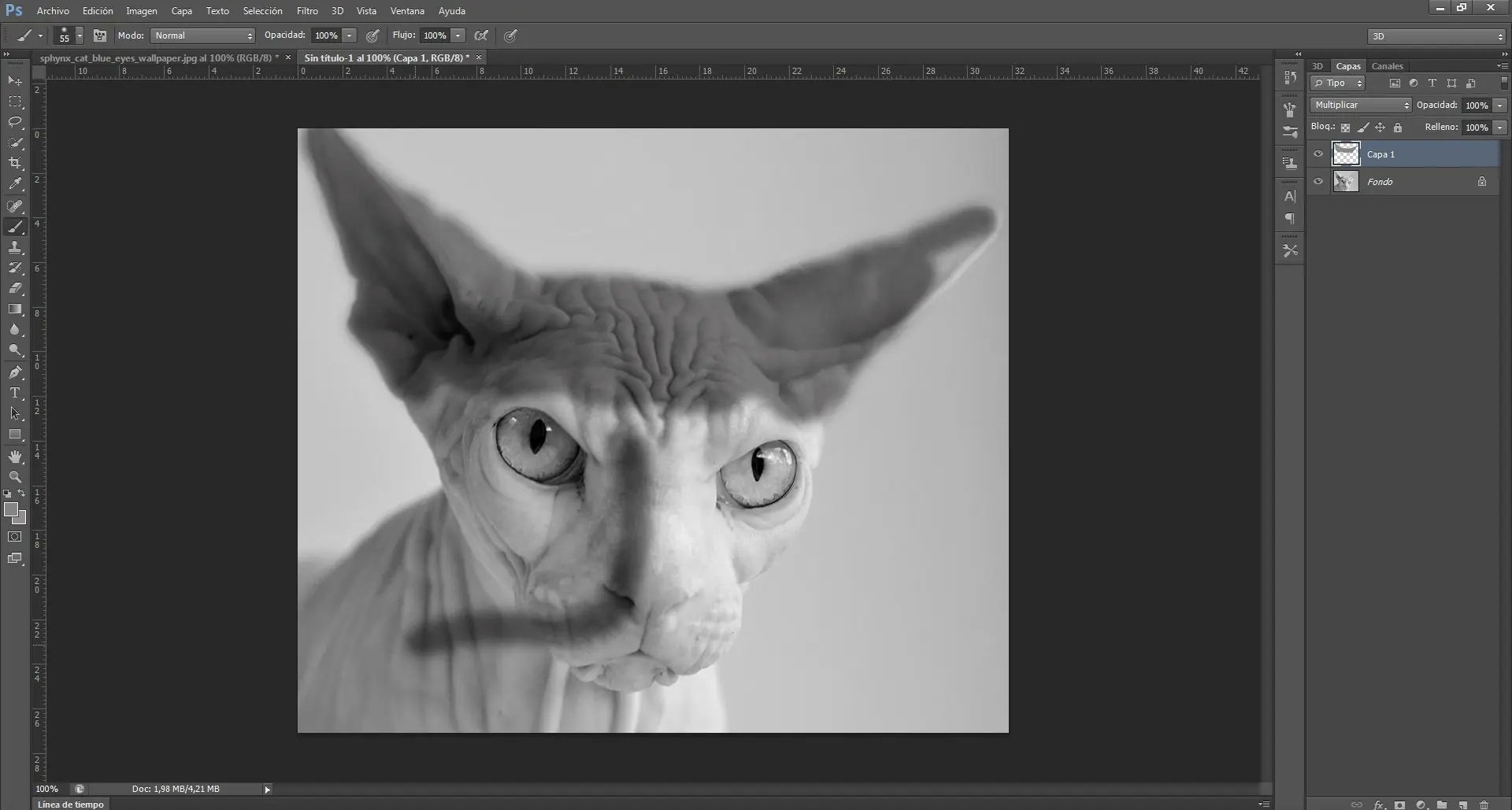
10° - Creamos una nueva capa en modo Multiplicar.
11° - Pintamos el fondo con el mismo pincel y color con el que pintamos la piel.
12° - Si queremos resaltar algo particular de la fotografía (Boca, nariz, pelo, etc) debemos crear una nueva capa en modo Multiplicar y pintar el área elegida, en este caso vamos a resaltar los ojos.
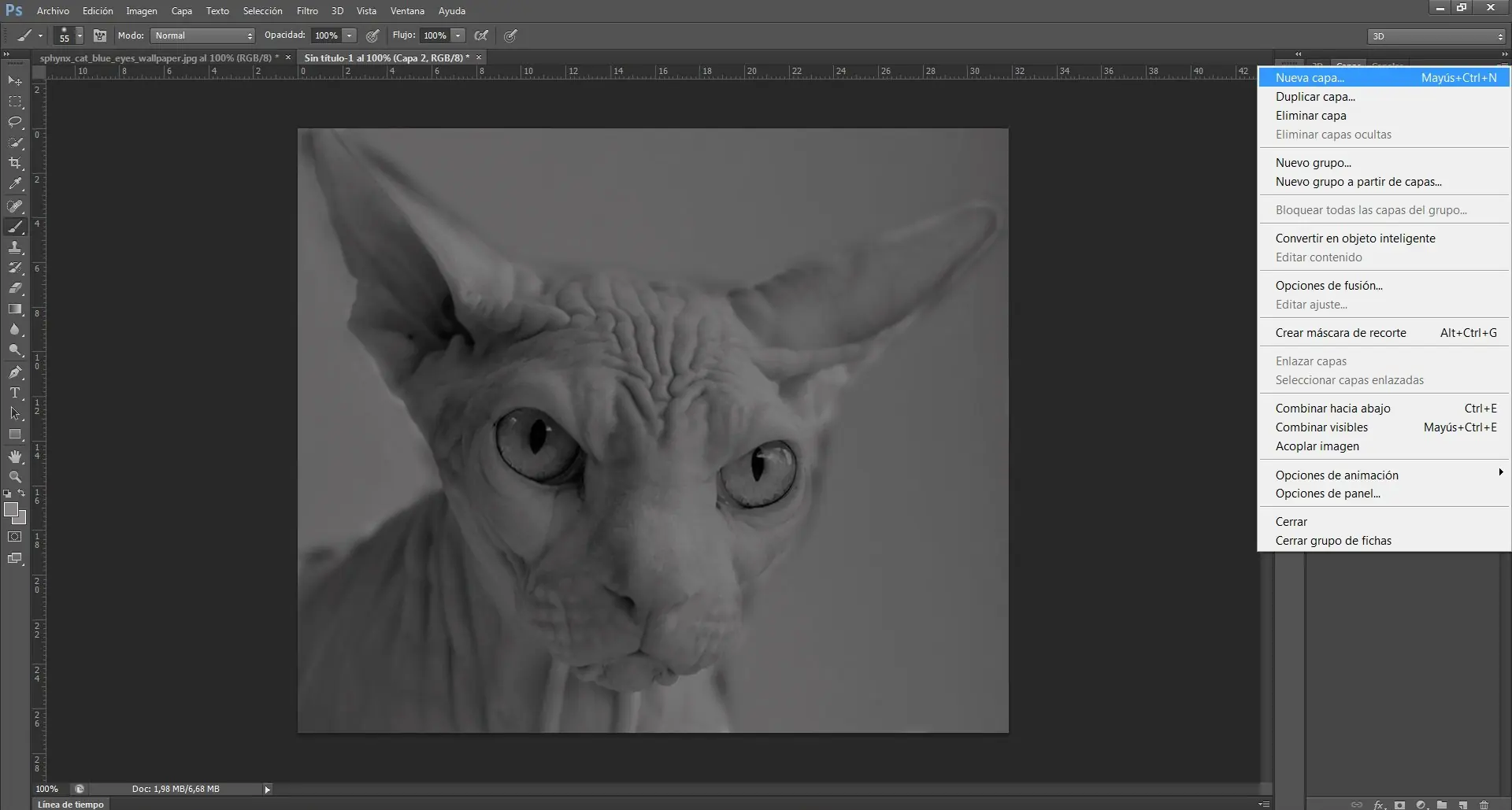
13° - Cuando hayamos terminado de pintar cada área, seleccionamos la Capa 1 y vamos a Imagen;Ajustes; Tono/Saturación (Ctrl+U).
14° - Seleccionamos la casilla Colorear y ponemos Saturación al 100%. Luego elegimos cualquier tono.
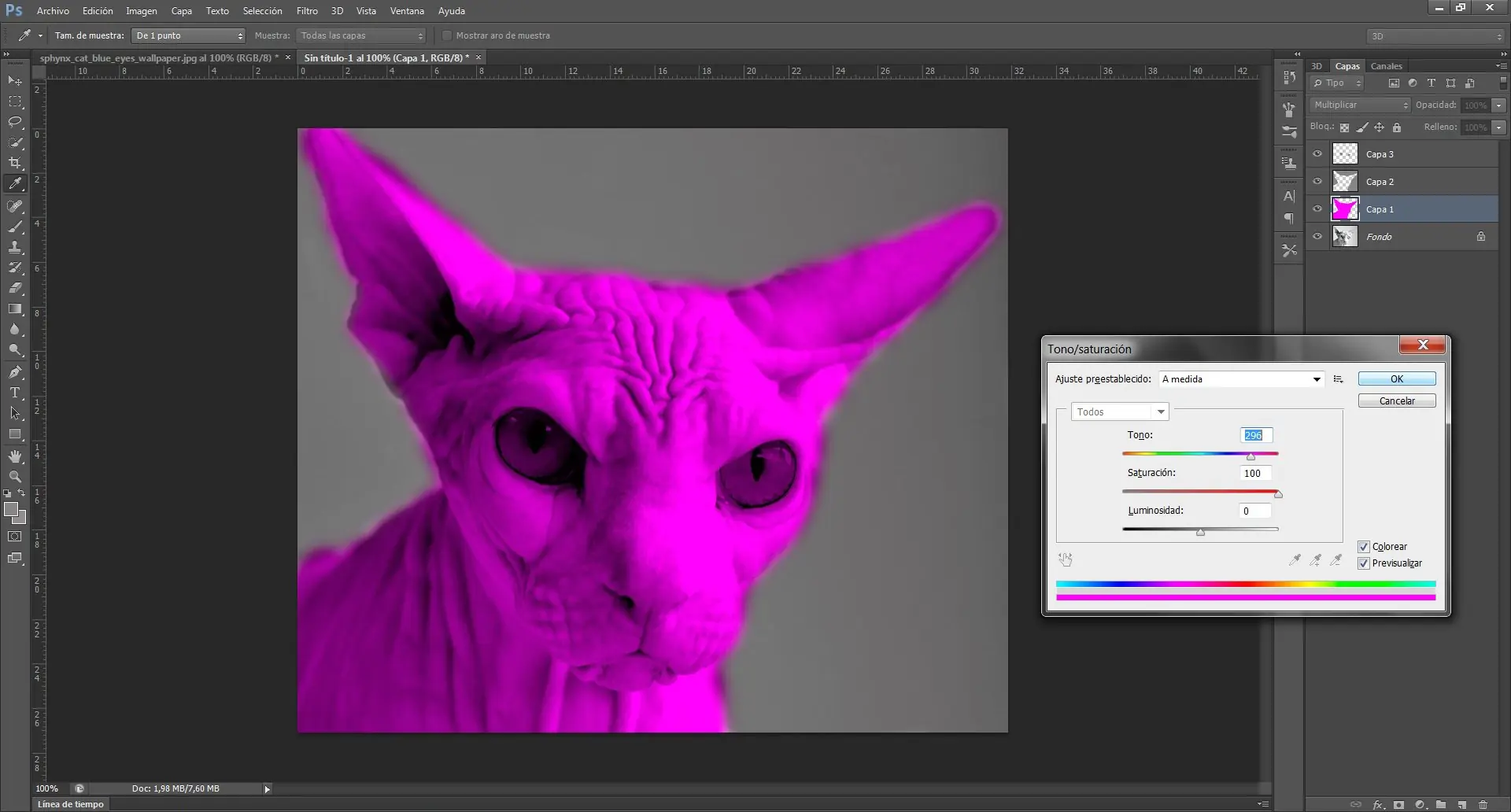
15° - Seleccionamos la Capa 2 y repetimos el proceso. Luego hacemos lo mismo con las capas restantes, dándole un Tono diferente a cada una de ellas.
16° - Cuando terminemos de darle Tono y Saturación a todas las capas, debemos acoplarlas como muestra la imagen.
17° - Ahora debemos dividir la hoja en cuatro partes iguales, así que vamos a Vista; Guía Nueva… y agregamos una guía vertical y otra horizontal. Tenemos que guiarnos con la Regla para saber cual es la mitad. En este caso el largo es de 31,8 cm asi que la guía vertical tiene que estar ubicada en 15,9 cm.
18° - Seleccionamos toda la imagen y la copiamos (Ctrl+C). Luego vamos a Selección; Transformar Selección.
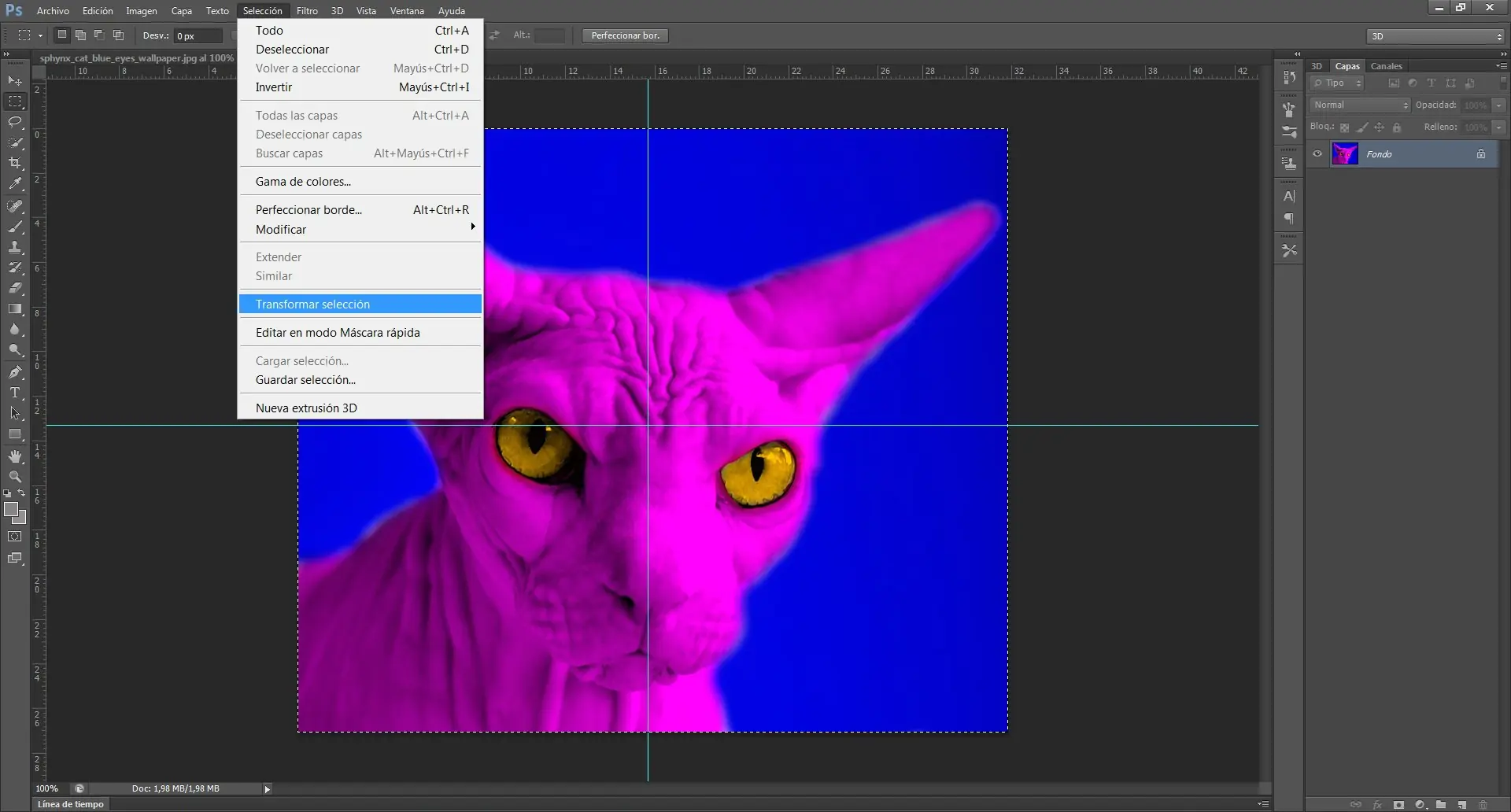
19° - La acomodamos en la guía y hacemos click en cualquier otra herramienta para que aparezca el cartel de confirmación. Hacemos click en Aplicar y luego Pegamos (Ctrl+V) la imagen que habíamos copiado. Después acomodamos esa imagen repitiendo el proceso anterior, hasta que los cuatro espacios estén ocupados.
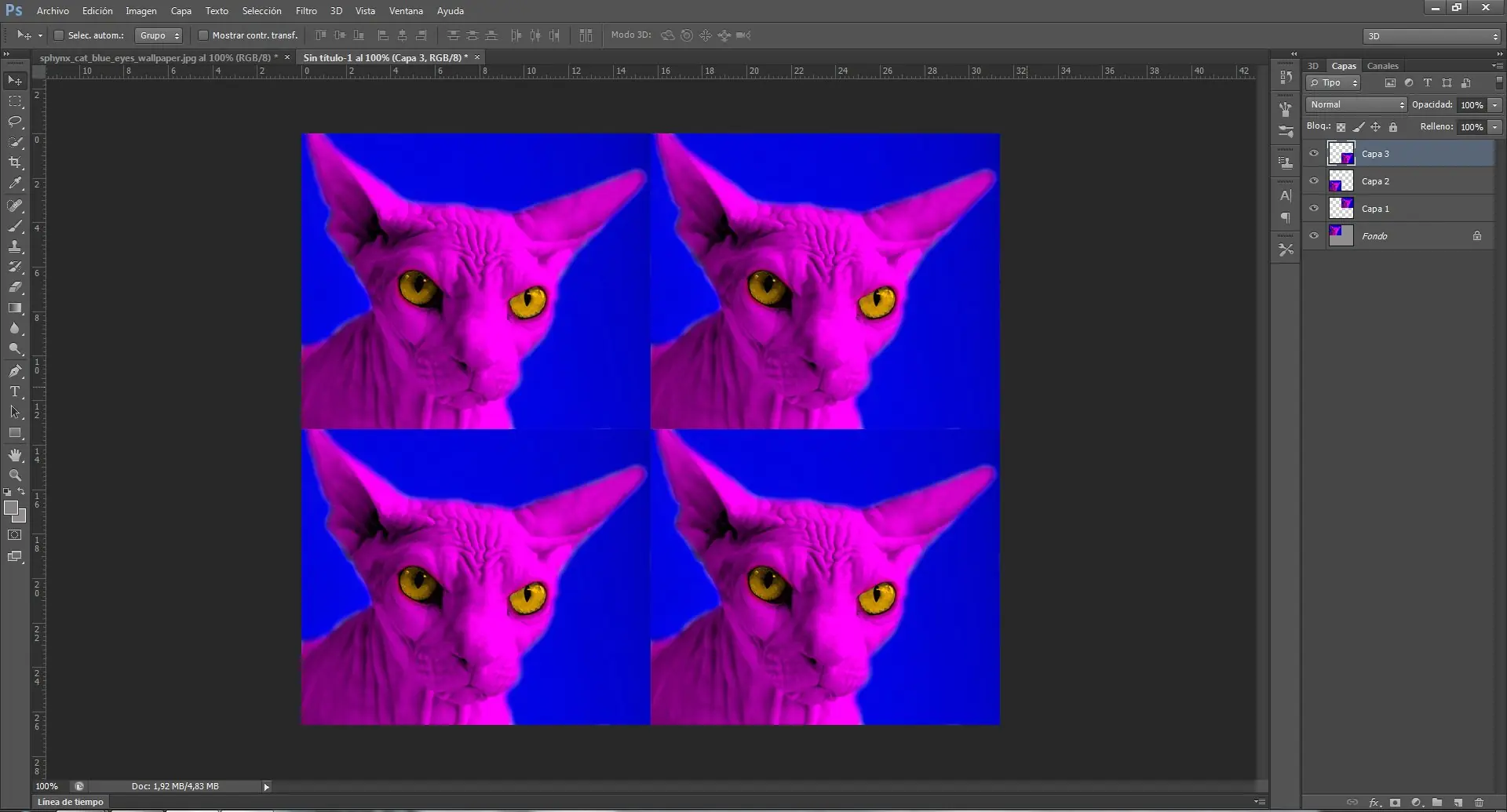
20° - Seleccionamos la Capa 1 y luego vamos a Imagen; Ajustes; Tono/Saturación y solo cambiamos el tono. Luego seleccionamos la capa 2 y repetimos el proceso, y nuevamente con las restantes.
21° - Por ultimo acoplamos las capas y ya tenemos nuestra imagen terminada.
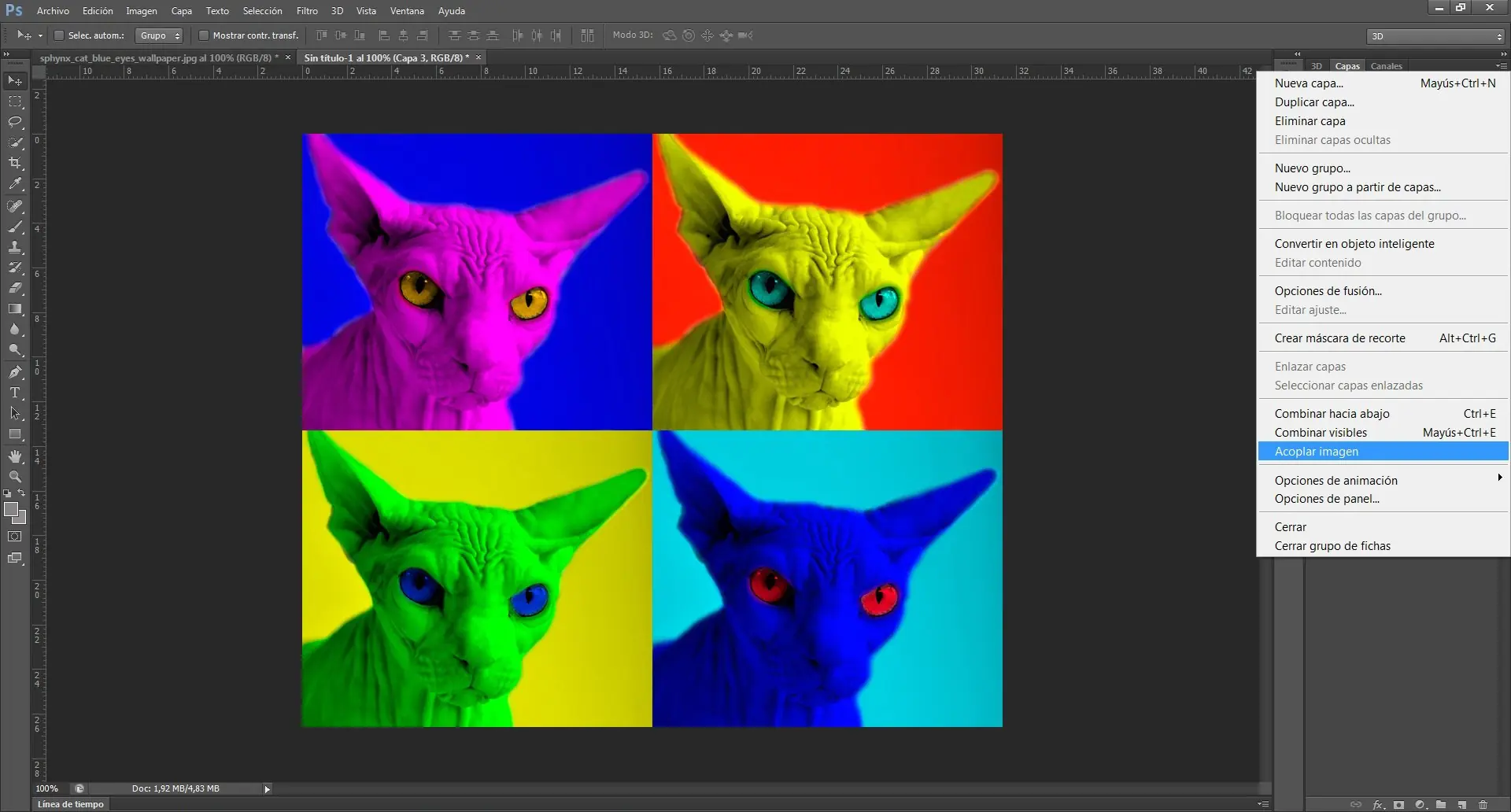
Eso es todo, y este es el resultado final:
Esto fue el final, gracias por ver, deja tus puntos.
Efecto Pop Art de Andy Warhol
Ej;
Hola amigos taringueros! Hoy quiero compartir con ustedes este sencillo tutorial paso a paso que realice sobre el famoso efecto Pop Art del artista Andy Warhol. Espero que les sea util.
1° - Seleccionamos la imagen sobre la que queremos aplicar el efecto.
2° - La abrimos en el editor de imágenes, en este caso Photoshop CS6.
3° - Vamos a Imagen; Modo; y seleccionamos Escala de grises.
4° - Ahora en Imagen; Modo; elegimos Color RGB.
5° - En Imagen; Ajustes; seleccionamos Niveles
6° - Modificamos los niveles a gusto para hacer más oscuro el negro y más claro el blanco.
7° - Luego creamos una nueva capa (Mayús+Ctrl+N).
8° - En modo debemos seleccionar Multiplicar.
9° - En el panel de herramientas seleccionamos el pincel (Dureza: 0%; Opacidad 100%; Flujo 100%) y con color gris pintamos el área de la piel.
10° - Creamos una nueva capa en modo Multiplicar.
11° - Pintamos el fondo con el mismo pincel y color con el que pintamos la piel.
12° - Si queremos resaltar algo particular de la fotografía (Boca, nariz, pelo, etc) debemos crear una nueva capa en modo Multiplicar y pintar el área elegida, en este caso vamos a resaltar los ojos.
13° - Cuando hayamos terminado de pintar cada área, seleccionamos la Capa 1 y vamos a Imagen;Ajustes; Tono/Saturación (Ctrl+U).
14° - Seleccionamos la casilla Colorear y ponemos Saturación al 100%. Luego elegimos cualquier tono.
15° - Seleccionamos la Capa 2 y repetimos el proceso. Luego hacemos lo mismo con las capas restantes, dándole un Tono diferente a cada una de ellas.
16° - Cuando terminemos de darle Tono y Saturación a todas las capas, debemos acoplarlas como muestra la imagen.
17° - Ahora debemos dividir la hoja en cuatro partes iguales, así que vamos a Vista; Guía Nueva… y agregamos una guía vertical y otra horizontal. Tenemos que guiarnos con la Regla para saber cual es la mitad. En este caso el largo es de 31,8 cm asi que la guía vertical tiene que estar ubicada en 15,9 cm.
18° - Seleccionamos toda la imagen y la copiamos (Ctrl+C). Luego vamos a Selección; Transformar Selección.
19° - La acomodamos en la guía y hacemos click en cualquier otra herramienta para que aparezca el cartel de confirmación. Hacemos click en Aplicar y luego Pegamos (Ctrl+V) la imagen que habíamos copiado. Después acomodamos esa imagen repitiendo el proceso anterior, hasta que los cuatro espacios estén ocupados.
20° - Seleccionamos la Capa 1 y luego vamos a Imagen; Ajustes; Tono/Saturación y solo cambiamos el tono. Luego seleccionamos la capa 2 y repetimos el proceso, y nuevamente con las restantes.
21° - Por ultimo acoplamos las capas y ya tenemos nuestra imagen terminada.
Eso es todo, y este es el resultado final:
Esto fue el final, gracias por ver, deja tus puntos.