Se que muchos ya saben como quitar la contraseña de Windows 7. Pero en todos los tutoriales que he visto, se requería tener acceso a las opciones de arranque del BIOS para iniciar el equipo con un CD de Linux; etcétera. En mi caso, el BIOS también estaba protegido con contraseña, el usuario Administrador tenía contraseña y el BIOS no se podía resetear simplemente quitando la bateria o cambiando el Jumper de posición, además de que abrir el equipo para hacer eso no era una opción.
Bueno, basta de bla, bla, bla y vamos al punto.

1.
Lo primero que tenemos que hacer prender el equipo normalmente y cuando el equipo aparezca el logotipo de Windows e indique que está iniciando, tenemos que apagar la computadora desconectando el cable de electricidad o removiendo la batería si se trata de una laptop.
2.
Después nos apareceran estas opciones de arranque, debemos seleccionar "Iniciar Reparación de inicio" y presionar "Enter"
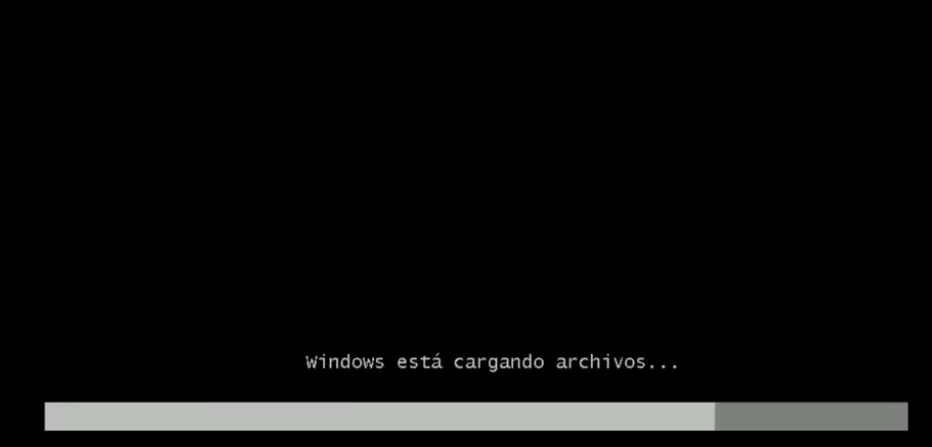
Verán una pantalla así:
Y después así:
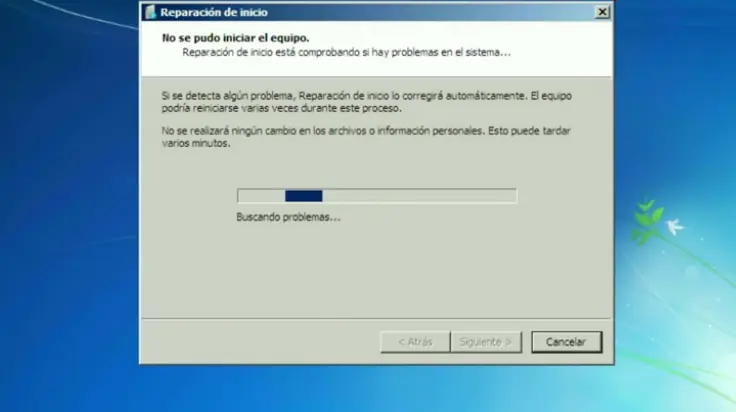
3.
Debemos seleccionar Cancelar en la restauración del equipo.
Aparecera un mensaje que dice "Intentando realizar reparaciones" probablemente tarde hasta 15 min.
4.
Seleccionamos "Ver detalles del problema"
***Si está opción no aparece, debemos repetir los pasos del 1 al 3 hasta que aparezca.
5.
Nos desplazamos hasta el final donde aparece un hipervínculo así "X:windowssystem32es-ESerofflps.txt" y damos click sobre al hipervínculo.
6.
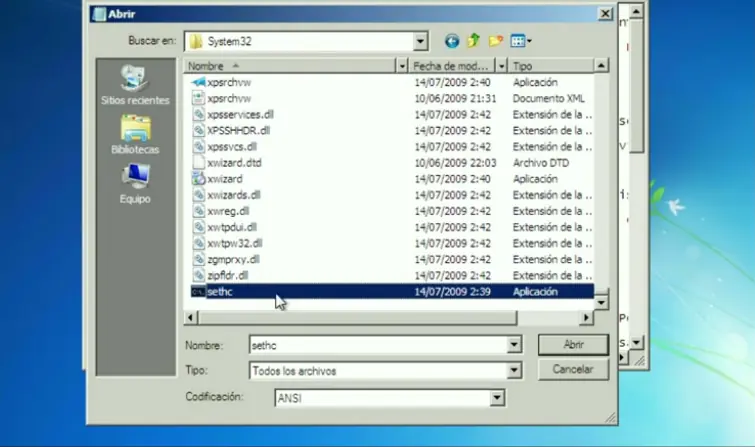
Nos abrira un block de notas, una vez en el block de notas damos click en "Archivo" después "Abrir" y navegamos hasta el siguiente directorio "C:WindowsSystem32" Ya estando en el directorio, debemos buscar un archivo que se llama "sethc"
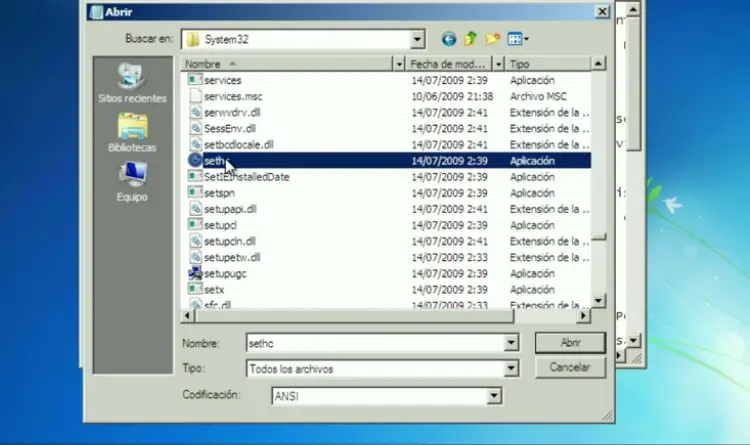
Y debemos renombrarlo como "sethc-bak"
***Noten que debemos tener seleccionada la opcion de "Todo los archivos"
7.
Buscamos "cmd.exe" que se encuentra en la misma carpeta "C:WindowsSystem32" lo copiamos y renombramos como "sethc" como aparece en la segunda captura. Cerramos todo y reiniciamos el equipo.
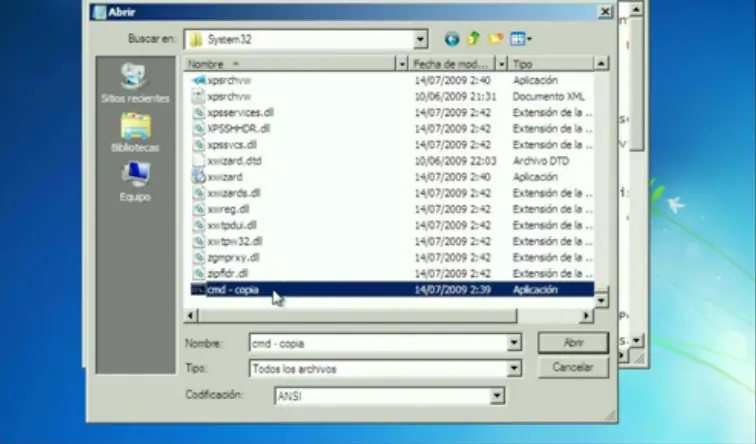
8.
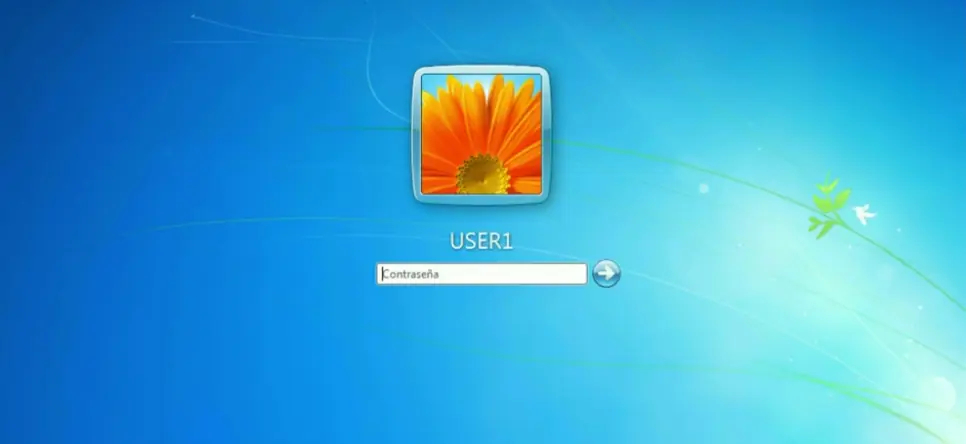
Finalmente para que la magia suceda, estando en la pantalla de inicio de sesion, donde nos requiere usuario y contraseña, presionamos 5 veces la tecla de "Shift" y nos aparecera una pantalla de CMD
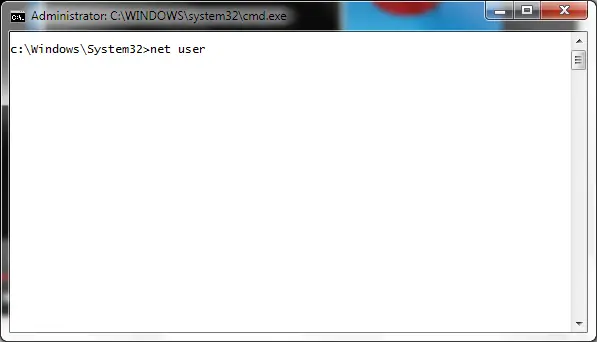
Escribimos en CMD sin comillas "net user" y presionamos "Enter" nos apareceran todos los usuarios locales en nuestro equipo.
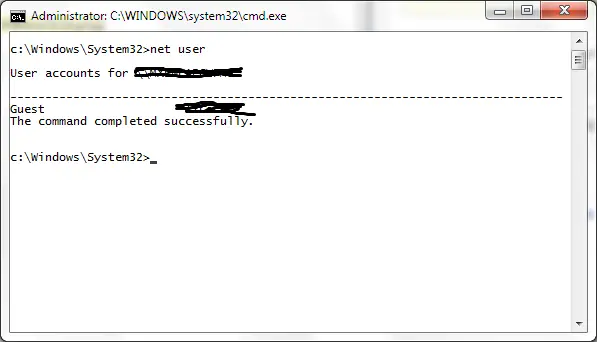
Borre el nombre de la computadora y usuarios, pero es la segunda linea que aparece tachada
Escribimos en CMD el comando sin comillas seguido del usuario que es o creamos que es el administrador "net user USER1" (remplazen USER1 por el usuario que les aparecio a ustedes) y presionamos enter y veremos al grupo de usuarios que pertenece, en este caso es un administrador
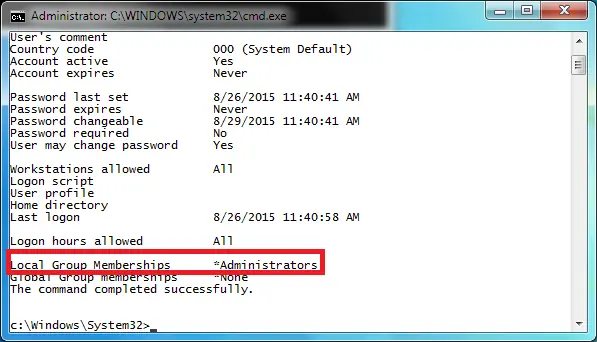
Ahora a resetear la contraseña para eso usamos el comando sin comillas "net user USER1 *" (remplazen USER1 por el usuario que les aparecio a ustedes) con este comando pedira nueva contraseña
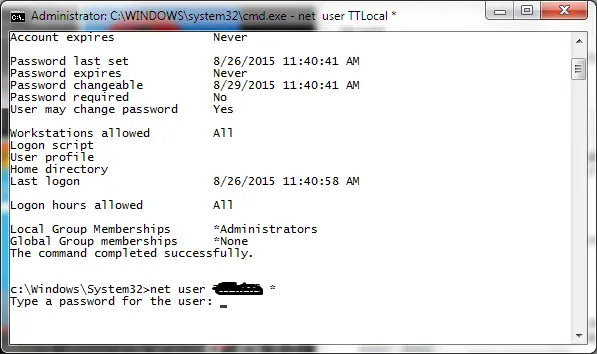
Ingresenla y presionen "Enter" les pedira confirmar la contraseña, escribanla nuevamente y presionen "Enter"
***Si lo prefieren, en lugar de establecer una contraseña; presionen solo "Enter" 2 veces y el usuario quedara sin contraseña.
Listo, han quitado la contraseña!!!