Cómo crear y permitir conexión escritorio remoto de Windows 10, 8, 7, Server (Home, Professional, Ultimate o Enterprise) desde fuera de la red local o Internet.
El acceso por escritorio remoto es una utilidad muy práctica cuando debemos realizar tareas de gestión y soporte hacia un equipo en especial sin estar físicamente en la ubicación del mismo lo cual es una ventaja a nivel de desplazamiento y tiempo.
En los Sistemas Operativos Windows tenemos RDP (Remote Desktop Protocol - Protocolo de Acceso Remoto) el cual nos brinda la posibilidad de acceder a cualquier equipo, pero únicamente a través de la red local.
En este tutorial analizaremos cómo podemos conectarnos al escritorio remoto.
Algo muy importante que debemos tener en cuenta es que el escritorio remoto en toda su capacidad está disponible para las ediciones Professional, Ultimate o Enterprise de Windows mientras que las ediciones Home solo dan la posibilidad de conectarse a una máquina pero no permiten conexiones a sí misma. Para este tutorial usaremos Windows 10 Enterprise.
Lo normal y necesario es primero habilitar Escritorio Remoto en Windows.
1. Abrir puerto de Escritorio Remoto en Router
En esta opción debemos configurar el router de nuestra máquina para que redirecciones los paquetes del escritorio remoto al equipo y por ello debemos establecer contraseñas bastantes seguras ya que esta opción permite que nuestro equipo sea sensible a ataques externos.
El protocolo de escritorio remoto o RDP usa por defecto el puerto 3389 para todo el proceso de trafico de información, por lo cual debemos habilitar dicho puerto en el router que usamos y para ello veremos cómo acceder al router y agregar dicho puerto. De todas os formas, debéis saber que es posible cambiar el puerto para escritorio remoto.
Para conectarse remotamente a Windows sabiendo la IP pública, debemos seguir los siguientes pasos donde veremos como abrir el puerto en el router y como redirigirlo a la máquina donde has habilitado el escritorio remoto.
Paso 2
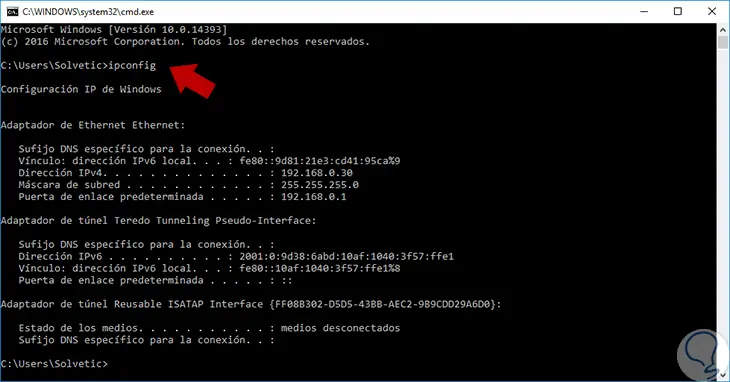
En primer lugar, debemos saber cuál es la dirección IP de nuestro equipo y para ello usaremos abriremos Ejecutar y en la ventana desplegada ingresamos el termino cmd y pulsamos Enter. En la ventana desplegada ingresaremos el comando ipconfig y veremos el siguiente resultado:
Debemos prestar atención a la línea Puerta de enlace predeterminada ya que con esta dirección accederemos a la configuración del router o modem que tengamos disponible.
Paso 3
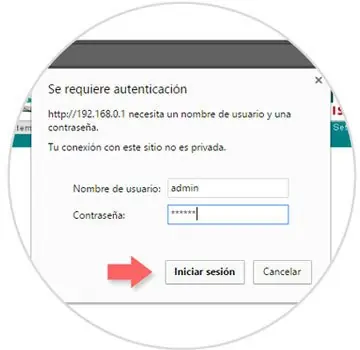
En la mayoría de oportunidades debemos ingresar las credenciales de administración para el mismo. Pulsamos en Iniciar sesión para acceder a la configuración del router.
Paso 4
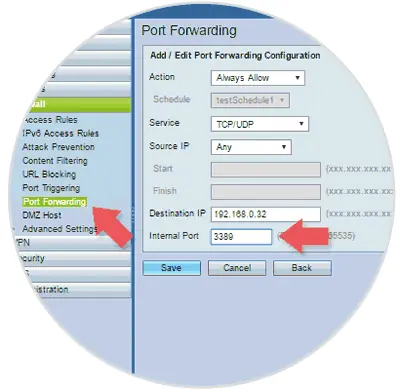
Una vez accedamos a la configuración del router debemos buscar la opción Port Forwarding. Allí debemos establecer el puerto 3389, el servicio TCP/UDP el cual nos permite transferir archivos de una forma sencilla y segura y la dirección IP de nuestra puerta de enlace.
Guardamos los cambios efectuados en el router o modem y con esta configuración estaremos en la capacidad de acceder a nuestra maquina desde cualquier ubicación usando la red pública, para saber cuál es nuestra IP pública ingresaremos en un buscador de Google el termino cuál es mi IP y obtendremos el resultado.
Paso 5
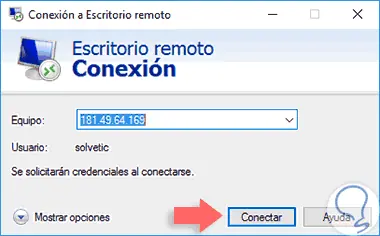
Una vez sepamos cual es nuestra dirección IP publica basta con acceder al RDP usando el comando Ejecutar en cualquier equipo e ingresar el comando mstsc y a continuación ingresar la IP publica y las respectivas credenciales de acceso.
Paso 6
Pulsamos en Conectar para acceder a la maquina remota.
Paso 7
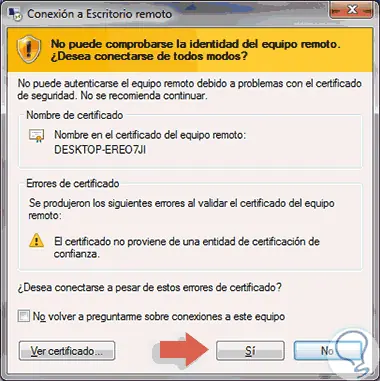
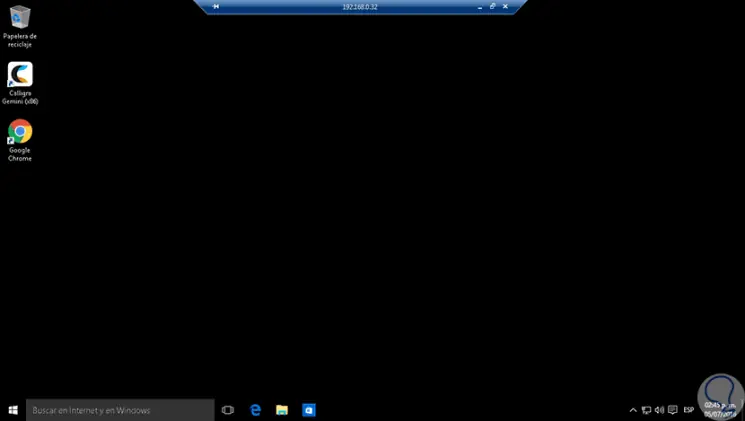
Pulsamos en Sí y tendremos el respectivo acceso remoto.
2. Conectarse remotamente a Windows usando VPN
Otra de las opciones con las cuales contamos para conectarnos de forma remota es usando una VPN (Virtual Private Network – Red Privada Virtual).
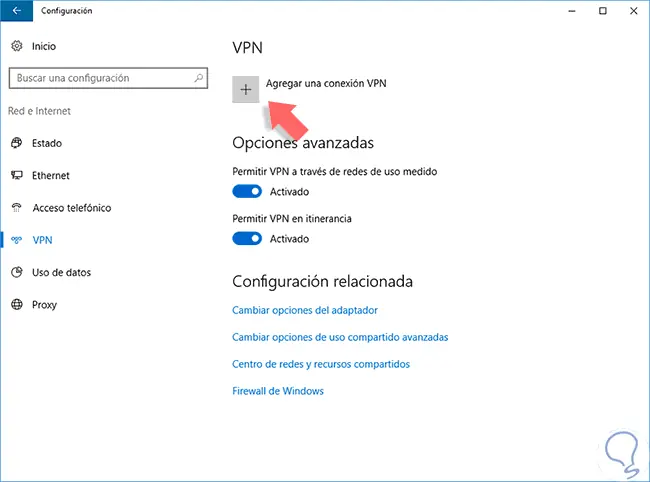
Dentro de las principales ventajas que tenemos al usar una VPN es que no exponemos nuestro equipo a ataques externos como con la habilitación de los puertos en el router y además al crear la VPN podremos estar en la red local de la máquina desde cualquier lugar. En el siguiente tutorial de Solvetic explicamos en detalle cómo crear una VPN en Windows 10:
Usando alguna de estas opciones podremos acceder de una forma sencilla a nuestro equipo usando RDP o Escritorio Remoto.
3. Conectarse remotamente a Windows usando Microsoft Remote Desktop
Microsoft pone a nuestra disposición una herramienta muy práctica para todo el tema de la conectividad por escritorio remoto y es la herramienta llamada Microsoft Remote Desktop la cual podemos obtener de forma gratuita desde la tienda de Microsoft en el siguiente enlace:
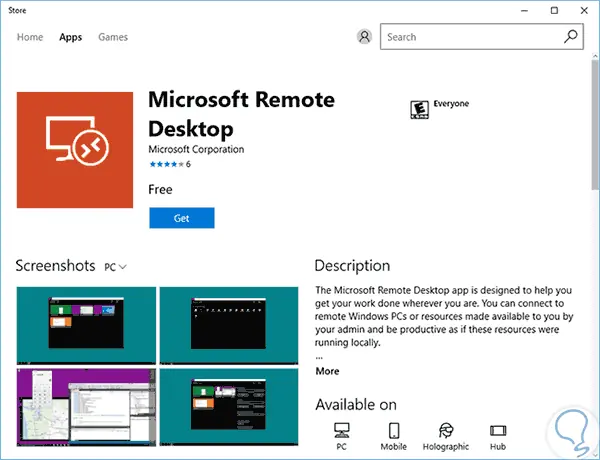
Ventajas de Microsoft Remote Desktop
Dentro de las ventajas que obtenemos con esta herramienta tenemos las siguiente:
Paso 1
Una vez hayamos descargado e instalado la herramienta procedemos a ejecutarla ingresando el termino Remote en el cuadro de búsqueda de Windows 10 y seleccionamos la opción respectiva, se abrirá lo siguiente.
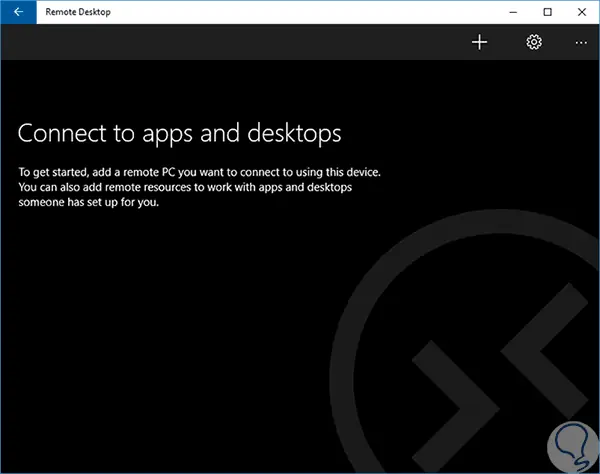
Paso 2
En esta ventana daremos clic sobre el icono + y veremos lo siguiente.
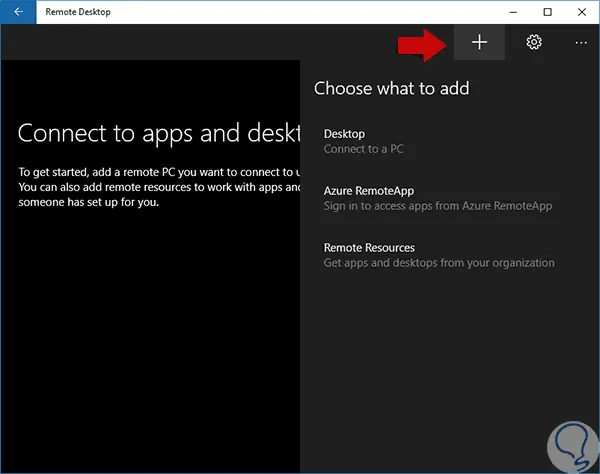
Paso 3
Como vemos tenemos diversas opciones de conectividad, en este caso seleccionamos la opción Desktop y se desplegara la siguiente ventana donde debemos ingresar la dirección IP o el nombre del equipo a donde nos conectaremos y si es posible definir las credenciales. Podemos pulsar sobre el icono More para definir parámetros adicionales como Audio, Nombre desplegado, etc.
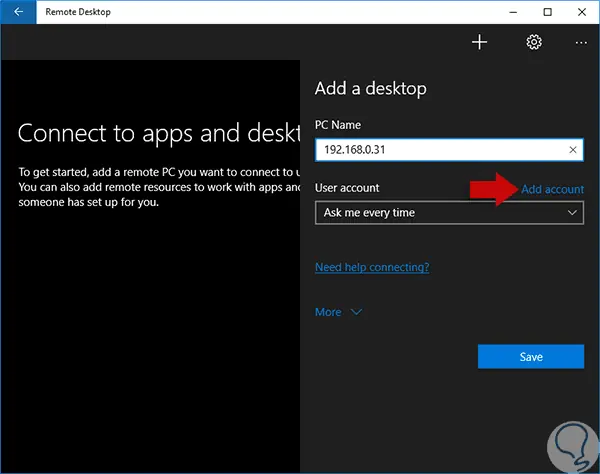
Recordemos que si estamos en una red local ingresaremos la dirección IP del equipo y si es una conexión desde fuera usaremos la dirección IP pública.
Paso 4
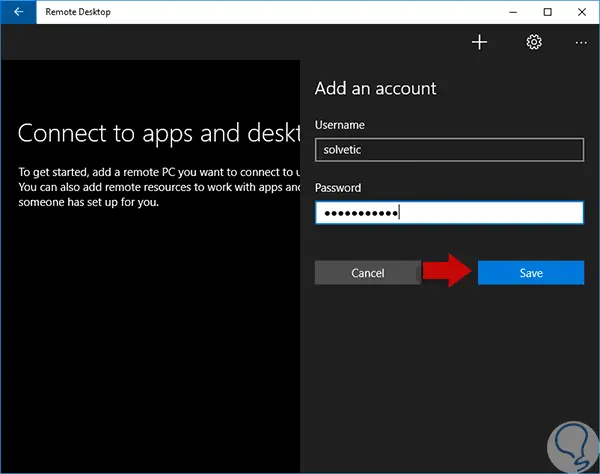
Una vez configurados estos valores pulsamos en la opción Add account y en la siguiente ventana ingresaremos los datos de acceso al equipo remoto. Pulsamos en Save para guardar los cambios.
Paso 5
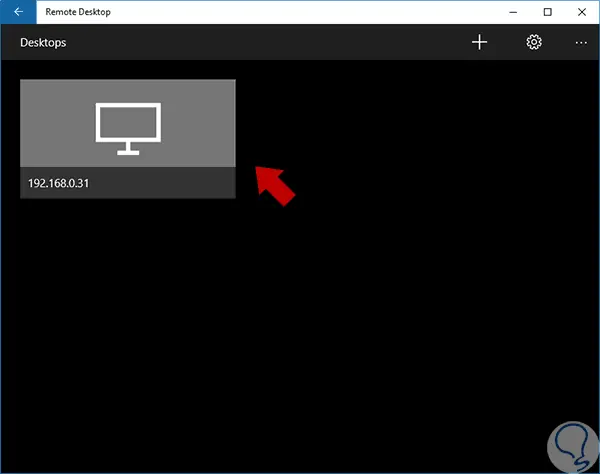
Podremos ver en la lista de equipos disponibles el nuevo equipo que hemos configurado.
Paso 6
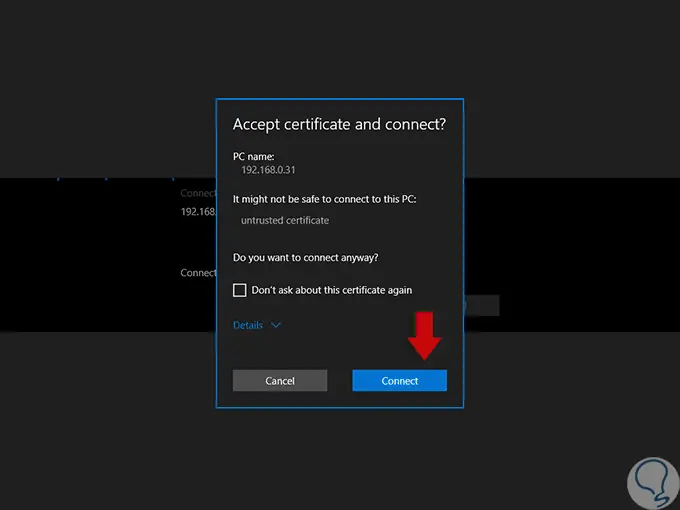
Para iniciar la conexión basta con dar clic sobre el icono del equipo remoto y veremos la siguiente ventana.
Paso 7
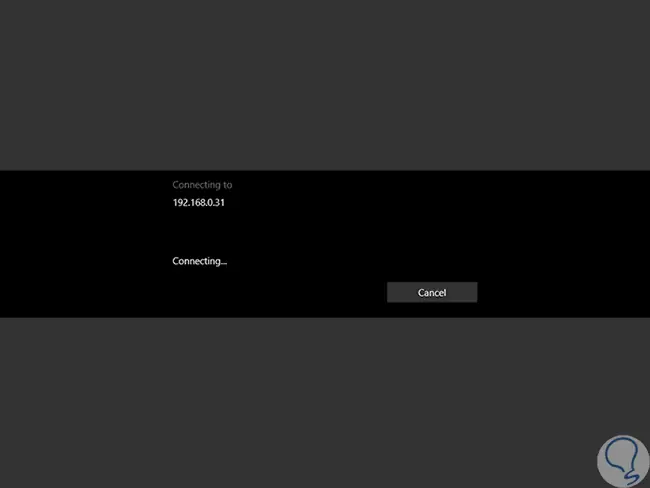
En este punto debemos confirmar si contamos con un certificado de confianza en el equipo remoto y si es así activamos la casilla Dont´n ask about this certificate again para evitar que se siga preguntando lo mismo en cada conexión. Una vez activa pulsamos en Connect para iniciar el proceso de conexión.
Paso 8
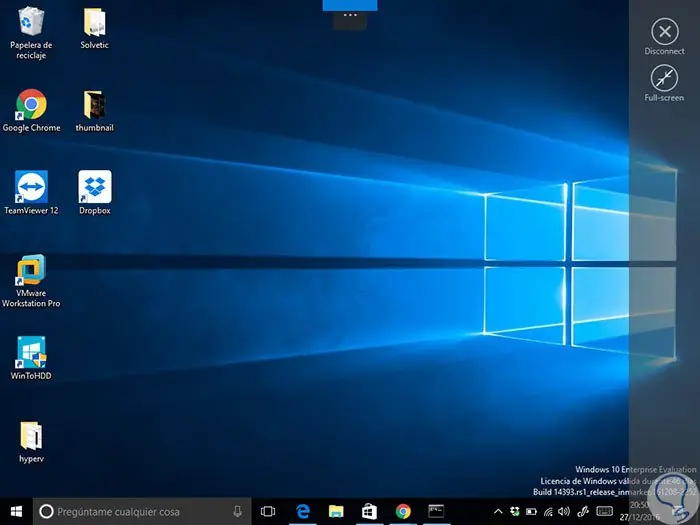
Podemos ver que la conexión con un equipo Windows 10 ha sido correcta:
Paso 9
En el costado derecho podemos desconectarnos de la sesión o bien activar el modo de pantalla completa.
En la ventana principal de la herramienta podemos pulsar sobre el icono de configuración para editar valores de la nueva conexión remota tal como usuarios, activar el modo de pantalla completa, entre otras.
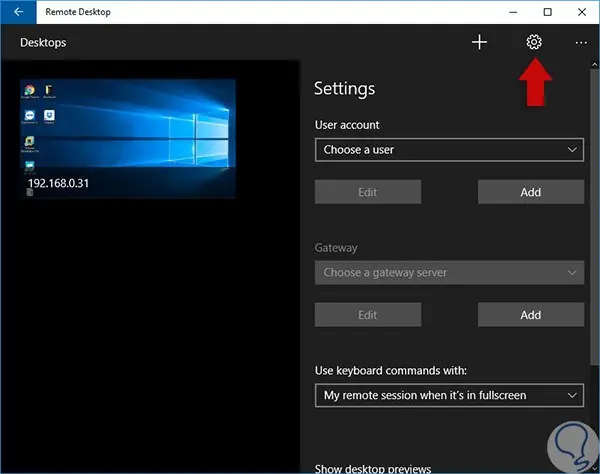
En caso de estar conectados remotamente a equipos de empresas podremos configurar direcciones de dominio, direcciones IP, entre otras.
4. Cómo solucionar problemas con el acceso remoto
Cuando configuramos equipos con acceso remoto en muchas oportunidades nos enfrentamos a diversos problemas que afectan el óptimo uso de las conexiones o impiden que la conexión será correcta. Uno de los problemas más comunes tiene que ver con errores al momento de la conexión y esto puede estar causado debido al Firewall de Windows.
El acceso por escritorio remoto es una utilidad muy práctica cuando debemos realizar tareas de gestión y soporte hacia un equipo en especial sin estar físicamente en la ubicación del mismo lo cual es una ventaja a nivel de desplazamiento y tiempo.
En los Sistemas Operativos Windows tenemos RDP (Remote Desktop Protocol - Protocolo de Acceso Remoto) el cual nos brinda la posibilidad de acceder a cualquier equipo, pero únicamente a través de la red local.
En este tutorial analizaremos cómo podemos conectarnos al escritorio remoto.
Algo muy importante que debemos tener en cuenta es que el escritorio remoto en toda su capacidad está disponible para las ediciones Professional, Ultimate o Enterprise de Windows mientras que las ediciones Home solo dan la posibilidad de conectarse a una máquina pero no permiten conexiones a sí misma. Para este tutorial usaremos Windows 10 Enterprise.
Lo normal y necesario es primero habilitar Escritorio Remoto en Windows.
1. Abrir puerto de Escritorio Remoto en Router
En esta opción debemos configurar el router de nuestra máquina para que redirecciones los paquetes del escritorio remoto al equipo y por ello debemos establecer contraseñas bastantes seguras ya que esta opción permite que nuestro equipo sea sensible a ataques externos.
El protocolo de escritorio remoto o RDP usa por defecto el puerto 3389 para todo el proceso de trafico de información, por lo cual debemos habilitar dicho puerto en el router que usamos y para ello veremos cómo acceder al router y agregar dicho puerto. De todas os formas, debéis saber que es posible cambiar el puerto para escritorio remoto.
Para conectarse remotamente a Windows sabiendo la IP pública, debemos seguir los siguientes pasos donde veremos como abrir el puerto en el router y como redirigirlo a la máquina donde has habilitado el escritorio remoto.
Paso 2
En primer lugar, debemos saber cuál es la dirección IP de nuestro equipo y para ello usaremos abriremos Ejecutar y en la ventana desplegada ingresamos el termino cmd y pulsamos Enter. En la ventana desplegada ingresaremos el comando ipconfig y veremos el siguiente resultado:
Debemos prestar atención a la línea Puerta de enlace predeterminada ya que con esta dirección accederemos a la configuración del router o modem que tengamos disponible.
Paso 3
En la mayoría de oportunidades debemos ingresar las credenciales de administración para el mismo. Pulsamos en Iniciar sesión para acceder a la configuración del router.
Paso 4
Una vez accedamos a la configuración del router debemos buscar la opción Port Forwarding. Allí debemos establecer el puerto 3389, el servicio TCP/UDP el cual nos permite transferir archivos de una forma sencilla y segura y la dirección IP de nuestra puerta de enlace.
Guardamos los cambios efectuados en el router o modem y con esta configuración estaremos en la capacidad de acceder a nuestra maquina desde cualquier ubicación usando la red pública, para saber cuál es nuestra IP pública ingresaremos en un buscador de Google el termino cuál es mi IP y obtendremos el resultado.
Paso 5
Una vez sepamos cual es nuestra dirección IP publica basta con acceder al RDP usando el comando Ejecutar en cualquier equipo e ingresar el comando mstsc y a continuación ingresar la IP publica y las respectivas credenciales de acceso.
Paso 6
Pulsamos en Conectar para acceder a la maquina remota.
Paso 7
Pulsamos en Sí y tendremos el respectivo acceso remoto.
2. Conectarse remotamente a Windows usando VPN
Otra de las opciones con las cuales contamos para conectarnos de forma remota es usando una VPN (Virtual Private Network – Red Privada Virtual).
Dentro de las principales ventajas que tenemos al usar una VPN es que no exponemos nuestro equipo a ataques externos como con la habilitación de los puertos en el router y además al crear la VPN podremos estar en la red local de la máquina desde cualquier lugar. En el siguiente tutorial de Solvetic explicamos en detalle cómo crear una VPN en Windows 10:
Usando alguna de estas opciones podremos acceder de una forma sencilla a nuestro equipo usando RDP o Escritorio Remoto.
3. Conectarse remotamente a Windows usando Microsoft Remote Desktop
Microsoft pone a nuestra disposición una herramienta muy práctica para todo el tema de la conectividad por escritorio remoto y es la herramienta llamada Microsoft Remote Desktop la cual podemos obtener de forma gratuita desde la tienda de Microsoft en el siguiente enlace:
Ventajas de Microsoft Remote Desktop
Dentro de las ventajas que obtenemos con esta herramienta tenemos las siguiente:
- Conexiones seguras a nivel de datos y aplicaciones.
- Podemos acceder a equipos que ejecuten Windows Professional, Enterprise o Windows Server.
- Administración sencilla.
- Alta calidad de vídeo y streaming.
- Podemos establecer la conectividad desde Smartphones.
- Soporta el protocolo RDP.
Paso 1
Una vez hayamos descargado e instalado la herramienta procedemos a ejecutarla ingresando el termino Remote en el cuadro de búsqueda de Windows 10 y seleccionamos la opción respectiva, se abrirá lo siguiente.
Paso 2
En esta ventana daremos clic sobre el icono + y veremos lo siguiente.
Paso 3
Como vemos tenemos diversas opciones de conectividad, en este caso seleccionamos la opción Desktop y se desplegara la siguiente ventana donde debemos ingresar la dirección IP o el nombre del equipo a donde nos conectaremos y si es posible definir las credenciales. Podemos pulsar sobre el icono More para definir parámetros adicionales como Audio, Nombre desplegado, etc.
Recordemos que si estamos en una red local ingresaremos la dirección IP del equipo y si es una conexión desde fuera usaremos la dirección IP pública.
Paso 4
Una vez configurados estos valores pulsamos en la opción Add account y en la siguiente ventana ingresaremos los datos de acceso al equipo remoto. Pulsamos en Save para guardar los cambios.
Paso 5
Podremos ver en la lista de equipos disponibles el nuevo equipo que hemos configurado.
Paso 6
Para iniciar la conexión basta con dar clic sobre el icono del equipo remoto y veremos la siguiente ventana.
Paso 7
En este punto debemos confirmar si contamos con un certificado de confianza en el equipo remoto y si es así activamos la casilla Dont´n ask about this certificate again para evitar que se siga preguntando lo mismo en cada conexión. Una vez activa pulsamos en Connect para iniciar el proceso de conexión.
Paso 8
Podemos ver que la conexión con un equipo Windows 10 ha sido correcta:
Paso 9
En el costado derecho podemos desconectarnos de la sesión o bien activar el modo de pantalla completa.
En la ventana principal de la herramienta podemos pulsar sobre el icono de configuración para editar valores de la nueva conexión remota tal como usuarios, activar el modo de pantalla completa, entre otras.
En caso de estar conectados remotamente a equipos de empresas podremos configurar direcciones de dominio, direcciones IP, entre otras.
4. Cómo solucionar problemas con el acceso remoto
Cuando configuramos equipos con acceso remoto en muchas oportunidades nos enfrentamos a diversos problemas que afectan el óptimo uso de las conexiones o impiden que la conexión será correcta. Uno de los problemas más comunes tiene que ver con errores al momento de la conexión y esto puede estar causado debido al Firewall de Windows.