Bienvenido a mi nuevo Post!
En este caso les voy a guiar a lo largo de este post con el fin de crear una pequeña y simple animación en After Effects (de CS5 a la última versión) A continuacion una demo de lo que va a quedar.
Debes tener en cuenta lo siguiente:
- Los pasos son nada mas que simples, cualquier persona que esta iniciando lo puede hacer sin ningún problema.
- El tutorial incluye tanto imágenes como GIF para mejorar la forma como se explica los pasos a seguir. Así que deberas esperar a que carguen correctamente las imágenes y los GIFs.
- Si quieres sacarle mas provecho a esta caracteristica de After Effects usada en el post, se llama Canales alfa y mates Acá una buena documentacion de Adobe. Link
En este caso voy a usar texto para animarlo, tambien se pueden usar otros elementos como una imagen con fondo transparente, incluso otra composición. Comencemos...
Abrimos After Effects.
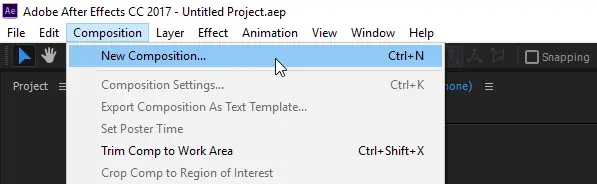
Creamos una nueva composicion. Nos dirigimos a Composición > Nueva Composición
Configuramos la nueva composición.
Le damos un nombre a la composicion, elegimos la plantilla de formato en Preset, podemos elegir el que mas nos convenga, la mayoria de los formatos no va a diferir en el resultado, solamente tener en cuenta que tenga los suficientes FPS. Ademas elegimos el tiempo de duración
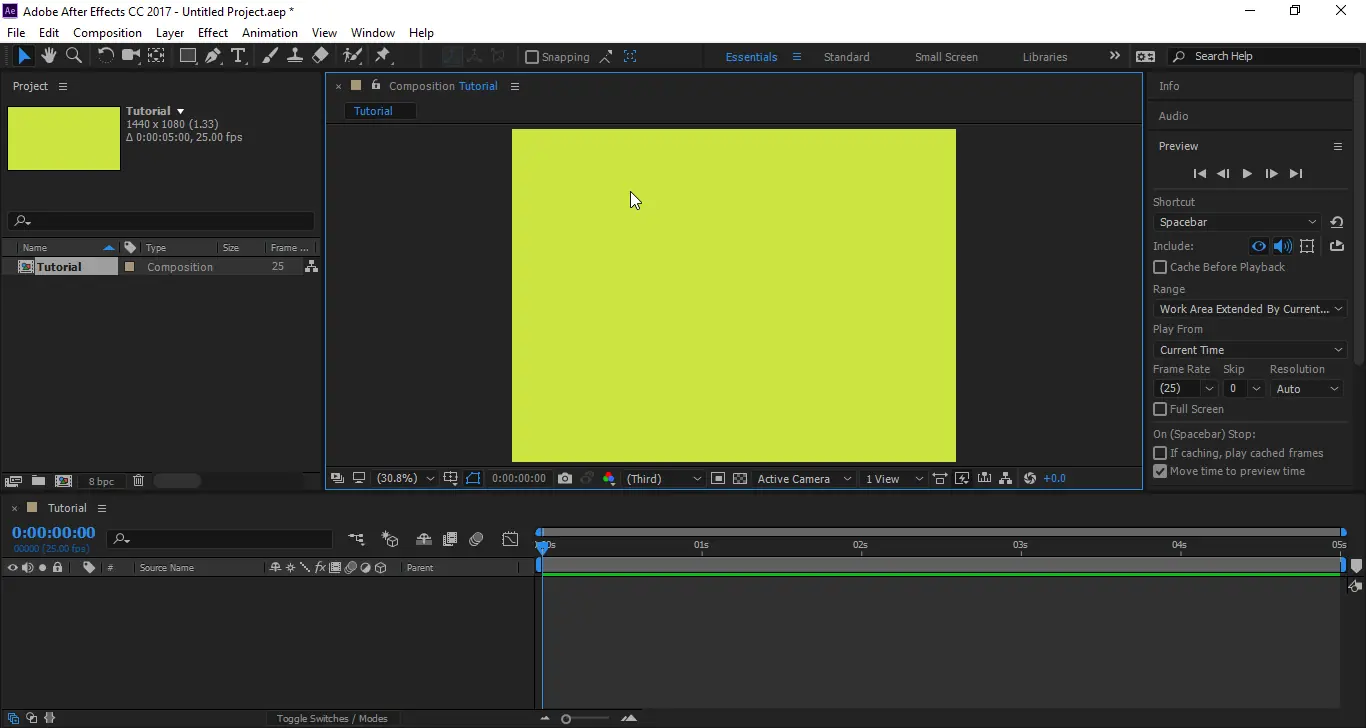
Luego elegimos el color de Fondo. MUY IMPORTANTE. Quedará asi... Le damos en Aceptar
Comencemos a trabajar sobre la composición.
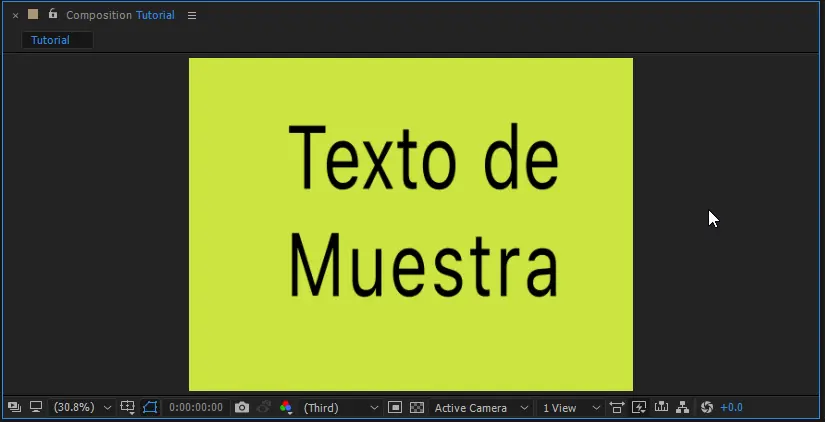
Agregamos el texto o imagen a animar.
En el caso de ser imagen, solamente importamos al proyecto la imagen, y la arrastramos a la composición. Asi de simple. En el caso de texto, seleccionamos la herramienta Texto (T) en la barra de herramientas superior

Y se la dejamos ir a la composición. En el panel derecho desplegar la pestaña Carácteres y también Párrafo y elegimos Fuentes, Tamaño, Alineamiento de Texto, etc.
Escribimos nuestro texto a nuestro gusto.
Procura que quede cuadrado, como a continuación.
Le dibujamos un Shape (Forma) cuadrado sobre el texto.
Seleccionamos en la barra de herramientas superior, la herramienta de Rectangulo, se habilitará mas a la derecha nuevas opciones de dibujo, en Relleno seleccionamos un color sólido de cualquier color, y en Trazo, puede quedar un color sólido y 2 px

Cubrimos el texto con la forma Cuadrada.
Nos vamos en la parte inferior, donde estará la lista de los elementos que contiene nuestra composición, tocamos en el botón Toggle Switch / Modo
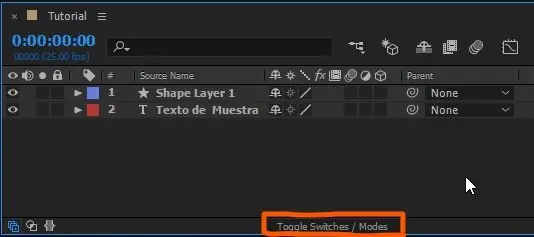
Veremos que se ha agregado columnas, TrkMat, como podemos ver en el elemento de texto que esta listado, está seleccionado None (Ninguno), presionamos y elegimos Alpha Matte "Shape Layer 1" La parte donde dice "Shape Layer 1" puede cambiar, simplemente es el nombre de la Forma (Shape) que creamos anteriormente
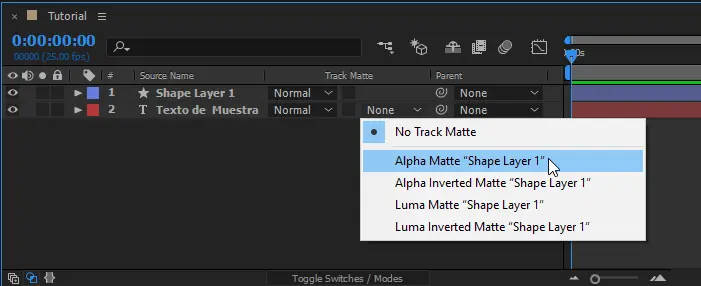
La forma que habiamos creado que cubría nuestro Texto/Imagen se ha transformado, ha desaparecido, pero sigue alli. Si podemos jugar un poco con lo que hemos hecho...
Ahora que está en nuestro canal Alpha. Seleccionamos el elemento de texto que acabamos de usar. y presionamos la tecla P, se desplegará una de las propiedades de ese elemento, la Posición
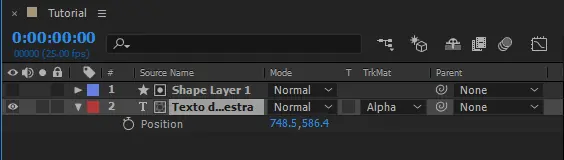
Para explicar mejor lo siguiente, he hecho esta gráfica
.

En la parte derecha de allí, se encuentra la regla del tiempo, allí usando el indicador del tiempo azul, nos posicionamos entre el tiempo en que termina la transicion y queda fijo en pantalla, luego presionar en el reloj que esta a la par izquiera de Posición

Al hacer lo anterior nos habra dejado un keyframe (parecido a un marcador) en ese tiempo. Luego nos dirigimos al tiempo en donde aparece la imagen y comienza la transicion. SIN DEJAR KEYFRAME
Ahora en nuestra vista de la composición y teniendo seleccionado el elemento en la lista que respresenta el texto, y estando en el tiempo que dije en el paso anterior. Presionamos la techa SHIFT y movemos el texto en dirección donde queramos que aparezca, en mi caso, lo voy a hacer aparecer desde la izquierda.
Si no presionan SHIFT podrán mover el elemendo donde quieran.
Recomiendo no dejar el tiempo desde que inicio hasta que termina la animación muy largo, dejenlo en menos de un segundo.
Recomiendo no dejar el tiempo desde que inicio hasta que termina la animación muy largo, dejenlo en menos de un segundo.
Quedará así...
Podemos hacer que la transición quede mas suavizada, pero es opcional.
Seleccionamos los dos keyframes, le damos clic derecho y vamos a Asistente de keyframe > Uso fácil ó presiona F9.
Vamos al editor de gráficos, previamente debes haber seleccionado los dos keyframes, y alli cambiar la concavidad de la gráfica de velocidad.
Vamos al editor de gráficos, previamente debes haber seleccionado los dos keyframes, y alli cambiar la concavidad de la gráfica de velocidad.
Por último...
Habilitamos el Motion Blur para la capa de texto, y todas las capas.
El resultado final
Espero que les haya gustado el post. Si quieren el proyecto solo para editarlo pueden escribirme a [email protected] y automaticamente recibiras el link para bajarlo. Comenta