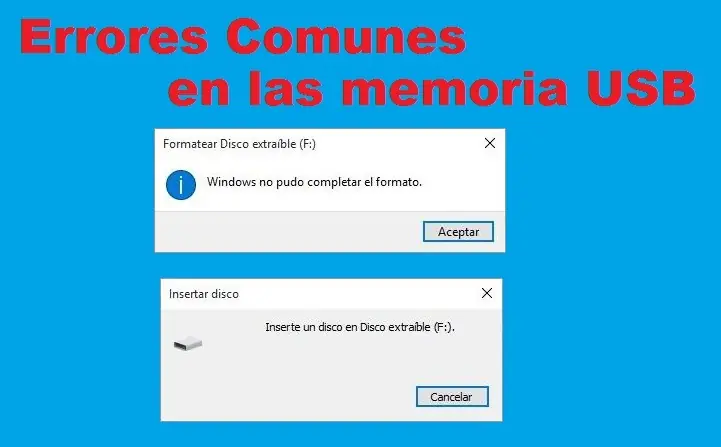
En el caso de que conectemos nuestra memoria USB a nuestro ordenador y no podamos hacer uso de ella, bien por algún mensaje de error, por no tener formato o cualquier otro motivo no te preocupes porque tendrá solución.
Lo primero que tendremos que hacer, es conectar nuestra memoria USB a nuestro ordenador mediante el puerto USB, para renglón seguido abrir la herramienta Símbolos del Sistema como Administrador (CMD). Si no sabes como hacerlo aqui puede conocer como: Como ejecutar Símbolos del sistema como Administrador en Windows 10, 8.1 o 7.
Una vez dentro de símbolo del sistema esté abierto, deberás escribir el siguiente comado y luego pulsar la tecla Enter para ejecutarlo: DiskPart
C:> diskpart
A continuación tendrás que introducir el comando: list disk
DISKPART> list disk
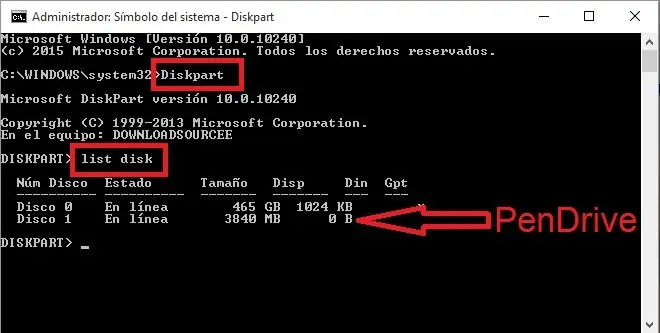
Tras pulsar sobre la tecla Enter para ejecutar el comando anterior, veréis como se muestra una lista con los discos actualmente conectados en tu ordenador. Como es normal se mostrará el disco duro así como la memoria USB externa que tenemos conectada. Para diferenciarlos podremos fijarnos en el tamaño del disco, ya que por lo general el disco duro interno de nuestro ordenador será de mayor tamaño. Además el Disco nº 0 será el que se corresponda al disco duro y el Disco nº 1 a la memoria USB conectada.
Por lo tanto el siguiente comando que deberemos utilizar será: select disk 1
DISKPART> select disk 1
Donde el nº representa la memoria USB que vamos a reparar. Tras pulsar la tecla Enter, ya habremos seleccionado el Pendrive que nos interesa y por lo tanto deberemos escribir y ejecutar el comando: clean
DISKPART> clean
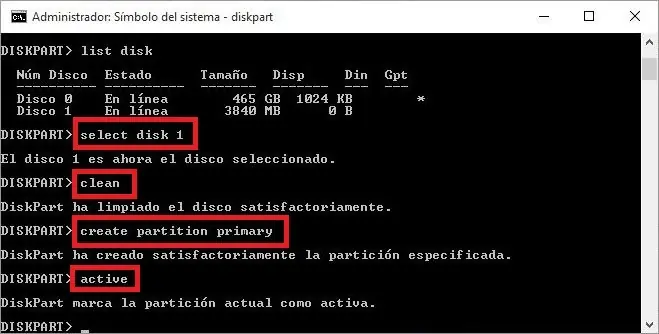
Tras pulsar la tecla Enter verás como tu memoria USB a sido formateada por completo. A continuación deberemos crear una partición primaria en dicha memoria USB para lo cual debermos introducir el comando: create partition primary
DISKPART> create partition primary
Tras pulsar la tecla Enter la partición habrá sido creada pero aun tendremos que activarla, para lo cual tendremso que introducir el comando y ejecutar el comando: active
Una vez activado, deberemos formatear la partición creada, para ello tendremos que introducir el comando: format fs=Fat32 o Format fs=NTFS esto dependerá del tipo de formato que queramos dar a nuestro PenDrive.
DISKPART>format fs=FAT32
o
DISKPART>format fs=NTFS
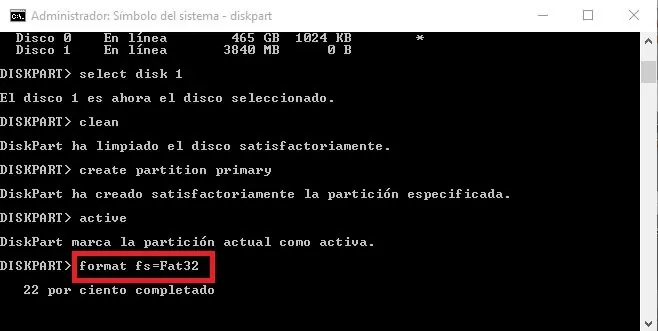
Una vez que el proceso de formateado haya terminado, ya podremos utilizar nuestra memoria USB de nuevo en cualquier ordenador o dispositivo con puerto USB.
Una vez terminado este proceso, podremos utilizar un software de recuperación para intentar recuperar la posible información que aun pueda almacenar nuestro dispositivo tras haber sido formateado.
Lo primero que tendremos que hacer, es conectar nuestra memoria USB a nuestro ordenador mediante el puerto USB, para renglón seguido abrir la herramienta Símbolos del Sistema como Administrador (CMD). Si no sabes como hacerlo aqui puede conocer como: Como ejecutar Símbolos del sistema como Administrador en Windows 10, 8.1 o 7.
Una vez dentro de símbolo del sistema esté abierto, deberás escribir el siguiente comado y luego pulsar la tecla Enter para ejecutarlo: DiskPart
C:> diskpart
A continuación tendrás que introducir el comando: list disk
DISKPART> list disk
Tras pulsar sobre la tecla Enter para ejecutar el comando anterior, veréis como se muestra una lista con los discos actualmente conectados en tu ordenador. Como es normal se mostrará el disco duro así como la memoria USB externa que tenemos conectada. Para diferenciarlos podremos fijarnos en el tamaño del disco, ya que por lo general el disco duro interno de nuestro ordenador será de mayor tamaño. Además el Disco nº 0 será el que se corresponda al disco duro y el Disco nº 1 a la memoria USB conectada.
Por lo tanto el siguiente comando que deberemos utilizar será: select disk 1
DISKPART> select disk 1
Donde el nº representa la memoria USB que vamos a reparar. Tras pulsar la tecla Enter, ya habremos seleccionado el Pendrive que nos interesa y por lo tanto deberemos escribir y ejecutar el comando: clean
DISKPART> clean
Tras pulsar la tecla Enter verás como tu memoria USB a sido formateada por completo. A continuación deberemos crear una partición primaria en dicha memoria USB para lo cual debermos introducir el comando: create partition primary
DISKPART> create partition primary
Tras pulsar la tecla Enter la partición habrá sido creada pero aun tendremos que activarla, para lo cual tendremso que introducir el comando y ejecutar el comando: active
Una vez activado, deberemos formatear la partición creada, para ello tendremos que introducir el comando: format fs=Fat32 o Format fs=NTFS esto dependerá del tipo de formato que queramos dar a nuestro PenDrive.
DISKPART>format fs=FAT32
o
DISKPART>format fs=NTFS
Una vez que el proceso de formateado haya terminado, ya podremos utilizar nuestra memoria USB de nuevo en cualquier ordenador o dispositivo con puerto USB.
Una vez terminado este proceso, podremos utilizar un software de recuperación para intentar recuperar la posible información que aun pueda almacenar nuestro dispositivo tras haber sido formateado.