Hola amigos bienvenidos a mi tutorial de photoshop, en éste post les enseñaré como crear tu propio fondo de pantalla en simples pasos, el tutorial se me hizo más largo de lo que imaginé pero aún así es fácil.
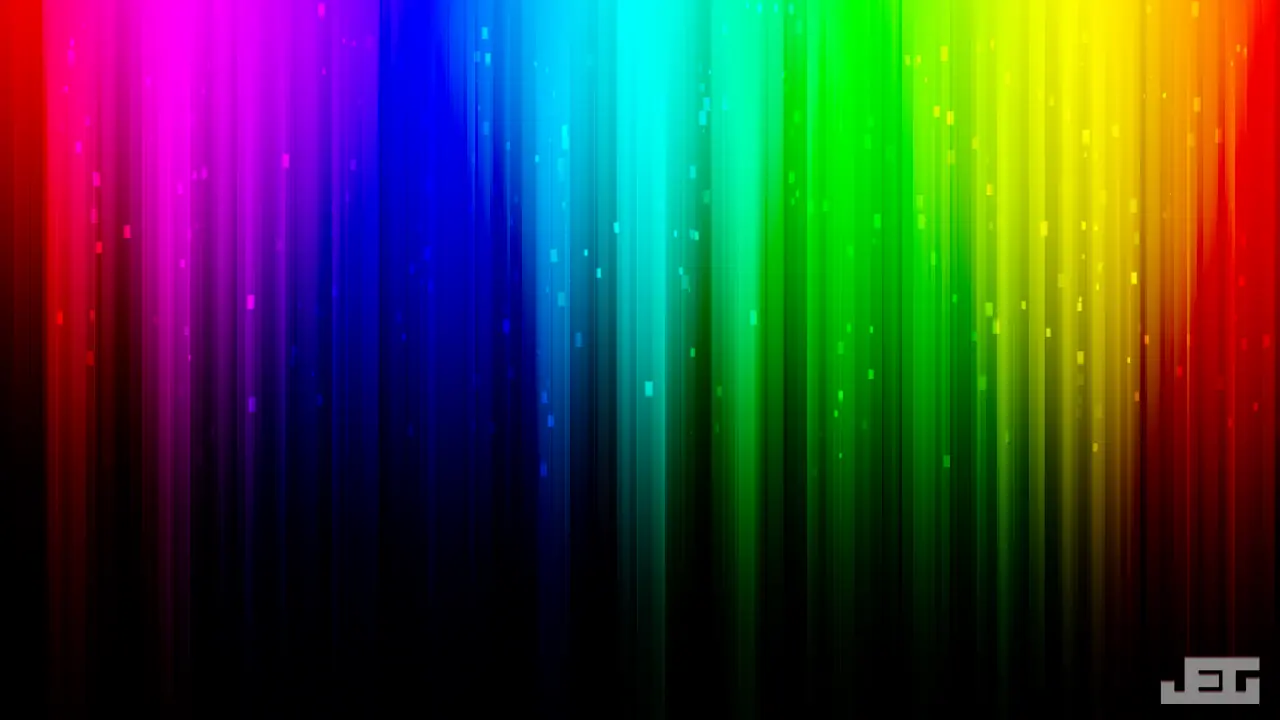
Paso 1: Abrimos un nuevo trabajo, para eso vas a "archivo" - "nuevo". Las medidas con las que trabajaré en este tutorial son de 1280 x 720 píxeles, y en contenido de fondo transparente.
Paso 2: Vamos a la herramienta de degradado (si no te aparece hacé botón derecho en la herramienta del balde de pintura y elegí la del degradado) y elegimos el degradado negro y blanco de forma lineal.
Paso 3: Desde el medio y abajo y manteniendo shift (para que sea recto) hacen el degradado hacia arriba. Como en la imágen.
Paso 4: Ahora van a "filtro" - "distorsionar" - "onda" y completan las características como te muestra la imágen. Luego dan "ok".
Paso 5: Hacen doble click en la capa (en la miniatura no) y van a "superposición de degradado", o van abajo de la capa donde dice fx y la elijen.
Lo siguiente es elegir el tipo de degradado (espectro), el ángulo ( 0ẃ ) y el modo de fusión (subexposición lineal). Dan "ok".
Paso 6: Creamos una nueva capa y volvemos a darle un degradado desde la esquina inferior izquierda, como lo muestra la imágen. Traten de que quede como les muestro, pueden intentarlo varias veces si usan control z. Luego le dan a luz suave.
Paso 7: Van a la herramienta pincel, después a "archivo" - "nuevo" y les dan la medida de 50 x 100 píxeles. Lo rellenan con negro con el balde de pintura y lo definen como valor de pincel, le dan ok y vuelven a la otra pestaña.
Paso 8: Seleccionan el pincel creado y lo configuran como lo muestran las imágenes.
Paso 9: Una vez configurado empiezan a pintar como si fuera una cortina. De arriba a abajo ustedes se arreglan. No olvidarse que tiene que estar el pincel de color blanco para poder hacerlo. Tampoco olvidarse que tiene que ser en una nueva capa.
Paso 10: Le dan a superponer y listo.
Espero que les haya gustado y servido si fue así y querés puntuar se agradece, si tenés alguna duda u opinión comentá, gracias por pasar.
Si querés visitar mi otro post, te enseño a hacer una bandera de este estilo
(click en la foto)