
Hola amigos bienvenidos a mi nuevo tutorial, en esta ocasión les enseñaré a quitar imperfecciones de la piel en simples pasos, utilizaré a la mascota de taringa Granulín como ejemplo, empecemos.
Te adelanto el resultado por si no te gusta como queda, igual lo podés hacer mejor.
Paso 1: Abrimos la imagen de Granulín o la que ustedes deseen, yendo a "Archivo" -> "Abrir" y se dirigen a la imagen guardada.
Paso 2: Vamos al botón de "crear nueva capa de relleno o ajuste" y elegimos la opción "Tono/Saturación". Seleccionamos los rojos (para los granos) y ajustamos esta configuración (ver imagen) la configuración puede variar si se trata de otra foto.
Paso 3: Creamos una nueva capa
 y vamos a la herramienta "pincel corrector puntual". Ahora lo que hay que hacer es quitarle los granos al pibe haciendo clickes en las distintas imperfecciones (ver gif).
¿Se ve el gif?
Traten de no sarparse quitándole granos después de todo es un lince adolescente que abusa de comida chatarra. Debería quedarles así:
Paso 4: Para terminar si quieren quitarles los ojos rojos deben ir a la herramienta pincel de ojos rojos y hacen click en cada uno de los ojos, no conozco bien esta herramienta y no se si se puede mejorar.
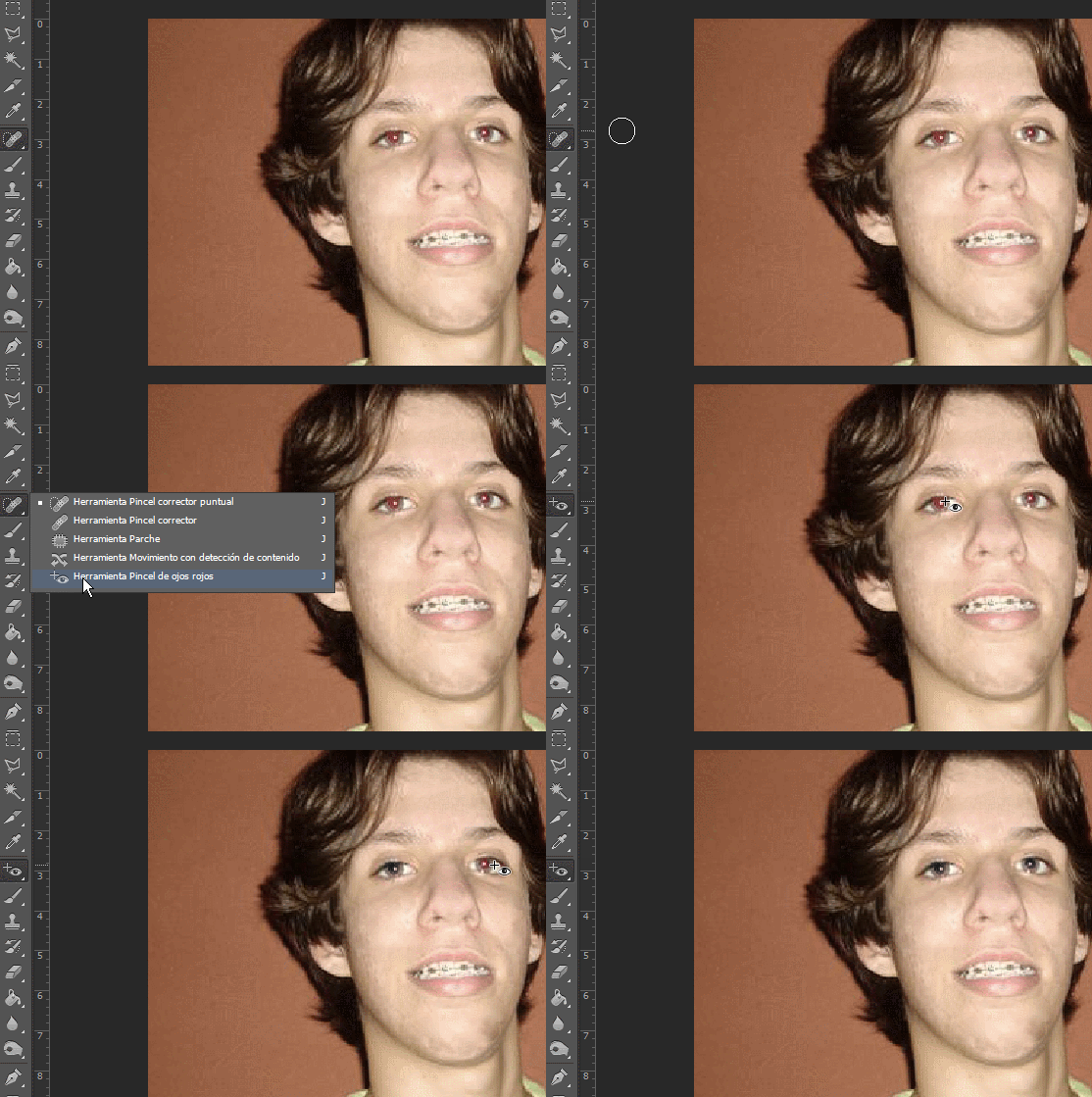
¿Se ve el gif?
Espero que les haya gustado y servido, si desean puntuar y compartir se los agradeceré. También podés pasarte por otro de mis posts.
Hacé un efecto arquitectónico simple y fácil.(
click
en la imagen)
Creá tu propio fondo de pantalla de colores. (
click
en la imagen)
Hacé tu propia bandera de tela en photoshop en 6 simples pasos. (
click
en la imagen)
Llevate unos gifs de "BIENVENIDOS" para decorar tus posts. (
click
en el gif)
También te enseño a hacerlos ------> <------
Hacé un texto origami simple y fácil (
click
en la imagen)
Hacé un efecto de texto en un vidrio empañado bien fácil y rápido (
click
en la imagen)
Hacé un efecto de luces Bokeh (
click
en la imagen)
Efecto lluvia paso a paso (
click
en la imagen)
Creá una gota de agua (
click
en la imagen)
Hacé un texto metálico con fragmentos rotos (
click
en la imagen)