
¡Hola a todos! Hoy les enseñaré algunas herramientas básicas para el uso de Photoshop. Yo utilizo la versión PS CS6, pero casi todas las versiones cuentan con estas herramientas básicas.
Para hacerlo un poco mas ameno y divertido, les enseñaré a armar un Wallpaper o fondo de pantalla.
1. PRIMERO, abren el programa. En la solapa superior se encontrarán con una barra. clickean en ARCHIVO--> NUEVO. Aparecerá una pequeña pantallita donde podrán elegir las dimensiones del archivo que realizaremos.
RECOMENDACIÓN: Elijan números altos, y con una buena relación entre números, para que no quede con malas dimensiones a la hora de colocarlo como fondo de pantalla. Ej: 2000 x 1000 mp (TAMBIEN TIENEN LA OPCION DE ELEGIRLO POR CENTIMETROS)
2. SEGUNDO, Vamos a armar el fondo. Les doy la opcion de que armen un simple degradado de colores, luego lo mejoraremos. Para eso clickeen este ícono...
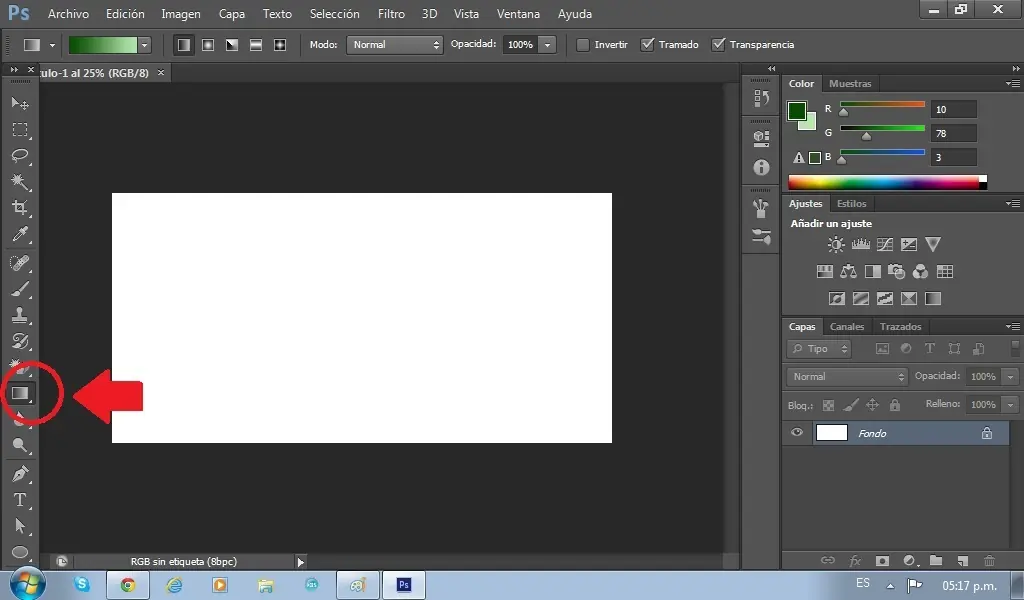
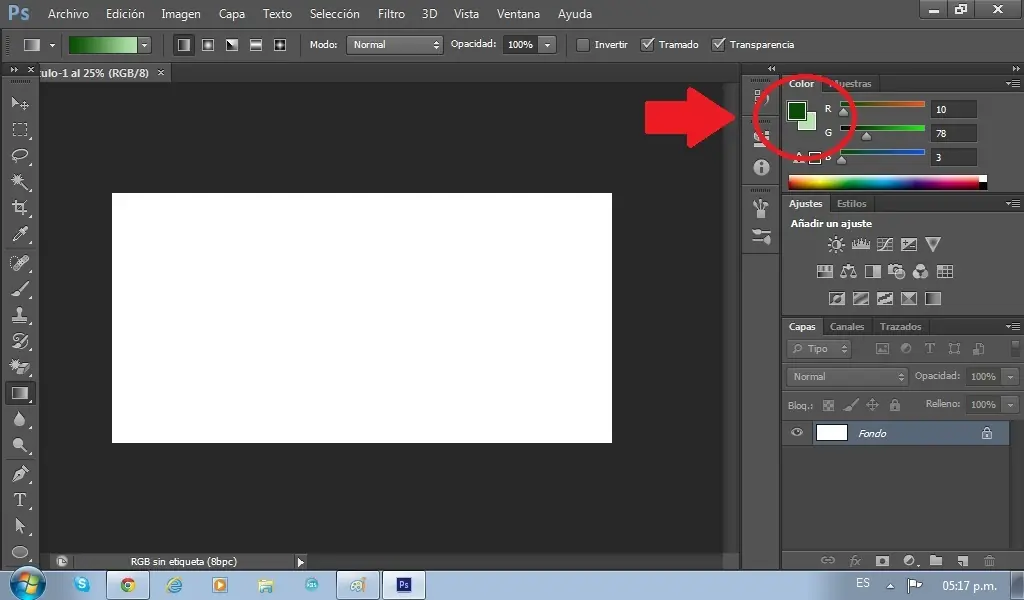
En el caso de que no les aparezca, y en su defecto, sea un baldecito, deben mantener clickeado hasta que puedan elejir la opción del degradado. Luego hay que elegir los colores, para ello hacen doble click en estos cuadraditos y arman la combinación que les guste
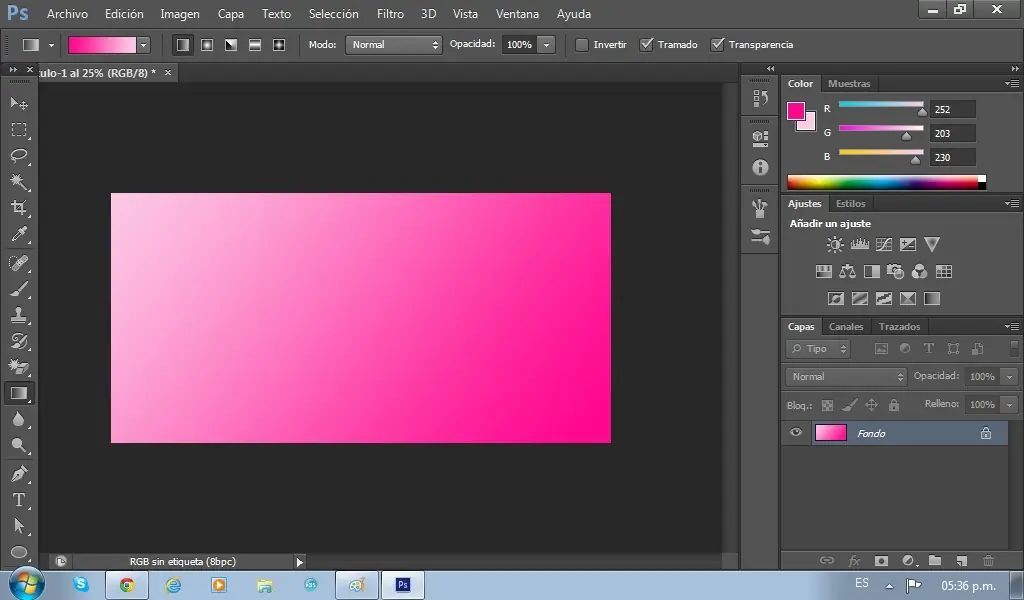
Con los colores, ya podrán colocarlos en el recuadro blanco, que luego será nuestro fondo de pantalla. Mantienen clikeado el botón derecho del mouse y hacen una linea sobre el recuadro. Cuando lo sueltan, los colores aparecerán de manera DEGRADADA
Yo cambie los colores, y me quedó así...
3. TERCERO. Llega la parte divertida, y la que nos va a dar el toque personal a nuestro trabajo. LE COLOCAREMOS BRUSHES.
¿BRUSHES? ¿Que son? Bueno, la traducción al español es PINCELES, y esta herramienta nos permite agregar imágenes predeterminadas a nuestro fondo. Como si fuera un pincel, podremos elegir el color, y PINTAR nuestro fondo.
¿Donde conseguimos esto?
Bueno, hay muchas paginas que podemos encontrar. A mi me gusta esta

Podemos descargar los packs de brushes que nos gusten, para luego utlizarlos en nuestro proyecto.
Entonces, descargamos los packs, y para instalarlos hacemos lo siguiente:
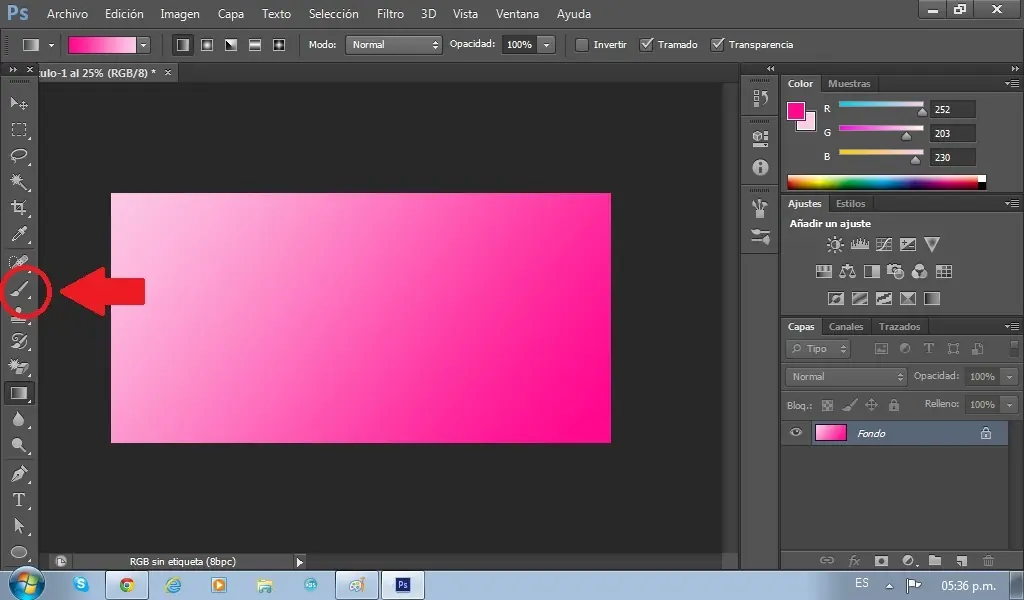
Clickeamos en el pincelito
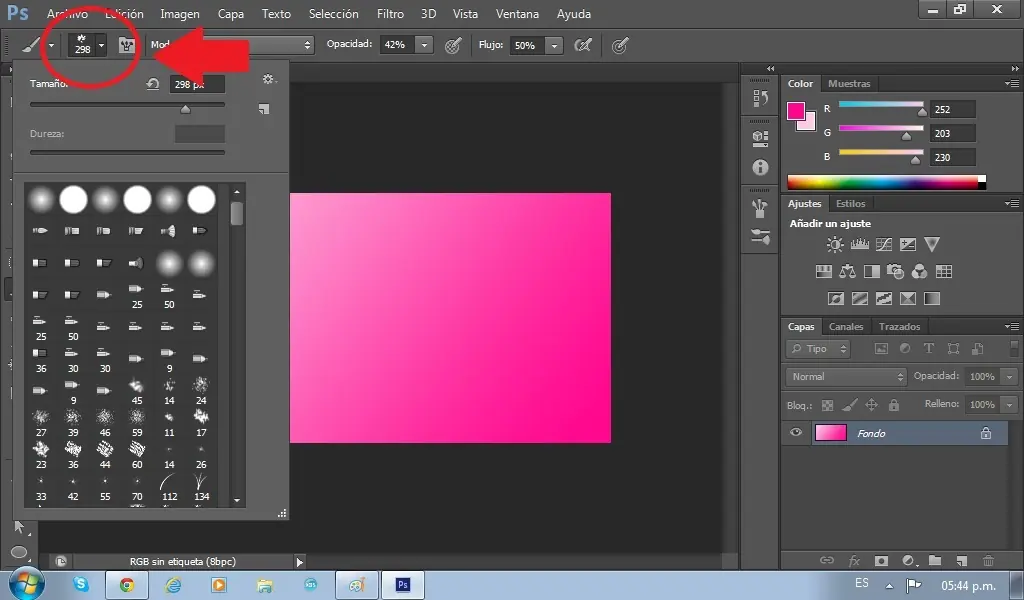
En la parte superior, abrimos el panel
Y luego, acá
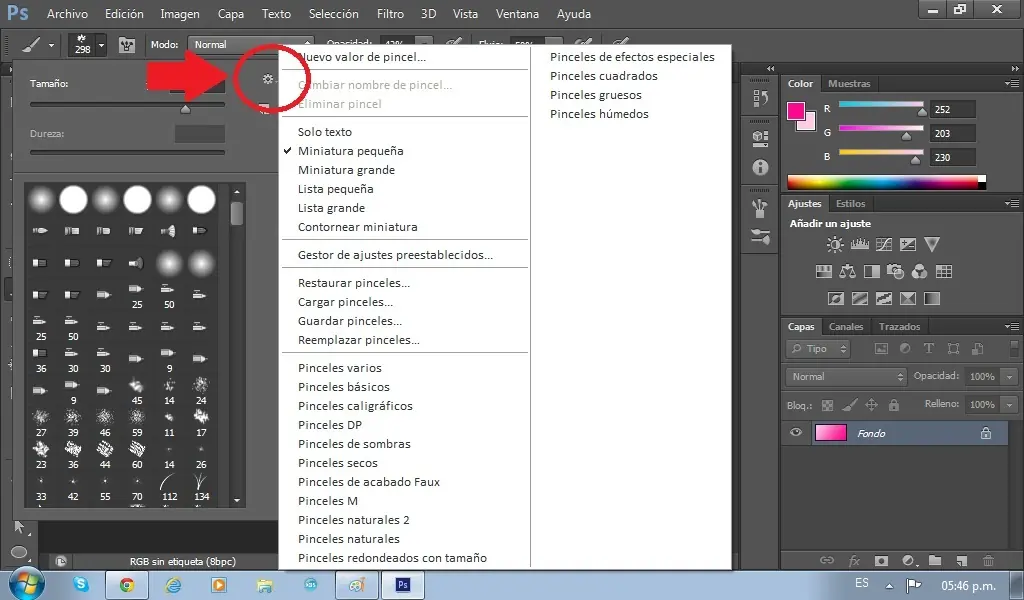
AHORA ya es sencillo, simplemente clickean en "CARGAR PINCELES" y eligen el archivo que descargaron con los brushes. Estos, aparecerán en la lista, al final.
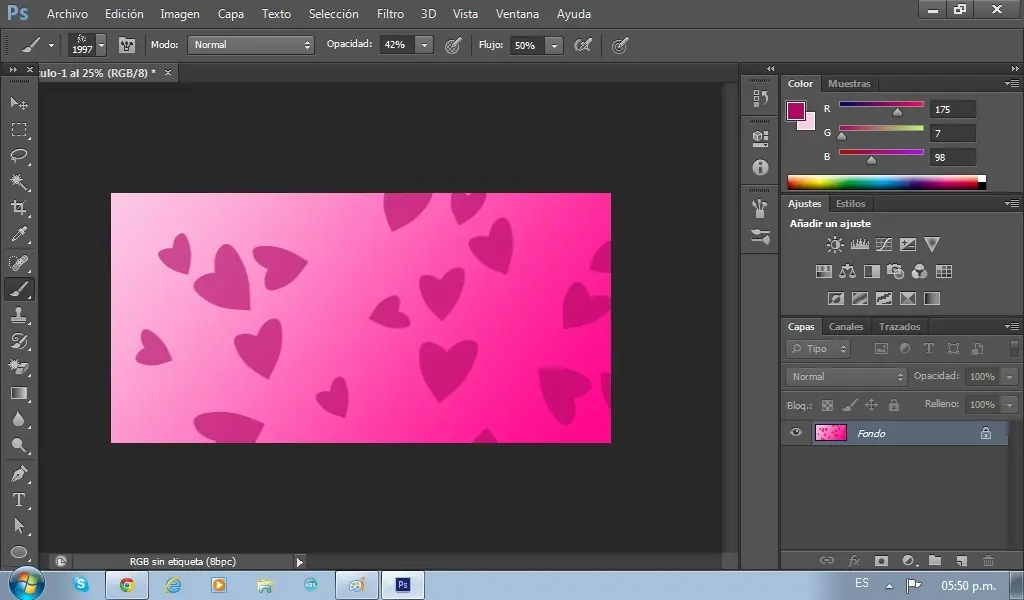
Para colocarlos, simplemente los clickean, los superponen al rectangulo en el que estamos trabajando y vuelven a clickear para fijarlos. Para cambiar el color de los mismos lo hacen de la misma manera que cambiaron el color del fondo. (en esos cuadraditos de colores, arriba a la derecha)
Entonces les queda una cosa asi:
4.CUARTO. La imagen. Para que las cosas no se compliquen demasiado... les recomiendo buscar una imagen de grandes dimensiones (asi no se pixela cuando la agrandemos) y si es posible, que sea con fondo blanco (YA LES EXPLICARE POR QUÉ)
Esta es la que me gustó a mi:

Ahora lo que hacen, es simplemente ir a Archivo --> Colocar, y elegir la imagen suya.
Luego podrán modificar las dimensiones y moverla
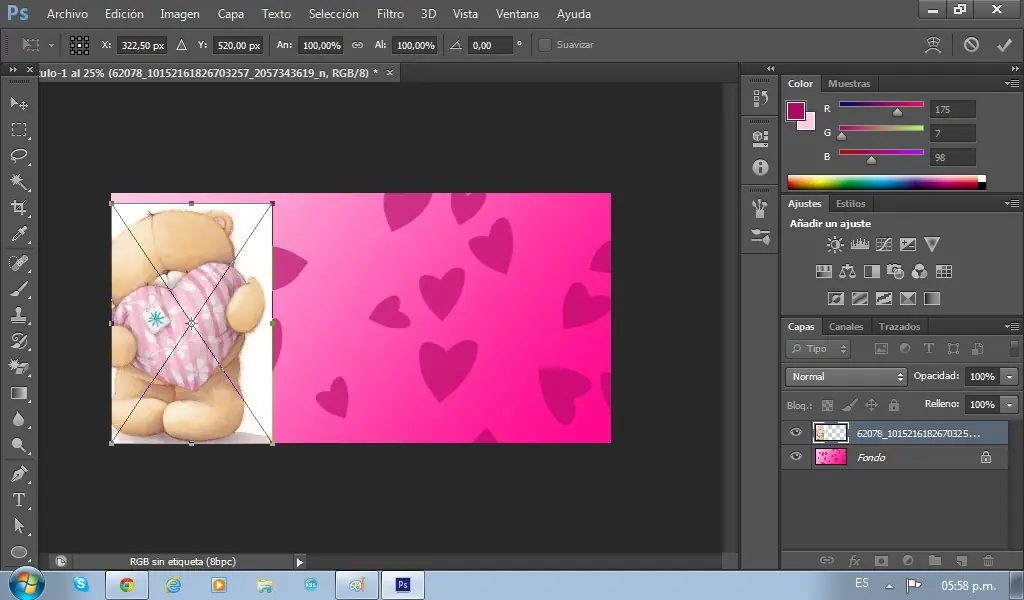
Con el botón derecho del mouse, clickean la imagen, y eligen COLOCAR.
5. QUINTO. Recortar el fondo de la imagen. Para esto utilizaremos una herramienta que se encuentra en el menu del icono de la GOMITA de borrar. ESTA:
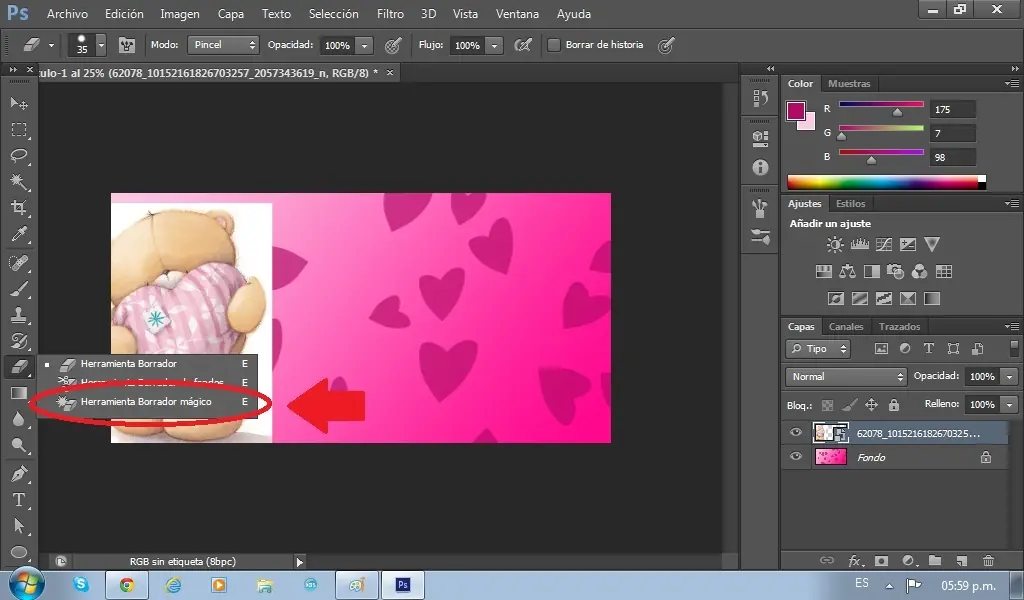
Esta herramienta captará los bordes del dibujo y borrará el fondo blanco (si el fondo fuera de muchos colores, deberiamos hacer este trabajo a mano, pasando por todos los bordes)
Si aparecen ventanas que intentan bloquearnos, ponemos a todas, ACEPTAR, asi podremos borrar el fondo.
AHORA, a armarse de paciencia, e ir clickeando en las partes blancas para borrar lo que no queremos que se vea.
Cuando finalicemos, podemos guardarlo. Les recomiendo como .jpg para que les quede como una foto y puedan colocarlo tranquilamente como fondo de pantalla
Espero que les haya servido y gustado
Un saludo