Que tal taringeros, pues aca decidi escribir algunas lineas por si alguien tuvo problemas al querer usar su modem 3g(en mi caso de la empresa tigo, sin embargo pues podria ser de cualquier empresa, lo que cambiaria es el numero de marcacion).
Pues bien como yo tengo mi netbook con ubuntu 10.04 por comodidad de lo que tengo instalado nunca migre jajaja y porque particularmente no me gusta mucho el nuevo entorno de las nuevas versiones y aunque se puede usar el entorno anterior creo que por el momento consumen muchos recursos, vaya que los netbook como todos sabemos no son computadoras de tanto potencial...nos sirven para actividades basicas... pues bien, entrando a lo que nos interesa en esta pequeña guia aprenderemos a configurar el moden de manera sencilla.
1.- Lo primero que haremos sera dar clic derecho al networkmanager->Editar las conexiones, al tener esto nos apareceria lo siguiente
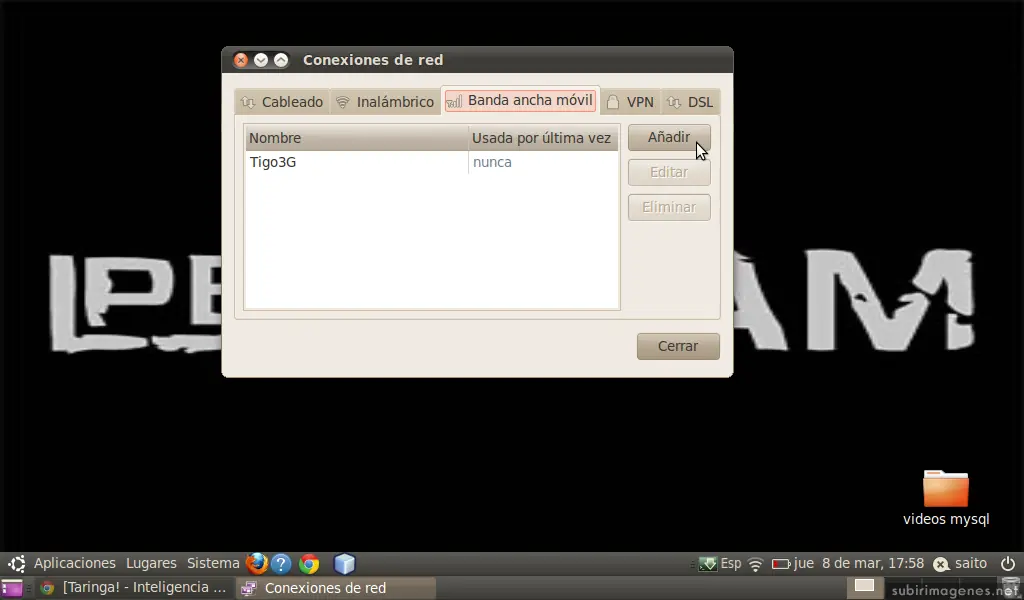
como pueden ver aca yo ya tengo configurada una conexion pero probablemente para nuestro caso no exista dicha red y se veria la lista vacia.
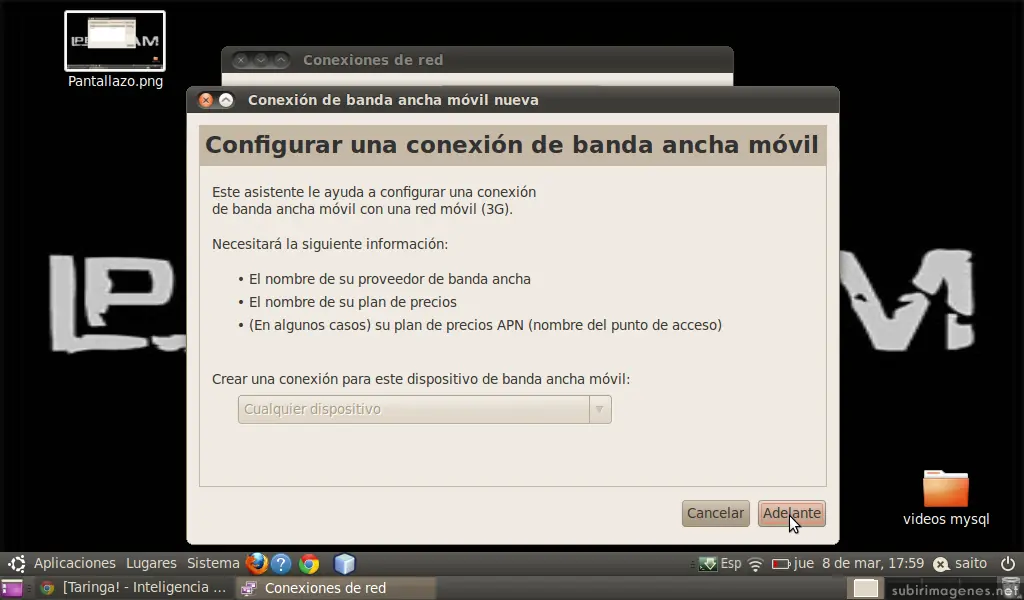
2.- Ahora entonces debemos dar clic en el boton añadir, lo que nos mostrara el asistente de configuracion de conexiones, tal como lo muestra la siguiente imagen:
3.-Ahora elegimos de la lista nuestro pais, en mi caso El Salvador, posteriormente nos mostrara las empresas de telefonia celular que ofertan en el pais( es probable que no esten todas, asi que si no lo estan pueden personalizarlo, lo cual no es problema los que necesitariamos es el apn y el numero de telefono al que marca el modem, cosas que la empresa con la que contratemos el servicio nos puede proporcionar si es que no lo sabemos).
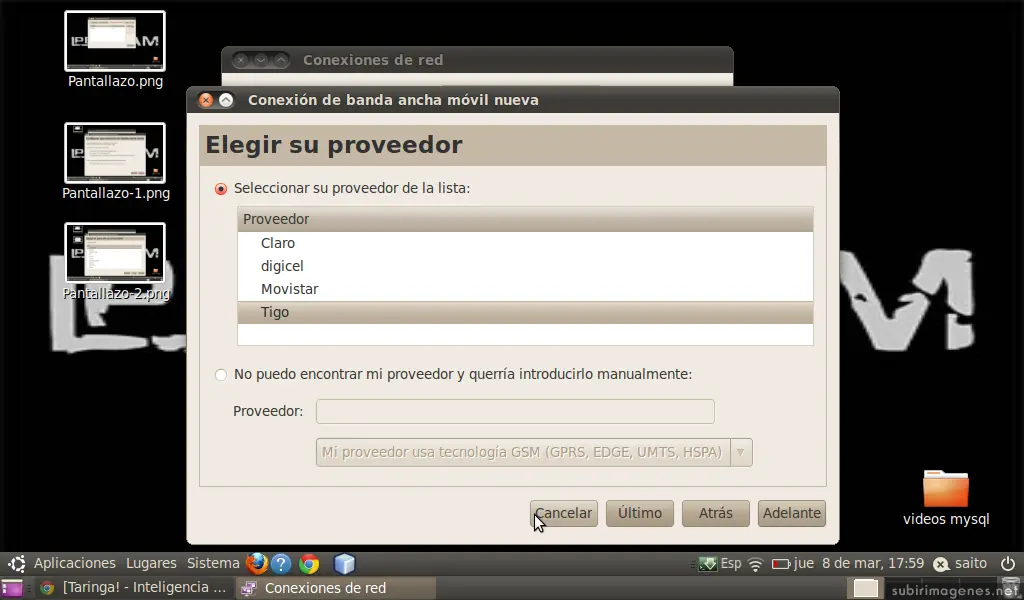
4.- Pues ya con la lista en mi caso yo procedo a seleccionar tigo ya que es la empresa que yo tengo contratada, sin embargo si no existiera seleccionamos la segunda opcion, ponemos un nombre de proveedor y seleccionamos la tecnologia de telefonia celular con que nos entrega el servicio, si no estamos seguros de cual es la tecnologia lo podemos preguntar tambien a la empresa contratada, sin embargo deberia estar bien la opcion que nos aparece por defecto. Para mi caso como existe no selecciono lo antes mencionado pero personalizo el apn ya que por defecto pone un apn que ya no usa la empresa de telefonia(recuerden que la distribucion que estoy usando y seguro ustedes usan no es tan nueva asi que debido a eso se debe este cambio, si es mas nueva es muy probable a que coincida, pero vamos! no pasa nada solo cambiamos el nombresito, tal como lo ven aca)

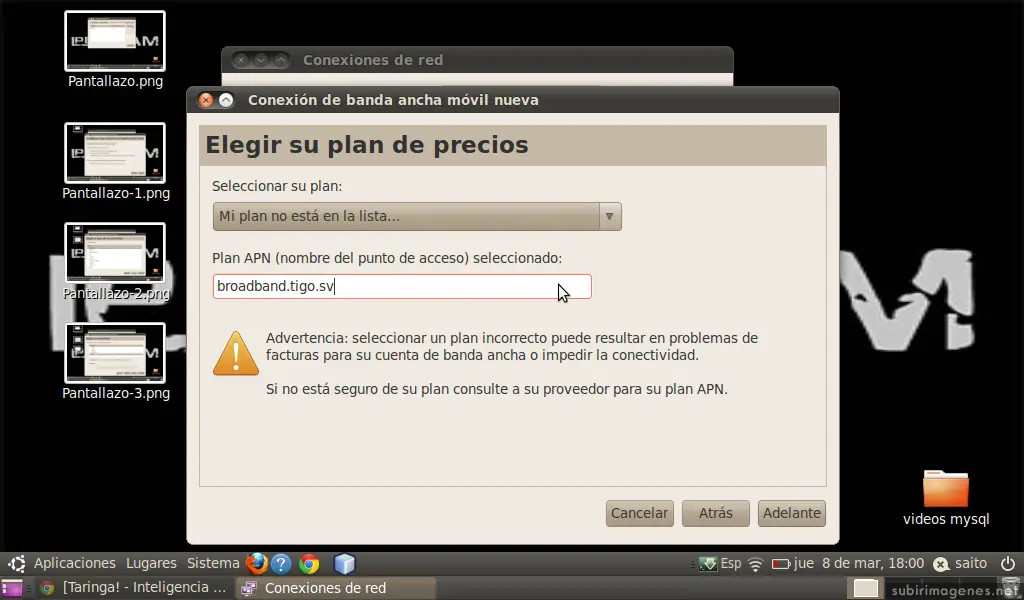
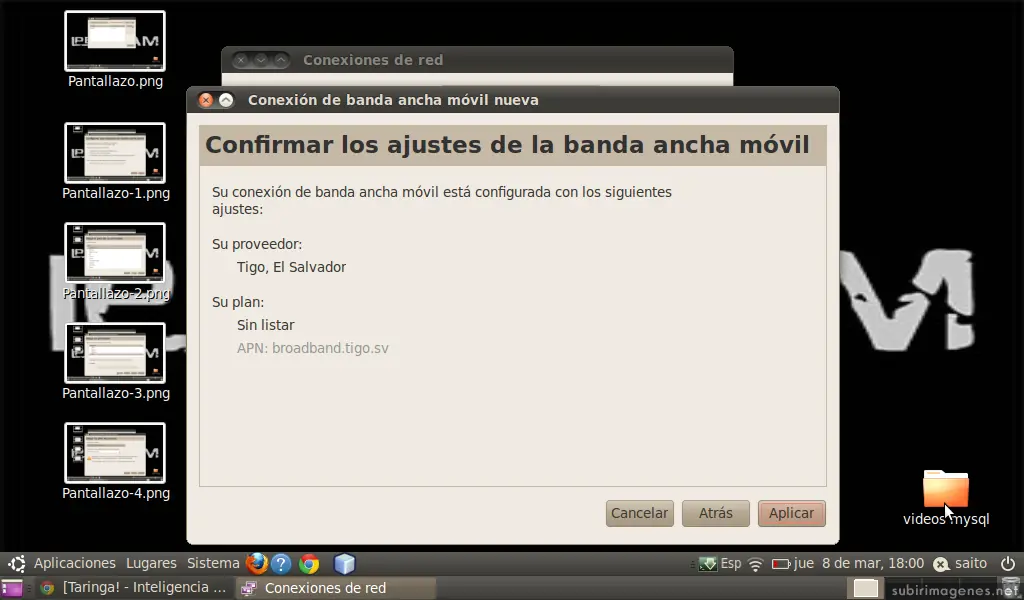
5.- Ahora solo nos queda dar clic en siguiente y en aplicar, esto nos debera dejar lista la configuracion de la conexion, tal como lo muestra la siguiente imagen
Pues bien ahora ya tenemos la mitad del camino recorrrido , y viene entonces la parte mas importante. Esto es la instalacion de modulos faltantes para el reconocimientos de estos dispositivos, es decir para que no solamente lo reconozca como un simple medio de almacenamiento masivo, sino como un modem.
6.- abrimos una terminal y nos logeamos como root, preferentemente actualice sus repositorios, luego entonces procedemos a la instalacion del modulo en cuestion. Realice estas tareas en la secuencia aqui mostrada:
sudo su ---> Nos pedira ingresar nuestra constraseña de usuario
apt-get update
apt-get install usb-modeswitch-data
si todo fue bien con la descarga y la instalacion deberiamos ver estas lineas al final y antes del promt siguiente.
Procesando disparadores para man-db ...
Configurando usb-modeswitch-data (20100127-1) ...
Configurando usb-modeswitch (1.1.0-2) ...
Pues entonces ahora reinicia tu computadora, inserta tu modem usb y da clic sobre el networkmanager y entonces veras el nombre de la conexion que configuraste y basta dar clic en ella para que marque e inicies con tu navegacion!
RECUERDA: que podria ser que por lo antigua de la distribucion el numero de marcacion que pone por defecto no sea el adecuado, por lo que no esta de mas ir como al inicio a ver la conexion y dar clic en editar para ver el numero marcado, si no es el correcto cambialo por el bueno y entonces a navegar se ha dicho!!!
Espero sirva de algo este pequeño manual que he escrito, ya que yo me tope con este impace, hoy que se me ocurrio querer navegar con mi 3g en mi netbook en linux.
Pues bien como yo tengo mi netbook con ubuntu 10.04 por comodidad de lo que tengo instalado nunca migre jajaja y porque particularmente no me gusta mucho el nuevo entorno de las nuevas versiones y aunque se puede usar el entorno anterior creo que por el momento consumen muchos recursos, vaya que los netbook como todos sabemos no son computadoras de tanto potencial...nos sirven para actividades basicas... pues bien, entrando a lo que nos interesa en esta pequeña guia aprenderemos a configurar el moden de manera sencilla.
1.- Lo primero que haremos sera dar clic derecho al networkmanager->Editar las conexiones, al tener esto nos apareceria lo siguiente
como pueden ver aca yo ya tengo configurada una conexion pero probablemente para nuestro caso no exista dicha red y se veria la lista vacia.
2.- Ahora entonces debemos dar clic en el boton añadir, lo que nos mostrara el asistente de configuracion de conexiones, tal como lo muestra la siguiente imagen:
3.-Ahora elegimos de la lista nuestro pais, en mi caso El Salvador, posteriormente nos mostrara las empresas de telefonia celular que ofertan en el pais( es probable que no esten todas, asi que si no lo estan pueden personalizarlo, lo cual no es problema los que necesitariamos es el apn y el numero de telefono al que marca el modem, cosas que la empresa con la que contratemos el servicio nos puede proporcionar si es que no lo sabemos).
4.- Pues ya con la lista en mi caso yo procedo a seleccionar tigo ya que es la empresa que yo tengo contratada, sin embargo si no existiera seleccionamos la segunda opcion, ponemos un nombre de proveedor y seleccionamos la tecnologia de telefonia celular con que nos entrega el servicio, si no estamos seguros de cual es la tecnologia lo podemos preguntar tambien a la empresa contratada, sin embargo deberia estar bien la opcion que nos aparece por defecto. Para mi caso como existe no selecciono lo antes mencionado pero personalizo el apn ya que por defecto pone un apn que ya no usa la empresa de telefonia(recuerden que la distribucion que estoy usando y seguro ustedes usan no es tan nueva asi que debido a eso se debe este cambio, si es mas nueva es muy probable a que coincida, pero vamos! no pasa nada solo cambiamos el nombresito, tal como lo ven aca)
5.- Ahora solo nos queda dar clic en siguiente y en aplicar, esto nos debera dejar lista la configuracion de la conexion, tal como lo muestra la siguiente imagen
Pues bien ahora ya tenemos la mitad del camino recorrrido
, y viene entonces la parte mas importante. Esto es la instalacion de modulos faltantes para el reconocimientos de estos dispositivos, es decir para que no solamente lo reconozca como un simple medio de almacenamiento masivo, sino como un modem.
6.- abrimos una terminal y nos logeamos como root, preferentemente actualice sus repositorios, luego entonces procedemos a la instalacion del modulo en cuestion. Realice estas tareas en la secuencia aqui mostrada:
sudo su ---> Nos pedira ingresar nuestra constraseña de usuario
apt-get update
apt-get install usb-modeswitch-data
si todo fue bien con la descarga y la instalacion deberiamos ver estas lineas al final y antes del promt siguiente.
Procesando disparadores para man-db ...
Configurando usb-modeswitch-data (20100127-1) ...
Configurando usb-modeswitch (1.1.0-2) ...
Pues entonces ahora reinicia tu computadora, inserta tu modem usb y da clic sobre el networkmanager y entonces veras el nombre de la conexion que configuraste y basta dar clic en ella para que marque e inicies con tu navegacion!
RECUERDA: que podria ser que por lo antigua de la distribucion el numero de marcacion que pone por defecto no sea el adecuado, por lo que no esta de mas ir como al inicio a ver la conexion y dar clic en editar para ver el numero marcado, si no es el correcto cambialo por el bueno y entonces a navegar se ha dicho!!!
Espero sirva de algo este pequeño manual que he escrito, ya que yo me tope con este impace, hoy que se me ocurrio querer navegar con mi 3g en mi netbook en linux.