
Cualquier duda envíenme un MP con toda confianza.

Si te gustan mis aportes no dudes en seguirme y ver mi actividad.

Los comentarios ofensivos serán borrados automáticamente.

@ErChendia


DEJA CARGAR EL POST


Photoshop: ¡Efectos Geniales para Texto! | Parte 2

Hola amig@s, hoy les traigo lo que seria la segunda parte de mi anterior post sobre efectos para textos con Photoshop.
En esta ocasión comparto 5 tutoriales con estupendos efectos para realizar de manera sencilla y con resultados mas que aceptables. Ojala les gusten, no olviden compartir!

Aquí la primera parte para los que no la vieron en su momento:
¡Importante! Los archivos .PSD están alojados en
EFECTO FUEGO.
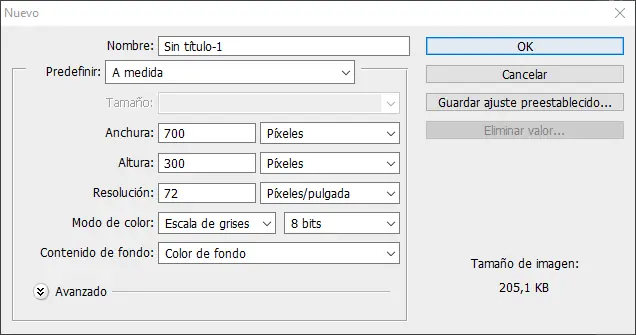
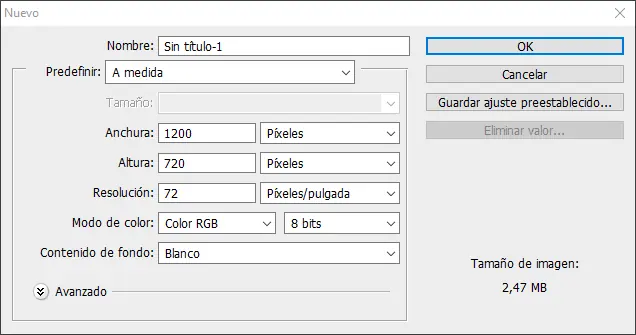
- Creamos un nuevo archivo con las siguientes características, la resolucion puede variar pero el Modo de Color y el Contenido de fondo deben ser iguales.
- Tendremos una imagen de color negro, ahora con la Herramienta Texto escribimos alguna palabra, en mi caso use la fuente Birch Std
 Descargar Fuente Birch Std
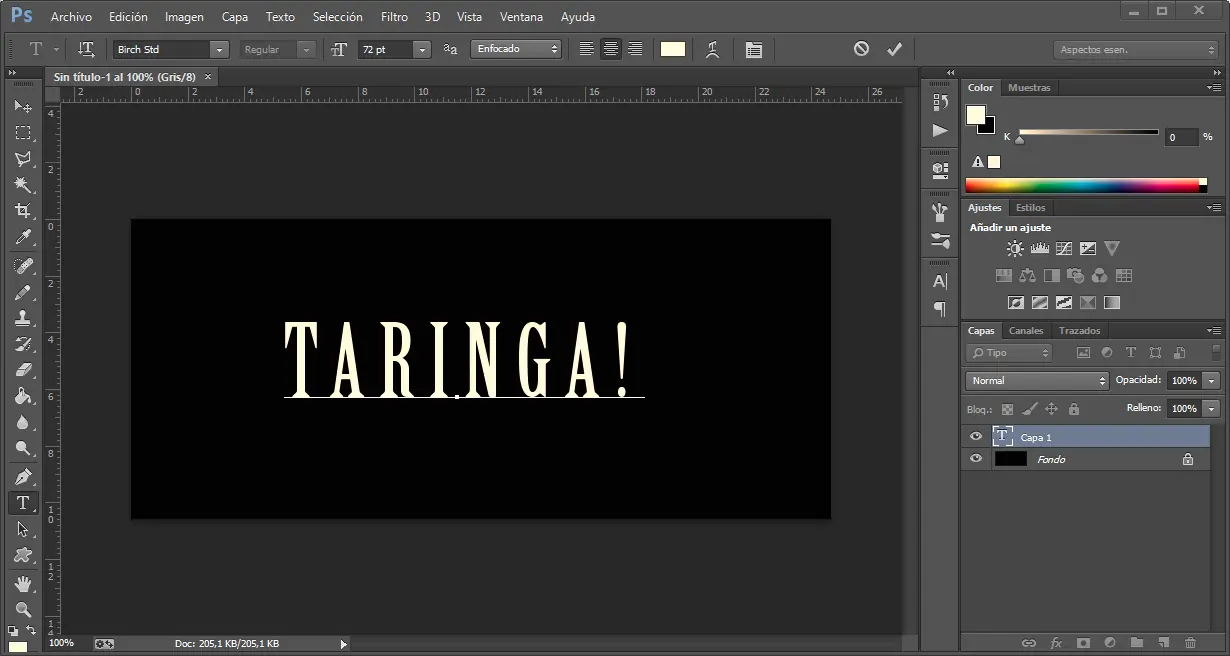
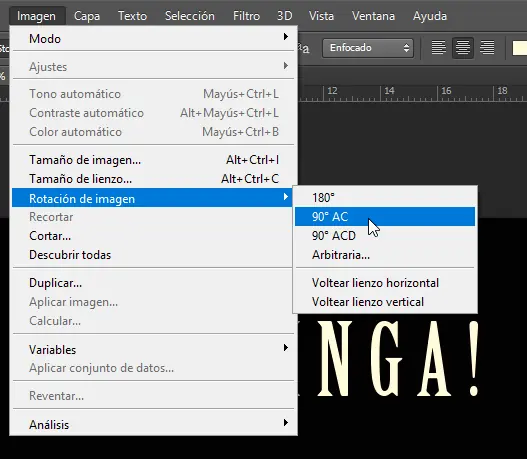
- Vamos a rotar la imagen hacia la derecha, para eso vamos a Imagen > Rotación de imagen > 90° AC
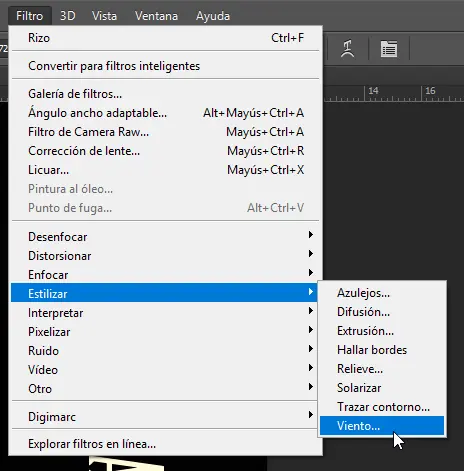
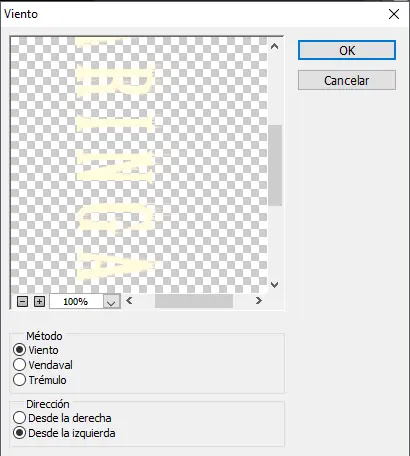
- Vamos a Filtro > Estilizar > Viento y marcamos los valores como en la imagen. Esto lo hacemos dos veces.
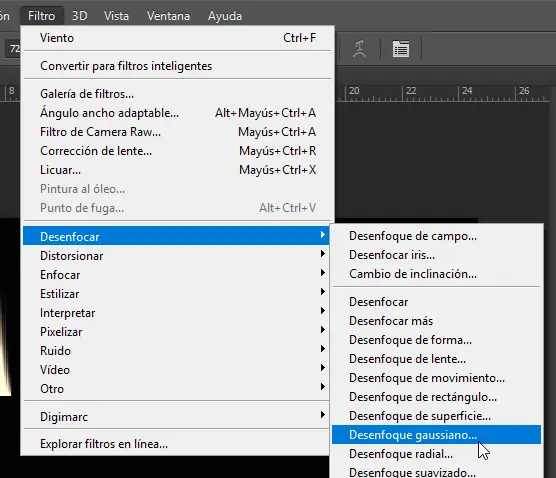
- Agregamos desenfoque con Filtro > Desenfocar > Desenfoque gaussiano, con el Radio en 1,5 px
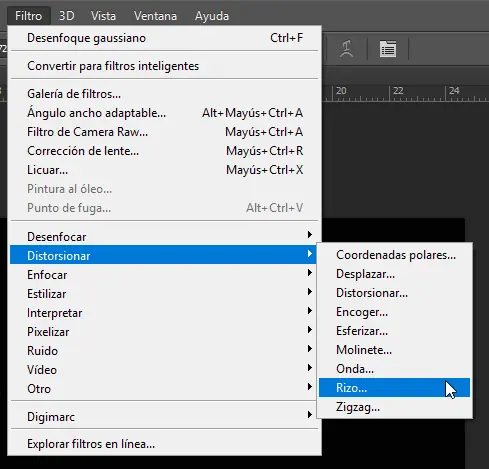
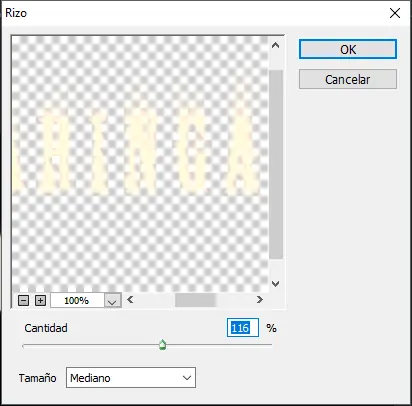
- Ahora aplicamos Filtro > Distorsionar > Rizo con el porcentaje en 116%
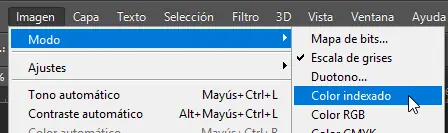
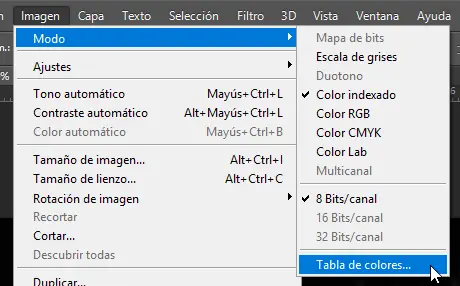
- Vamos a acoplar la imagen en Imagen > Modo > Color indexado
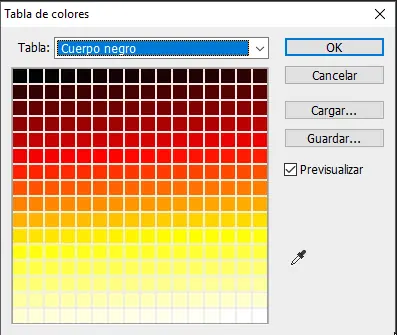
- Nuevamente vamos a Imagen > Modo pero esta vez a Tabla de colores. Y en el menu desplegable seleccionamos Cuerpo Negro.
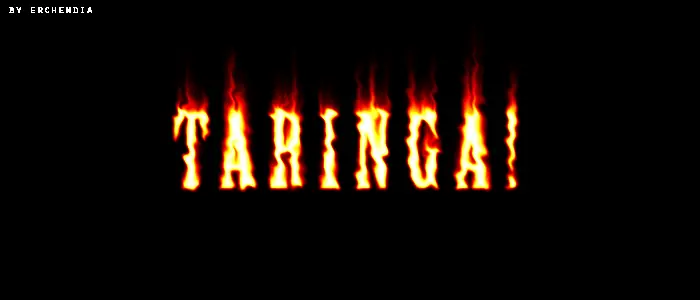
¡Resultado!

EFECTO REFLEJO DE LUZ.
- Creamos un documento con las medidas que queramos y que sea de color negro.

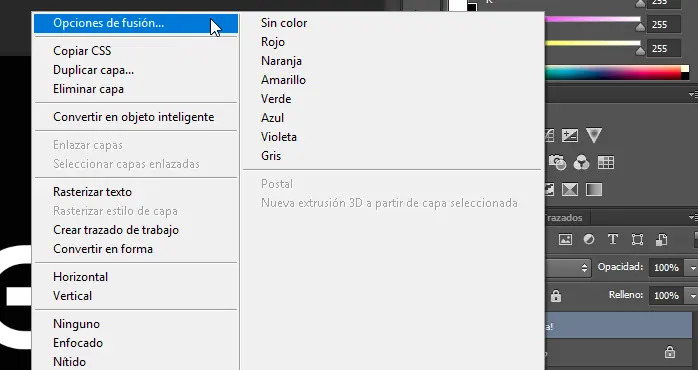
- Con la Herramienta Texto creamos un texto, luego entramos a Opciones de fusión... y marcamos la casilla Superposición de degradado.

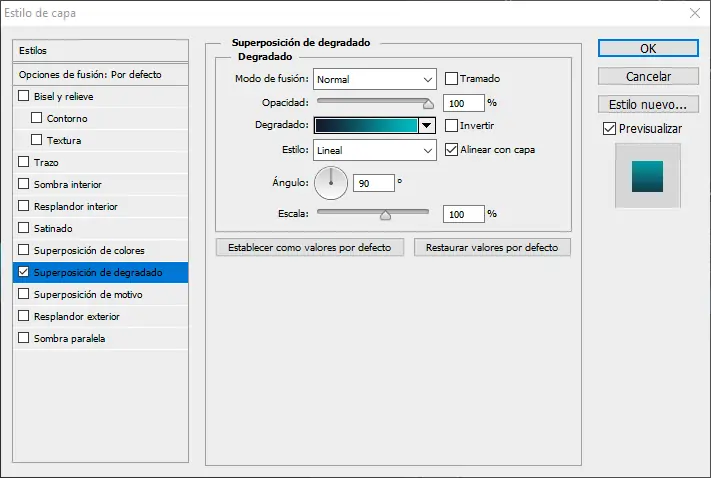
- Hacemos clic sobre la franja de degradado, y en la ventana que se muestra hacemos clic en Cargar...
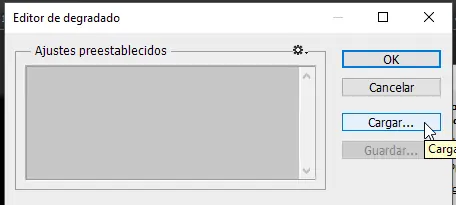
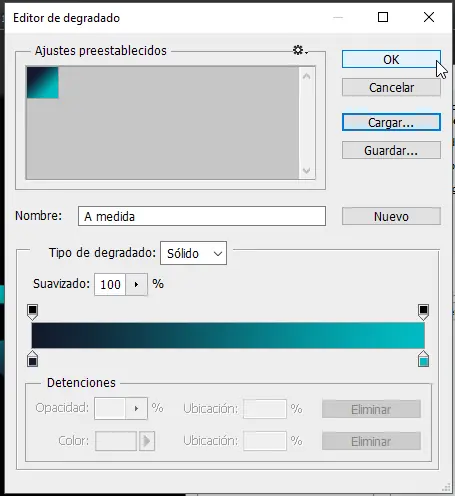
- Se abrirá una ventana donde buscaremos el archivo del degradado que yo les voy a dejar mas abajo para que los descarguen. Cuando lo encuentren le dan doble clic para cargar el degradado y luego en OK
- Ahora marcamos la casilla de Bisel y relieve y colocamos los valores como se muestran en la imagen.
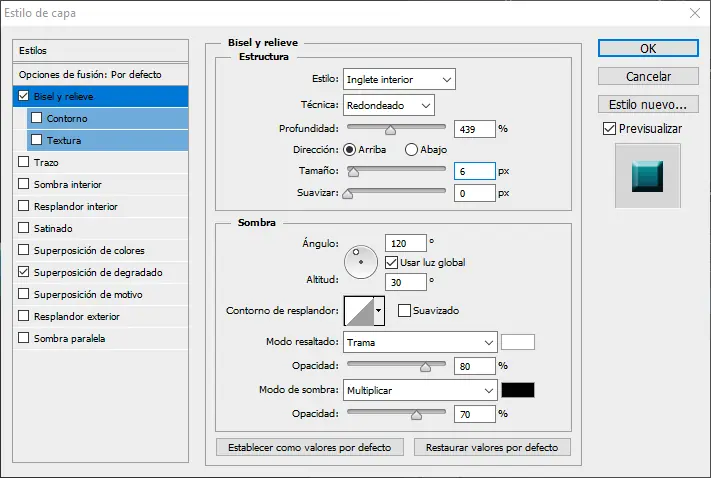
- Terminamos con esa parte, ahora debemos duplicar la capa del texto hasta tener 4, lo seleccionan y dan en Ctrl + J para duplicarlo.
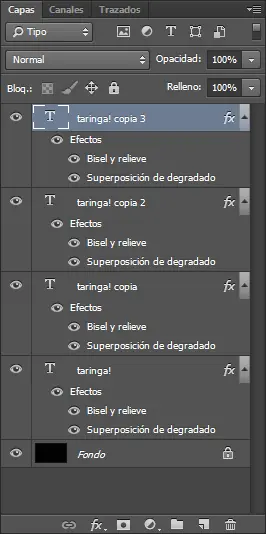
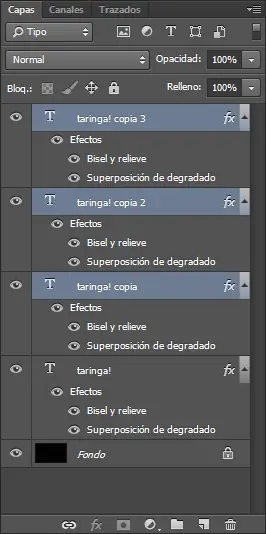
- Manteniendo pulsado la tecla Ctrl seleccionamos las tres primeras capas del texto que duplicamos.
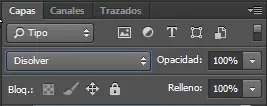
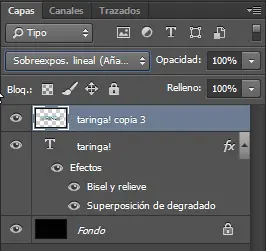
- Ahora En Modo de fusión seleccionamos la que dice Disolver
Aun con las capas seleccionadas damos clic en alguna de esas y hacemos clic derecho y luego clic en Rasterizar texto y luego otra vez clic derecho y en Combinar Capas.
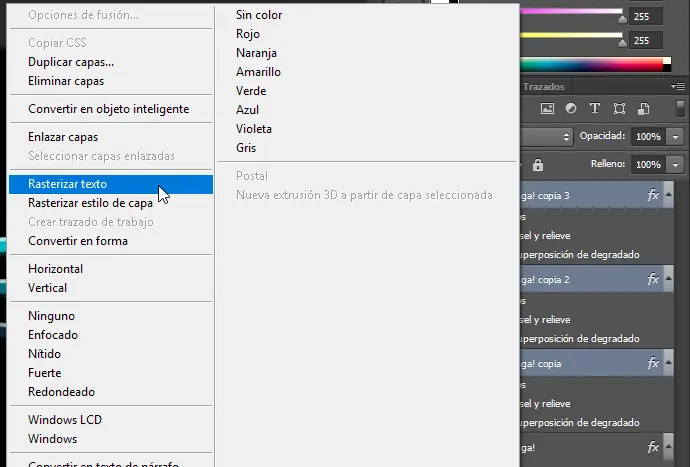
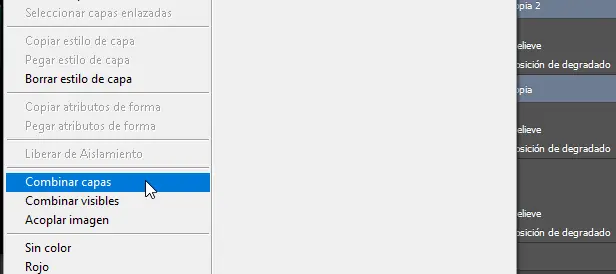
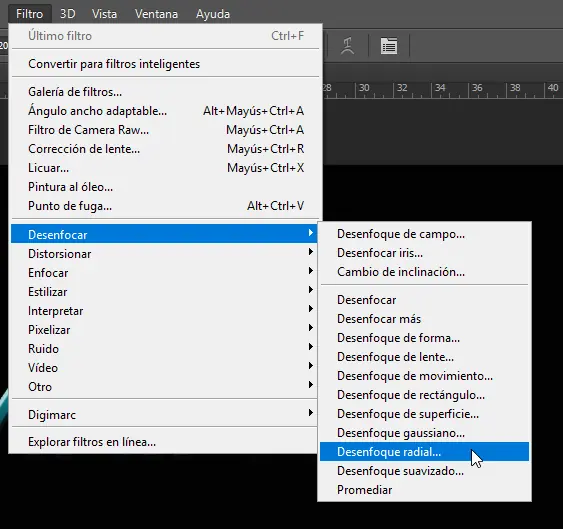
- Tendríamos una nueva capa del texto, ahora seleccionamos esa capa, y vamos a Filtro > Desenfocar > Desenfoque radial...
- Colocamos los valores como en la imagen.
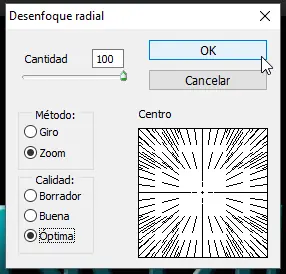
Recomiendo hacer el desenfoque 2 veces para darle mejor aspecto al efecto.
Ya por ultimo en Modo de fusión , seleccionamos la que dice Sobreexpos. lineal (Añadir)
¡Resultado!


EFECTO NEON.
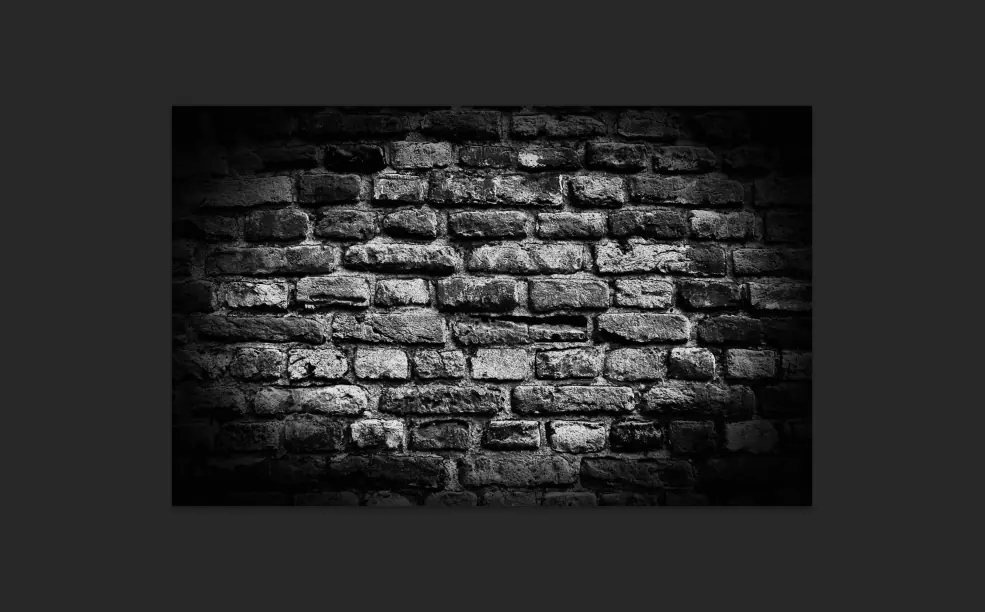
- Comenzamos abriendo una imagen de un muro de ladrillos para que la imagen final junto con el texto se vea mejor. Mas abajo les dejo la imagen junto con el PSD.
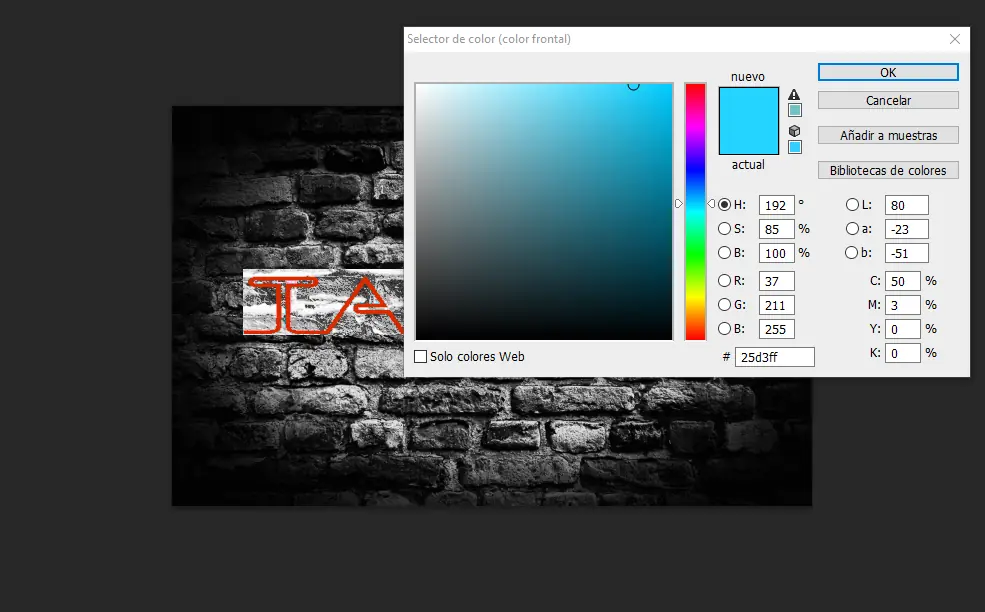
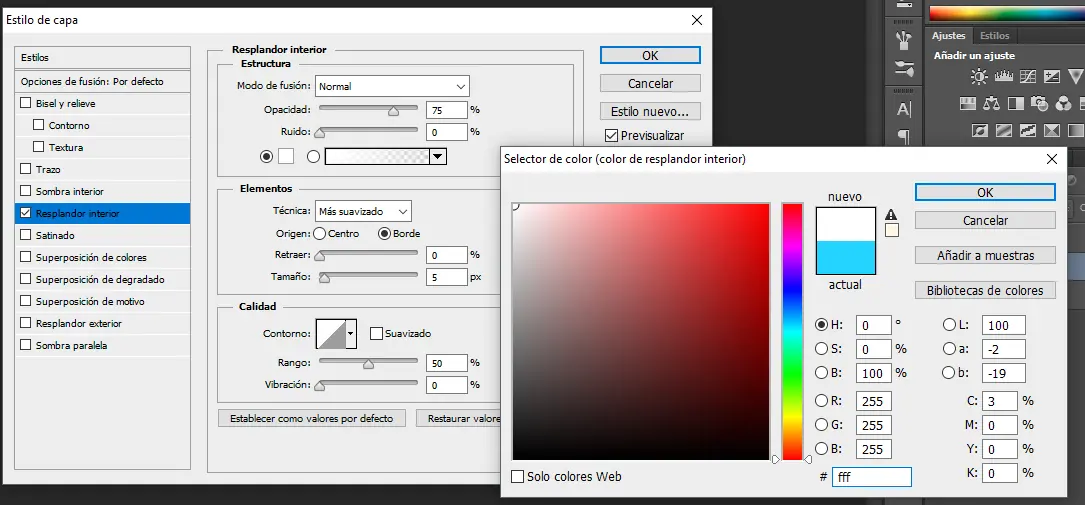
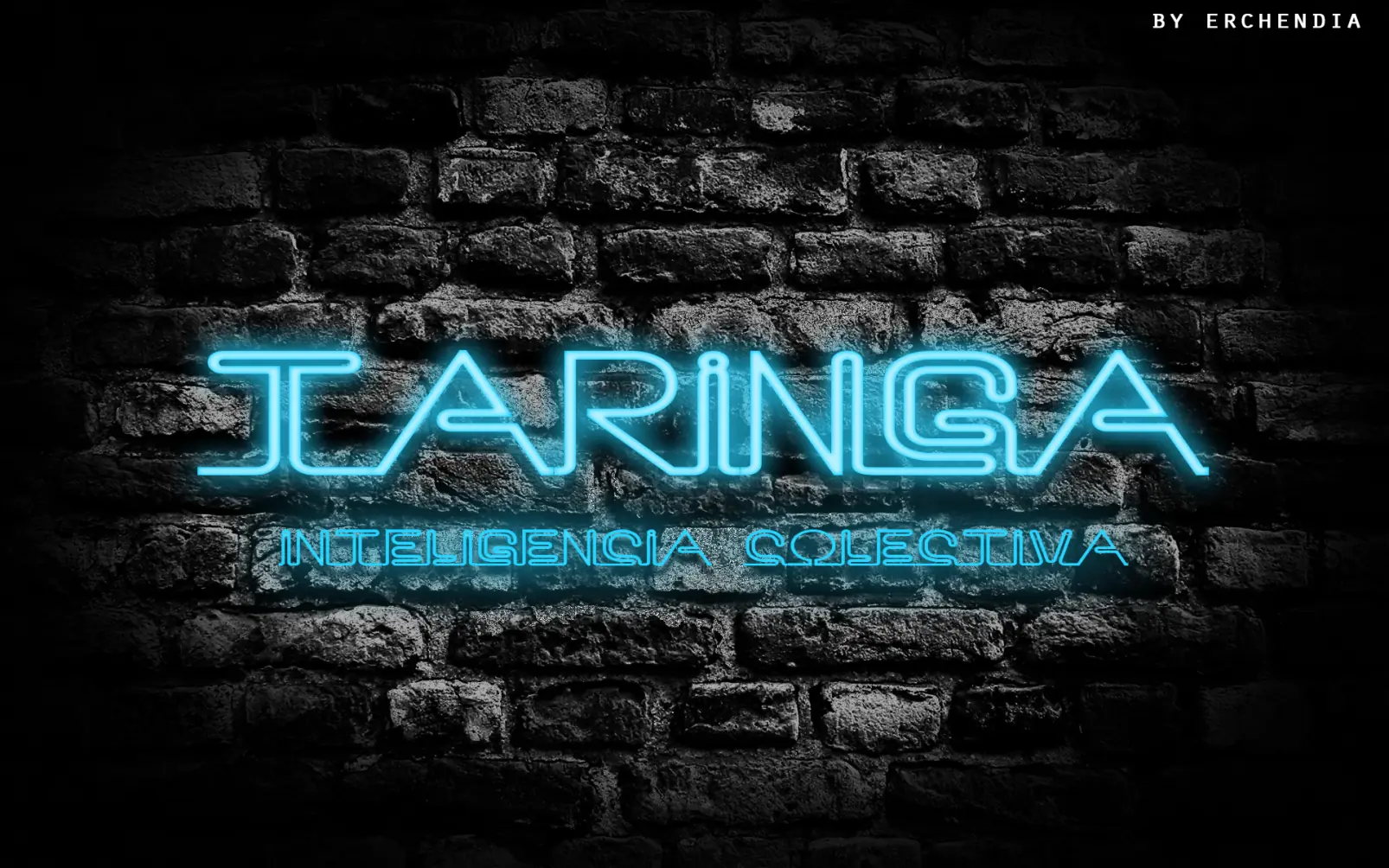
- Ahora creamos un texto con la fuente Neon que les dejare abajo. En mi caso el texto queda del color #25d3ff el tamaño lo deciden ustedes.
Descargar Fuente Neon
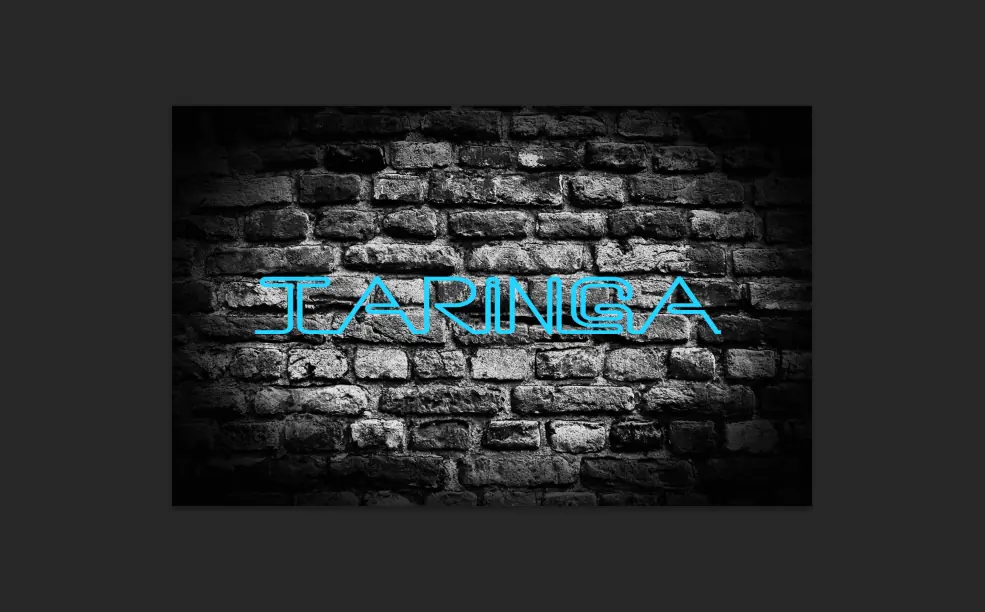
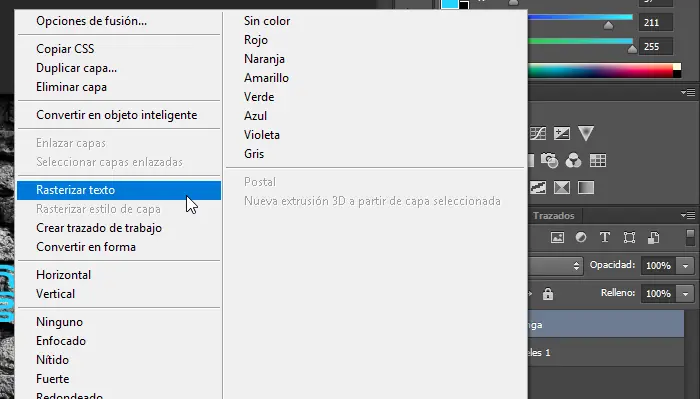
- Hacemos clic derecho sobre la capa del texto y damos clic en Rasterizar texto.
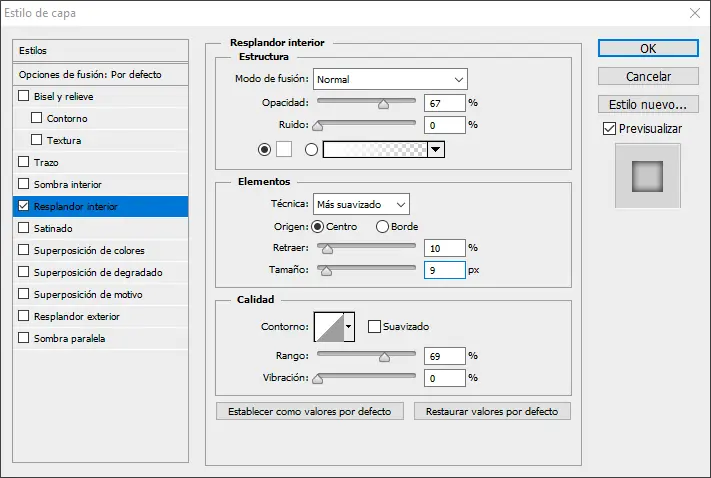
- Hacemos clic derecho sobre la capa de texto otra vez y hacemos clic en Opciones de fusión... para luego marcamos la casilla de Resplandor interior y colocaremos los valores como en la imagen
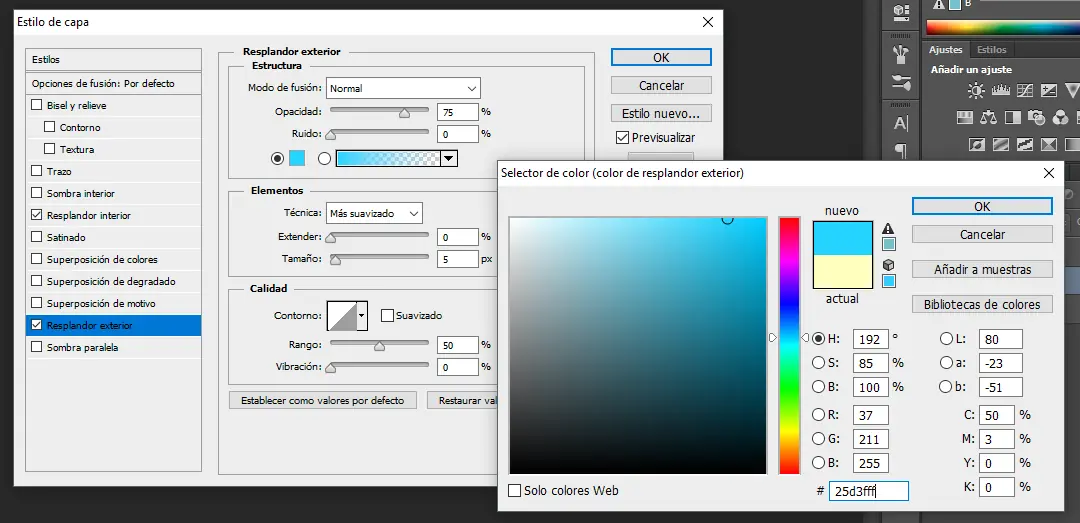
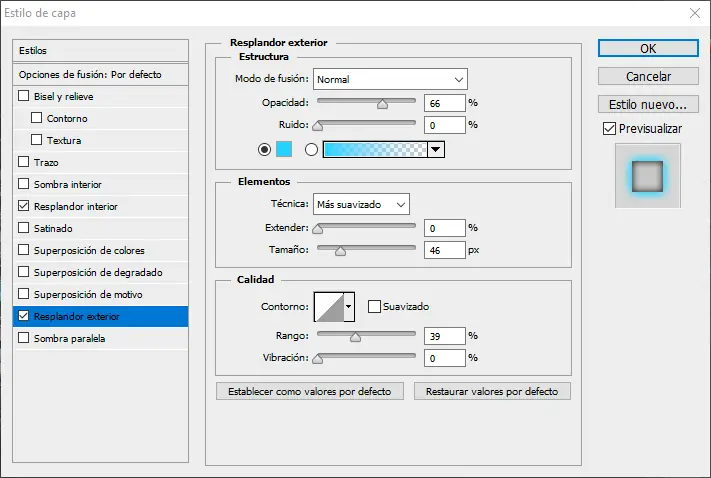
- Terminado lo anterior, vamos a marcar la casilla de Resplandor exterior y marcamos los valores como en la imagen de abajo, el color debe ser el mismo que el del texto.
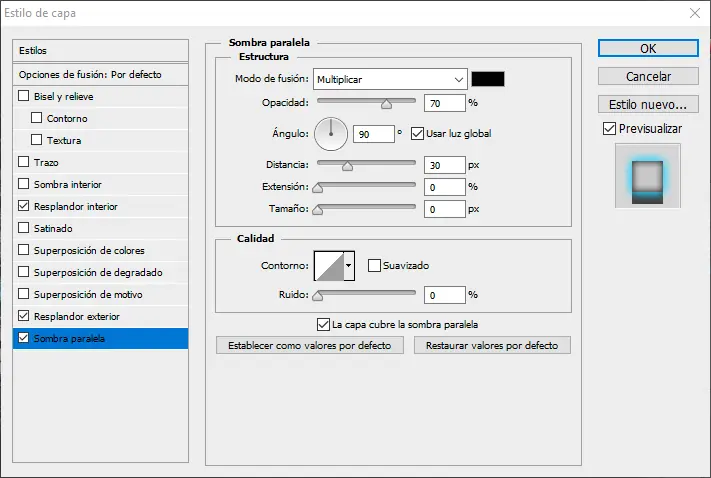
- Por ultimo vamos a marcar en Sombra paralela y agregamos los siguientes valores como en la imagen y tendremos el efecto terminado, yo agregue otro texto debajo del otro con los mismos valores.
¡Resultado!
EFECTO CROMADO.
- Comenzamos con abrir una imagen de fondo con textura, yo les dejare uno en la descarga. Para luego con la Herramienta Texto crear un texto con la fuente Phrastic Medium
Descargar Fuente Phrastic Medium

- Seleccionamos la capa de texto y le bajamos el Relleno a 0%
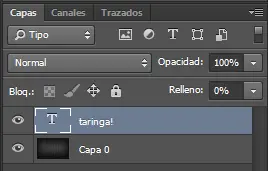
Hacemos clic derecho sobre la capa y damos clic en Opciones de fusión, para comenzar a dar el efecto.
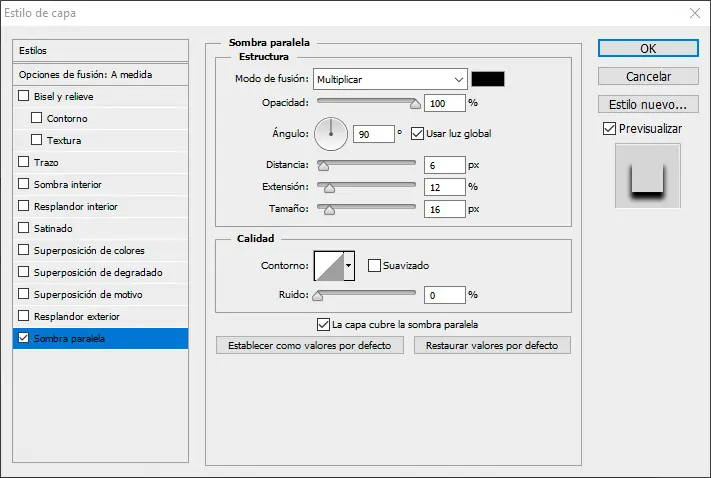
Comenzamos con Sombra Paralela y agregamos los valores como en la imagen.
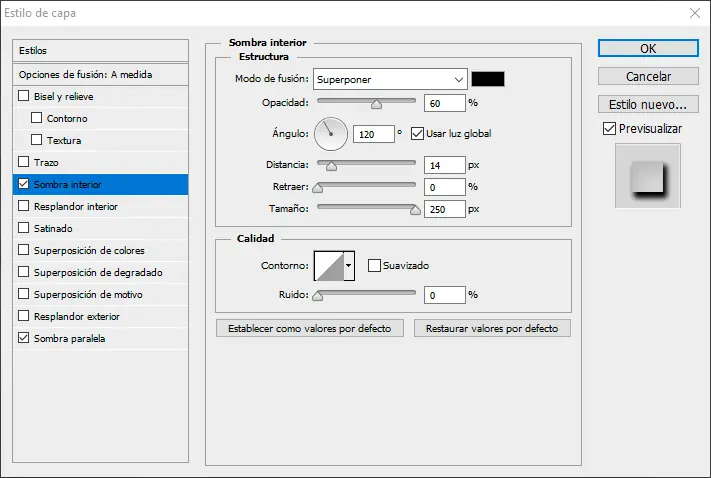
- Marcamos ahora en Sombra interior y colocamos los valores como en la imagen
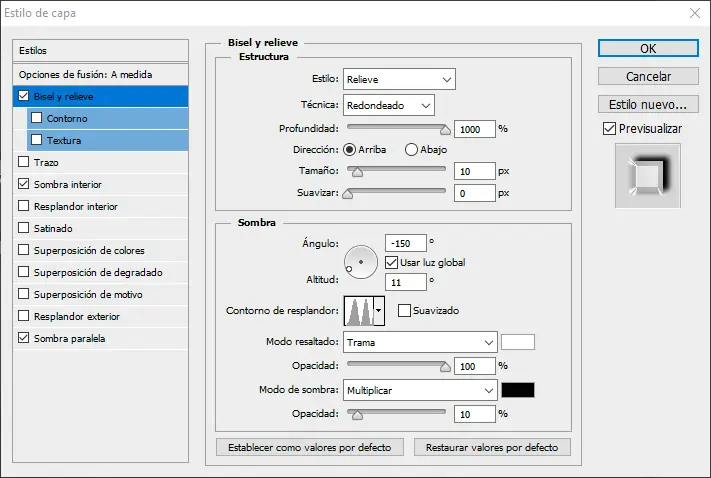
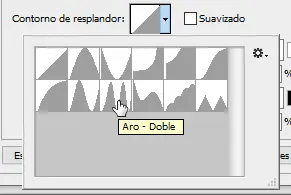
- Marcamos ahora en Bisel y relieve colocando los siguientes valores. En Contorno de resplandor seleccionamos el de Aro - Doble.
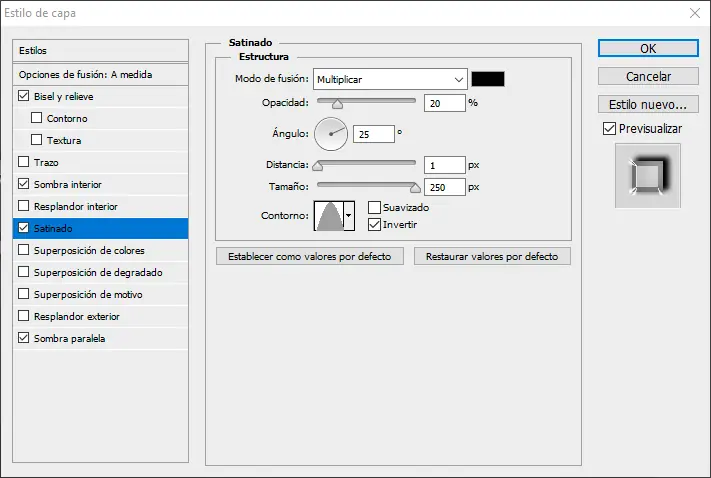
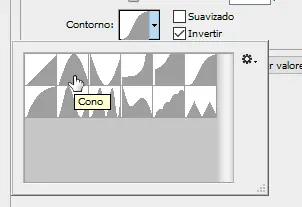
- En Satinado marcamos los siguientes valores. El tipo de contorno debe ser Cono
- En Superposición de degradado colocamos los mismos valores que en la imagen.
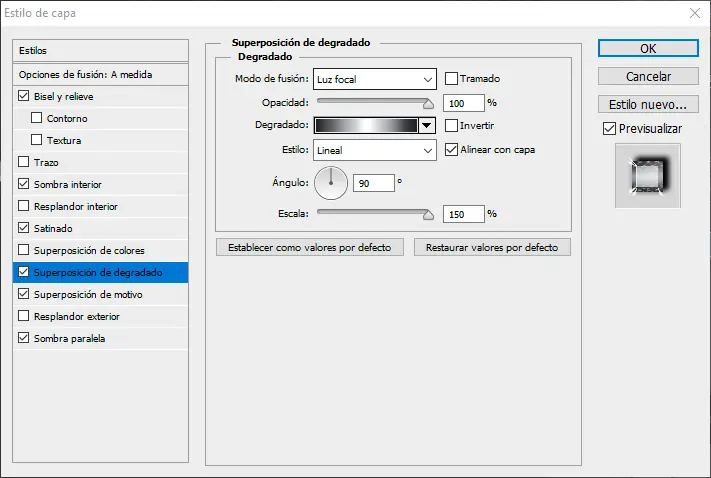
- En esta parte Debemos colocar el degradado que yo les dejare en la descarga mas abajo, para eso deben hacer clic encima de la franja de degradado.
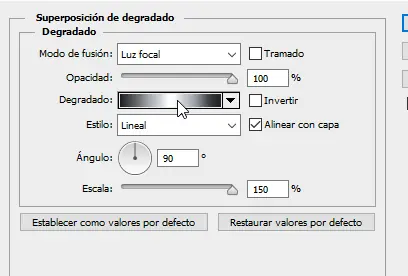
- Ahora hacemos clic en el pequeño engranaje y luego en Reemplazar degradados.
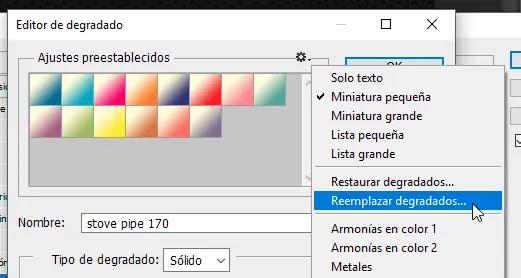
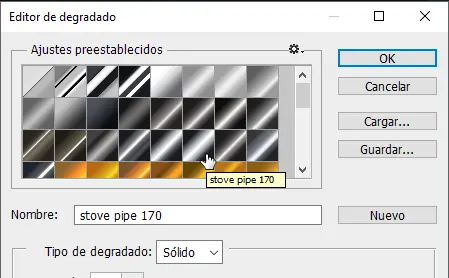
- Se nos abre una ventana donde buscaremos el degradado que descargaron (archivo Degradados Metales.grd) y lo seleccionan y dan en Cargar. Y se nos mostrara todos los degradados, en nuestro caso seleccionamos el que muestra la imagen y damos en Ok.
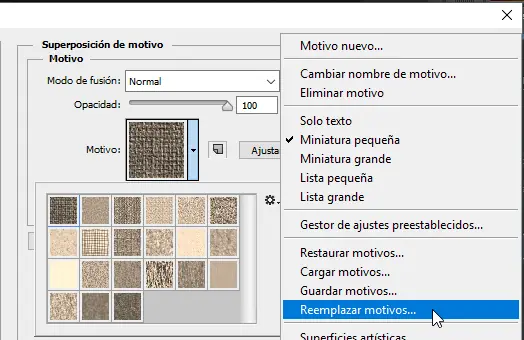
- Vamos ahora a marcar Superposición de motivo y colocaremos los valores como en la imagen.
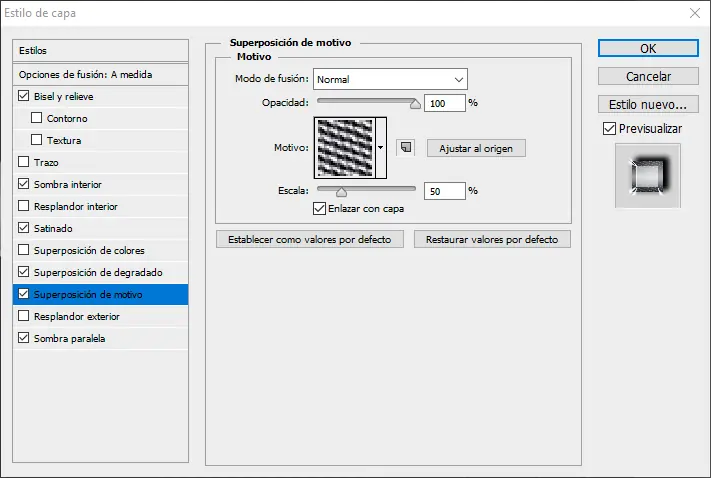
- Aquí debemos cargar un motivo que yo también les dejare en la descarga. Para eso hacen clic en el pequeño engranaje y hacen clic en Reemplazar motivos
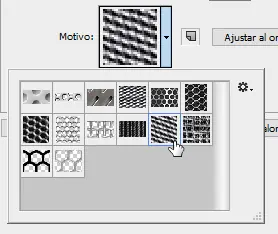
- Igualmente se muestra la ventana para que busquen que motivo descargado y lo seleccionen (archivo Patrón Metales.pat) cuando lo carguen seleccionan el que se muestra en la imagen.
¡Resultado!

EFECTO MIEL.
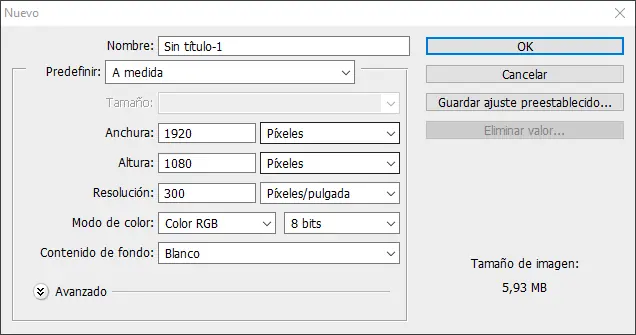
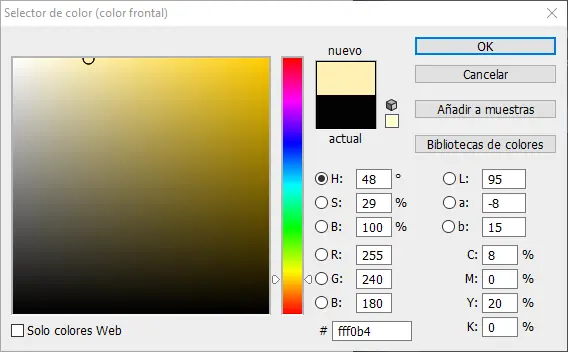
- Creamos un nuevo documento con las medidas que queramos y con la Herramienta Bote de pintura lo pintamos, en mi caso con el color #fff0b4
- Creamos el texto con la fuente Poetsen One del tamaño que quieran.
Descargar Fuente Poetsen One

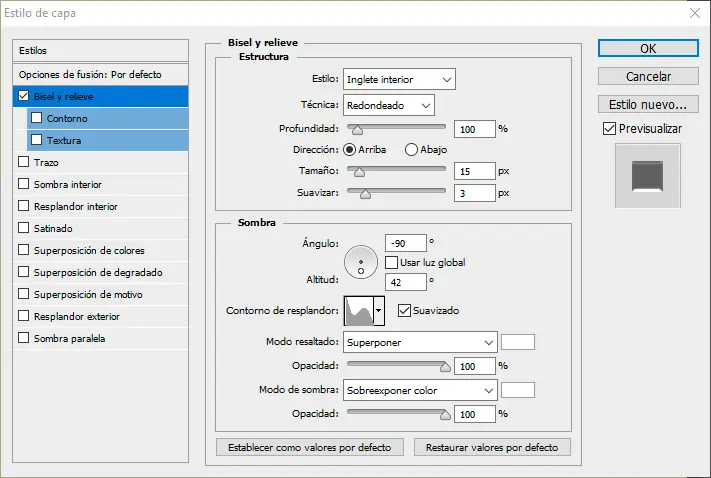
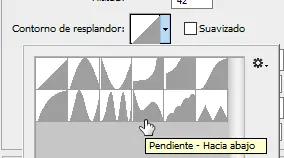
- Comenzamos a dar el efecto, haciendo clic derecho y luego clic en Opciones de fusión y marcamos en Bisel y relieve y marcamos los valores como en la imagen. En el contorno de resplandor deben seleccionar Pendiente - Hacia abajo.
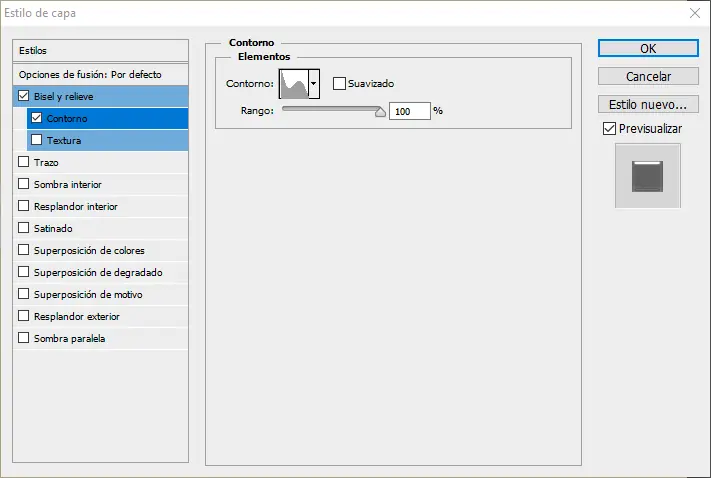
- Marcamos en Contorno seleccionamos el mismo (Pendiente - Hacia abajo) y el Rango lo llevamos a 100%.
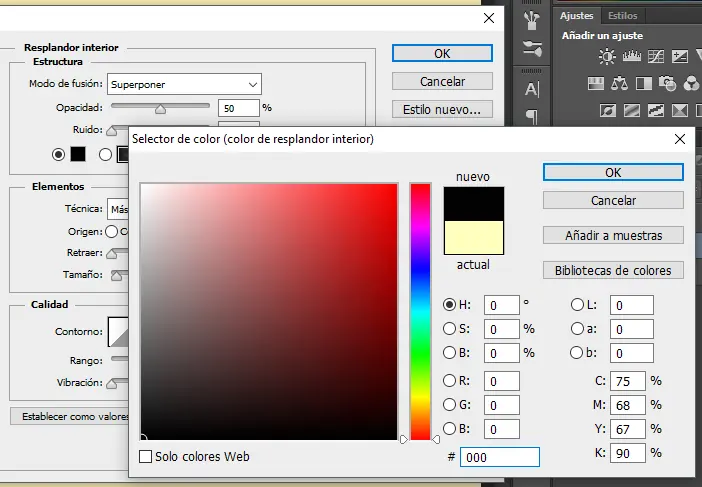
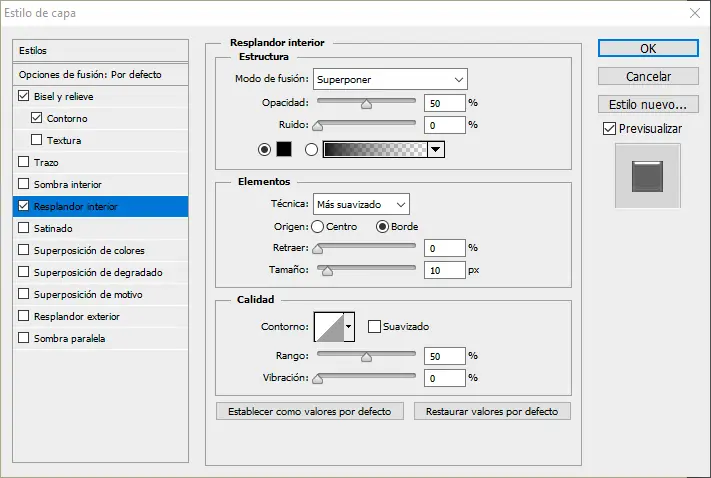
- Marcamos Resplandor interior con los valores como en la imagen. El color debe ser negro #000
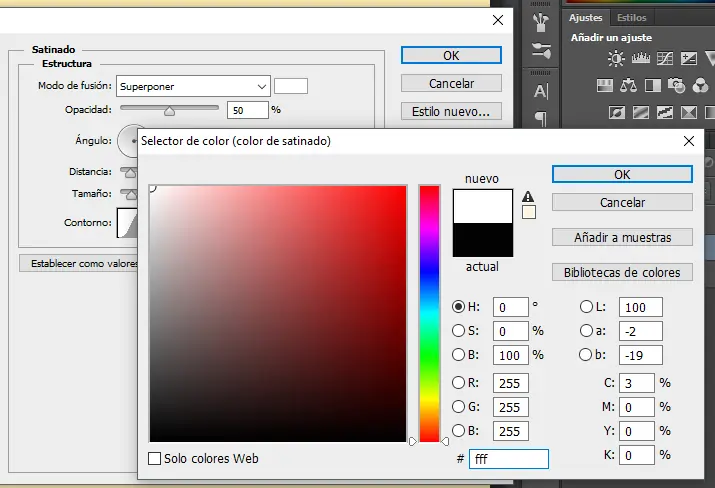
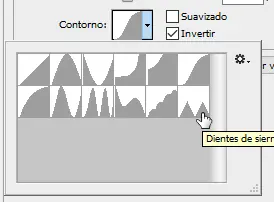
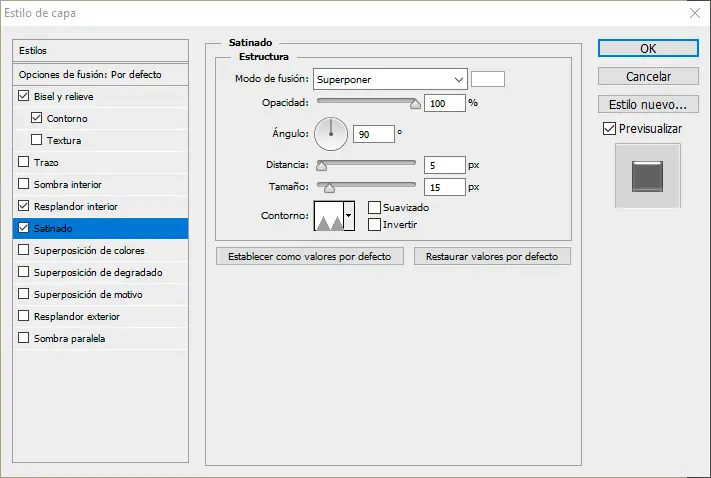
- Ahora marcamos Satinado con los siguientes valores. El color debe ser blanco #FFF, y el Contorno debe se Dientes de sierra.
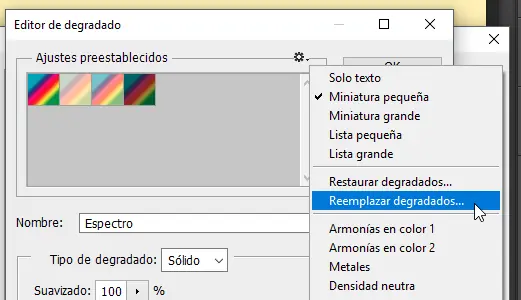
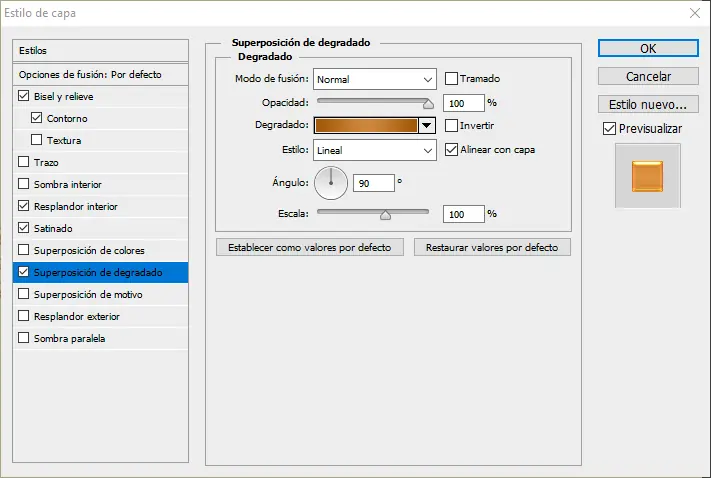
- Casi terminando marcamos Superposición de degradado, hacemos lo mismo como el anterior tutorial, hacemos clic en la franja de degradado, luego en el pequeño engranaje, Reemplazar degradados, buscamos el degradado que les dejare en la descarga (archivo Degradado miel.grd) lo cargan y luego clic en Ok.
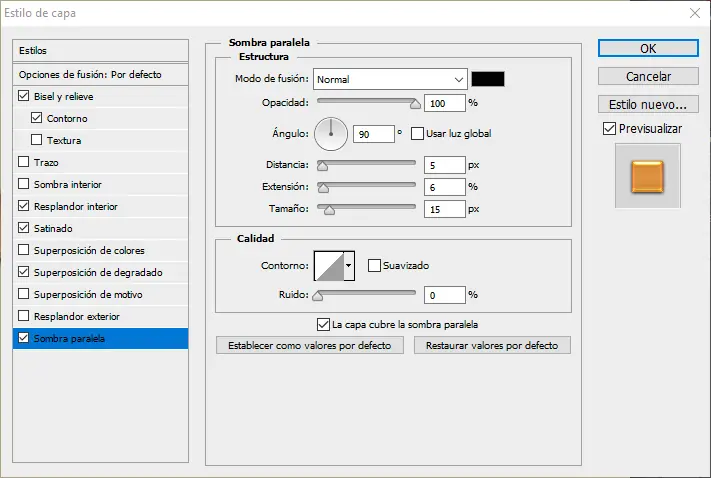
- Para terminar marcamos en Sombra Paralela, y colocamos los siguientes valores.
¡Resultado!



¡SE ACABO AMIGOS! ¡PERO ANTES DE IRTE RECUERDA!
 Recomienden y Comenten el post a sus seguidores.
El post me llevo tiempo y esfuerzo un comentario no cuesta nada.
Recomienden y Comenten el post a sus seguidores.
El post me llevo tiempo y esfuerzo un comentario no cuesta nada.
¡UN ABRAZO DE MI PARTE Y GRACIAS POR PASAR!