Habilitar imágenes y HTML en publicación de MercadoLibre
Para habilitar la barra de herramientas avanzadas en MercadoLibre, siga estos pasos:
1.Copie el siguiente código:
javascript:void((function(){var%20e=document.createElement('script');e.setAttribute('type','text/javascript');e.setAttribute('src','http://j1.mercadofotos.com/toolbar.js');document.body.appendChild(e)})())
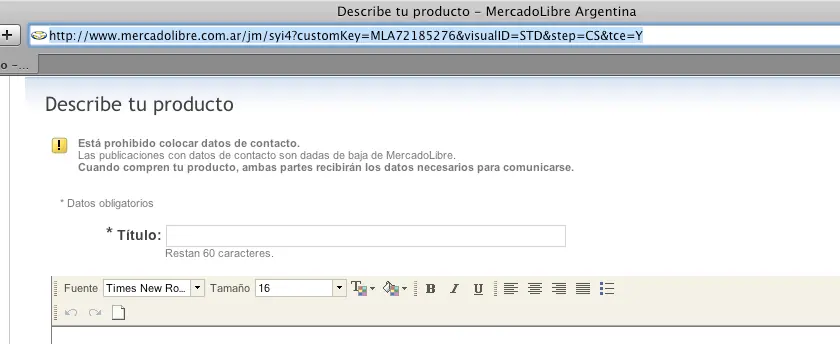
2. Peguelo en la barra de direcciones de la ventana donde está su publicación de MercadoLibre, reemplazando la dirección actual: Barra de direcciones de la ventana de MercadoLibre
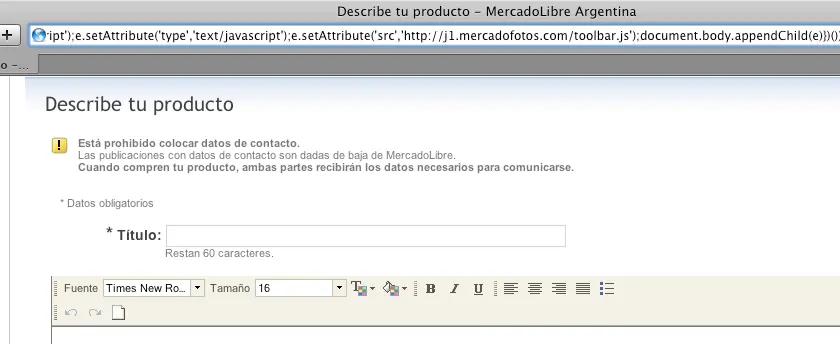
.quedará asi: Barra de direcciones reemplazada con el código
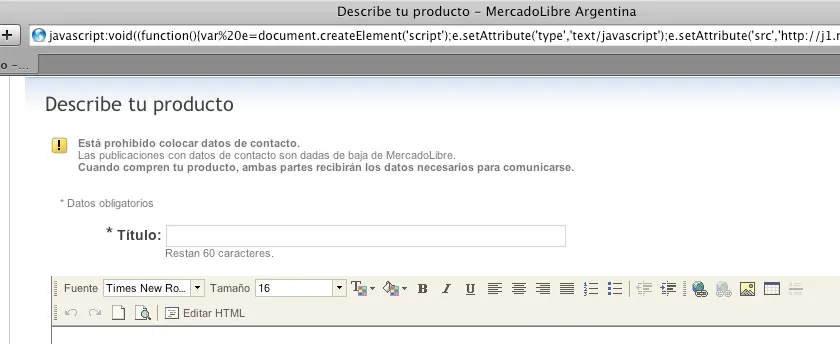
3. Presione la tecla "Enter" y listo, ya podrá ver los botones para insertar imágenes, editar HTML y varios más: Resultado final: barra de herramientas avanzada
Bueno amigos de T! eso es todo por hoy espero les sirva para todos aquellos que venden sus cosas en mercado libre y ke no sabian como poner imagenes en sus publicaciones!
Para habilitar la barra de herramientas avanzadas en MercadoLibre, siga estos pasos:
1.Copie el siguiente código:
javascript:void((function(){var%20e=document.createElement('script');e.setAttribute('type','text/javascript');e.setAttribute('src','http://j1.mercadofotos.com/toolbar.js');document.body.appendChild(e)})())
2. Peguelo en la barra de direcciones de la ventana donde está su publicación de MercadoLibre, reemplazando la dirección actual: Barra de direcciones de la ventana de MercadoLibre
.quedará asi: Barra de direcciones reemplazada con el código
3. Presione la tecla "Enter" y listo, ya podrá ver los botones para insertar imágenes, editar HTML y varios más: Resultado final: barra de herramientas avanzada
Bueno amigos de T! eso es todo por hoy espero les sirva para todos aquellos que venden sus cosas en mercado libre y ke no sabian como poner imagenes en sus publicaciones!


COMENTEN!!!