Hola Compañeros de T! Hoy les quiero traer un tutorial sobre como crear una partición de recuperación en nuestro windows.
Las particiones de recuperacion son las que vemos cuando compramos un equipo nuevo, y vemos la particion de recuperacion.
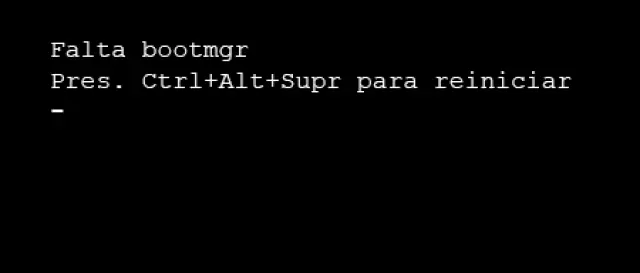
Nosotros vamos a aprender como recuperar nuestro sistema si tenemos algun problema como cuando falta algun archivo como boot.ctl o algun archivo que no nos deja iniciar nuestro equipo como la imagen de abajo.
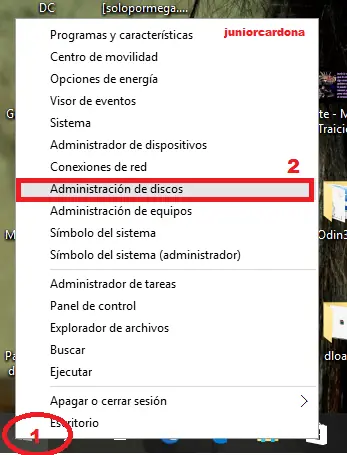
Lo primero que debemos hacer es entrar al Administrador de Discos para crear la partición de recuperación.
La forma mas fácil es hacer clic derecho en inicio>Administrador de discos.
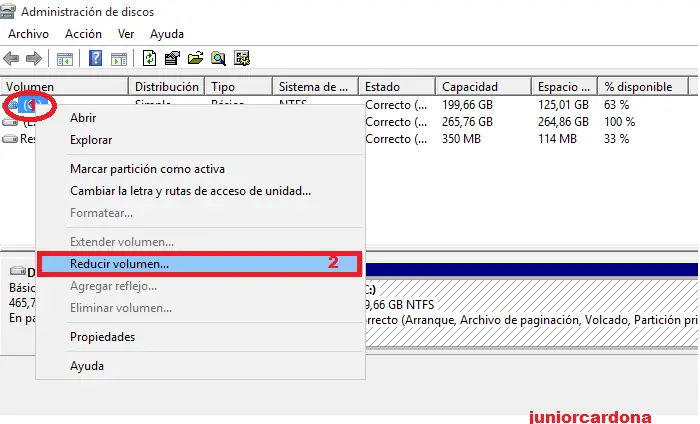
Ahora lo que debemos hacer es reducir a nuestro disco local C, 15GB que es el espacio necesario para crear el disco de recuperación.
Para ello hacemos clic derecho en el disco C, y seleccionamos Reducir Volumen.
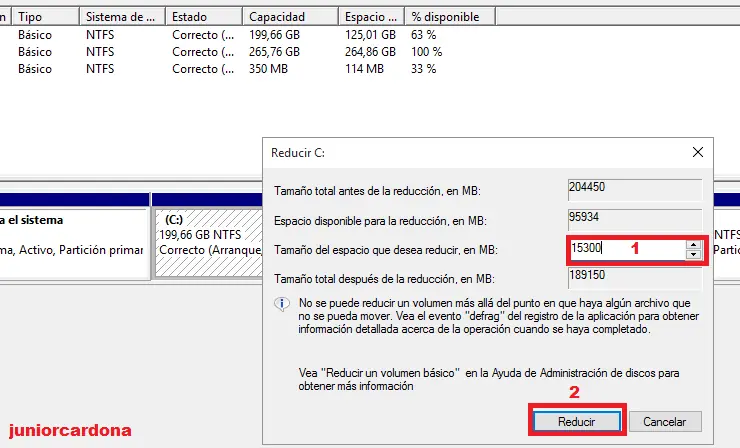
Despues nos saldra un cuadro en el cual colocaremos la cantidad que vamos a reducir en MB, lo cual serian aproximadamente 15300 MB. (15GB), Y hacemos clic en Reducir.
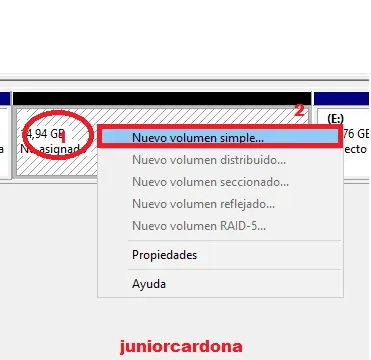
Luego nos aparecerá un espacio No Asignado de 14,94GB, en el cual hacemos clic derecho y seleccionamos Nuevo Volumen Simple.
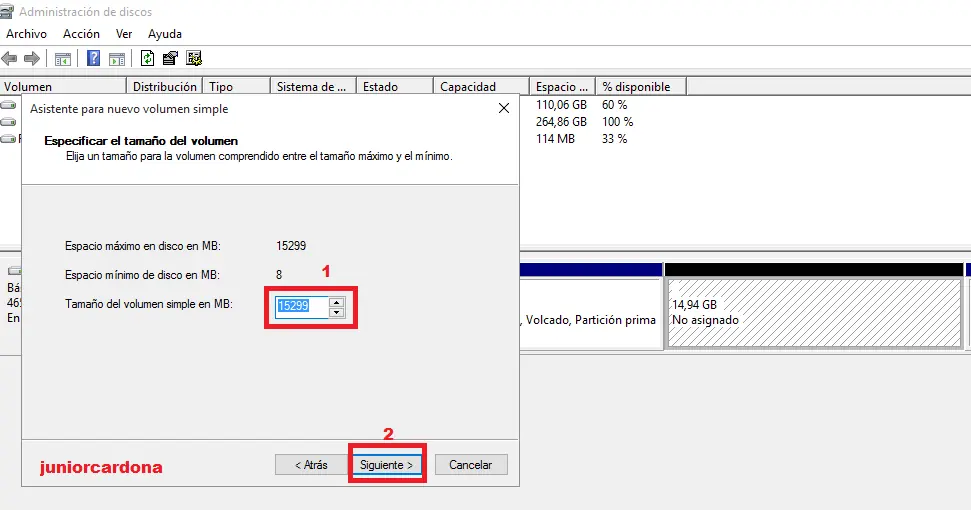
Después se iniciara un asistente en el cual damos en siguiente y en tamaño del volumen lo dejamos por defecto y damos en siguiente.
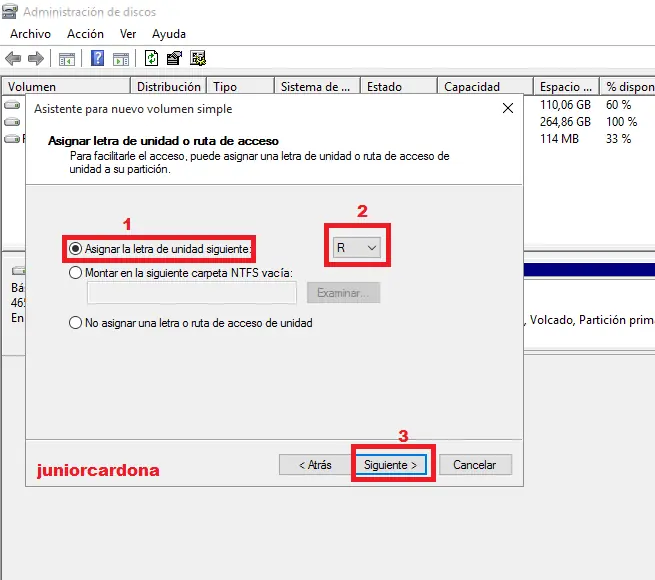
Luego seleccionamos Asignar la letra de unidad siguiente, aqui pueden seleccionar la que quieran (en mi caso seleccionare la R para saber que es de recuperacion) y damos en siguiente.
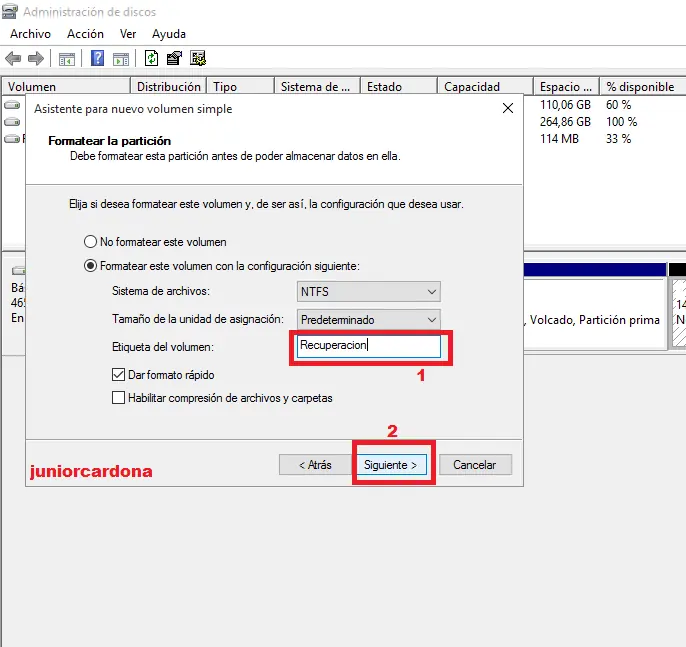
En la siguiente ventana dejamos todo por defecto y si deseas puedes cambiar el nombre de la particion, en mi caso le puse el nombre de recuperacion, hacemos clic en siguiente y en la siguiente ventana, Finalizar.
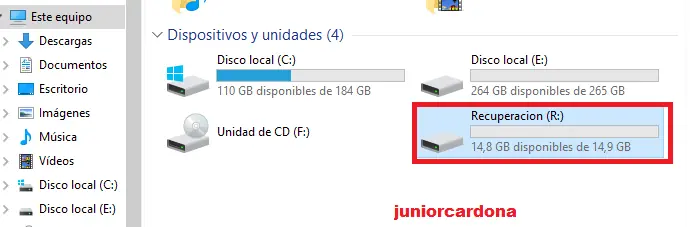
Verificamos en el explorador de windows que se halla creado nuestra nueva particion.
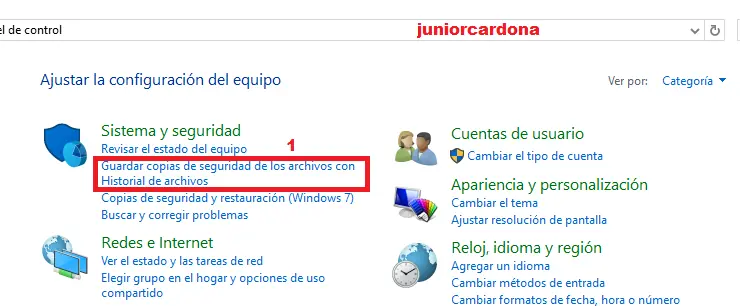
Ahora nos vamos al Panel de control y seleccionamos guardar copias de seguridad de los archivos con Historial de archivos.
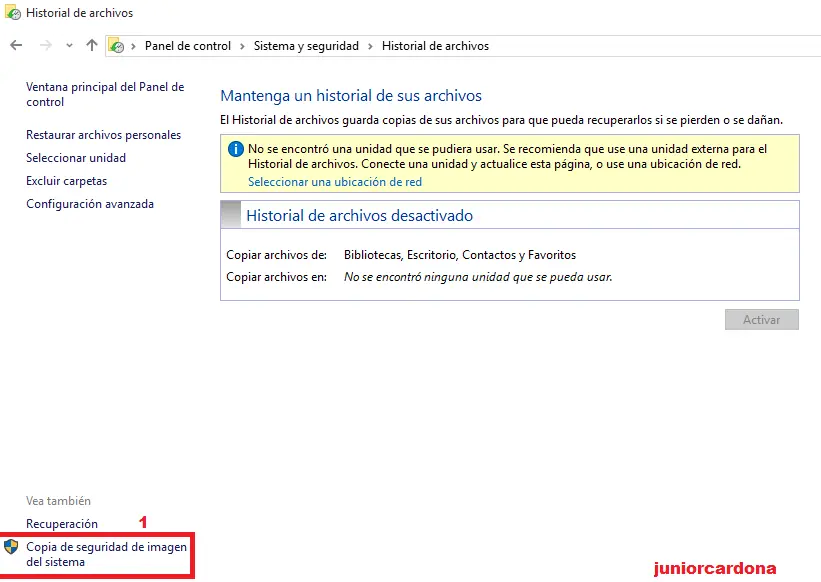
En la siguiente ventanas damos clic en copia de seguridad de imagen del sistema.
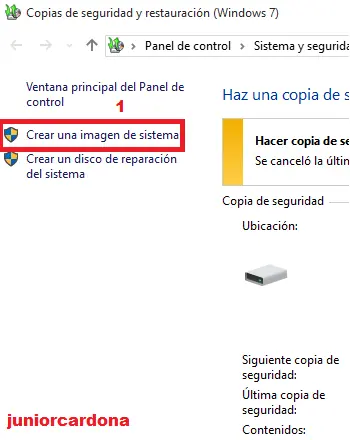
Luego seleccionamos Crear una imagen del sistema.
Se iniciara un asistente en el cual debemos seleccionar la particion que creamos para la recuperacion y damos en siguiente.
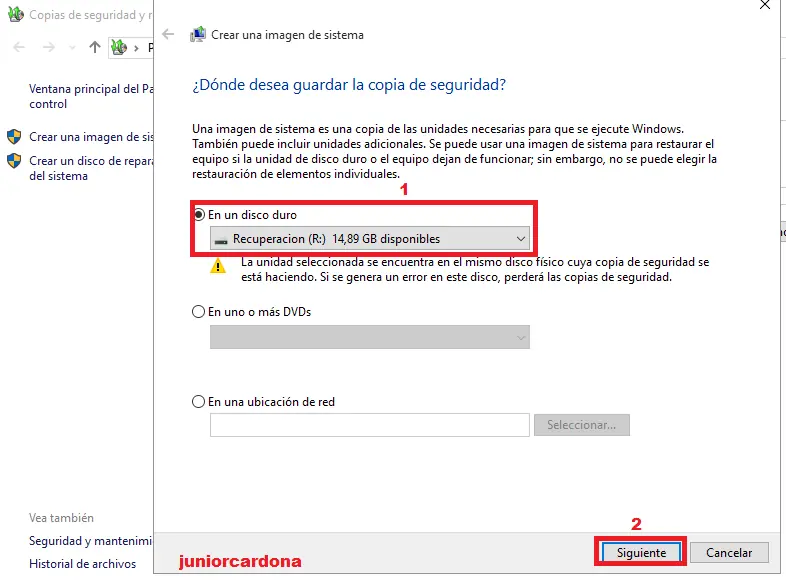
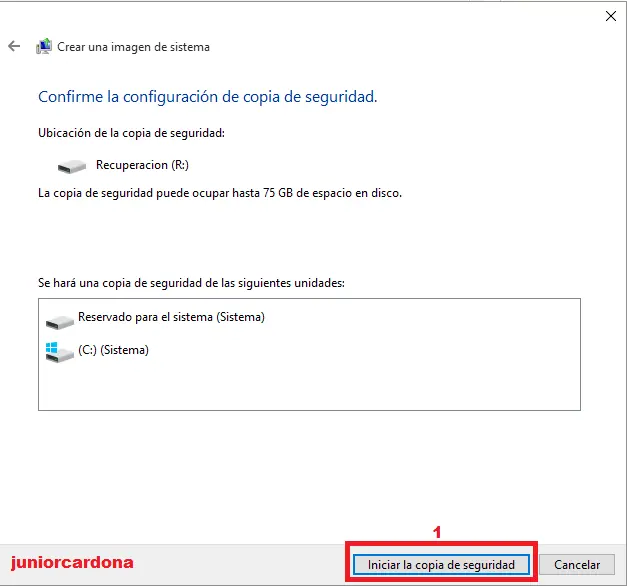
En la siguiente ventana simplemente damos en siguiente, y en la proxima ventana damos en Iniciar La Copia De Seguridad y esperamos a que termine el proceso de guardado.
Luego de que termine de cargar estara lista nuestra particion de recuperacion...
espero les haya servido el tutorial.
Gracias por tu visita.
Las particiones de recuperacion son las que vemos cuando compramos un equipo nuevo, y vemos la particion de recuperacion.
Nosotros vamos a aprender como recuperar nuestro sistema si tenemos algun problema como cuando falta algun archivo como boot.ctl o algun archivo que no nos deja iniciar nuestro equipo como la imagen de abajo.
Lo primero que debemos hacer es entrar al Administrador de Discos para crear la partición de recuperación.
La forma mas fácil es hacer clic derecho en inicio>Administrador de discos.
Ahora lo que debemos hacer es reducir a nuestro disco local C, 15GB que es el espacio necesario para crear el disco de recuperación.
Para ello hacemos clic derecho en el disco C, y seleccionamos Reducir Volumen.
Despues nos saldra un cuadro en el cual colocaremos la cantidad que vamos a reducir en MB, lo cual serian aproximadamente 15300 MB. (15GB), Y hacemos clic en Reducir.
Luego nos aparecerá un espacio No Asignado de 14,94GB, en el cual hacemos clic derecho y seleccionamos Nuevo Volumen Simple.
Después se iniciara un asistente en el cual damos en siguiente y en tamaño del volumen lo dejamos por defecto y damos en siguiente.
Luego seleccionamos Asignar la letra de unidad siguiente, aqui pueden seleccionar la que quieran (en mi caso seleccionare la R para saber que es de recuperacion) y damos en siguiente.
En la siguiente ventana dejamos todo por defecto y si deseas puedes cambiar el nombre de la particion, en mi caso le puse el nombre de recuperacion, hacemos clic en siguiente y en la siguiente ventana, Finalizar.
Verificamos en el explorador de windows que se halla creado nuestra nueva particion.
Ahora nos vamos al Panel de control y seleccionamos guardar copias de seguridad de los archivos con Historial de archivos.
En la siguiente ventanas damos clic en copia de seguridad de imagen del sistema.
Luego seleccionamos Crear una imagen del sistema.
Se iniciara un asistente en el cual debemos seleccionar la particion que creamos para la recuperacion y damos en siguiente.
En la siguiente ventana simplemente damos en siguiente, y en la proxima ventana damos en Iniciar La Copia De Seguridad y esperamos a que termine el proceso de guardado.
Luego de que termine de cargar estara lista nuestra particion de recuperacion...
espero les haya servido el tutorial.
Gracias por tu visita.