
La barra de tareas en Windows 10 es un punto de acceso central a todas las aplicaciones más usadas y archivos que constantemente debemos abrir ya que podemos anclarlos a ella y simplemente abrirlos con un clic. Además desde la barra de tareas podemos acceder al administrador de tareas para realizar múltiples tareas sobre Windows 10 y contamos con otras opciones adicionales de configuración.
Muchos usuarios de Windows 10 piensan que la barra de tareas que fue implementada en Windows 10 presenta fallos sobre todo a nivel de apariencia , por esto hoy Solvetic te enseñara como configurar la barra de tareas con diversas opciones para que la ajustemos de acuerdo a nuestros gustos.
1. Ocultar la barra de tareas en Windows 10
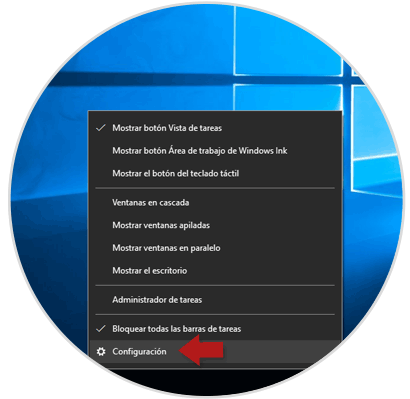
Veremos que se despliega la siguiente ventana:
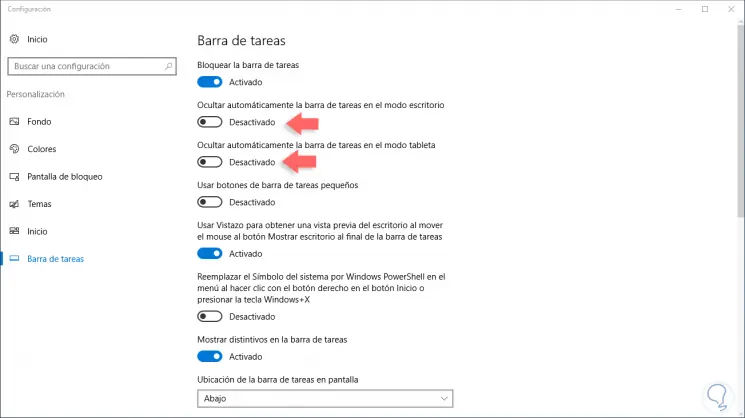
Allí tenemos dos opciones para ocultar la barra de tareas en Windows 10:
Ocultar automáticamente la barra de tareas en el modo escritorio
Es la forma tradicional cuando trabajamos Windows 10 en un equipo portátil o de mesa y con esta opción la barra se ocultar y solo será visible cuando pasamos el mouse por encima de ella.
Ocultar automáticamente la barra de tareas en el modo tableta
Esta opción es practica cuando usamos Windows 10 en una Tablet o hemos configurado esa opción en un equipo de mesa o portátil.
Para activar alguna de estas opciones basta con pulsar sobre el interruptor para que su estado pase a Activado
Al usar esta opción veremos la barra de tareas oculta:
2. Cómo deshabilitar las notificaciones en la barra de tareas en Windows 10
Si tenemos la barra de tareas oculta todas las notificaciones generadas por Windows ya sea por alguna aplicación, correo, mensaje, etc, hará que la barra de tareas sea visible nuevamente.
Podemos omitir la notificación pulsando en el símbolo X para cerrarla, pero si deseamos deshabilitar las notificaciones para que no afecten con la forma como deseamos tener la barra de tareas en Windows 10 ejecutaremos el siguiente proceso:
Accedemos al menú Inicio y allí vamos a Configuración, en la ventana desplegada vamos a Sistema / Notificaciones y acciones
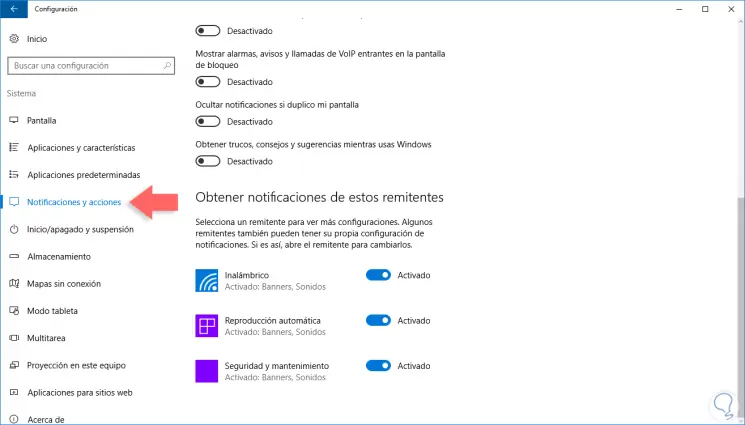
Simplemente será necesario desactivar los interruptores de las aplicaciones bajo el campo Obtener notificaciones de estos remitentes
Esta es otra opción interesante que podemos usar y consiste en modificar la vista tradicional de la barra de tareas en la parte inferior de Windows.
Para modificar su ubicación accedemos nuevamente usando clic derecho / Configuración en la barra de tareas y desplegamos las opciones de la línea Ubicación de la barra de tareas en pantalla y tenemos las siguientes opciones:
Definimos la posición deseada y veremos el cambio de manera automática:
Muchos usuarios ejecutan múltiples aplicaciones desde la barra de tareas o bien anclan utilidades para tener un acceso inmediato a las mismas y es una función práctica de la barra de tareas en Windows 10.
El problema radica en que Windows 10 ha definido un tamaño para los iconos en la barra de tareas, ligeramente mediano, el cual ocupa espacio y evita que podamos agregar más iconos en la barra de tareas. Para solucionar esto accedemos a la configuración de la barra de tareas y activamos el interruptor de la opción Usar botones de barra de tareas pequeños
De esta forma se aumentará el espacio en la barra de tareas para nuevas aplicaciones. Usando estas alternativas podemos editar la barra de tareas en Windows 10.