hola¡, como estan pues aqui les dejo este pequeño manual para aquellos que se inician por el mundo mde linux,normalmente cuando instalamos el ubuntu pues no sabemos que hacer y es aqui donde entra este manual para aydarlos y dejar su ubuntu completito:
Karmic incluye un nuevo comando que nos facilita la tarea de añadir repositorios desde la consola.
Los repositorios son sitios de Internet desde el que instalamos aplicaciones. Muchas veces ocurrira que quieres instalar una determinada aplicacion y el sistema operativo te mostrara un error de que “no encuentra el paquete”. Ello se debe seguramente a que intentas instalar una aplicacion y no tienes un repositorio que te permita acceder
a ella, El sistema por lo tanto no sabe como descargar ni mucho menos instalarla.
La solucion consiste en añadir el repositorio correspondiente, actualizar la lista de repositorios para que Ubuntu sepa asociar aplicaciones-repositorios e instalarla de nuevo. Puedes gestionar repositorios con Synaptic, Ubuntu-tweak (que se vera posteriormente) o de manera manual, editando como usuario “root” tu fichero /etc/apt/sources.list y añadiendo las lineas del repositorio correspondiente.
Esta era la forma habitual de añadir un nuevo repositorio, pero ahora con este comando se hace mas facil. Este comando es: add-apt-repository (y lo usaremos a menudo en el resto de la seccion).
La sintaxis es:
$ sudo add-apt-repository [reporitorio PPA que se quiere añadir]
y el automaticamente se encarga de añadir ese repositorio a nuestro fichero /etc/apt/sources.list y de importar la clave del repositorio.
ACCESO A LA CONSOLA DEL SISTEMA
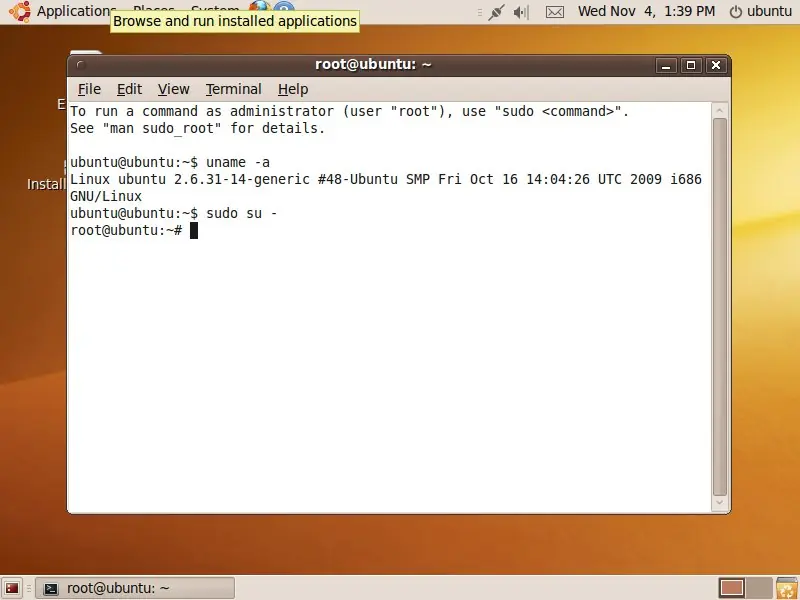
(Para los novatos) La mayoria de estos comandos los tendras que escribir desde la linea de consola (Si, se podria hacer tambien de modo grafico, pero a mi me resulta mas facil poner la secuencia de comando por comodidad y rapidez). Para acceder a la consola ejecutas desde el menu Aplicaciones > Accesorios > Terminal
 :D :D :D :D :D :D :D :D :D :D :D :D :D :D :D :D :D :D :D :D :D :D
SER USUARIO ROOT
(Para los novatos) La mayoria de estos comandos tendras que ejecutarlos con un usuario que tenga los suficientes privilegios. uno de estos usuarios es root. Puedes convertirte en usuario root ejecutando desde consola:
$ sudo -s
Te pedira la password, y podras ver que te cambia el prompt a algo de la forma
[email protected]
_de_tu_maquina:
A partir de ahora eres root (eres Deu$) y puedes hacer de todo (ten cuidado pues podrias romper algo), el usuario root es el usuario que tienes mas privilegios en la maquina, puedes acceder a cualquier arbol de ficheros, crear nuevos usuarios, etc…
Tambien puedes ejecutar un comando como root si antepones “sudo” al comando por ejemplo:
$ sudo apt-get update
Ejecuta el comando “apt-get update” pero como usuario root no como el usuario normal del sistema.
Bien, aclaradas estas cuestiones, empezamos…
INSTALAR SOFTWARE MAS RAPIDAMENTE
Suele ocurrir (y especialmente) cuando sale una nueva version de Ubuntu, que los repositorios desde los cuales nos solemos descargar software estan muy saturados. Si queremos descargar e instalar el software mas rapidamente, tendremos que modificar la lista de repositorios.
Existe una opcion de Synaptic, que nos permite seleccionar un servidor mas cercano a nuestra region. Para cambiar este servidor a uno mas cercano vamos a Sistema > Administracion > Origenes de software y en la pestaña “Software de Ubuntu”, seleccionamos “descargar desde:” indicando la region mas cercana a la nuestra.
:D :D :D :D :D :D :D :D :D :D :D :D :D :D :D :D :D :D :D :D :D :D
SER USUARIO ROOT
(Para los novatos) La mayoria de estos comandos tendras que ejecutarlos con un usuario que tenga los suficientes privilegios. uno de estos usuarios es root. Puedes convertirte en usuario root ejecutando desde consola:
$ sudo -s
Te pedira la password, y podras ver que te cambia el prompt a algo de la forma
[email protected]
_de_tu_maquina:
A partir de ahora eres root (eres Deu$) y puedes hacer de todo (ten cuidado pues podrias romper algo), el usuario root es el usuario que tienes mas privilegios en la maquina, puedes acceder a cualquier arbol de ficheros, crear nuevos usuarios, etc…
Tambien puedes ejecutar un comando como root si antepones “sudo” al comando por ejemplo:
$ sudo apt-get update
Ejecuta el comando “apt-get update” pero como usuario root no como el usuario normal del sistema.
Bien, aclaradas estas cuestiones, empezamos…
INSTALAR SOFTWARE MAS RAPIDAMENTE
Suele ocurrir (y especialmente) cuando sale una nueva version de Ubuntu, que los repositorios desde los cuales nos solemos descargar software estan muy saturados. Si queremos descargar e instalar el software mas rapidamente, tendremos que modificar la lista de repositorios.
Existe una opcion de Synaptic, que nos permite seleccionar un servidor mas cercano a nuestra region. Para cambiar este servidor a uno mas cercano vamos a Sistema > Administracion > Origenes de software y en la pestaña “Software de Ubuntu”, seleccionamos “descargar desde:” indicando la region mas cercana a la nuestra.
 CAMBIAR EL ASPECTO :D :D :D :D :D :D :D :D :D :D :D :D
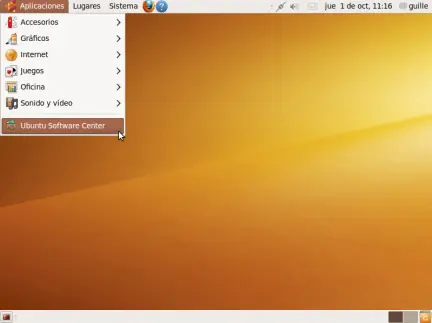
Si bien es cierto que en anteriores versiones de la distribucion, el aspecto marron no era del agrado de mucha gente, esta version de Karmic ha cuidado la presentacion y la lista de temas son bastante agradables, aunque uno siempre es libre de cambiar el look a su gusto. Para cambiar el aspecto ve a Sistema > Preferencias > Apariencia
Te aparece una ventana con los temas que tienes disponibles. Haz click sobre alguno
de ellos y de manera automatica cambiara el aspecto de las ventanas y los controles.
Si aun asi, no resulta de tu agrado ninguno de los temas incluidos, instalar un tema (ya sea decorador o un pack de iconos) por lo general consiste en descargar el fichero .tar.gz que contiene el tema y arrastrarlo sobre la ventana anterior (tambien puedes hacer uso del boton “Instalar desde”…”
Si un tema no se te instala correctamente (se resiste) viene bien saber que
Estos temas se descomprimen en tu directorio Home en la carpeta .themes o en /usr/share/themes, asi que puedes probar a llevarte el fichero .tar.gz a esos directorios y descomprimir el tema alli directamente.
Puedes encontrar muchos mas temas para instalar desde sitios web como son KDE-Look o Gnome-Look. En estos sitios encontraras nuevos temas, decoradores de ventanas, pack de iconos, fondos de pantalla, scripts y mucho mas.
Como ejemplo, vamos a instalar un pack de temas adicional…
INSTALANDO BISIGI THEMES
Si aun asi quieres instalar de manera rapida temas puedes hacer uso de aplicaciones como Epidermis o instalar packs de themes que ya van empaquetados como ficheros .deb.
Un pack de temas muy bueno es bisigi, para instalarlo ejecuta los siguientes pasos:
- Añadimos el repositorio PPA:
sudo add-apt-repository ppa:bisigi
- Actualizamos la lista de repositorios:
sudo apt-get update
- Instalamos el pack de themes:
sudo apt-get install zgegblog-themes
Ahora desde Sistema > Preferencias > Apariencia tienes nuevas opciones de temas
para utilizar.
INSTALAR FLASH PLAYER
Para poder ver videos de Youtube o reproducir contenido Flash en navegadores como son por ejemplo Firefox, necesitamos instalar el plugin de Flash, para ello podemos ejecutar:
wget -c http://archive.ubuntu.com/ubuntu/pool/multiverse/f/flashplugin-nonfree/flashplugin-nonfree_10.0.32.18ubuntu1_i386.deb
wget -c http://archive.ubuntu.com/ubuntu/pool/multiverse/f/flashplugin-nonfree/flashplugin-installer_10.0.32.18ubuntu1_i386.deb
wget -c http://archive.ubuntu.com/ubuntu/pool/main/g/gsfonts-x11/gsfonts-x11_0.21_all.deb
sudo dpkg -i gsfont*.deb
sudo dpkg -i flash*.deb
INSTALAR SOPORTE DE DVD Y TODOS LOS AUDIO/VIDEO CODECS EN UBUNTU 9.10 (MEDIBUNTU)
Nota: Cuidado, porque si usamos Ubuntu-tweak para instalar algunos de estas paquetes, ya estaremos usando los repositorios de Ubuntu-tweak, y no los de Medibuntu (tenlo en cuenta).
Medibuntu es un repositorio donde podemos encontrar algunas aplicaciones y codecs que no son instalados por defecto en Jaunty.
-Añadimos el repositorio de MEDIBUNTU:
$ sudo wget http://www.medibuntu.org/sou
CAMBIAR EL ASPECTO :D :D :D :D :D :D :D :D :D :D :D :D
Si bien es cierto que en anteriores versiones de la distribucion, el aspecto marron no era del agrado de mucha gente, esta version de Karmic ha cuidado la presentacion y la lista de temas son bastante agradables, aunque uno siempre es libre de cambiar el look a su gusto. Para cambiar el aspecto ve a Sistema > Preferencias > Apariencia
Te aparece una ventana con los temas que tienes disponibles. Haz click sobre alguno
de ellos y de manera automatica cambiara el aspecto de las ventanas y los controles.
Si aun asi, no resulta de tu agrado ninguno de los temas incluidos, instalar un tema (ya sea decorador o un pack de iconos) por lo general consiste en descargar el fichero .tar.gz que contiene el tema y arrastrarlo sobre la ventana anterior (tambien puedes hacer uso del boton “Instalar desde”…”
Si un tema no se te instala correctamente (se resiste) viene bien saber que
Estos temas se descomprimen en tu directorio Home en la carpeta .themes o en /usr/share/themes, asi que puedes probar a llevarte el fichero .tar.gz a esos directorios y descomprimir el tema alli directamente.
Puedes encontrar muchos mas temas para instalar desde sitios web como son KDE-Look o Gnome-Look. En estos sitios encontraras nuevos temas, decoradores de ventanas, pack de iconos, fondos de pantalla, scripts y mucho mas.
Como ejemplo, vamos a instalar un pack de temas adicional…
INSTALANDO BISIGI THEMES
Si aun asi quieres instalar de manera rapida temas puedes hacer uso de aplicaciones como Epidermis o instalar packs de themes que ya van empaquetados como ficheros .deb.
Un pack de temas muy bueno es bisigi, para instalarlo ejecuta los siguientes pasos:
- Añadimos el repositorio PPA:
sudo add-apt-repository ppa:bisigi
- Actualizamos la lista de repositorios:
sudo apt-get update
- Instalamos el pack de themes:
sudo apt-get install zgegblog-themes
Ahora desde Sistema > Preferencias > Apariencia tienes nuevas opciones de temas
para utilizar.
INSTALAR FLASH PLAYER
Para poder ver videos de Youtube o reproducir contenido Flash en navegadores como son por ejemplo Firefox, necesitamos instalar el plugin de Flash, para ello podemos ejecutar:
wget -c http://archive.ubuntu.com/ubuntu/pool/multiverse/f/flashplugin-nonfree/flashplugin-nonfree_10.0.32.18ubuntu1_i386.deb
wget -c http://archive.ubuntu.com/ubuntu/pool/multiverse/f/flashplugin-nonfree/flashplugin-installer_10.0.32.18ubuntu1_i386.deb
wget -c http://archive.ubuntu.com/ubuntu/pool/main/g/gsfonts-x11/gsfonts-x11_0.21_all.deb
sudo dpkg -i gsfont*.deb
sudo dpkg -i flash*.deb
INSTALAR SOPORTE DE DVD Y TODOS LOS AUDIO/VIDEO CODECS EN UBUNTU 9.10 (MEDIBUNTU)
Nota: Cuidado, porque si usamos Ubuntu-tweak para instalar algunos de estas paquetes, ya estaremos usando los repositorios de Ubuntu-tweak, y no los de Medibuntu (tenlo en cuenta).
Medibuntu es un repositorio donde podemos encontrar algunas aplicaciones y codecs que no son instalados por defecto en Jaunty.
-Añadimos el repositorio de MEDIBUNTU:
$ sudo wget http://www.medibuntu.org/sou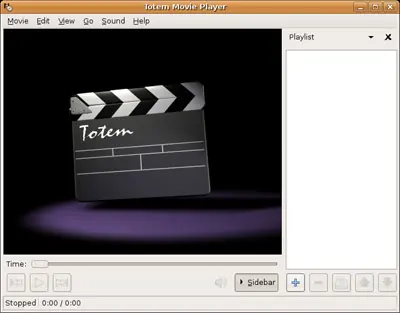 rces.list.d/karmic.list --output-document=/etc/apt/sources.list.d/medibuntu.list
-Importamos la clave GPG:
$ sudo aptitude update && sudo aptitude install medibuntu-keyring && sudo aptitude update
Ahora ya podemos instalar unos cuantos paquetes nuevos:
Para la reproduccion de DVD ejecutamos:
sudo apt-get install libdvdcss2
sudo apt-get install libdvdread4
Despues, desde consola escribimos (opcional):
sudo /usr/share/doc/libdvdread4/install-css.sh
Para instalar Windows codecs, Real Networks, Quick Time y otros:
En Ubuntu 9.10 32 bits ejecutamos:
sudo apt-get install w32codecs
En Ubuntu 9.10 64 bits ejecutamos:
sudo apt-get install w64codecs
Instalar otros codecs adicionales:
sudo aptitude install non-free-codecs
A partir de ahora tambien podemos instalar otro software privativo como Adobe o Skype desde el repositorio de medibuntu.
$ sudo aptitude install skype
$ sudo aptitude install acroread
:) :) :) :) :) :) :) :) :) :) :) :)
INSTALAR SOPORTE PARA APLICACIONES JAVA
Si no tienes el JRE (Java Runtime Environment) instalado en tu maquina y necesitas ejecutar alguna aplicacion basada en Java necesitaras instalarlo previamente o no podras lanzar esas aplicaciones. Puedes instalar JRE con:
sudo aptitude install sun-java6-fonts sun-java6-jre sun-java6-plugin
A partir de ahora podras lanzar aplicaciones java, o aplicaciones .jar de la forma:
$ java -jar aplicacion.jar
:) :) :) :) :) :)
INSTALAR MENSAJERIA INSTANTANEA
Por defecto Ubuntu trae Empathy, que nos permite conectar a cuentas de Gtalk, Msn, etc.
Pero existen otros clientes de mensajeria instantanea.
¿Tienes amigos con los que quieres hablar mediante el Messenger?. Podras seguir conversando con ellos
si instalas este cliente de mensajeria:
$ sudo apt-get install amsn
Aunque dicen que emesene es mejor:
$ sudo apt-get install emesene
ejemplo:
rces.list.d/karmic.list --output-document=/etc/apt/sources.list.d/medibuntu.list
-Importamos la clave GPG:
$ sudo aptitude update && sudo aptitude install medibuntu-keyring && sudo aptitude update
Ahora ya podemos instalar unos cuantos paquetes nuevos:
Para la reproduccion de DVD ejecutamos:
sudo apt-get install libdvdcss2
sudo apt-get install libdvdread4
Despues, desde consola escribimos (opcional):
sudo /usr/share/doc/libdvdread4/install-css.sh
Para instalar Windows codecs, Real Networks, Quick Time y otros:
En Ubuntu 9.10 32 bits ejecutamos:
sudo apt-get install w32codecs
En Ubuntu 9.10 64 bits ejecutamos:
sudo apt-get install w64codecs
Instalar otros codecs adicionales:
sudo aptitude install non-free-codecs
A partir de ahora tambien podemos instalar otro software privativo como Adobe o Skype desde el repositorio de medibuntu.
$ sudo aptitude install skype
$ sudo aptitude install acroread
:) :) :) :) :) :) :) :) :) :) :) :)
INSTALAR SOPORTE PARA APLICACIONES JAVA
Si no tienes el JRE (Java Runtime Environment) instalado en tu maquina y necesitas ejecutar alguna aplicacion basada en Java necesitaras instalarlo previamente o no podras lanzar esas aplicaciones. Puedes instalar JRE con:
sudo aptitude install sun-java6-fonts sun-java6-jre sun-java6-plugin
A partir de ahora podras lanzar aplicaciones java, o aplicaciones .jar de la forma:
$ java -jar aplicacion.jar
:) :) :) :) :) :)
INSTALAR MENSAJERIA INSTANTANEA
Por defecto Ubuntu trae Empathy, que nos permite conectar a cuentas de Gtalk, Msn, etc.
Pero existen otros clientes de mensajeria instantanea.
¿Tienes amigos con los que quieres hablar mediante el Messenger?. Podras seguir conversando con ellos
si instalas este cliente de mensajeria:
$ sudo apt-get install amsn
Aunque dicen que emesene es mejor:
$ sudo apt-get install emesene
ejemplo: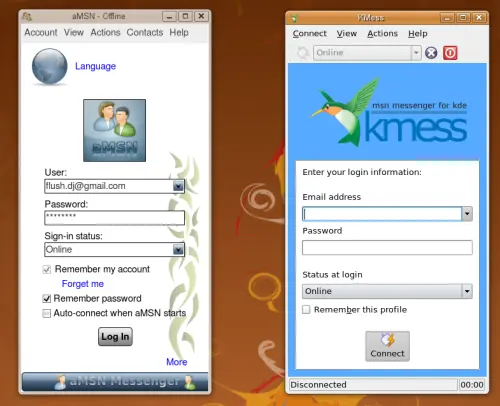 :) :) :) :) :)
INSTALAR REPRODUCTORES DE VIDEO: VLC Y SMPLAYER
VideoLan VLC es uno de los mejores reproductores de video. Lo puedes instalar con:
$ sudo apt-get install vlc
Hay un repositorio PPA tambien para VLC:
sudo add-apt-repository ppa:c-korn
Otra alternativa a VLC para visualizar videos es SMPlayer (particularmente lo prefiero a la hora de ver peliculas o series con subtitulos):
$ sudo apt-get install smplayer
:P :P :P
y bueno eso es todo lo que yo sé y bueno espero que les haya gustado adios y comenten.
:) :) :) :) :)
INSTALAR REPRODUCTORES DE VIDEO: VLC Y SMPLAYER
VideoLan VLC es uno de los mejores reproductores de video. Lo puedes instalar con:
$ sudo apt-get install vlc
Hay un repositorio PPA tambien para VLC:
sudo add-apt-repository ppa:c-korn
Otra alternativa a VLC para visualizar videos es SMPlayer (particularmente lo prefiero a la hora de ver peliculas o series con subtitulos):
$ sudo apt-get install smplayer
:P :P :P
y bueno eso es todo lo que yo sé y bueno espero que les haya gustado adios y comenten.

:D :D :D :D :D :D :D :D :D :D :D :D :D :D :D :D :D :D :D :D :D :D
SER USUARIO ROOT
(Para los novatos) La mayoria de estos comandos tendras que ejecutarlos con un usuario que tenga los suficientes privilegios. uno de estos usuarios es root. Puedes convertirte en usuario root ejecutando desde consola:
$ sudo -s
Te pedira la password, y podras ver que te cambia el prompt a algo de la forma
[email protected]
_de_tu_maquina:
A partir de ahora eres root (eres Deu$) y puedes hacer de todo (ten cuidado pues podrias romper algo), el usuario root es el usuario que tienes mas privilegios en la maquina, puedes acceder a cualquier arbol de ficheros, crear nuevos usuarios, etc…
Tambien puedes ejecutar un comando como root si antepones “sudo” al comando por ejemplo:
$ sudo apt-get update
Ejecuta el comando “apt-get update” pero como usuario root no como el usuario normal del sistema.
Bien, aclaradas estas cuestiones, empezamos…
INSTALAR SOFTWARE MAS RAPIDAMENTE
Suele ocurrir (y especialmente) cuando sale una nueva version de Ubuntu, que los repositorios desde los cuales nos solemos descargar software estan muy saturados. Si queremos descargar e instalar el software mas rapidamente, tendremos que modificar la lista de repositorios.
Existe una opcion de Synaptic, que nos permite seleccionar un servidor mas cercano a nuestra region. Para cambiar este servidor a uno mas cercano vamos a Sistema > Administracion > Origenes de software y en la pestaña “Software de Ubuntu”, seleccionamos “descargar desde:” indicando la region mas cercana a la nuestra.
CAMBIAR EL ASPECTO :D :D :D :D :D :D :D :D :D :D :D :D
Si bien es cierto que en anteriores versiones de la distribucion, el aspecto marron no era del agrado de mucha gente, esta version de Karmic ha cuidado la presentacion y la lista de temas son bastante agradables, aunque uno siempre es libre de cambiar el look a su gusto. Para cambiar el aspecto ve a Sistema > Preferencias > Apariencia
Te aparece una ventana con los temas que tienes disponibles. Haz click sobre alguno
de ellos y de manera automatica cambiara el aspecto de las ventanas y los controles.
Si aun asi, no resulta de tu agrado ninguno de los temas incluidos, instalar un tema (ya sea decorador o un pack de iconos) por lo general consiste en descargar el fichero .tar.gz que contiene el tema y arrastrarlo sobre la ventana anterior (tambien puedes hacer uso del boton “Instalar desde”…”
Si un tema no se te instala correctamente (se resiste) viene bien saber que
Estos temas se descomprimen en tu directorio Home en la carpeta .themes o en /usr/share/themes, asi que puedes probar a llevarte el fichero .tar.gz a esos directorios y descomprimir el tema alli directamente.
Puedes encontrar muchos mas temas para instalar desde sitios web como son KDE-Look o Gnome-Look. En estos sitios encontraras nuevos temas, decoradores de ventanas, pack de iconos, fondos de pantalla, scripts y mucho mas.
Como ejemplo, vamos a instalar un pack de temas adicional…
INSTALANDO BISIGI THEMES
Si aun asi quieres instalar de manera rapida temas puedes hacer uso de aplicaciones como Epidermis o instalar packs de themes que ya van empaquetados como ficheros .deb.
Un pack de temas muy bueno es bisigi, para instalarlo ejecuta los siguientes pasos:
- Añadimos el repositorio PPA:
sudo add-apt-repository ppa:bisigi
- Actualizamos la lista de repositorios:
sudo apt-get update
- Instalamos el pack de themes:
sudo apt-get install zgegblog-themes
Ahora desde Sistema > Preferencias > Apariencia tienes nuevas opciones de temas
para utilizar.
INSTALAR FLASH PLAYER
Para poder ver videos de Youtube o reproducir contenido Flash en navegadores como son por ejemplo Firefox, necesitamos instalar el plugin de Flash, para ello podemos ejecutar:
wget -c http://archive.ubuntu.com/ubuntu/pool/multiverse/f/flashplugin-nonfree/flashplugin-nonfree_10.0.32.18ubuntu1_i386.deb
wget -c http://archive.ubuntu.com/ubuntu/pool/multiverse/f/flashplugin-nonfree/flashplugin-installer_10.0.32.18ubuntu1_i386.deb
wget -c http://archive.ubuntu.com/ubuntu/pool/main/g/gsfonts-x11/gsfonts-x11_0.21_all.deb
sudo dpkg -i gsfont*.deb
sudo dpkg -i flash*.deb
INSTALAR SOPORTE DE DVD Y TODOS LOS AUDIO/VIDEO CODECS EN UBUNTU 9.10 (MEDIBUNTU)
Nota: Cuidado, porque si usamos Ubuntu-tweak para instalar algunos de estas paquetes, ya estaremos usando los repositorios de Ubuntu-tweak, y no los de Medibuntu (tenlo en cuenta).
Medibuntu es un repositorio donde podemos encontrar algunas aplicaciones y codecs que no son instalados por defecto en Jaunty.
-Añadimos el repositorio de MEDIBUNTU:
$ sudo wget http://www.medibuntu.org/sources.list.d/karmic.list --output-document=/etc/apt/sources.list.d/medibuntu.list
-Importamos la clave GPG:
$ sudo aptitude update && sudo aptitude install medibuntu-keyring && sudo aptitude update
Ahora ya podemos instalar unos cuantos paquetes nuevos:
Para la reproduccion de DVD ejecutamos:
sudo apt-get install libdvdcss2
sudo apt-get install libdvdread4
Despues, desde consola escribimos (opcional):
sudo /usr/share/doc/libdvdread4/install-css.sh
Para instalar Windows codecs, Real Networks, Quick Time y otros:
En Ubuntu 9.10 32 bits ejecutamos:
sudo apt-get install w32codecs
En Ubuntu 9.10 64 bits ejecutamos:
sudo apt-get install w64codecs
Instalar otros codecs adicionales:
sudo aptitude install non-free-codecs
A partir de ahora tambien podemos instalar otro software privativo como Adobe o Skype desde el repositorio de medibuntu.
$ sudo aptitude install skype
$ sudo aptitude install acroread
:) :) :) :) :) :) :) :) :) :) :) :)
INSTALAR SOPORTE PARA APLICACIONES JAVA
Si no tienes el JRE (Java Runtime Environment) instalado en tu maquina y necesitas ejecutar alguna aplicacion basada en Java necesitaras instalarlo previamente o no podras lanzar esas aplicaciones. Puedes instalar JRE con:
sudo aptitude install sun-java6-fonts sun-java6-jre sun-java6-plugin
A partir de ahora podras lanzar aplicaciones java, o aplicaciones .jar de la forma:
$ java -jar aplicacion.jar
:) :) :) :) :) :)
INSTALAR MENSAJERIA INSTANTANEA
Por defecto Ubuntu trae Empathy, que nos permite conectar a cuentas de Gtalk, Msn, etc.
Pero existen otros clientes de mensajeria instantanea.
¿Tienes amigos con los que quieres hablar mediante el Messenger?. Podras seguir conversando con ellos
si instalas este cliente de mensajeria:
$ sudo apt-get install amsn
Aunque dicen que emesene es mejor:
$ sudo apt-get install emesene
ejemplo:
:) :) :) :) :)
INSTALAR REPRODUCTORES DE VIDEO: VLC Y SMPLAYER
VideoLan VLC es uno de los mejores reproductores de video. Lo puedes instalar con:
$ sudo apt-get install vlc
Hay un repositorio PPA tambien para VLC:
sudo add-apt-repository ppa:c-korn
Otra alternativa a VLC para visualizar videos es SMPlayer (particularmente lo prefiero a la hora de ver peliculas o series con subtitulos):
$ sudo apt-get install smplayer
:P :P :P
y bueno eso es todo lo que yo sé y bueno espero que les haya gustado adios y comenten.