Versión de placa madre: gigabyte GA-B75M-D3H
En este post les quiero enseñar como acabo de actualizar mi bios muy fácil y sin complicaciones, les recomiendo leerlo todo antes de empezar, cualquier duda o consulta se las tratare de solucionar por mp
Porque actualizar? LA verdad es que se solucionan muchísimos problemas de hardware y errores de incompatibilidad, yo lo hice por problemas que me brindaba con w8.1, pero si tu pc funciona bien, no es recomendable actualizar
La verdad es que tenia miedo de hacerlo por todas las advertencias que uno encuentra en Internet, ademas de que es muy difícil de saber que bios necesito para mi placa madre; y no solo eso, sino que es muy difícil encontrar un tutorial actualizado ya que son todos mediante el uso de discos etc etc.
***Advertencia, utilicen este post bajo su propio riesgo, no soy responsable por fallas
***Tener mucho cuidado con la fuente de energía, si es una portátil y le batería esta cargada todo bien, pero si es de escritorio y se corta la luz en el proceso, pueden dejar inutilizable su placa madre
***No utilizar cualquier versión de bios, cada placa madre tiene su propia versión, y causaras grandes problemas si instalas otra
***Si se puede, utilizar un UPS para eventuales cortes de energía
Sin mas retrasos vamos al post!
1- Saber el modelo de tu bios, aquí como saberlo
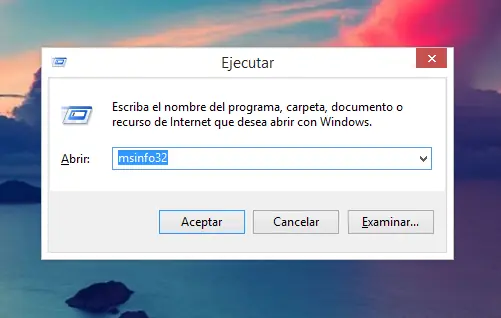
En escritorio, presiona windows+r, o busca ejecutar en el inicio, y escribe "msinfo32" y ponemos enter
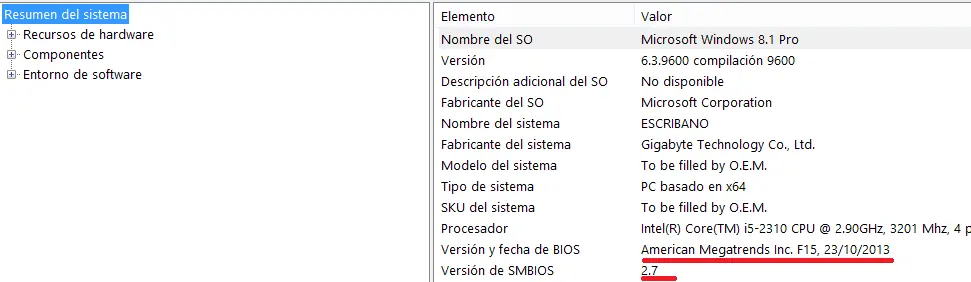
A continuación, nos fijamos en estas lineas, deberian decirnos nuestra versión de bios y ultima actualización, pero mi pc como la de muchos, es una comprada que venia armada entonces aparecerá esto
Entonces lo que yo hice fue quitar la tapa del cpu y fijarme el modelo de motherboard, ya que como es comprada, ni con el everest podía ver el modelo
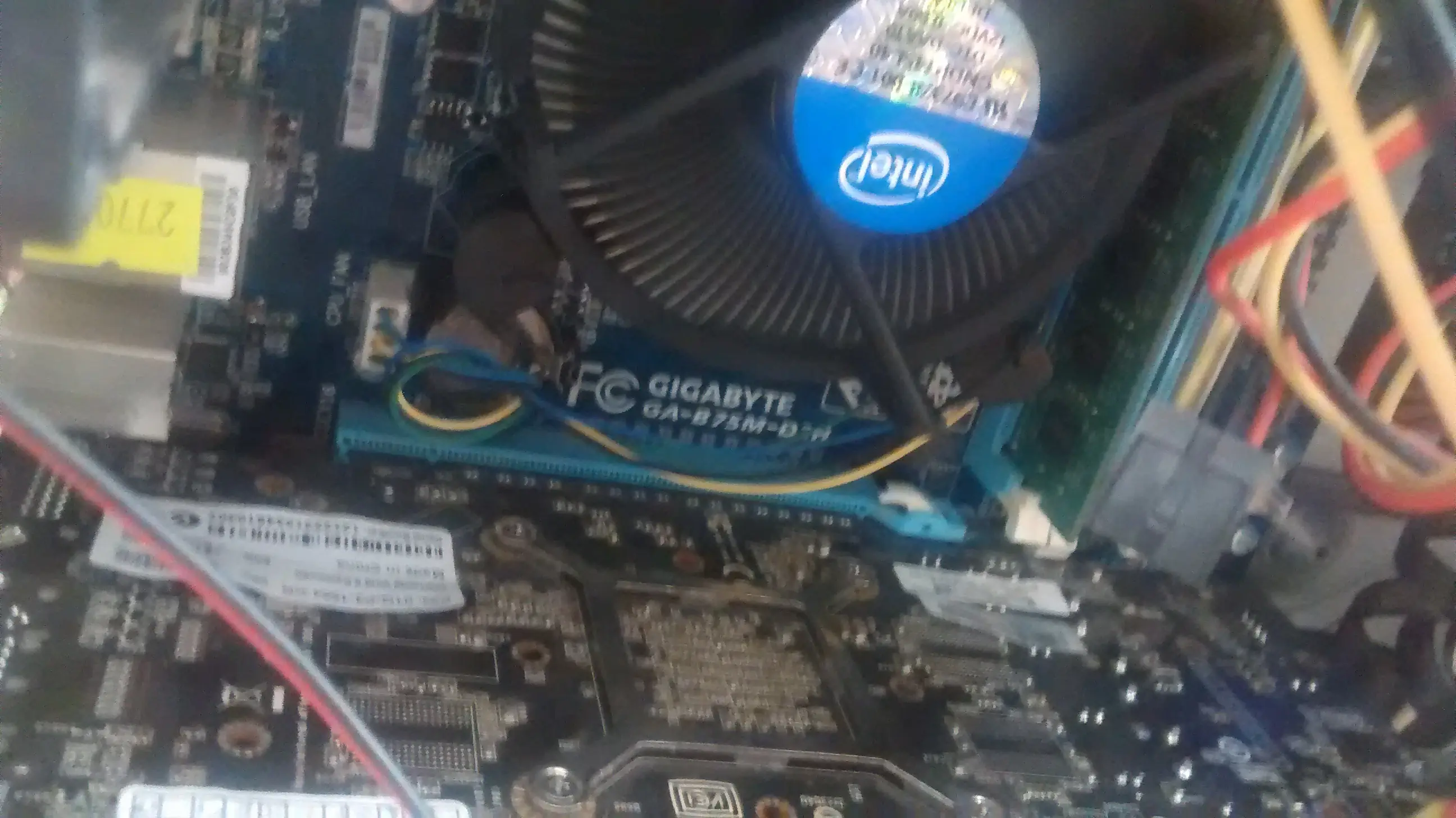
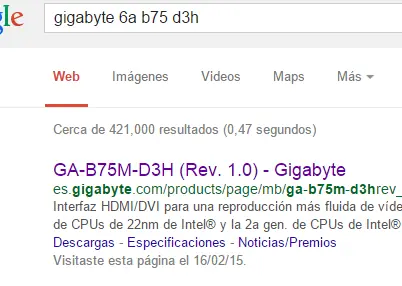
Ahí se alcanza a ver gigabyte GA-B75M-D3H, entonces lo busque en google
 ´
´
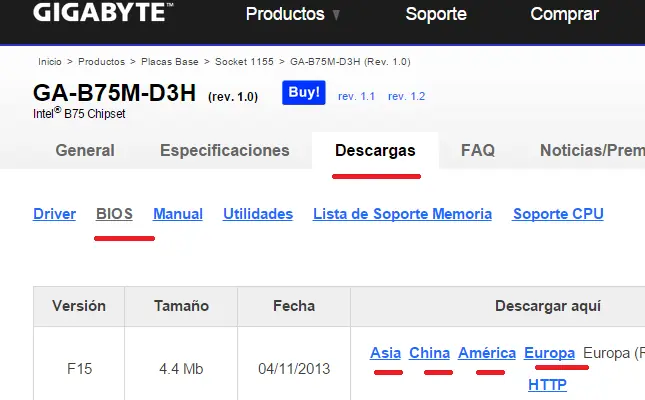
Entre y me voy a la parte de descargas, bios, y descargo la de mas arriba, elegimos el servidor que mas rápido funcione y listo

2- Descargar "@ BIOS" para instalación automática y sin riesgos, para ello ingresamos en este enlace y seleccionamos el programa correspondiente
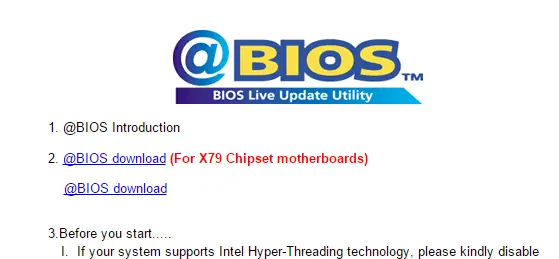
Yo no sabia cual era así que me la jugué por el de abajo, pero ustedes busquen en google
3- Instalación de los programas
Al descargar la actualización de la bios, encontraremos un .exe para extraer con 7z, seleccionamos la carpeta de destino y quedara algo así

Al descargar la aplicación @ BIOS también nos pedirá extraerlo y nos quedara algo asi
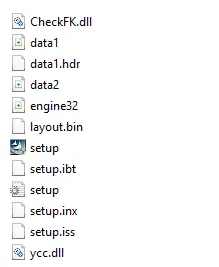
Ejecutamos setup y le damos next next etc para que se instale, lo buscamos en inicio y lo ejecutamos como administrador y aparecerá una ventana pidiendo permiso para cerrar unos programas, le damos aceptar
4- Instalación de la bios
Al ejecutar el programa aparecerá algo como esto
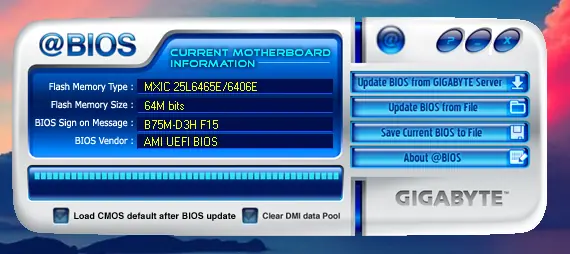
Primero le damos a save current bios to file y creamos una nueva carpeta donde se guardara nuestra copia de seguridad
Luego vamos a donde dice update bios from file y seleccionamos el archivo .f15 anteriormente descargado
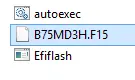
Le damos aceptar, el proceso no tarda mas de 5 minutos, luego nos pedira reiniciar y le damos aceptar.
Cuando se empezó a reiniciar paro y se volvió a reiniciar sola, y cuando apareció la nueva imagen de la bios lo volvió a hacer, luego inicio normalmente
Me costo bastante trabajo hacerlo, si te sobran unos puntos te lo agradeceria!