
Primero el video y luego tienen los pasos explicados detalladamente!! He visto que hay muchos post que tratan del mismo tema, pero con una explicación deficiente o un poco confusa, sin imagenes que ilustren el proceso y eso hace que se vuelva frustrante el hecho de tratar de entender la guía, es mejor tomarse un tiempo como lo hago en este post, y explicarlo bien para que asi todos quedemos claros!!
Cualquier guía de installation para Osx86 se puede ver un poco intimidate al principio, especialmente si tratas de recordar un gran numero de comandos ademas de ester buscando simultaneamente información en la web, ésta guía no requiere de comandos, trabajos en la terminal o algún tipo de experiencia en mac.
Debido a que actualmente Apple està distribuyendo OS X Lion exclusivamente a través de la Mac App Store hasta el próximo mes, se tuvo que repensar el proceso de instalación. Lo que sigue es la recomendación para la hacer la instalación de manera mas simple lo más parecido al proceso de instalación de un programa en mac. Para los mejores resultados tienes que seguir la guía al pie de la letra.
Necesitarás:
Un equipo que YA este corriendo Mac OS X Snow Leopard 10.6.6 o posterior:
Intel Core 2 o mejor, 64 bit CPU
Cuenta en la Mac App Store + $29.99 o bien revisas mejor en T!
Internet para descargar los 4GB de OS X Lion App a través de la Mac App Store o de otras fuentes...
4GB de espacio disponible /Applications
8GB adicionales deespacio en el disco
Mac Pro 3,1 como definición de sistema y ek último Chimera Bootloader que lo consigues a traveés de MultiBeast
Si no tienes Snow Leopard aún sigue el metodo de iboot+multibeast
Paso 1: Comprar o Descargar OS X Lion
1. Botea de la instalación ya existente de Snow Leopard.
2. Abrir Os X Lion App.
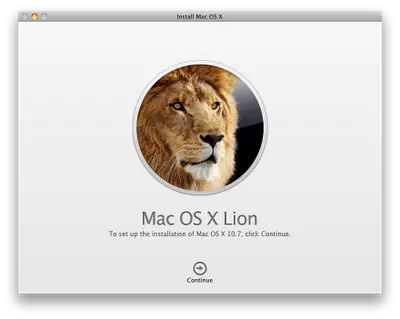
3. Click Continue.
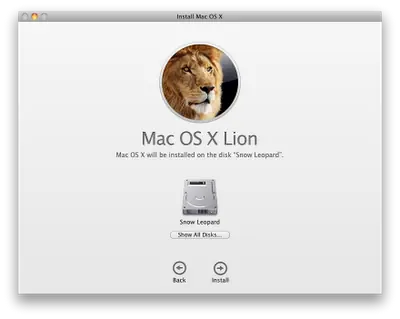
4. Selecciona el disco donde ya está instalado Snow Leopard y click a Install. Esto no instalara el Sistema Operativo o afectara la instalación de alguna manera, simplemente colocará los archivos necesarios para la instalación que se hara posteriormente.
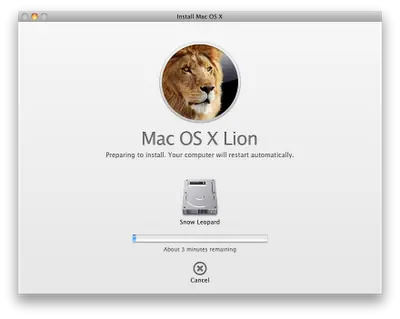
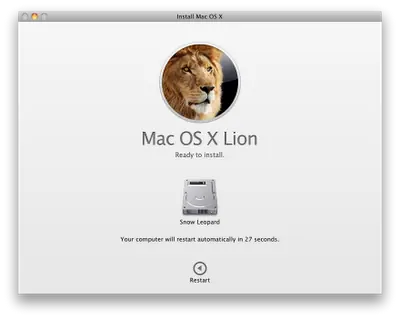
5. Click Restart para reiniciar.
Paso 2: Preparar la Partición para el instalador.
1. Ya estando de vuelta en Snow Leopard.
2. Abre /Applications/Utilities/Disk Utility
3. Marca tu disco de Snow Leopard situado en la columna izquierda.
4. Elige la tabla de particiones, y haz Click al símbolo + tpara añadir una Partición.
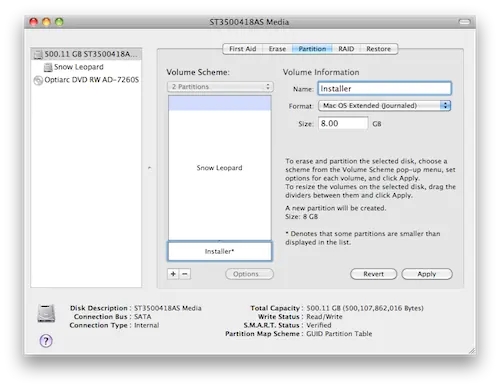
5. Pon como nombre a esta segunda partción Installer,y que tenga un tamaño de 8 GB y haz click en Apply.
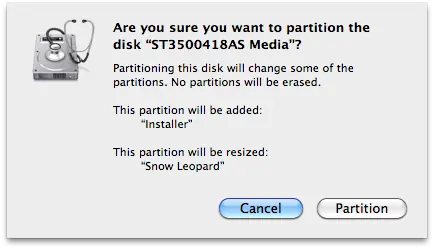
6. Click Partition.
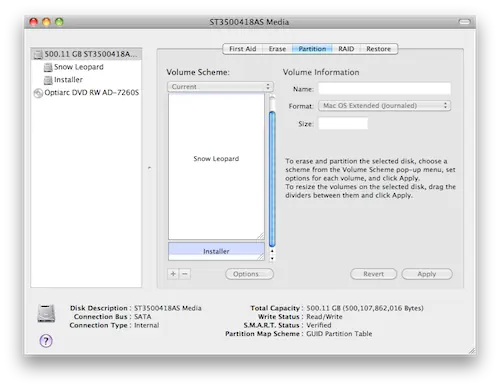
7. Cierra Disk Utility
Paso 3: xMove
1. Descarga xMove
2. Doble-Click en xMove, y elige como destino Installer.
PRECAUCIÓN: NO!! NO!! elijas la instalación existente de Snow Leopard como destino.
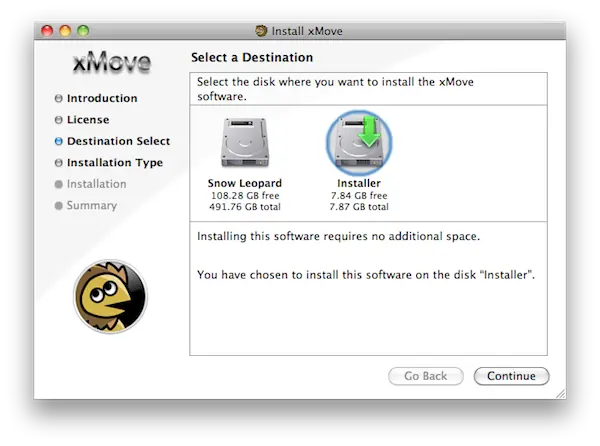
No interrumpas el proceso- tomará algunos minutos. Cuando esté listo, tendrás una segunda partición que contiene el instalador de OS X !
Si xMove falla, es porque no tienes instalado Lion App en el disco actual- y por ello no puede encontrar los archivos necesarios.
A veces es necesario montar manualmente el InstallESD.dmg y correr xMove de nuevo.
Paso 4: Boot Installer & Intsalación de OS X Lion
1. Reinicia- y en la pantalla de Chimera y elije la partición Installer
2. Esto te llevará directamente a Instalador familiar al de Mac OS X .
3. Instala OS X Lion sobre el ya existente Snow Leopard o en un disco en blanco.
Si lo instalaste sobre una partición que ya contenia Snow Leopard deberías tener todo listo!! así que puedes saltar el Paso 5 y simplemente Reiniciar en Lion!

Paso 5: MultiBeast
MultiBeast es una herramienta de post-instalación todo en uno diseñada para activar el boteo desde el disco duro, e instalar los controladores de Audio, Network y Gráficos. Este contiene dos maneras dierentes de instalación: UserDSDT & EasyBeast. Además contiene "System Utilities" para reparar los permisos y caches, ademas de una colección de drivers, boot loaders, boot time config files y otro software.
Elige una de las siguientes opciones para una instalación limpia:
UserDSDT es casi una solución para aquellos que ya tienen un DSDT pre editado. Coloca tu DSDT.aml en el escritorio antes de instalar. El Audio, Graficos y Network tienen que ser activados por separado. Chequea en la DSDT Database de tonymacx86 para descargar un DSDT pre editado para tu tarjeta madre.
EasyBeast es una solución libre de DSDT para cualquier sistema Core2/Core i. Este instala lo necesario para permitir al sistema botear desde tu disco duro. Audio, Graficos y Network deben ser activados por separado.
1. En la pantalla de Chimera, elige tu recien intsalado Lion
2. Completa la configuración y registro de rutina
3. Estando en el escritorio, ejecuta MultiBeast
4. ISi cuentas con un DSDT pre editado, colocalo en tu desktop y elige UserDSDT
5. Para los demás seleccione EasyBeast
6. Selecciona System Utilities
7. Reinicia a OS X Lion
Podria tener que usar MultiBeast para instalar futuros y/o adicionales drivers para activar ethernet, sonido, graficos, etc... Lee cuidadosaemnte las instrucciones que trae el multibeast en el pdf "MultiBeast Features.pdf ". Ambos UserDSDT y EasyBeast instalan por defecto el bootloader así que no necesitas marcar esa opción.
8. Opcionalmente, puedes abrir Disk Utility para eliminar la particion Installer.
Felicitaciones!!!
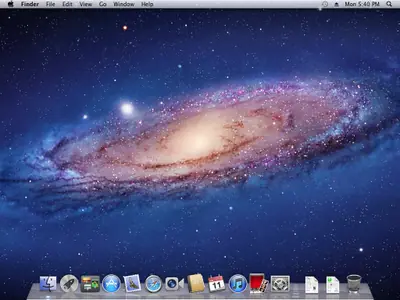
Ahora tienes una version completamente actualizada de OS X Lion en tu Hackintosh!
Este aporte es una traducción relizada por mi, tomando como base la guía de tonymacx86 & MacMan, gracias a ellos tenemos el gusto de poder usar Os X en nuestros pc!! Visitalos!!
Espero les sea tan útil como lo es para mi!!!
Aqui pueden ver mi hackintosh: http://www.taringa.net/posts/mac/11964013/Me-arme-un-Hackintosh-y-te-lo-muestro-Mac-Pro.html
Totalmente funcional con Os X Lion, utilizando el método de iboot+multibeast & xMove