Como instalar Node.js en Ubuntu/Unix
Node.js ha revolucionado la manera de crear aplicaciones, fue diseñado para poder crear desde una aplicación de consola hasta una aplicación móvil híbrida, esto ha permitido que muchos Frontend Developers hayan dado ese paso hacia adelante para convertirse en Backend Developers, ya que Node.js es JavaScript, la curva de aprendizaje es demasiado corta para alguien que utiliza este lenguaje para crear sitios interactivos. Gracias a lo flexible que es JavaScript, ha permitido que Node.js pueda ser ejecutado en diferentes Sistemas Operativos, en este artículo nos enfocaremos en la instalación de Node.js en un ambiente Ubuntu/Unix. También puedes ver como instalar Node.js en Windows
Proceso de Instalación
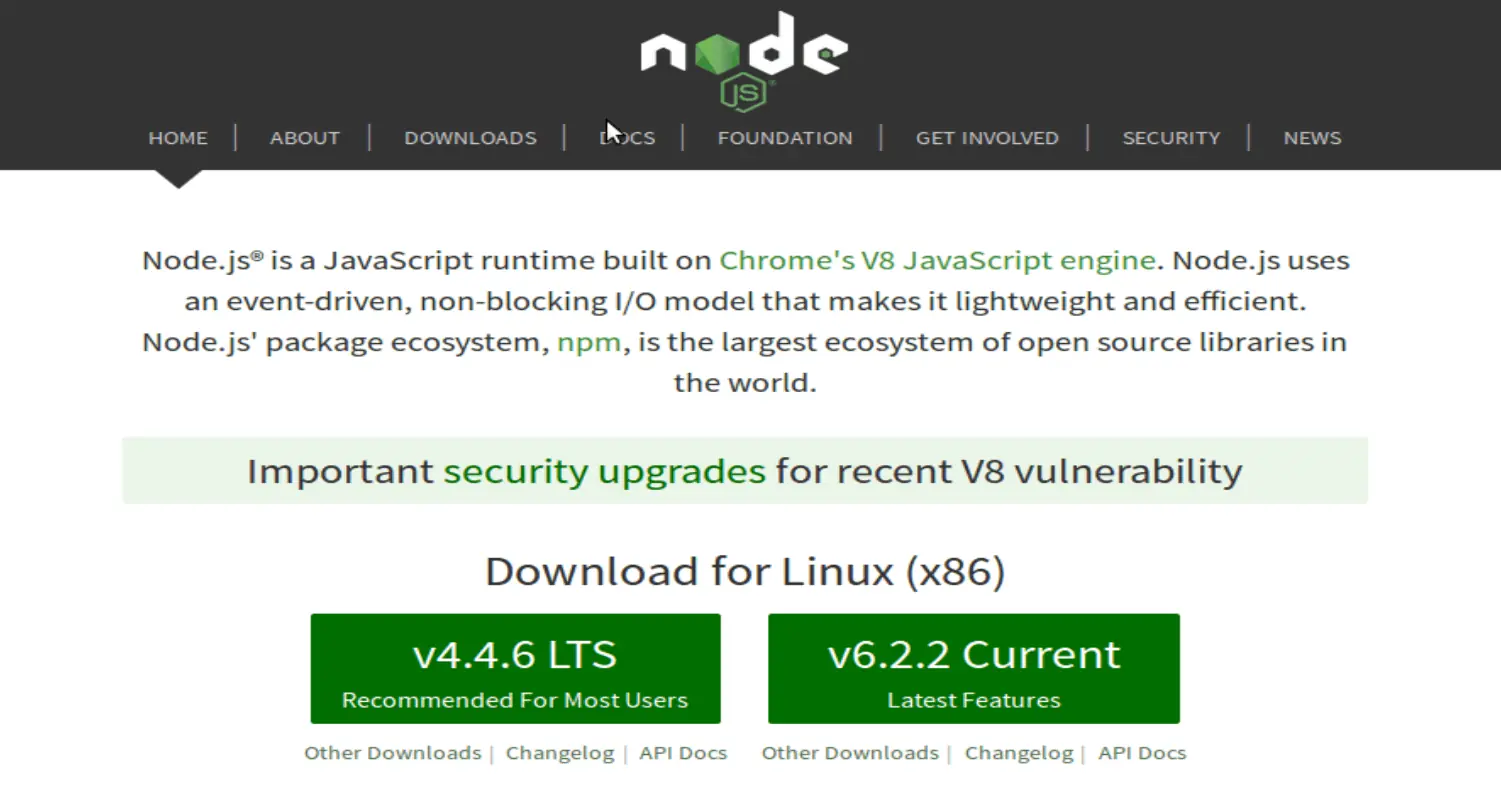
Como muchas de las aplicaciones que pueden instalarse en Ubuntu, Node cuenta con su propio paquete para ser instalado el cual lo puedes descargar desde la página principal de Node.
download Ubuntu Node.js Node.js Como instalar Node.js en Ubuntu/Unix download linux installer
El equipo a cargo de Node además de ofrecer el paquete de instalación, ofrece también una manera de poder instalarlo por medio del manejador de paquetes por medio de la terminal, para ello solo debes abrir una nueva terminal y copiar el siguiente codigo (recuerda que instalaremos la versión 4.x que es la mas estable):
curl -sL https://deb.nodesource.com/setup_4.x | sudo -E bash -
sudo apt-get install -y nodejs
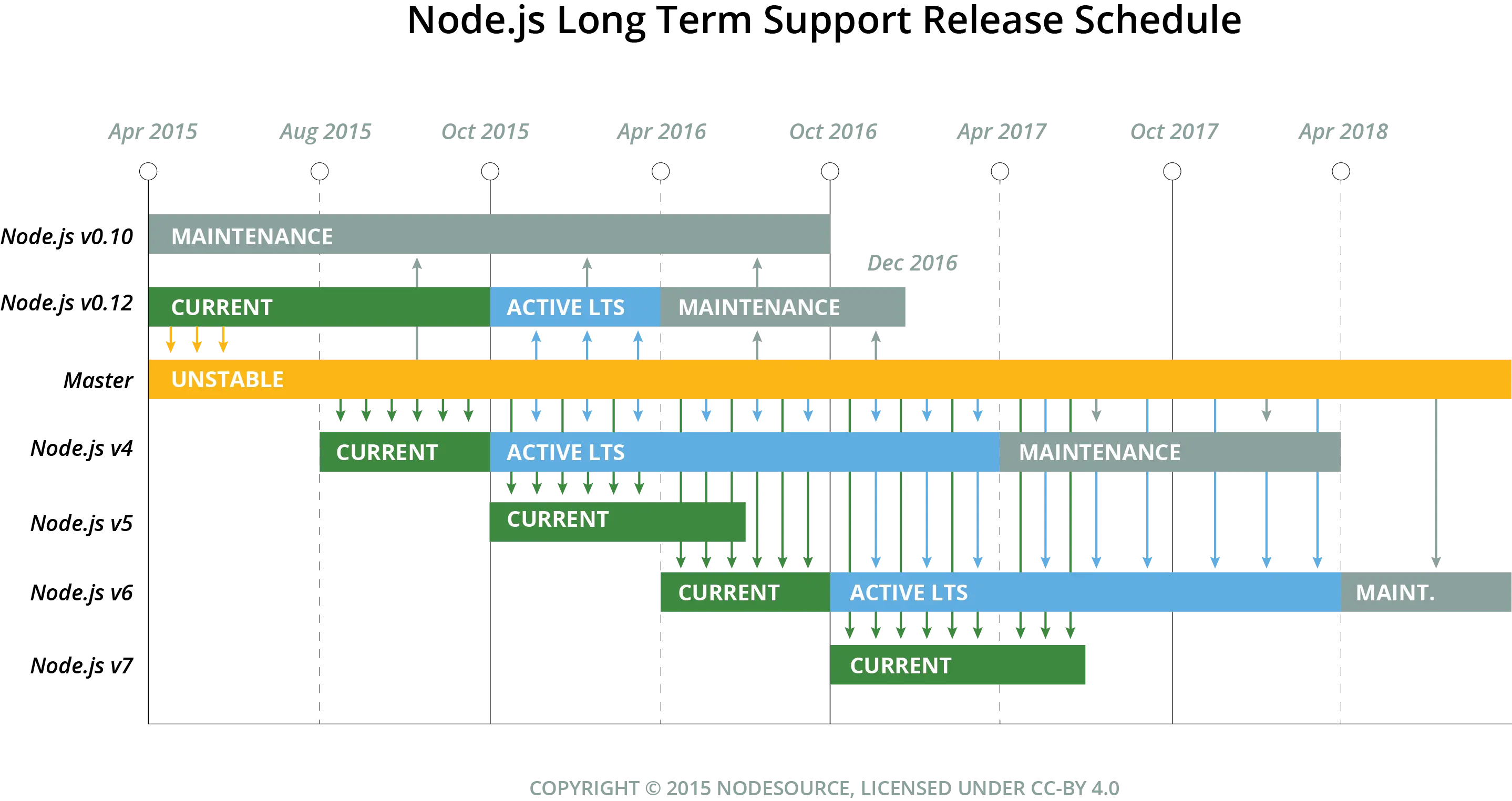
Al ejecutar estos comandos, se iniciará la descarga de todo lo necesario para que Node.js quede funcionando de la manera correcta. Actualmente las versiones de Node van desde la versión v0.10.41 hasta la versión más reciente v6.2.2, si deseas tener una versión que no cambiará durante mucho tiempo la comunidad recomienda instalar la versión v4.4.6 LTS la cual permanecerá activa hasta abril del 2017 y recibirá mantenimiento hasta abril del 2018, todo de acuerdo al calendario de lanzamientos (releases) que ellos tienen programado.
Releases schedule Node.js Como instalar Node.js en Ubuntu/Unix schedule
“Hola Mundo” desde Node.js
Después de instalar Node.js podremos ejectuar por medio de la terminal cualquier comando nativo de Node.js anteponiendo la palabra node, por ejemplo si queremos saber la versión que hemos instalado corremos el comando node –v nos mostrará la versión de Node.js que tenemos instalada, en nuestro caso debería mostrarnos algo como v4.4.6. Para verificar que todo funcione de manera correcta ejecutaremos un pequeño fragmento de código JavaScript, el cual ejecutaremos desde la consola de terminal de nuestra máquina
//función que imprime números de manera ascendente
function ascendente(){
console.log("--- Contar de 1 a 5 ---"


for (var i = 0; i < 5; i++) {
console.log(i+1) };
}
}
//función que imprime números de manera descendente
function descendente(){
console.log("--- Contar de 5 a 1 ---"
for (var i = 5; i > 0; i--) {
console.log(i);
};
}
// Ejecutamos las funciones
ascendente();
descendente();
Guardamos nuestro código con el nombre contar.js lo puedes guardar en cualquier directorio que desees, luego por medio de los comandos de consola habituales te diriges al directorio en donde guardaste el programa y lo ejecutas con el comando node contar.js, de inmediato podrás notar que se ejecutan ambas funciones que hemos creado en nuestro archivo. ¡Felicidades!, ya tienes Node.js instalado en tu máquina Ubuntu o Mac y estás listo para empezar a crear tus aplicaciones de manera rápida y eficaz.