

Photoshop. Efecto Fantasma En 10 Simples Pasos.
Está es la foto que vamos a comenzar:
Y este es el "efecto fantasma" que estamos buscando:
Paso 1: Copiar la capa de fondo
Como siempre, que nunca quiere trabajar directamente en nuestra capa de fondo, ya que contiene nuestra información de los píxeles originales, así que lo primero que voy a hacer es copiarlo. Voy a utilizar el atajo de teclado Ctrl + Alt + J para abrir el cuadro de diálogo Nueva capa . Voy a nombre de mi capa copia de fondo desaturado, y vamos a ver por qué en un momento:
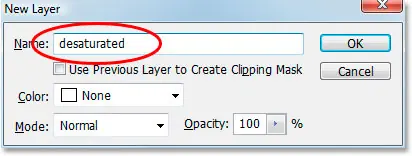
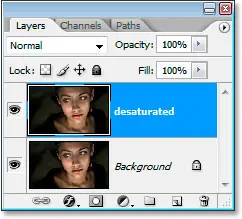
Esto me da una copia de mi capa de fondo en la paleta Capas, que Photoshop se ha llamado "desaturado":
Paso 2: Desaturar la capa Copia de fondo
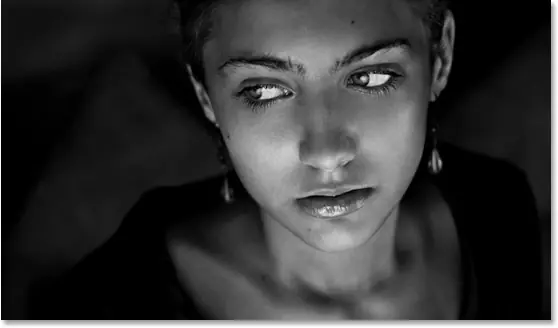
Con mi "desaturado" capa seleccionada en la paleta Capas, voy a, desaturar para eliminar todos los colores. Para hacer eso, voy a utilizar el atajo de teclado Ctrl + Mayúsculas + U. La imagen ahora aparece en blanco y negro:
Paso 3: Copiar el "sin saturación" Capa
Tengo que hacer una copia de mi "desaturado" capa en este punto, así que con lo seleccionado en la paleta Capas, voy a utilizar el atajo de teclado Ctrl + Alt + J para que aparezca el cuadro de diálogo Nueva capa. Esta vez, voy a nombre de la capa de "desenfoque de movimiento":
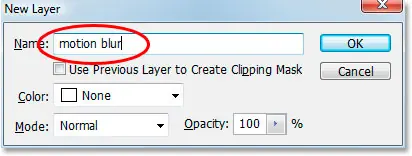
Ahora tengo tres capas en mi paleta de capas, incluyendo a mi nuevo "desenfoque de movimiento" de la capa en la parte superior:
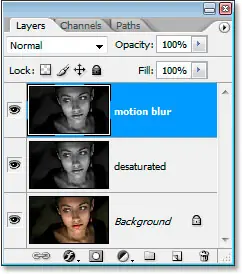
Paso 4: Aplicar el filtro Motion Blur Filter
Con el "desenfoque de movimiento" de la capa seleccionada, vaya al menú Filtro en la parte superior de la pantalla, seleccione Blur, a continuación, seleccione Motion Blur. Esto nos lleva a la "Motion Blur" cuadro de diálogo. Lo normal sería aplicar un desenfoque de movimiento a un objeto que es, ya sabes, en movimiento, pero su aplicación a un objeto estacionario tiende a darle un efecto como un fantasma, que es lo que estamos buscando. Cuando el cuadro de diálogo, ajuste el ángulo a cero grados, a continuación, arrastre la barra deslizante en la parte inferior de la derecha para aumentar el valor de distancia hasta que su imagen es borrosa a cabo un poco. Here I've set mine to 95 pixels: Aquí he puse el mío a 95 píxeles:
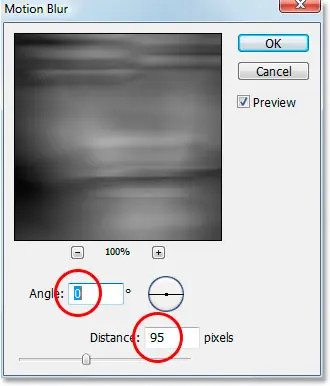
Aquí está mi imagen después de aplicar el filtro Motion Blur:
Paso 5: Añadir una máscara de capa a la "Motion Blur" Capa
Nuestra imagen ya se ve un poco fantasmagórico con el desenfoque de movimiento aplicado, pero ahora vamos a traer de vuelta algunos de su cara, y nosotros vamos a hacer que el uso de una máscara de capa. Con el "desenfoque de movimiento" de la capa seleccionada, haga clic en "Añadir máscara de capa" icono en la parte inferior de la paleta Capas:
Esto añade una máscara de capa con el "desenfoque de movimiento" de la capa:
Paso 6: Con pintura Negro en la máscara de capa para revelar algunos de la cara
Seleccione la herramienta pincel en la paleta de herramientas, o presione B en el teclado para seleccionar rápidamente. A continuación, pulse D en el teclado para asegurarse de que el negro es seleccionado como color de primer plano (Nota: Si su máscara de capa se ha seleccionado ya el momento de presionar "D", el color de primer plano en realidad se convertirá en blanco, puesto que el blanco es el color de primer plano predeterminado para un máscara de capa. Si ese es el caso, basta con pulsar X para intercambiar los colores frontal y de fondo, que fijará su color a negro). Ir a la barra de opciones en la parte superior de la pantalla y reducir la opacidad del pincel a alrededor del 10%:
Esto le permitirá a pintar la cara posterior en forma gradual. Haga clic sobre la miniatura de la máscara de capa en la paleta Capas para seleccionarla si no está seleccionada (que tendrá un borde resaltado alrededor que si es seleccionado), y luego con un cepillo grande, de bordes suaves y negro como su color, la pintura en la zona media de la cara en movimientos cortos y gradual para traer de vuelta algunos de los ojos, la nariz y la boca, dejando el resto borrosa a cabo. Asegúrese de estar bien dentro de los límites de la cara por lo difumina todo fuera bien desde el centro:
Paso 7: Combinar todas las capas en una nueva capa
Vamos a combinar las tres capas en una nueva capa en este momento, y podemos hacer que con el método abreviado de teclado Mayús + Ctrl + Alt + E que tiene las tres capas y los combina en una capa nueva en la parte superior de la paleta Capas. Haga doble clic en el nombre de la capa y cambiarle el nombre a la fusión:
Paso 8: Aplicar el filtro "resplandor difuso" a la capa fusionada
Con el nuevo "combinado" de la capa seleccionada, vaya al menú Filtro en la parte superior de la pantalla, seleccione Distorsión, a continuación, seleccione difuso resplandor. Esto nos lleva a la galería de filtros de Photoshop ajustado a las opciones de filtro difuso resplandor. Y Puede que tenga que jugar con las tres opciones un poco dependiendo de la imagen que se está usando, pero para mi imagen, he establecido Granulosidad a 3, Resplandor Importe a 10, y claro Cantidad también a 10 vueltas como a continuación:
Aquí está mi imagen después de aplicar el filtro "resplandor difuso":
Paso 9: Añadir una capa de relleno de color sólido
Todo lo que queda por hacer ahora es añadir un poco de color, así que con la "fusión" de la capa seleccionada, haga clic en el relleno o el icono de capa de ajuste en la parte inferior de la paleta Capas:
Seleccione el color sólido de la parte superior de la lista:
Con ello se abre el Selector de color de Photoshop. I'm going to choose a green color: Yo voy a elegir un color verde:
Haga clic en Aceptar una vez que haya elegido un color para salir del Selector de color. Estás imagen ahora será llenado por completo con el color sólido, así que vamos a arreglar eso junto.
Paso 10: Cambiar el modo de fusión de la capa de relleno a "Color" y reducir la opacidad
Con el relleno de color sólido capa seleccionada, vaya hasta la capa de mezcla de opciones de modo en la parte superior izquierda de la paleta Capas, haga clic en la flecha que apunta hacia abajo junto a la palabra "normal" y cambiar el modo de mezcla a Color. T Esto colorear la imagen con el color que hayas elegido (verde en mi caso). El color lo más probable es que sea demasiado intenso, aunque, por lo que se mueven hacia la derecha a la opción Opacidad en la parte superior de la paleta Capas y reducir la opacidad para reducir la intensidad.He bajado considerablemente las minas, todo el camino hasta un 11% por tan sólo un toque de color:
Aquí está la imagen original, una vez más para la comparación:
Y aquí está el final "efecto fantasma" efecto:
Fuente:
Fuente original en Inglés
