Tutoriales Photoshop
TEXTO DE HIELO
1.- Creamos una imagen con fondo blanco de 250 x 100 pixels en modo escala de grises y un texto negro.
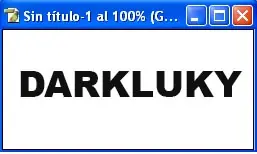
2.- Combinamos el texto y la capa, le damos a la herramienta barita magica, seleccionamos el texto y vamos a seleccion/invertir.
3.- Ahora vamos a filtro/pixelizar/cristalizar y le damos un valor de 10 y nos queda algo asi.
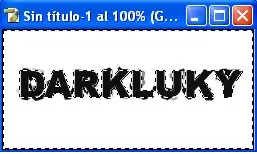
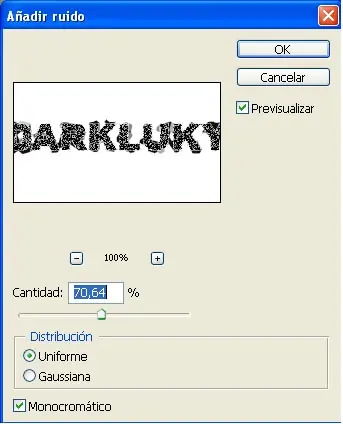
4.- Ahora vamos otra vez a seleccion/invertir y aplicamos un filtro/ruido/añadir ruido con los valores de la imagen o los que les gusten a ustedes.
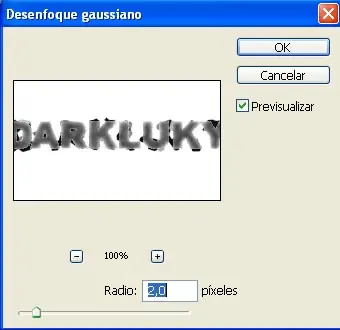
5.- Aceptamos y vamos a filtro/desenfocar/desnfoque guasiano como en la imagen.
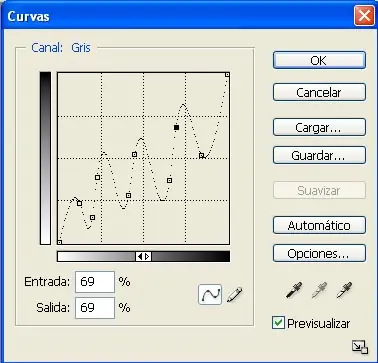
6.- Ahora vamos a imagen/ajustar/curvas y hacemos algo parecido a esto.
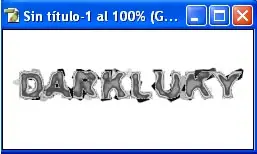
7.- Ahora vamos a seleccion/deseleccionar y nos queda algo asi.
8.- Vamos a imagen/ajustar/invertir.
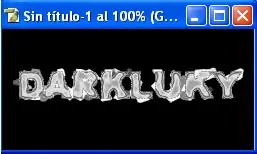
9.- Rotamos el lienzo, Imagen/Rotar lienzo/90ºAC y le aplicamos un filtro/estilizar/viento desde la derecha.
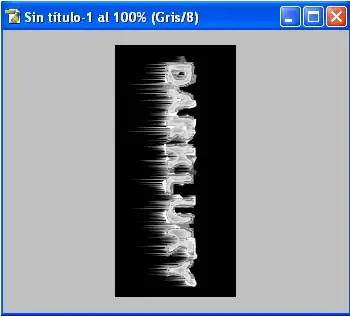
10.- Rotamos el lienzo Imagen/Rotar lienzo/90ºACD y ya tenemos el texto congelado.
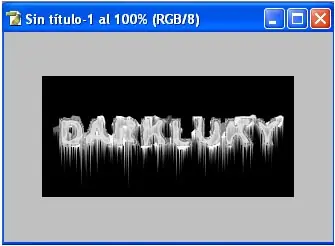
11.- Solo falta darle color. Vamos a imagen/modo/color rgb y despues vamos a imagen/ajustar/tono y saturacion y le damos unos valores para que el color se pareaca al del hielo o como quieran ustedes, yo le di este color.
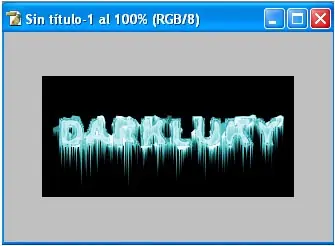
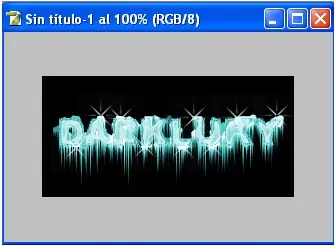
12.- Solo falta un detalle, seleccionar la herramienta pincel y escojer un pincel para hacer destello. Photoshop ya trae uno por defecto.
Asi quedo el mio despues añadir unos destellos.
------------------------------
TEXTO EN CESPED
1.- Nuevo documento. Archivo>nuevo… Con fondo blanco. Para que se hagan una idea, el ejemplo es de 800x600 px
2.- Elegir la herramienta de texto horizontal (T) y escribir el texto que quieran. A mí personalmente me gusta más como queda con letras gruesas… pero pueden probar con cualquier tipo de letra…
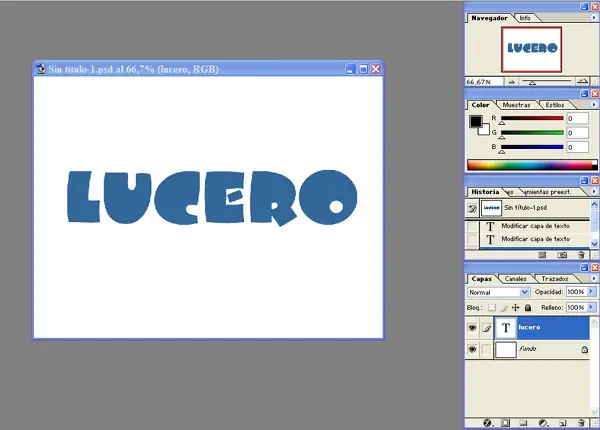
3.- Acoplar la imagen. Menú capa>acoplar imagen.
4.- Poner los niveles en automático. Imagen>ajustes>niveles automaticos. (Mayús+Ctrl+L)
5.- Van a la ventana “canales” haciendo click en la pestaña que está en la ventana de capas y allí duplican el canal azul.
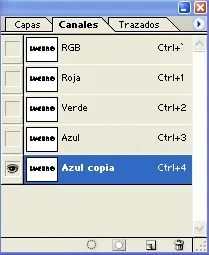
6.- Imagen>ajustes>invertir… se verá ahora de esta manera:
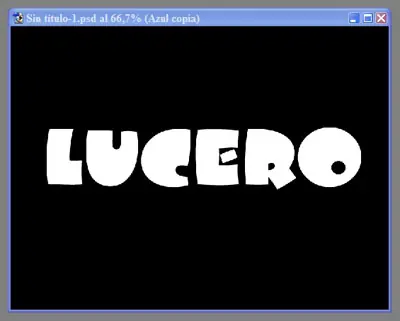
7.- Selecciona el canal RGB. Para ello haz click en la capa canales a la ventanita que pone RGB.
8.- Menú edición>rellenar con las siguientes opciones:
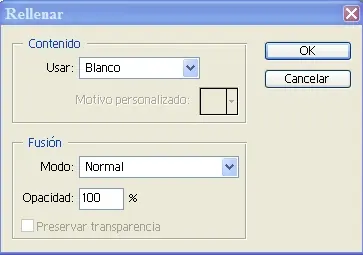
No se preocupen, si ven todo blanco, van bien!
9.- Ve a la ventana capas y crea una capa nueva. Para no equivocarte llama a esta capa texto1. Para cambiar el nombre solo tienes que hacer doble click encima de las letras que ponen capa 1.
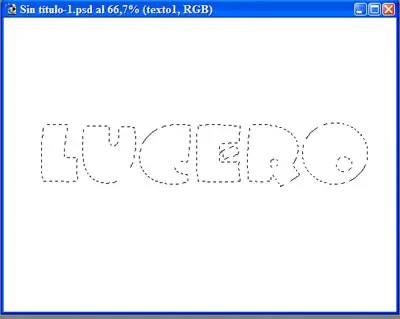
10.- Vuelve a la ventana de canales y fija la selección del canal azul copia. Para ello mantén pulsado ctrl mientras haces click en dicho canal. Esto será lo que ahora veremos:
11.- Ahora pongan como color frontal el siguiente color:
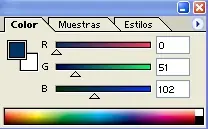
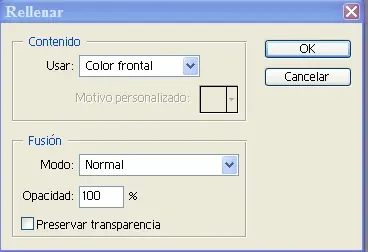
12.- Menú edición>rellenar… con las siguientes opciones:
13.- Selecciona la capa fondo.
14.- Crea una capa nueva a la que llamaremos lineas1
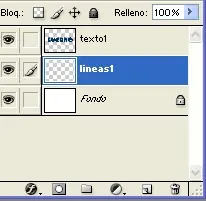
15.- Presionar D para poner los colores por defecto y pone el color blanco como color frontal.
16.- Menú edición>contornear con las siguientes opciones:
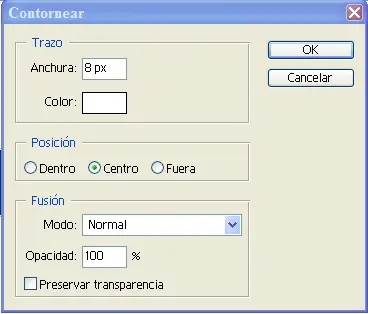
17.- Menú selección>deseleccionar
18.- Selecciona la capa text1, enlaza esta capa con la capa lineas1 y después ve a capa>combinar enlazadas.
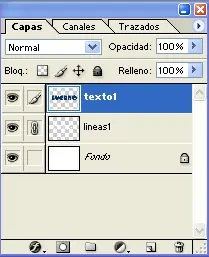
19.- Selecciona la capa fondo.
20.- Ponemos el siguiente color como frontal:
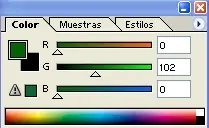
21.- Menú edición>rellenar… con las siguientes opciones:
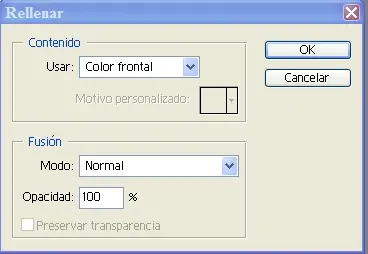
22.- Menú filtro>interpretar>nubes
23.- Menú edición>transición nubes con las siguientes opciones:
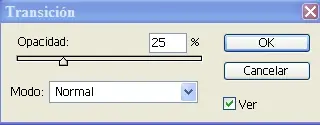
24.- Menú filtro>ruido>añadir ruido:
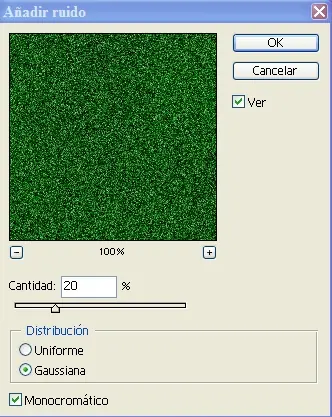
25.- Duplica la capa texto1.
26.- Selecciona la capa texto1
27.- Pone como color frontal el siguiente:
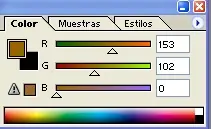
28.- ctrl+click sobre la capa texto1 para fijar la selección
29.- Menú edición>rellenar… con las siguientes opciones:
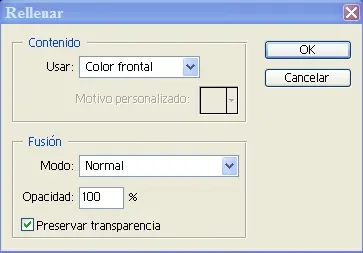
30.- Menú selección>deseleccionar
31.- Menú filtro>otros>desplazamiento… con las siguentes opciones:
32.- Enlazamos la capa en la que nos encontramos con la capa texto1 copia y combinamos las capas enlazadas.
33.- Selecciona la capa fondo y crea una nueva capa que se llame lineas2
34.- Pulsa D para poner los colores por defecto.
35.- ctrl+click sobre la capa texto1 para cargar la selcción.
36.- Menú edición>contornear… con los siguientes parámetros:
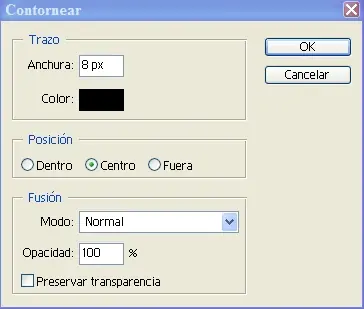
37.- Menú selección>deseleccionar
38.- Selecciona la capa texto1, enlazala con la capa lineas2 y combina las enlazadas.
39.- Menú filtro>ruido>añadir ruido:
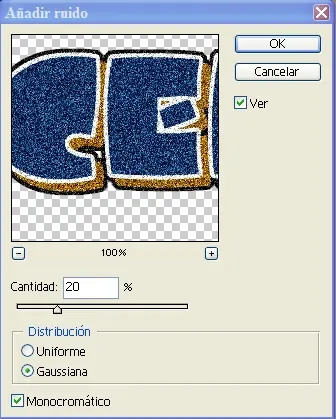
40.- Cambia el modo de fusión de esta capa a disolver y baja la opacidad hasta el 75%
41.- Menú capa>acoplar imagen
42.- Y ya para terminar ve al menú imagen>ajustes>tono/saturación Y sin poner la opción de colorear denle saturación al gusto… yo le puse valor 15…
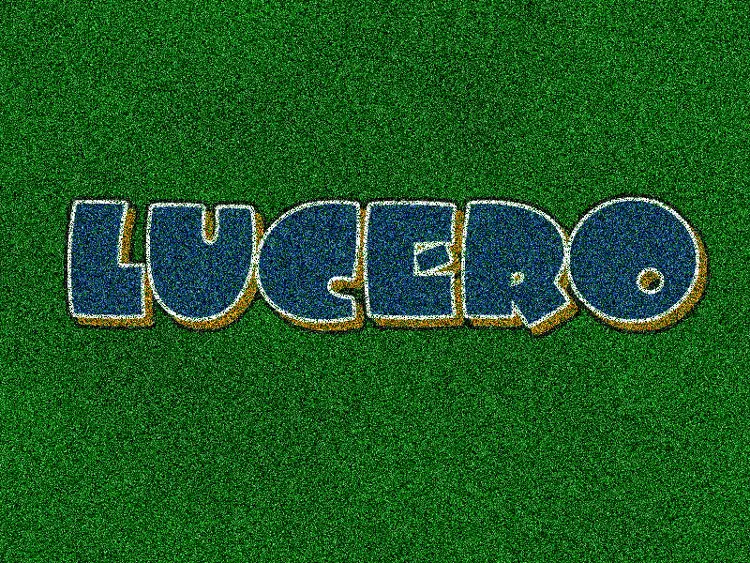
Este es el resultado:
------------------------------
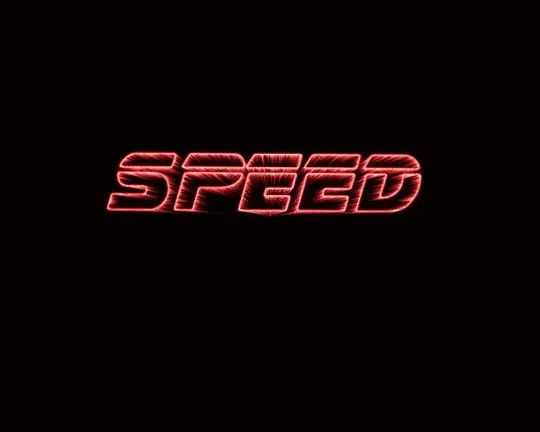
TEXTO CON VELOCIDAD
1.- Creamos un documento con fondo negro y ponemos el texto que queramos en blanco. Yo en este caso he utilizado un tipo de fuente de los créditos de la película Blade Runner.
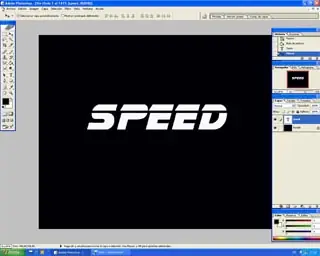
2.- Enlazamos las capas y le aplicamos un desenfoque gaussiano de entre 0.8 y 1.
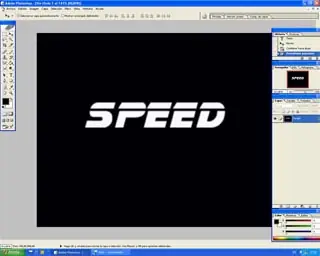
3.- Le aplicamos filtro/estilizar/solarizar e igualamos los niveles automaticamente.
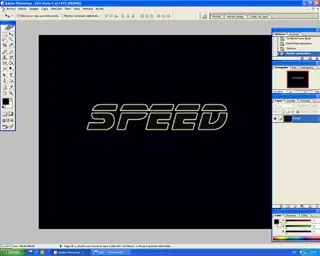
4.- Le aplicamos filtro/distorsionar/coordenadas polares y lo hacemos de polar a rectangular.
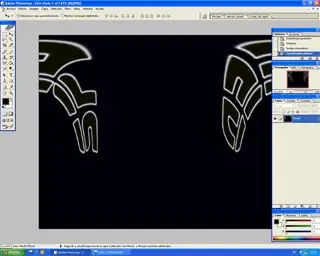
5.- Rotamos la imagen 90 ACD y le aplicamos filtro/ estilizar/viento desde la derecha.
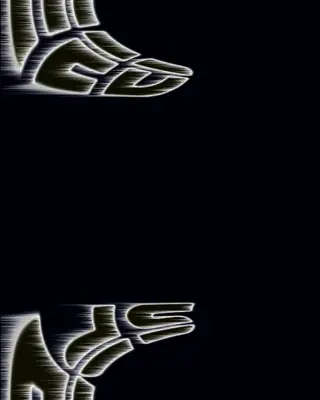
6.- Volvemos a rotar la imagen 90 AC y le aplicamos filtro/distorsionar/coordenadas polares y lo hacemos de rectangular a polar.
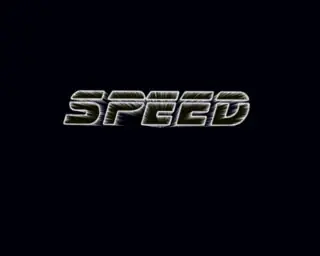
7.- Luego ya es cuestión de gustos e imaginación podemos darle un color (Ctrl +U).
------------------------------
TEXTO FANTASMAL
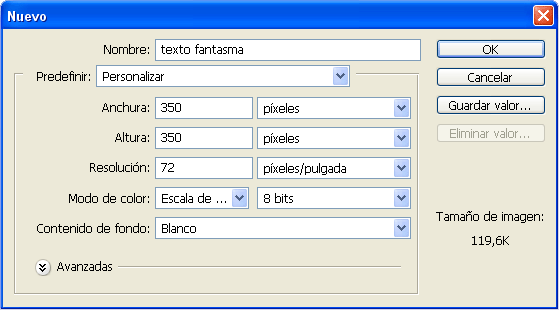
1.- Abrimos un documento con estas características (claro está el tamaño puede variar, pero mientras mas pequeño sea, más pequeña debe de ser la letra)[El modo de color debe de estar siempre en escala de grises]:
2.- Una vez hecho eso tendremos algo así:
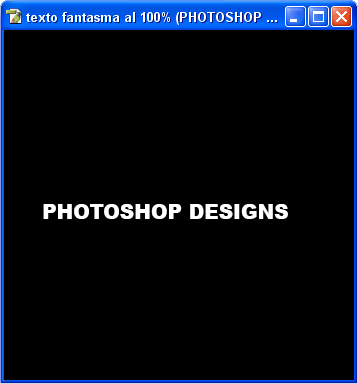
3.-Ahora debemos de poner el fondo negro y escribir un texto con una letra clara en blanco, algo... así(La letra que he usado es Arial Black, de unos 20pt.):
4.- Tenemos que rasterizar la capa de texto: Capa>Rasterizar>Texto
5.- Ahora vamos a aplicar los filtros, pulsamos: Filtro>Estilizar>Viento , ahora tenemos que darle estos valores:
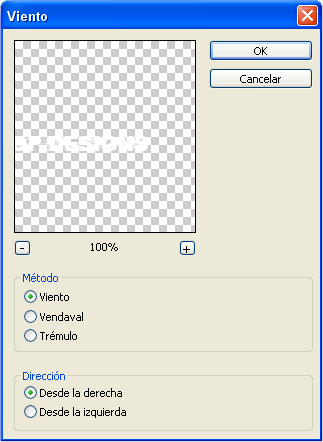
Volvemos a repetir este último paso.
6.- Volvemos a Filtro>Estilizar>Viento pero ahora tenemos que hacerlo con estos critérios:
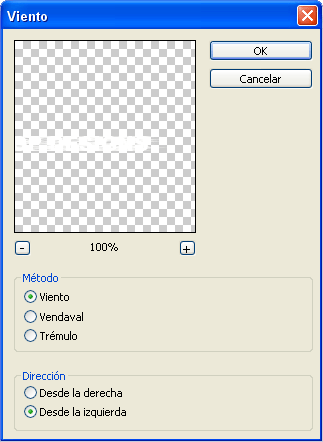
Y volvemos a repetir.
7.- Ahora vamos a: Imagen>Rotar lienzo>90º ACD y repetimos los pasos 5 Y 6. Nos habrá quedado algo así:
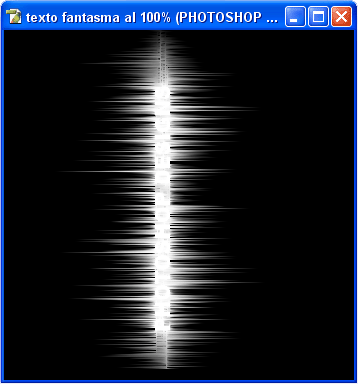
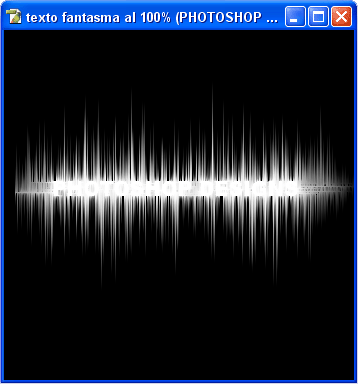
8.- Ahora hacemos: Imagen>Rotar lienzo>90º ACD Imagen>Rotar lienzo>90º ACD Imagen>Rotar lienzo>90º ACD y nos quedará esto:
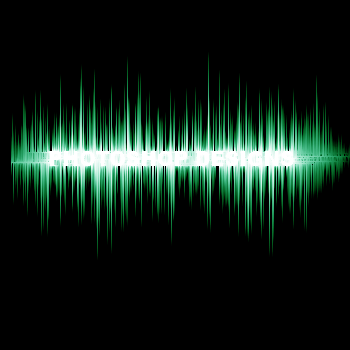
9.- Ahora vamos a Imagen>Modo>Color RGB y acoplamos las capas. Ahora eligirémos el color: Imagen>Ajustes>Equlibrio de color y movemos las flechas hasta encontrar nuestro color.
Este es el resultado:
------------------------------
IMAGEN EN TEXTO
1.- Abrimos la imagen que deseamos.
2.- Vamos a Edicion>Definir motivo y guardamos .
3.- Abrimos un documento nuevo, yo puse un fondo negro con la fuente
04b_19(nombre de la fuente) y le di un color blanco de relleno.
4.- Rasterizamos el texto Capa>Rasterizar>Texto.
5.- Lego vamos a Edicion> Rellenar y buscas en motivos tu foto que guardastes.
Este es el resultado:

------------------------------
EFECTO RAYO
1.- Creamos una imagen nueva con fondo blanco (yo la creo de 800 x 600 pero sientanse libres de crearla con las dimenciones que deseen).
2.- Con la pluma hacemos el trazado que queramos que siga el rayo y luego cerramos la figura seleccionando una mitad de la imagen (con la figura se entiende mejor)...
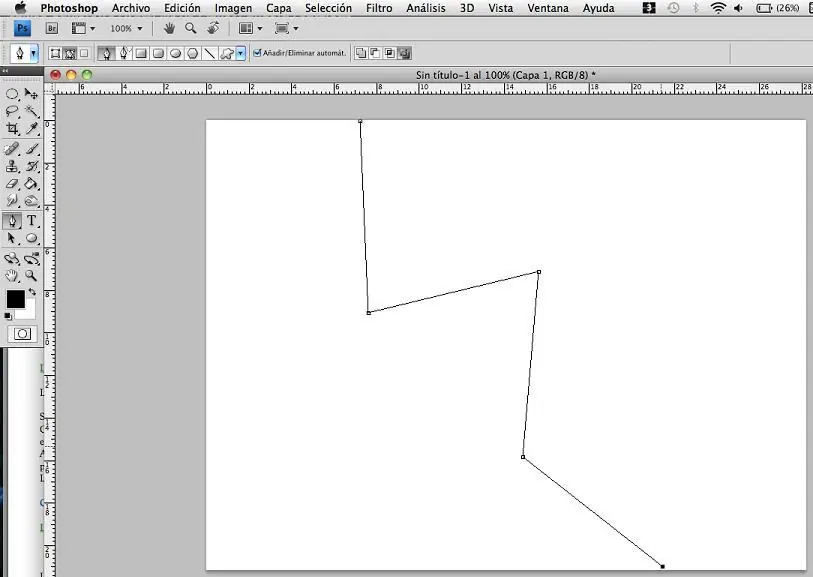
...y cerramos
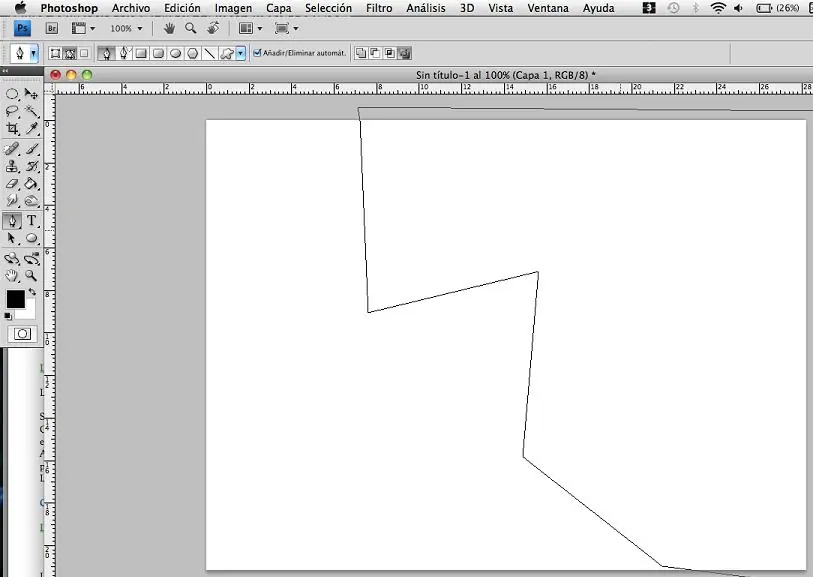
3.- En la ventana "trazados" cargagamos el trazado como seleccion:
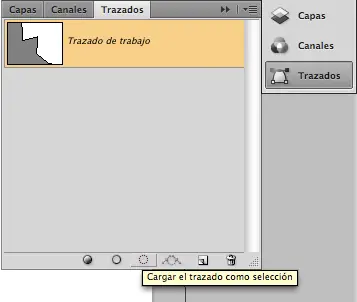
Queda asi:
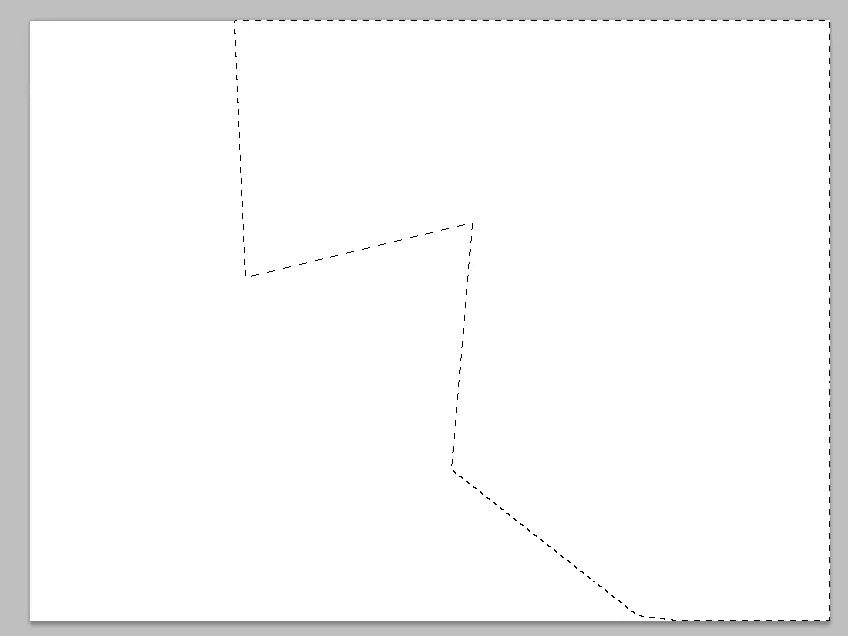
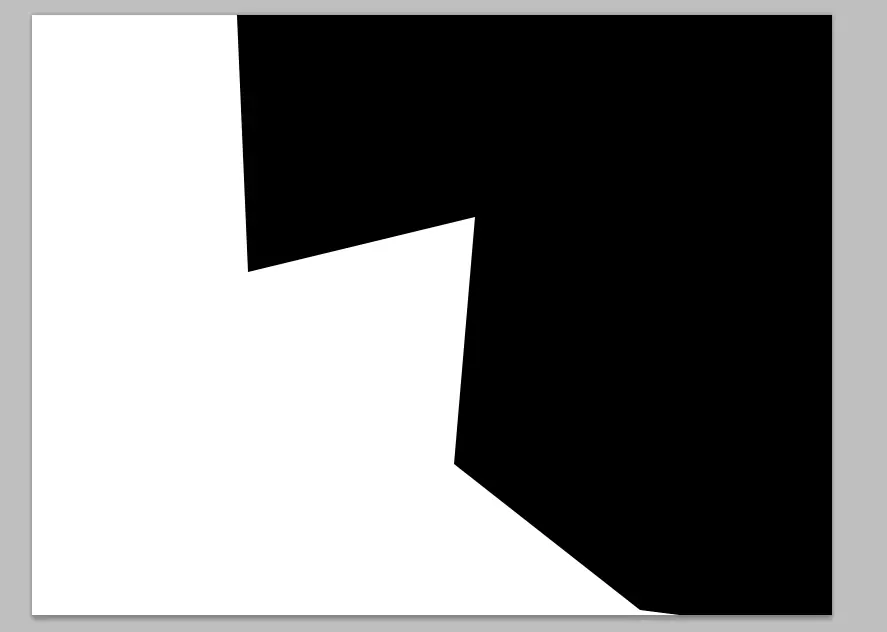
4.- Rellenamos la seleccion de negro bien sea con la opcion Edicion>Rellenar o con el cubo de pintura y deseleccionamos con control+D o con seleccion-deseleccionar:
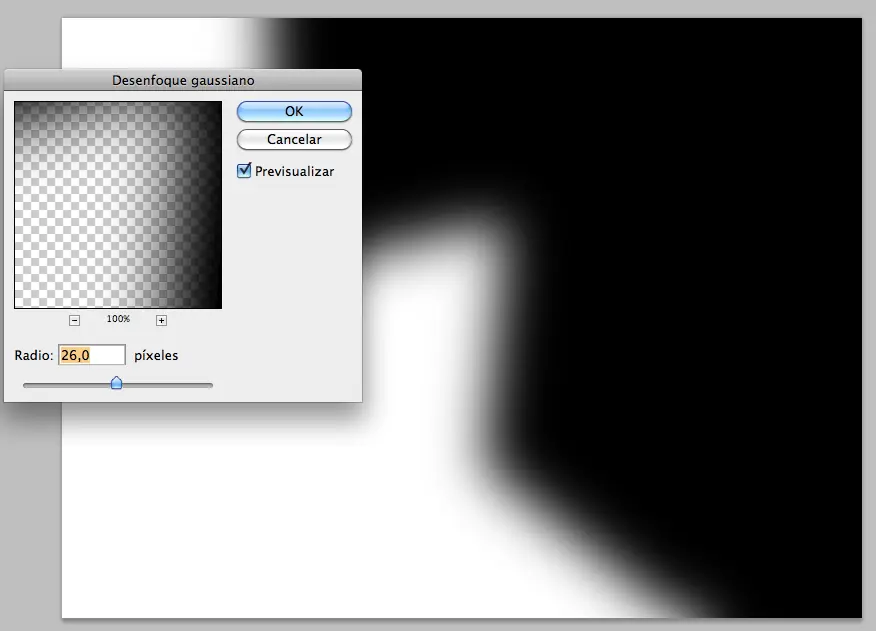
5.- Añadimos un desenfoque gaussiano : Filtro>Desenfocar>Desenfoque gaussiano, con 26 pixeles:
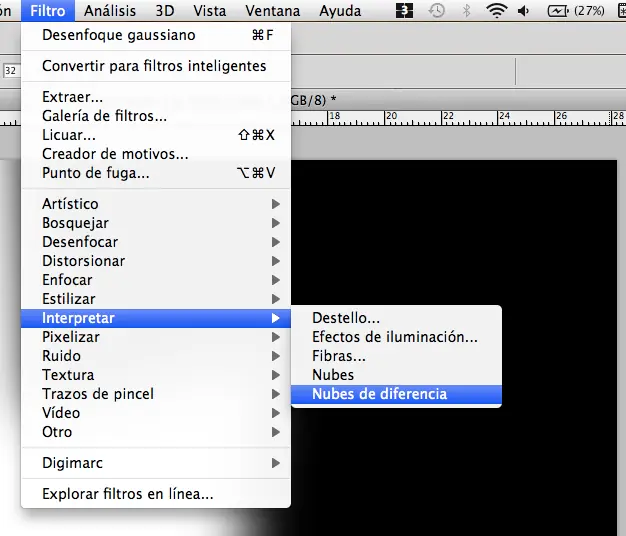
6.- Añadimos unas nubes de diferencia: Filtro>Interpretar>Nubes de diferencia:
7.- Invertimos los colores con control+I o con Imagen>Ajustes>Invertir:
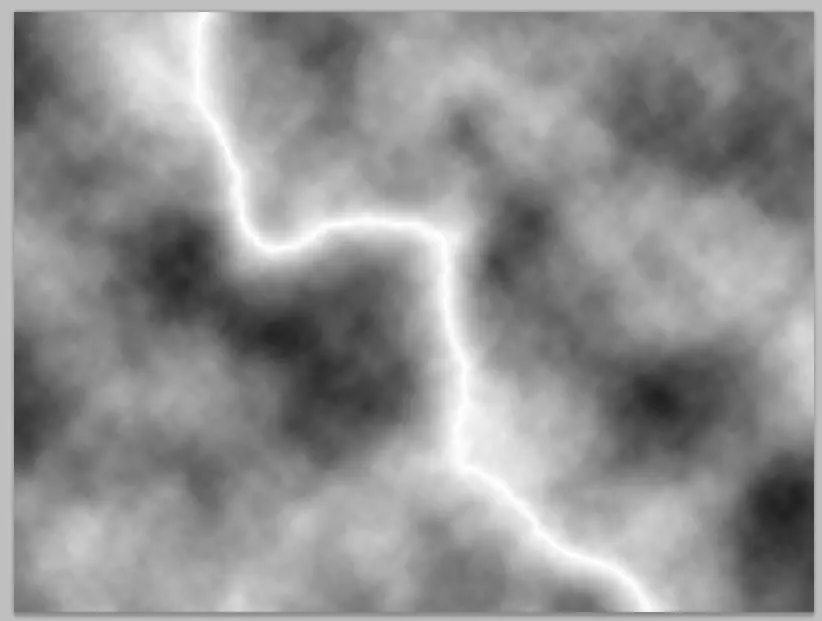
8.- En Imagen>Ajustes>Niveles jugamos con el triangulo del medio hasta obtener el rayo de su agrado:
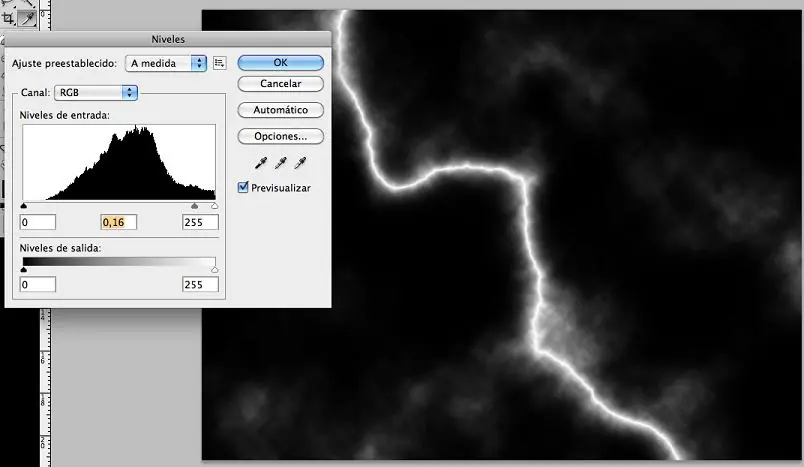
9.- A veces quedan nubecitas, basta con pintarlo de negro con el pincel suave:
10.- Solo falta ponerle el color que ustedes deseen en Imagen>Ajustes>Tono/saturacion, recordando activar la opcion colorear:
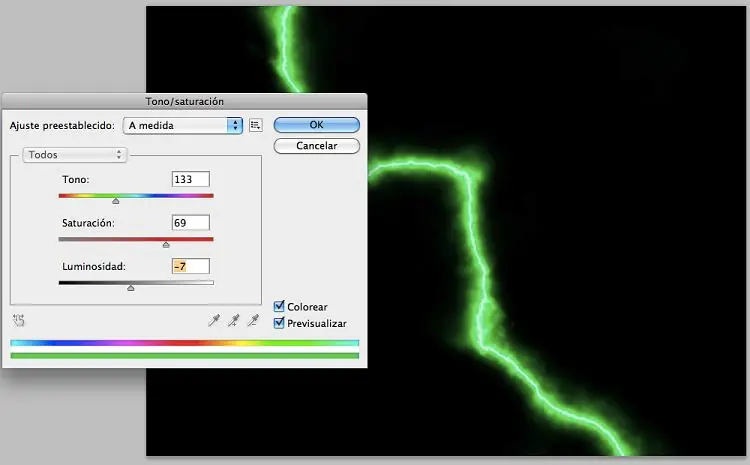
(Esos valores los puse yo, ustedes pongan el de suagrado)
Espero que les haya gustado el post. Saludos!