Bienvenidos A mi Nuevo post de Pag Web Gratis!!!
Con esta Pag llamada www.Ucoz.com podran hacer pag web gratis en poco tiempo, gratis, y sin publicidad!!!
Como hacerla?
Para crear una nueva página del sitio web, entre en la sección “Editor de páginas”. En la parte superior derecha hay un enlace “Añadir una página”:
También se puede crear una página en la subsección “Control de páginas” (Inicio >> Editor de páginas >> Control de materiales) donde en la parte superior derecha hay un botón “Añadir una página”:

Haciendo clic aparece una ventana del editor donde hay indicar los parámetros de una página nueva:
1. Nombre;
2. Contenido;
3. Tamaños máximos de la imagen;
4. Opciones;
5. Grupos que tienen acceso a la página.
Nombre de la página que se le concede durante su creación, se expondrá en adelante por el código $PAGE_NAME$.
Para meter el contenido de predeterminado se utiliza el editor visual. En la parte superior derecha se lo puede permutar al panel de BB-códigos (edición simplificada) o panel de HTML-códigos (edición estándar). También se puede poner el contenido después de crear la página por vía de su edición. Se expone el contenido de las páginas nuevas en el caso cuando la plantilla por la cual se crea la página, contenga el código $CONTENT$.
Tamaños máximos de las imágenes son necesarios para una reducción automática del tamaño de las imágenes cargadas en la página, haciendo clic sobre la imagen aparece su tamaño original.
Para activar la opción hace falta marcarla:

Oculta la primera opción el contenido. Al entrar en esta página, aparece: “La información en esta página es provisionalmente inaccesible. Pedimos perdón”. En la lista de páginas del sitio el ID de esa página está marcado con rojo:
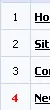
Permite la segunda opción utilizar una plantilla personal. Es una plantilla que se diferencia absolutamente del diseño del sitio elegido durante su registro (número de diseño). Número máximo de las páginas con la plantilla personal es 20. *Las plantillas estándar de las páginas se las puede encontrar en la sección “Diseño": Control de diseño (plantillas), conjunto “Editor de páginas”, plantilla “Páginas del sitio”. Está la plantilla de la página en ese mismo conjunto y se llama igualmente como la página. De predeterminado (si no están marcadas) tienen las páginas nuevas una plantilla estándar y es accesible su contenido para ver.
Durante la creación de un sitio web se puede especificar los grupos de usuarios que estarán autorizados al acceso a la página. Es accesible la página de predeterminado a todos. Al entrar en la página un usuario del grupo que no tiene autorización, verá el aviso informante.
Deben guardarse todos los parámetros:

En la lista de páginas del editor del sitio frente a cada página hay un conjunto de iconos:
Si la página utiliza una plantilla personal, hay 4 iconos, utilizando la página una plantilla estándar – habrá 3 iconos. El primer icono – paleta (puede estar ausente) – permite editar la plantilla estándar (cómo editar la plantilla estándar está marcado arriba con *). El segundo icono – ojo – permite utilizar el editor visual para editar el contenido. El tercer icono – llave – permite editar la página, o sea modificar 5 parámetros de los cuales se decía arriba. El cuarto icono – cruz – permite eliminar la página.
Según la función que se cumple en el navegador existen páginas estáticas y dinámicas.
PÁGINA ESTÁTICA [> estática > griego statike – equilibrio, estado de reposo para el momento actual] siempre se ve igual independientemente de las acciones del usuario, se expone en el servidor en forma del archivo (.htm, .html).
Crear páginas estáticas se puede con ayuda de cualquier html-editor o del archivo .txt, cambiando su expansión a .html. Pueden cargarse estas páginas al sitio por vía del gestor de archivos o FTP. Edición de páginas estáticas es posible sólo con las herramientas de terceros. Después de editada la página, debe ésta cargarse de nuevo en el sitio web.
En las páginas estáticas es imposible colocar cualquieras $códigos$ del sistema, no funcionarán ellos. Se refiere esto también a %operadores condicionales%. Además, no es obligatorio colocar en la página estática el copyright del sistema uCoz. También hay que recordar bien que en caso de que el sitio no utilice ni un módulo interactivo sino páginas estáticas, ha de eliminarse tal sitio (ver Términos de Uso de los servicios, p.p. 3.16.6, 8.3.3).
PÁGINA DINÁMICA [> dinámica > griego dynamikos – el que funciona, actúa, cambio de algo bajo la influencia de factores en acción] puede reaccionar a las acciones del usuario y modificarse. Se crean las páginas dinámicas de la base de datos por la demanda del navegador.
Pueden crearse las páginas dinámicas en el módulo “Editor de páginas”. Aquí se puede utilizar un diseño preparado ya o insertar un deseado y completarlo con todos los %códigos” dinámicos necesarios. También hay una función “Importación del código remoto”. La edición de la página dinámica es posible en el módulo “Editor de páginas”. Aquí se puede realizar una corrección directa del módulo o utilizar “Editor visual” incorporado (WYSIWYG), o sustitución rápida de los sectores del código. Puede estar introducido el código de la página dinámica en cualquier html-editor y después de la edición devuelto en la ventana del “Editor de páginas”. Se crean también las páginas dinámicas por otros módulos del sistema – “Noticias”, “Diario”, “Libro de visitas” etc.
Se puede colocar en las páginas dinámicas toda clase de $códigos$ indicados para esta página, así como utilizar <?operadores condicionales?>. Debe tener cada página dinámica el copyright del sistema uCoz.
Cambio del diseño de la página depende de lo qué plantilla se utiliza. Frente a cada página en la lista de páginas del editor del sitio hay iconos:
Tiene la página con la plantilla personal el primer icono – paleta. No tiene la página con el diseño estándar el primer icono. Durante la creación de una página, se determina por ésta qué plantilla se utilizará.
Cambio del diseño de la página que utiliza una plantilla personal.
Haga clic sobre el icono “paleta”. Se abre la ventana del editor que contiene el html-código de la página. *Haga la corrección de la plantilla. En caso de que sea necesario, utilice el editor visual que está en la parte inferior del lado izquierdo de la ventana del editor. En la parte superior derecha están los enlaces al constructor de diseños y copia de reserva. Por debajo de éstos hay un botón de recuperación de la plantilla. Apretado el botón, se recupera el diseño estándar elegido durante el registro del sitio (número del diseño). Abajo a la derecha de la ventana del editor está el botón del gestor de archivos. Bajo la ventana del editor hay una lista de códigos que pueden utilizarse para esta página.
Cambio del diseño de la página que utiliza la plantilla estándar.
En el adminbar (barra superior) elija el punto “Diseño”:

En el menú contextual elija la sección “Control de diseño (plantillas)”:
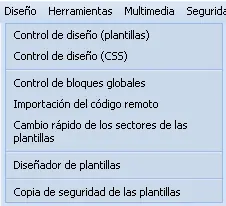
En la página de los conjuntos de plantillas elija el conjunto “Editor de páginas”. En este conjunto elija la plantilla que tiene el mismo nombre que la página. Elegida esta plantilla, se abre el editor que contiene el html-código de la plantilla. Realice una corrección de la plantilla de la misma manera como está descrito arriba (a partir del signo *). Apretado el botón “Restaurar plantilla”, se recupera la plantilla estándar elegida durante el registro del sitio (número del diseño).
Para poder trabajar en el menú del sitio haga lo siguiente. En el adminbar (barra superior) haga clic sobre el punto “Diseño”:
En el menú contextual elija la sección “Control de diseño (plantillas)”:
En la página de los conjuntos de plantillas elija el conjunto “Plantillas generales”:
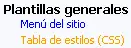
En este conjunto haga clic sobre “Menú del sitio”. Se abre la ventana del editor de menú del sitio. Aquí Ud puede eliminar o añadir los enlaces a las páginas, así como a los materiales, secciones, categorías, foros etc.
Cada punto del menú empieza con el tag de la lista con viñetas:

Dentro del tag está un enlace. Para eliminar el punto del menú, elimine la línea desde el tag de apertura hasta el de cierre de la lista con viñetas:

Para añadir un punto del menú, haga una copia de la línea existente y sustituya el enlace por el nuevo.
Eliminación de una página no provoca su eliminación automática en el menú del sitio. Por eso, después de eliminar la página hace falta editar el menú.
Y como Ago el Menu de la Pag?
En este post te quiero presentar la instrucción cómo se puede utilizar Constructor del menú para crear un menú. El procedimiento no es difícil y podrás crear un nuevo menú sin gastar horas y días.
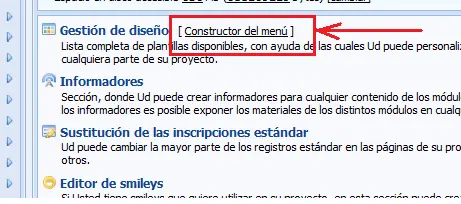
Pasa al Panel de Control » [Constructor del menú]
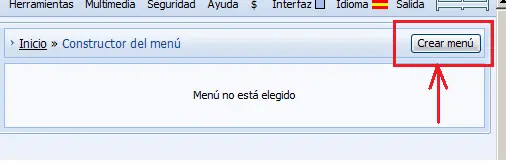
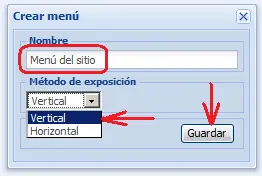
Después de hacer clic sobre “Crear menú” (en la parte derecha superior de la página) aparece una nueva ventana emergente (pop-up). Ingresa el nombre de tu menú (ej.: “Menú del sitio”), elige el modo de exposición (generalmente es vertical) y cliquea sobre “Guardar”.
En el “Constructor del menú” debes prestar máxima atención a lo siguiente:
1. $SMENU_1$ – es un código que se utiliza en las plantillas estándar para exponer el menú del sitio;
2. “+ Añadir un nuevo tema del menú” – este link llama una ventana emergente (pop-up) con la cual podrás añadir nuevos temas del menú;
3. Bajo de “Módulos utilizados” puedes ver una lista de todos los módulos activos. Haz clic sobre el enlace para ver la url del módulo.
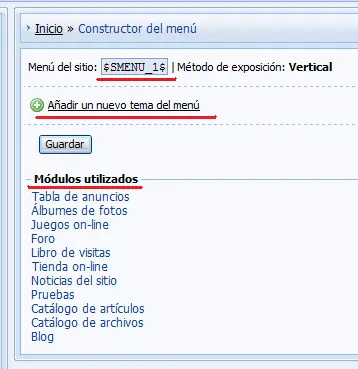
Vamos a añadir “Tabla de anuncios” a nuestro menú como ejemplo. Primero has de hacer clic sobre “Tabla de anuncios” en “Módulos utilizados” y copiar la url al portapapeles.
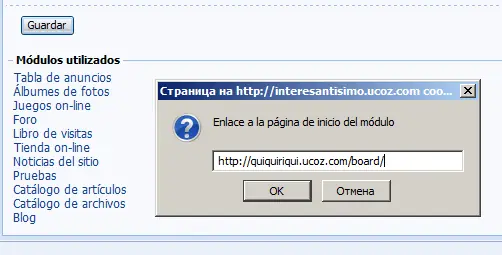
Después haces clic sobre “+ Añadir un nuevo tema del menú” e ingresas el nombre del tema y pones su url en la ventana que se expondrá. Haz clic sobre “Aplicar”.
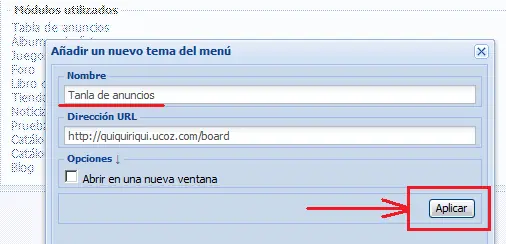
De la misma manera puedes añadir otros temas del menú. Para cambiar el orden de los temas, simplemente arrástralos por el mouse.
Si quieres añadir un subtema, haz clic sobre la cruz al lado del tema necesario y arrástralo por encima del tema bajo el cual quieres que esté.
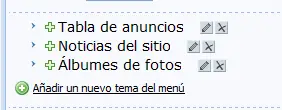
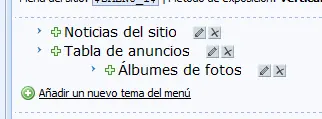
Al hacer todos los cambios necesarios, no olvides de hacer clic sobre “Guardar”. En caso de que el menú no aparece automáticamente, tal vez sea necesario reguardar la plantilla correspondiente. (Ej.: Parte superior del sitio)
¿Qué es “Editor de páginas” y para qué sirve?
Editor de páginas es uno de los módulos fundamentales de uCoz y sirve para crear distintas páginas en el sitio web.
Con su ayuda puedes poner todo tipo de información estática – por ejemplo: de ti mismo, tus hobbys, amigos etc.
¿Cómo se activa “Editor de páginas”?
Entra en el Panel de Control de tu web. En la sección “Inactivos” busca el enlace “Editor de páginas” y haz clic en éste. Después haz clic en “Activar módulo”.
¿Cómo se elimina una página?
Entra en el sitio http://www.ucoz.com y tú accedes al Panel de Control de tu sitio. Si el módulo no está activado, actívalo. Activado el módulo, en la sección “Módulos activos” verás el enlace “Editor de páginas”. Cliquea en ésta y entra en la sección de cotrol de este módulo. Encuentra el enlace “Control de las páginas del sitio” haz clic. Así verás la lista de todas las páginas creadas en tu web. Haz clic en el icono “Eliminar” de la página correspondiente y confirma la eliminación de ésta.
Quiero cambiar el nombre de una de las páginas. ¿Cómo lo puedo hacer?
Entra en el sitio http://www.ucoz.com y tú accedes al Panel de Control de tu web. Si el módulo no está activado, actívalo. Activado el módulo, en la sección “Módulos activos” verás el enlace “Editor de páginas”. Cliquea en ésta y entra en la sección de control de este módulo. Encuentra el enlace “Control de las páginas del sitio” haz clic. Así verás la lista de todas las páginas creadas en tu web. Haz clic en “Modificar” y en la página subida puedes cambiar el nombre.
He creado una nueva página y ésta se ha añadido automáticamente al menú dl sitio. ¿Cómo la puedo quitar de allá?
Pasa así: Inicio » Control de diseño (Control de menú) » Edición de las plantillas. De esa manera accedes a la página de edición de la plantilla del menú. Elimina en el código los tags que pertenecen a la página que quieres eliminar. Haz clic en “Guardar”.
Por mera casualidad he eliminado en el menú el enlace a una de mis páginas y ahora la quiero restablecer. ¿Qué debo inscribir en el editor de la plantilla del menú?
Pasa al editor de la plantilla del menú. Haz una copia de uno de los enlaces existentes allá y métela en el código del menú donde quisieras ver tu enlace. Luego edita el nombre del enlace (antecede el tag </a>
 y la dirección de la página (está entre paréntesis en <a href=”Dirección de la página”>.
Si tú no sabes la dirección de la página creada o servicio – presta atención a la parte inferior de la página: bajo “Guardar” está la lista de todos los servicios activos en tu web y la lista de todas las páginas creadas. Al hacer clic en el nombre de la página, obtienes su dirección en una ventana nueva.
¿Se puede subir mis archivos al servidor?
Sí, es posible.
¿Cómo se hace?
En el Panel de Control del sitio web en la sección “Editor de páginas” encuentra el enlace “Gestor de archivos” y haz clic en éste. Aquí ves la lista de todos los archivos cargados en el servidor. Para subir un nuevo archivo de tu computadora, encuentra el archivo requerido, márcalo y cliquea en “Abrir”.
Después haz clic en “Cargar archivo”. Se efectuará la carga y el nombre de tu archivo se expondrá en la lista común de archivos.
Presta atención a que el tamaño máximo de un archivo a subir es 5MB.
Así mismo se puede cargar los archivos al servidor con ayuda de cualquier FTP cliente (por ejemplo, CuteFTP). Los detalles de esta operación con FTP se puede encontrar en la página principal del Panel de Control – en la parte superior: [FTP detalles].
¿Cómo puedo cambiar el diseño de toda la web?
Utiliza la biblioteca de diseños. En el Panel de Control en la sección “Editor de páginas” hay un enlace “Configuraciones generales”, haz clic en éste. Aquí encontrarás una lista denominada como “Diseño del sitio”. Todas las variantes están representadas aquí en varias gamas de color. Elige lo que te conviene más, márcalo, familiarízate con unas peculiaridades de cambiar el diseño descritas abajo de la sección, y haz clic en “Guardar”.
¿Dónde yo puedo cambiar los datos de mi web, digamos, huso horario o el nombre de la web?
Lo puedes hacer siguiendo los enlaces: “Editor de páginas” >> “Configuraciones generales” o de la página de inicio de tu Panel de administrador con hacer clic en la parte derecha superior “Cambiar los datos”.
Yo quiero hacer una modificaciones en la plantilla HTML del diseño. ¿Cómo lo puedo hacer?
Lo puedes hacer en la sección Editor de páginas >> Control de diseño del módulo.
Cometí un error al editar una plantilla y ahora quiero restablecer lo original. ¿Cómo se hace esto?
En todos los servicios de uCoz tú puedes restablecer las plantillas de predeterminado con ayuda de la opción “Restablecer la plantilla estándar” que está bajo del campo de edición de la plantilla. Para restablecer una plantilla, debe estar activada esa opción y hacer clic en “Guardar”.
Estoy registrado, tengo mi propia web y ahora tengo ganas de cambiarla por completo. ¿Es posible? ¿Qué se puede cambiar y qué no?
Puedes cambiar en tu sitio web TODO LO QUE QUIERAS – crear páginas nuevas, cambiar plantillas o el diseño. Puedes crear tu propio diseño, crear la plantilla del sitio web en cualquier WISIWIG editor, subir archivos gráficos al servidor y modificar la plantilla principal a través del Panel de Control – y obtendrás un proyecto personal y completamente distinto de los demás. La única condición es la presencia del banner y copyright de uCoz. Toda tentativa de quitarlos será considerado como la violación de las reglas y tu cuenta será eliminada.
¿Qué muestra el espacio en disco y cómo se calcula?
Muestra el límite del espacio en disco. Cada usuario obtiene 300 MB del espacio en disco gratis. Éste incluye todos los servicios, plantillas y archivos personalizados.
¿Cómo se puede transferir las páginas creadas de un sitio web ya a una web en el sistema de uCoz?
Hay que subir estas páginas al Gestor de archivos, sus enlaces de allá se añaden al menú del sitio web. Son éstas páginas estáticas que requieren dirección absoluta, es decir http://tu_web.ucoz.com/nombre_de_la_página.html
¿Cuántas páginas se puede crear?
50 páginas dinámicas. Está limitado el número de las páginas estáticas por la cuota del espacio en disco.
¿Es posible crear más de 50 páginas dinámicas después del pago?
No.
¿Cómo se editan las páginas estáticas?
Cargar las páginas corregidas a través del FTP.
¿Es posible cambiar los nombres estándares de los enlaces, por ejemplo: www.sitioweb.ucoz.com/publ/1-1-2 por www.sitioweb.ucoz.com/articles/5?
No.
¿Cómo se la puede hacer página de inicio y oportunidad de añadir a favoritos?
Hay que inscribir el código para la página de inicio <a onclick="this.style.behavior='url(#default#homepag e)';this.setHomePage('http://tu_web.ucoz.com/'); return false;" href="#" >Hacer página de inicio</a>
Para añadir a favoritos - <a href="#" onClick="window.external.addFavorite('http://tu_web.ucoz.com', 'Descripción del sitio web'); return false;">Añadir a favoritos </a>
¿Cómo puedo corregir un poco el formulario de entrada?
Puedes crear tu formulario de entrada y quitar el códigp $LOGIN_FORM$. El código del formulario lo puedes ver en el código fuente de la página.
¿Cómo se puede eliminar o prohibir el registro en mi web?
Hay que quitar los formularios de registro y los enlaces al registro en la sección “Control de diseño”. El método más simple es limpiar la plantilla “Página de registro” y hacer allá una metarredirección a la página de inicio de tu sitio web.
¿Dónde se puede cambiar el diseño del formulario de registro?
En las plantillas del usuario: Inicio > Usuarios > Control de diseño del módulo > Página de registro de usuarios.
¿Cómo se crean los bloques globales?
Panel de Control > Control de diseño > Bloques globales (información de referencia: http://foro.ucoz.es/forum/5-74-1 ).
¿Cómo se utilizan los bloques globales?
Al bloque global se mete la información: encabezado de la página, banners etc. Se inscribe el nombe del bloque global y en cada (si se requiere) página dinámica hay que poner el código $GLOBAL_BLOCK$. De esa manera un código del bloque global reemplaza los códigos del encabezado de la página, banners etc.
¿Es posible exponer un bloque global en la página varias veces?
No.
¿Es posible aumentar el número de los bloques globales?
No.
¿Cómo se puede hacer a que los enlaces para descargas se vean sólo por los usuarios registrados, y los no registrados no los puedan ver?
<?if($USER_LOGGED_IN$)?>
<a href="http://tu_web.ucoz.com/">algo para descargar </a>
<?else?>
sólo usuarios registrados pueden descargar <a href="$REGISTER_LINK$">registrarse</a> | <a href="$LOGIN_LINK$">entrada</a>
<?endif?>
¿Qué quiere decir “Utilizar editor WISIWIG”?
WhatYouSeeIsWhatYouGet – lo que ves es lo que obtienes. La esencia consiste en que durante la creación de las páginas en vez de un código HTML “incomprensible” se reflejan los elementos de una página futura tal cómo se verá en la ventana del navegador.
¿Se puede modificar el tamaño de la ventana “Edición de plantillas”?
No.
¿Cómo se puede limitar el acceso a la web por edad?
Hay que insertar la función de transformación de la fecha de nacimiento en edad entre los tags <head></head>
<script type="text/javascript">
function age(a){
if (!a){return '';}
// Get Current Date
var now = new Date();
var y = now.getYear();
var m = now.getMonth()+1;
var d = now.getDate();
if (!y){return '';}
// Split User's Birthday
aa=a.match(/^([0-9]+)-([0-9]+)-([0-9]+)/);
if (!aa[1]){return '';}
// Get User's Age
var age = y-aa[1];
if (m==aa[2] && d<aa[3]){age--;}
else if (m<aa[2]){age--;}
return age;
}
</script>
Se llama la función por el código <script type="text/javascript">document.write(age('$USER_BIRTHDAY$'));</script>
¿Puedo mover el copyright $POWERED_BY$ en mi web?
Sí, por supuesto. Brindamos la oportunidad de elegir el aspecto de copyright para que lo puedan poner al diseño de su sitio web.
¿Es obligatorio agregar el copyright de uCoz a aquellas páginas que han sido cargadas a través del gestor de archivos?
No, el copyright se pone sólo en las páginas de los servicios (páginas dinámicas).
¿Cómo se puede efectuar una redirección dentro de un período determinado?
Se requiere introducir el código siguiente: <meta http-equiv=“Refresh” content=“20;url=DIRECCIÓN DE LA WEB”>
¿Cómo puedo conectarme al sitio por medio de FTP?
Para administrar los archivos puedes aplicar cualquier cliente FTP. Los datos son siguientes: FTP host: NAME.ucoz.com, FTP login: 0NAME, FTP password: es el mismo que para entrar en el Panel de Control.
¿Se puede aumentar el número de caracteres de una plantilla?
No, sea gratis o por pago.
¿Se permite utilizar JavaScript en el sistema uCoz?
Sí, funcionarán todos los scripts realizados en clientsite.
Para los a quienes desaparecen “Noticias” en la página de inicio al cambiar la plantilla:
Para las páginas con el diseño común.
1. Pasamos a Configuraciones generales, elegimos el diseño y cliqueamos en “Guardar”.
2. Abrimos la página de inicio y vemos “Noticias”.
Para las páginas con el diseño individual pero estándar.
1. Pasamos al Control de plantillas, abrimos la plantilla de la página de inicio y hacemos clic en “Restablecer la plantilla estándar”.
2. Comprobamos la presencia del código $CONTENT$ en el código de la página.
3. Pasamos a “Cambiar la información” de la página de inicio y comprobamos la presencia de los códigos.
Code
<?if($ADD_ENTRY_LINK$)?><div style="text-align:right;padding-bottom:3px;">[ <a href="$ADD_ENTRY_LINK$">Añadir noticia</a> ]</div><?endif?>$LAST_NEWS$
Para las páginas con el diseño individual no estándar.
1. Pasamos al Control de plantillas, abrimos la plantilla de la página de inicio y creamos nuestro propio diseño.
2. Comprobamos la presencia del código $CONTENT$ en el código de la página
3. Pasamos a “Cambiar la información” de la página de inicio y comprobamos la presencia de los códigos.
Code
<?if($ADD_ENTRY_LINK$)?><div style="text-align:right;padding-bottom:3px;">[ <a href="$ADD_ENTRY_LINK$">Añadir noticia</a> ]</div><?endif?>$LAST_NEWS$
Algunas cosas utiles:
AUMENTAR O DISMINUIR LA FUENTE
1. Activamos jQuery
2. Añadimos el siguiente java-script entre <head> y </head>
Quote
<script type="text/javascript">
$(document).ready(function()
{
$('a').click(function()
{
var theElement = $("#text"
.css("font-size";
var textSize = parseFloat(theElement, 10);
var unitOfMeasurement = theElement.slice(-2);
if ( (this).id == "largerTextLink"
{
textSize += 2;
}
else
{
textSize -= 2;
};
$('p').css("font-size", textSize + unitOfMeasurement);
return false;
});
});
</script>
3. Inicio » Gestión del diseño » Edición de plantillas: módulo “Noticias del sitio”, plantilla “Aspecto de materiales”.
Encontramos $MESSAGE$ y y lo metemos como está mostrado abajo:
Quote
<p id="text">
$MESSAGE$
</p>
Ponemos los botones de aumentar/disminuir la fuente (a dónde sea necesario):
Quote
<a href="#" id="smallerTextLink">Disminuir</a>
<a href="#" id="largerTextLink">Aumentar</a>
Generalísimo
Grupo: Administradores
Mensajes: 1810
Reputación: 55
Estatus: Online
ICONOS DEL TEMA
1. Activamos jQuery
2. En CSS
Quote
.thDescr,
.threadDescr {display:none}
#frM30 img {opacity:.33; -moz-opacity: 0.33; filter: alpha(opacity=33);}
#frM30 img:hover {opacity:.5; -moz-opacity: 0.5; filter: alpha(opacity=50);}
#frM30 img.selectedImg {opacity:1; ; -moz-opacity: 1; filter: alpha(opacity=100);}
Los estilos pueden cambiarse a su gusto.
3. Ponemos en “Aspecto general de las páginas del foro” después de $BODY$
Quote
<script type="text/javascript">$('.thDescr').each(function(){
var s = $(this).html().match( /sml[(w+)]/ );
$(this).show();
if (s==null) return;
var name = s[1];
s = s[0];
$(this).html( $(this).html().replace(s,'') );
if( $(this).html()=='()' ) $(this).html('');
if( $('table.gTable:first td.gTableTop div.gTopCornerRight + img').size()==0 ) $('table.gTable:first td.gTableTop div.gTopCornerRight').after('<img src="/images/threadIcons/'+name+'.png" /> ');
})
$('.threadDescr').each(function(){
var s = $(this).html().match( /sml[(w+)]/ );
$(this).show();
if (s==null) return;
var name = s[1];
s = s[0];
$(this).html( $(this).html().replace(s,'') );
$(this).parent().prev().find('img').attr('src','/images/threadIcons/'+name+'.png');
});
</script>
Colocamos nuestros iconos en la carpeta images/threadIcons. Los nombres de los iconos han de estar compuestos sólo de las letras, cifras y el signo de subrayado inferior.
4. Abrimos la plantilla del formulario de adición del mensaje. Sustituimos $_THREAD_DESCR$ por
Quote
<input type="text" id="threadAbout" value="" class="postDescrFl" size="60" maxlength="50" />
<img src="http://s3.ucoz.net/img/fr/ic1/thread.gif" alt="" class="selectedImg" />
<img src="/images/threadIcons/imagen1.png" alt="imagen1" />
...
<img src="/images/threadIcons/imagenN.png" alt="imagenN" />
<div style="display:none">$_THREAD_DESCR$</div>
Donde está http://s3.ucoz.net/img/fr/ic1/thread.gif – la dirección de una imagen estándar (al elegir está imagen, no se producirá ningún cambio).
Al final de la plantilla se pone
Quote
<?if($_THREAD_NAME$)?>
<script type="text/javascript">
$('#frF3').css('width','auto').attr('size', 60);
$('#frM30 img').click(function(){
$('#frM30 .selectedImg').removeClass('selectedImg');
$(this).addClass('selectedImg')
});
if( $('#frF4').val()!='' ){
if( $('#frF4').val().match( /sml[w+]/ ) ){
$('#threadAbout').val( $('#frF4').val().replace( $('#frF4').val().match( /sml[(w+)]/ )[0], '' ) );
$('#frM30 .selectedImg').removeClass('selectedImg');
$('#frM30 img[src$="'+ $('#frF4').val().match( /sml[(w+)]/ )[1] +'.png"]').addClass('selectedImg');
Utilización del módulo “Álbum de fotos” como servicio de tarjetas
Panel de Control: Formularios de e-mail » función “Aconsejar al amigo”
Hacemos clic sobre “Crear un formulario”. Rellenamos los campos como está mostrado en el screenshot:
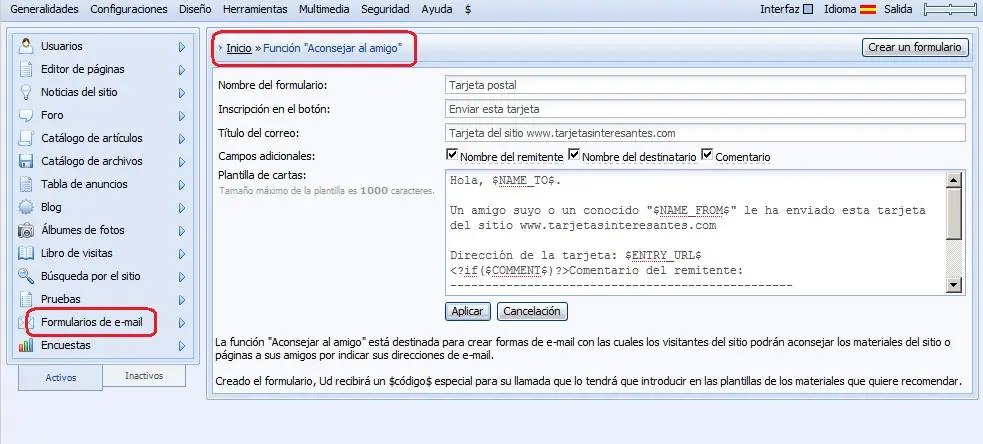
Después recibimos el código de llamada del formulario (ejemplo: $ADVBT_1$)
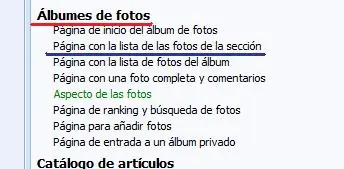
De nuevo pasamos al Panel de Control: Inicio » Gestión » Gestión de diseño (plantillas) e introducimos este código en la plantilla “Página con una foto completa y comentarios”.
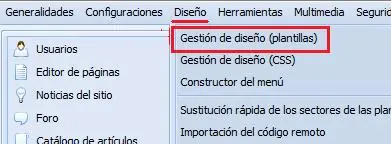 –>
–> 
Las plantillas del módulo “Álbumes de fotos” se configuran a nuestro gusto.
Rangos y títulos de los usuarios
Se editan los rangos de usuarios de manera siguiente: Panel de Control >> Usuarios >> Rangos de los usuarios.
En total hay 10 rangos. Para cada rango, incluyendo huésped, se puede prever su nombre. El campo no llenado durante la conservación se llenará con el rango de predeterminado. A cada rango se puede adjudicar su imagen del conjunto estándar o de su propio. En su conjunto deben haber los iconos con los nombres “rank[1-10].gif” (ejemplo: rank1.gif, rank2.gif, rank3.gif etc.) se mete la dirección de la carpeta con los rangos en un campo especial que se expone sólo después de elegir el conjunto “Su conjunto”. Debe tener un aspecto completo la dirección de la carpeta con los rangos: http.//su_sitio.ucoz.com/su_carpeta/.
Deben cargarse las imágenes de antemano en el sitio con ayuda de FTP o gestor de archivos. Deben ser éstas archivos apartados.
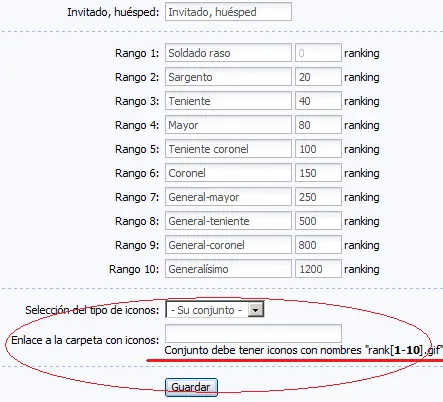
El título personal llamado en el Perfil del usuario como “Título del usuario” se expone en el foro y en el Perfil de predeterminado en vez deñ rango, a su vez la imagen del grupo (en el foro) se expone en vez de la imagen del rango. Se puede meter la imagen en vez del texto en el Título, para lo cual hace falta introducir lo siguiente:
Code
<img src=“dirección_completa_de_su_imagen”>
Es deseable que la dirección sea cuanto más breve, pues el campo tiene limitación del número de símbolos.
El significado del campo Título se cambia del perfil:
En caso de que los botones no funcionen – hay que restablecer la plantilla “Página personal del usuario”.
Si Ud quiere exponer tanto la imagen del grupo como la imagen del rango, debe editar la plantilla del aspecto de mensajes, activándola previamente en “Configuraciones del foro”.
Pues en el Panel de Control se puede cambiar los rangos cambiando el número de mensajes, esto significa que se adjudican los rangos por el número de mensajes en el foro.
Página inicial >> Usuarios >> Configuraciones de los usuarios. Activar la función “Rango del usuario”.
REPUTACIÓN Y OBSERVACIONES
La reputación generalmente se utiliza para expresar la posición a un cierto usuario. En los foros de juegos la reputación suele utilizarse para otros fines, por eso está instalada la posibilidad de cambiar la reputación del usuario más de una vez. En las configuraciones de los grupos existen 3 opciones:
1. Mirar el historial de reputación de los usuarios
2. Cambiar la reputación de los usuarios
3. Cambiar la reputación de los usuarios más de 1 vez
La selección existe para todos los grupos excepto Huéspedes. (Para Huéspedes existe sólo la posibilidad de ver/no ver).
La reputación puede estar editada y eliminada sólo por el Administrador. Así mismo puede desactivar la reputación a un cierto usuario. Para esto hace falta abrir la ventanita de reputación y en la parte derecha superior está el panel de moderador.
El número de puntos a la reputación depende de la reputación de la persona que los pone: cuanto más alta es la reputación, más puntos puede poner pero el máximo de éstos será 20.
rep>5000 =20
rep>2500 =15
rep>1000 =10
rep>900 =9
rep>700 =8
rep>500 =7
rep>300 =6
rep>200 =5
rep>100 =4
rep>50 =3
rep>10 =2
Mi primera pag web q ise en Ucoz fue de un juego llamado Lineage 2 y la pag es:
XD
Bueno esto es todo, despues vere si voy agregando mas cosas. Espero q les haya servido y que les salga Paginas Web Geniales