En este post van a encontrar extensiones, Trucos, Descargas, etc. Todo para su Google Chrome. Todas las extensiones y trucos fueron probados y funcionan correctamente. Cualquier cosa mandame un MP.
Empecemos!
El navegador web es posiblemente el software más importante de tu equipo. Pasas una gran parte de tu tiempo conectado a Internet en el navegador. Cuando realizas búsquedas, chateas, envías mensajes de correo electrónico, realizas compras, accedes a tu banco online, lees las noticias y ves vídeos online, a menudo lo haces a través de un navegador.
Link de descarga:
link: http://www.youtube.com/watch?v=http://www.google.com/chrome/eula.html?hl=es
Hay veces que me sorprendo de tanta simplicidad con la que Google Chrome puede lograr su gran cantidad de características; contamos con muchas extensiones para Google Chrome, lo cual le provee a nuestro navegador web de diferentes funcionalidades que en ocasiones le va a dar respuesta a las necesidades que vayan surgiendo cuando usamos nuestro navegador.
En esta ocasión, me he encontrado con un truco muy simple, demasiado diría yo, pero que le puedo asegurar a cualquiera que no todos lo conocen. ¿Recuerdan toda esa potencialidad de la que podemos disponer gracias a la barra de direcciones de Google Chrome? Pues, con su potencialidad, nos permite hacer búsquedas desde dicha barra de direcciones y mucho más.
Dentro de todo lo que nos permite hacer, me he encontrado con que la misma barra funciona como una calculadora, ya que puede resolver operaciones matemáticas básicas de un modo automático. Lo único que debe hacer el usuario es ingresar la operación matemática (suma o resta, multiplicación, división, sacar porcentajes) en esa barra y esperar para ver el resultado.
Esto funciona con las auto-sugerencias que salen cuando escribes algo en esta barra. Me ha parecido muy interesante, porque realmente, es algo que no conocía, sé que a muchos sí les solucionará con rapidez problemas matemáticos que tengan. Por ejemplo, ¿Quieres saber el 10% de 1233? Sólo escribe: “10% of 1233”. A continuación, unos ejemplos de cómo utilizarlo:
32% of 12321
321 * 23
3 + 859
9 / 3
545 – 131
( 35 – 5 ) * 2
Como puedes ver puedes usar operaciones más avanzadas, así que cuentas con una buena calculadora que en tiempo real podrás obtener resultados rápidos. Es un truco muy práctico.
Hacerse de la vista gorda de las tantas extensiones para Google Chrome que he conocido en estos días es muy difícil. Si alguna vez quisiste capturar la pantalla completa de algún sitio es probable que no lo lograste como querías. En Google Chrome, con Webpage Screenshot lo lograrás a tu medida. Es una excelente herramienta que seguramente a muchos les gustará.
Webpage Screenshot, es una práctica (y muy fácil de usar) extensión para Google Chrome, con la que podrás sacar una foto a cualquier página web con un par de clics, en formato PNG que es el que mejor calidad te puede ofrecer. La extensión permite tomar foto de dos formas:
Sólo lo que está en la ventana en ese momento (no incluye lo debajo de la barra de desplazamiento) lo que particularmente creo que es redundante para todo usuario
A toda la página completa
En función de tus requerimientos, Webpage Screenshot actuará. Es importante aclarar, que esta extensión no sube a ningún servidor las capturas de pantalla realizadas de hecho trabaja incluso si no dispones de conexión a Internet, pues lo realiza todo en local. Por otra parte, nos permite ejecutar un par de configuraciones que determinan el comportamiento de la imagen:
Podemos redimensionar las imágenes a varios tamaños
Podemos editar el texto del encabezado y el pié de página
En conclusión Webpage Screenshot se trata de una potente extensión para Google Chrome que permite capturar páginas web en una foto sin tanta complicación, y lo hace rápidamente.
Instalar: javascript:void(0)
Es indiscutible que en Internet conocemos muchas formas de distraernos desde sitios web a los que podemos entrar para ver vídeos de lo que queramos (Youtube, Vimeo, DailyMotion), o redes sociales para comunicarnos con amigos (Facebook, Twitter, y pare usted de contar); lo cierto es que muchas veces nos distraemos por horas, cuando deberíamos estar trabajando.
¿Y qué podemos hacer entonces? Usar StayFocusd sin duda alguna. Es una extensión para Google Chrome que permite al usuario limitar el tiempo de visita a determinados sitios web; a lo que se haya pasado el tiempo establecido, automáticamente, quedarán inaccesibles estos sitios web, de tal suerte que sólo quedará tiempo libre para seguir trabajando, como deberías.
Lo mejor de todo es el poder de motivación que puede tener en un usuario. Para revertir esto, StayFocusd no te lo pondrá fácil. Si quieres ‘aumentar’ el tiempo que ya has establecido para cualquier sitio web, tendrás que seguir varios procedimientos/diálogos; además de que no se aplica el mismo día, sino al siguiente. Algo que me parece interesante es que igualmente nos obligará a transcribir un mensaje que posiblemente nos hará reflexionar. Es muy interesante.
Por cierto, que los sitios que StayFocusd te permite bloquear están ubicados en una lista a la que ellos denominan ‘gris’, pues están esos sitios que son viciosamente distractores de todo, y para finalizar, comento que si bien es cierto, desinstalar esta extensión es fácil, pero para el aprovechamiento al máximo de la misma, tienes que tener mucha fuerza de voluntad, amigo.
Instalar: javascript:void(0)
Imaginarse en una situación en donde estás viendo una página web, que no quieres que otras personas sepan que la estás viendo y tener varias pestañas abiertas en Google Chrome, nos hace reflexionar sobre lo que podríamos hacer en esa situación. Lo normal es cerrar Chrome y volverlo a abrir para recuperar las pestañas; pero, ¿y si no queremos cerrar el navegador?
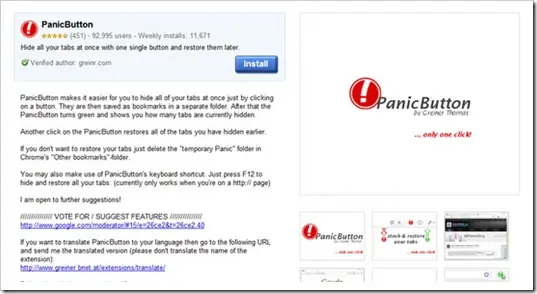
Lo que podemos utilizar es: PanicButton, una extensión que nos sacará de apuros en pocos segundos luego de hacer un simple clic. Es impresionante la velocidad con la que realiza sus operaciones, ya que solamente se hace un sólo clic, y automáticamente, se ocultan todas las pestañas abiertas; al volver hacer clic en dicho botón, se abren las pestañas que se cerraron.
PanicButton al momento de su instalación añade un nuevo icono rojo en la parte derecha de la barra de direcciones web; cuando está en rojo, quiere decir que si haces clic de una vez se cierran todas las pestañas abiertas; luego, el icono cambia a color verde, para que cuando se haga clic, todas las pestañas que has “cerrado” se abran y recarguen de nuevo rápidamente.
Y cuando se ocultan todas las pestañas (luego de hacer clic en el botón de PanicButton), se abre la pestaña “Nueva pestaña” (disculpen por redundar), por lo que cualquiera podría olvidar o pasar por alto lo que estemos haciendo o viendo en nuestro navegador web. Así de fácil es.
Algo que casi olvidaba comentarles es que al momento de ocultar las pestañas se creará una nueva carpeta en “Otros marcadores” llamada “temporary Panic”; allí se alojan las páginas de las que nos hemos deshecho. Esto es muy importante, para que así no pierdas confianza del complemento que les comentando. Tus páginas web no se van a ir a ninguna parte estimado.
Instalar: javascript:void(0)
Cuando empecé a usar Google Chrome, estaba muy contento por la rapidez y todo lo que me ofrecía, sin embargo lo que más me molestaba era que cuando ingresaba en una página web en inglés, me salía una barra (automática y molestosamente), que me ofrecía traducción para mi idioma. ¿Yo pedía esto? No. Me parecía un abuso de confianza. Investigué y conseguí cuál es la solución a esta horrible barra.
Lo cierto es que es molestosa, y con los siguientes pasos podremos evitar este aviso. Lo que debemos hacer es acceder a las opciones de configuración, y desactivar una opción. Con los siguientes pasos presentados a continuación podremos hacerlo. Es muy fácil, rápido y eficaz de tal suerte que una vez desactivada la opción ya no saldrá más esta incómoda notificación.
Hacemos clic en el botón situado a la derecha del navegador (el de la llavecita)
A lo que se despliegue el menú, seleccionamos el ítem “Opciones”
Nos vamos a la última pestaña que se llama “Avanzadas”
En el tercer segmento de opciones (“Traducir”), desactivamos la única opción que es “Ofrecimiento para traducir páginas que no están en un idioma que puedo leer”
Hacemos clic en el botón “Cerrar” y ya hemos finalizado con este procedimiento
De ahora en adelante, no verás ningún tipo de notificación, gracias a esta simple modificación lo que evidentemente representa un gran nivel de personalización de Google Chrome. Sé que a muchos les molesta esta notificación automática del navegador web, pero como ven es tan fácil configurar la opción que se denota nuevamente que es uno de los mejores navegadores.
Pues bien, Google Chrome se ha convertido en mi navegador web por defecto, y eso por sus tantas características interesantes con las que cuenta. Como todos los navegadores web, en este navegador también tenemos atajos o combinaciones de teclado (hotkeys en inglés), que le permiten al usuario ejecutar operaciones de una manera muy simple con sólo presionar un par de teclas (combinadamente) lo que da al usuario mejor experiencia al navega por Internet.
En este sentido, los invito a conocer las combinaciones de tecla que a mi parecer, son las de más importancia y en algunos casos indispensables conocerlas. Con ello, podremos mejorar nuestra experiencia como usuario, pues la accesibilidad a varias operaciones será más fácil.
12 Atajos o combinaciones del teclado para Google Chrome indispensables
Control + Shift + N: Abre una nueva ventana en modo incógnito.
Alt + Inicio: Carga directamente tu página de inicio.
Control + T: Abre una nueva pestaña en la barra de pestañas.
Control + Shift + T: Abre la última pestaña que se cerró recientemente.
Salta a distintas pestañas abiertas usando las combinaciones de tecla Control + 1 (para ir a la primera pestaña abierta), Control + 2, Control + 3, hasta el número 9.
Control + Tab: Cambia de izquierda a derecha las pestañas que tengas abiertas.
Control + Shift + Tab: Cambia de derecha a izquierda las pestañas abiertas.
Control + B: Muestra u oculta la barra de marcadores del navegador web.
Control + H: Una rápida manera para ir a la página de Historiales del navegador.
Control + J: Muestra de inmediato la página de Descargas del navegador.
Control + K o Control + E: Te permite buscar directamente en el navegador. A lo que esté presionada (la combinación), aparecerá un signo de interrogación (“?“) en la barra de direcciones donde escribirás la consulta que quieres buscar en Google.
Shift + Escape: Una rápida forma para ir al Gestor de Tareas de Google Chrome.
Con esas combinaciones de tecla, particularmente he logrado mejorar mi usabilidad con este excelente navegador web. De seguro existen muchas más pero estas son las mejores. Pues bien, amigos, espero les sea de mucha utilidad, esta pequeña recopilación que les he hecho.