Buenas noches gente bonita de taringa.
les dejo un pequeño tutorial de como remapear las teclas de windows
Este tuto es por si acaso el teclado de una portatil no funciona
o el teclado de su pc no trabaja o posiblemente quieran jugarle una broma a alguien
que yo creo que no es nada agradable.
en mi caso lo hize por que mi portatil no le funciona la tecla p el cero y 8 teclas mas.
bueno comenzamos:
primero que nada bajamos este software oficial de microsoft.
se llama Microsoft Keyboard Layout Creator.
http://download.microsoft.com/download/1/1/8/118aedd2-152c-453f-bac9-5dd8fb310870/MSKLC.exe
11MB
lo instalamos y ejecutamos sobre el menu inicio.
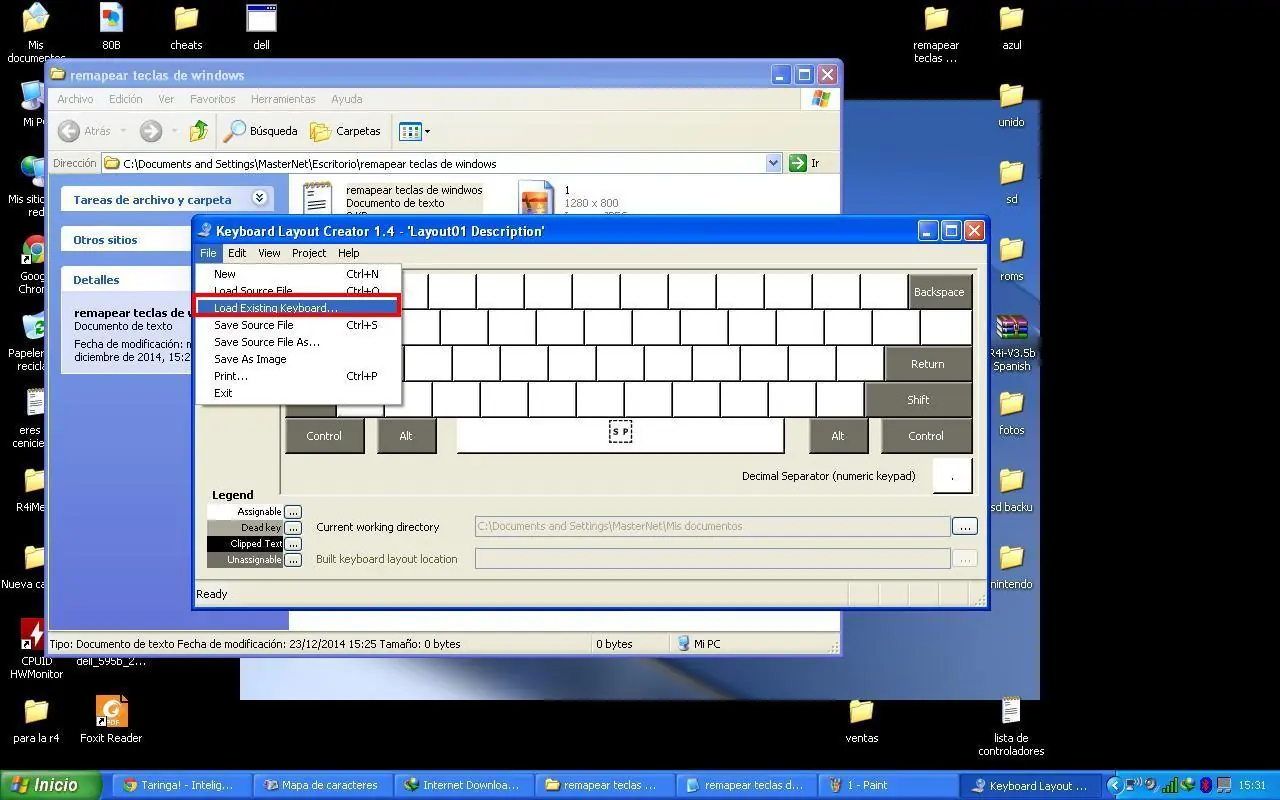
cuando nos abra la aplicacion hacemos clic en file y en load existing keyboard.
 9
9
escojemos español.
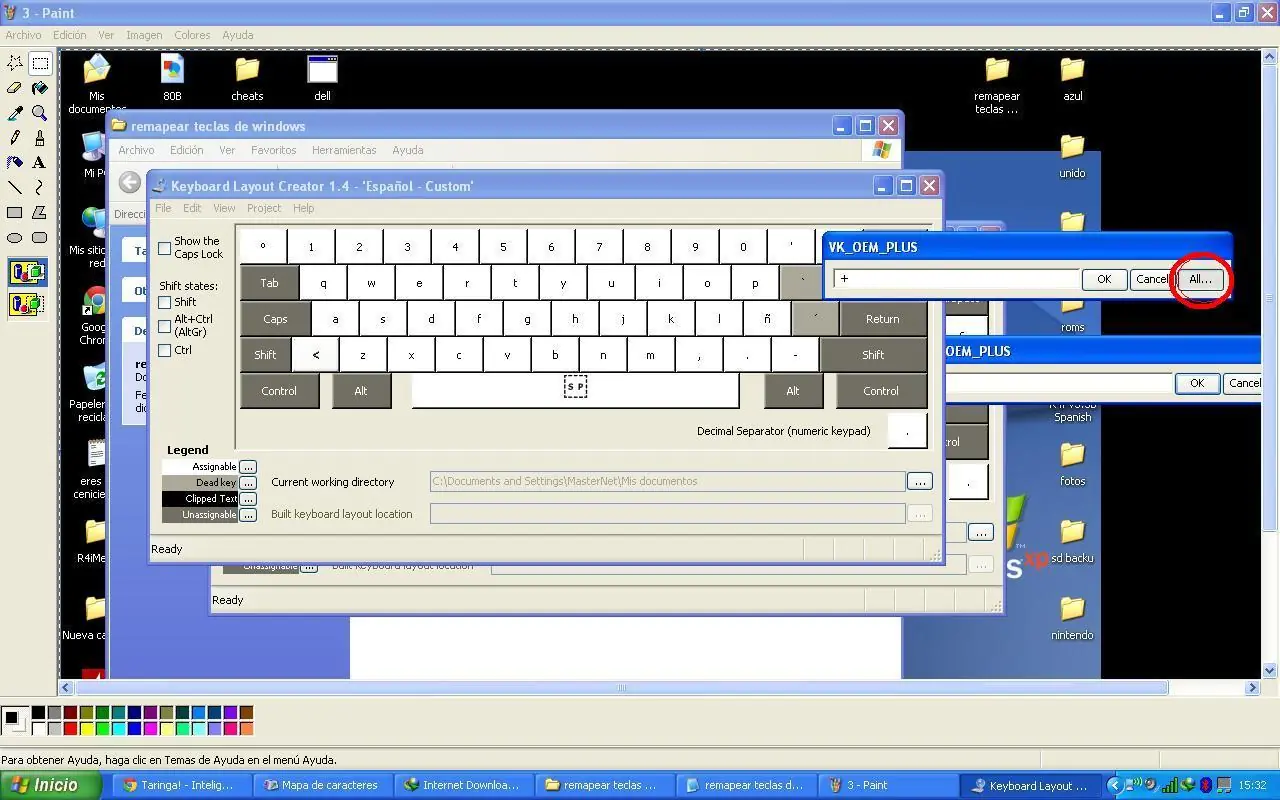
hacemos clic en la tecla que queramos cambiar de funcion, en el cuadro que habra le das clic en all, como en el cuadro de imagen
en mi caso no me sirve la letra p y la ñ.
hacemos clic en advanced view.
donde pone key y esta el 0050 representa la letra p en caracter unicode
donde pone 00f1 es la letra ñ en unicode.
lo que hice fue poner la funcion p en el simbolo de mas y la ñ en vez de
p mayuscula. por tanto esa tecla tiene 2 funciones. una vez terminado
hacemos clic en ok
si no sabes el valor de una tecla en unicode puedes usar el charmap de windows.
viene incorporado en todos los sistemas desde win98 hasta el win8
en la parte inferior del charmap vemos el valor unicode.
de cada letra seleccionada.
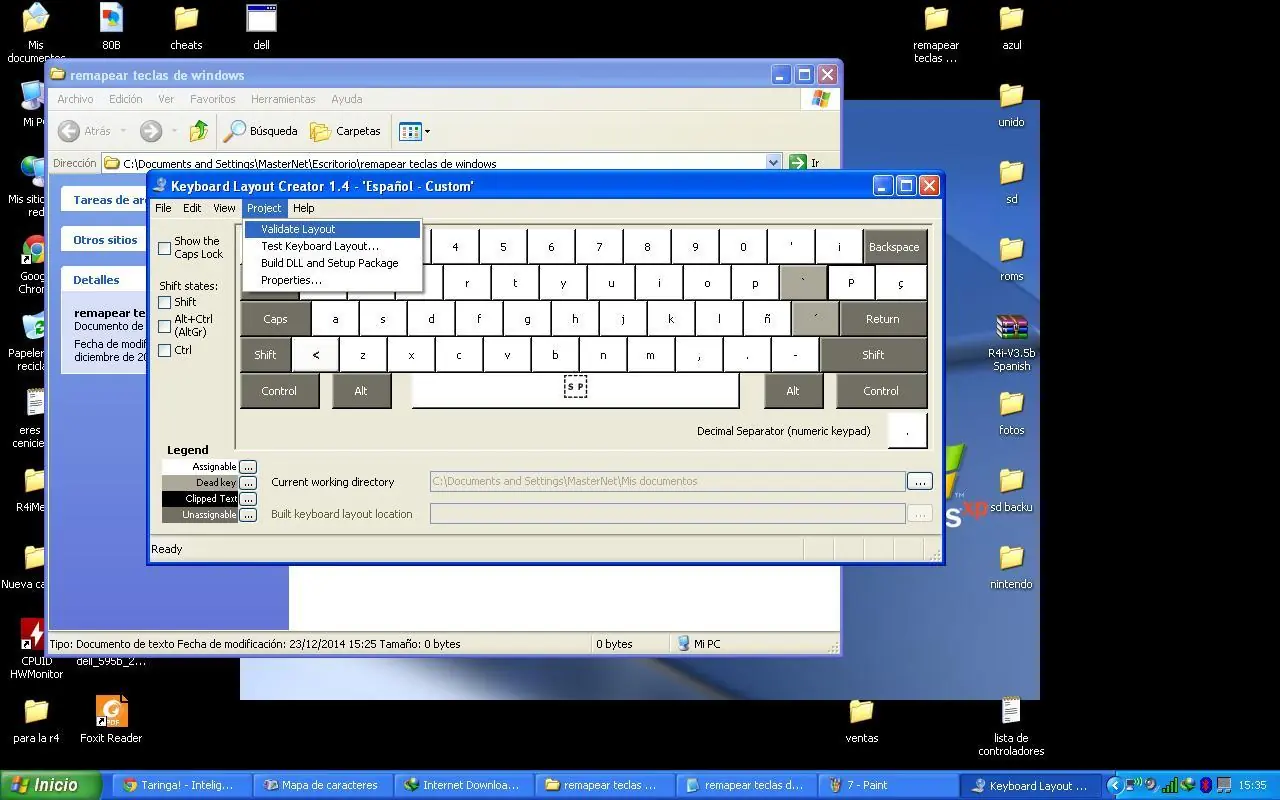
una vez finalizado hacemos clic en project y luego validate layout.
si nos dice successfull todo esta bien.
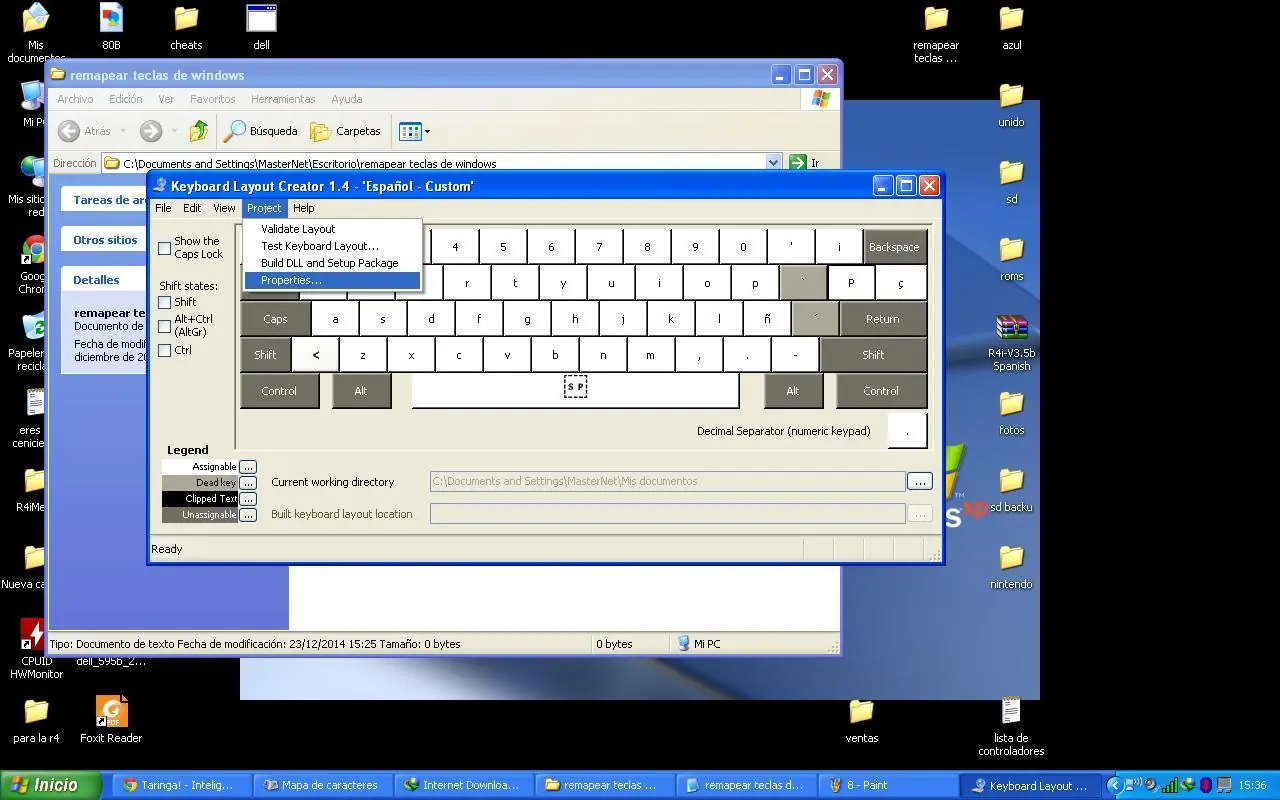
volvemos hacer clic en project y luego en properties para asignar
nombre del teclado.
le ponemos nuestros datos al nuevo teclado. y hacemos clic en ok una vez terminado
ya que hemos asignado el nombre del layout finalizamos haciendo clic en project. luego en
Build DLL and setup package.
cuando termine nos preguntara si queremos ver el directorio.
claro le ponemos que si y nos abrira la ruta de los instaladores.
compilados.
aca nos mostrara los instaladores disponibles. ejecuta el que mas te convenga segun tu sistema.
al final de la instalacion nos saldra este cuadro
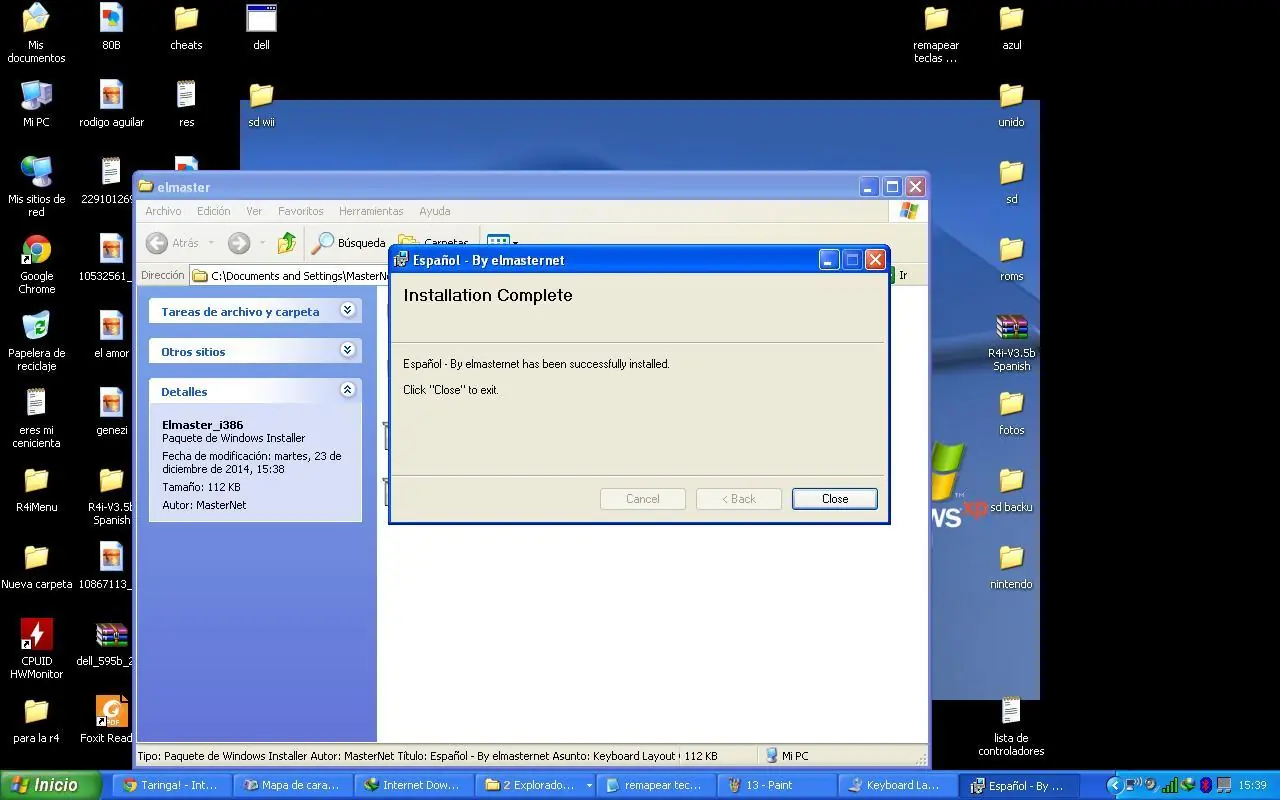
hacemos clic y listo solo nos falta escoger el teclado que hemos creado.
para eso iremos al panel de control y configuracion regional y de idioma.
lo abrimos, vamos ala pestaña de idiomas y luego en detalles, haremos clic.
y nos debe aparecer nuestro teclado, lo seleccionamos y hacemos clic en aplicar.
.
cualquier cometario o duda.
yo soy el masternet
les dejo un pequeño tutorial de como remapear las teclas de windows
Este tuto es por si acaso el teclado de una portatil no funciona
o el teclado de su pc no trabaja o posiblemente quieran jugarle una broma a alguien
que yo creo que no es nada agradable.
en mi caso lo hize por que mi portatil no le funciona la tecla p el cero y 8 teclas mas.
bueno comenzamos:
primero que nada bajamos este software oficial de microsoft.
se llama Microsoft Keyboard Layout Creator.
http://download.microsoft.com/download/1/1/8/118aedd2-152c-453f-bac9-5dd8fb310870/MSKLC.exe
11MB
lo instalamos y ejecutamos sobre el menu inicio.
cuando nos abra la aplicacion hacemos clic en file y en load existing keyboard.
9
escojemos español.
hacemos clic en la tecla que queramos cambiar de funcion, en el cuadro que habra le das clic en all, como en el cuadro de imagen
en mi caso no me sirve la letra p y la ñ.
hacemos clic en advanced view.
donde pone key y esta el 0050 representa la letra p en caracter unicode
donde pone 00f1 es la letra ñ en unicode.
lo que hice fue poner la funcion p en el simbolo de mas y la ñ en vez de
p mayuscula. por tanto esa tecla tiene 2 funciones. una vez terminado
hacemos clic en ok
si no sabes el valor de una tecla en unicode puedes usar el charmap de windows.
viene incorporado en todos los sistemas desde win98 hasta el win8
en la parte inferior del charmap vemos el valor unicode.
de cada letra seleccionada.
una vez finalizado hacemos clic en project y luego validate layout.
si nos dice successfull todo esta bien.
volvemos hacer clic en project y luego en properties para asignar
nombre del teclado.
le ponemos nuestros datos al nuevo teclado. y hacemos clic en ok una vez terminado
ya que hemos asignado el nombre del layout finalizamos haciendo clic en project. luego en
Build DLL and setup package.
cuando termine nos preguntara si queremos ver el directorio.
claro le ponemos que si y nos abrira la ruta de los instaladores.
compilados.
aca nos mostrara los instaladores disponibles. ejecuta el que mas te convenga segun tu sistema.
al final de la instalacion nos saldra este cuadro
hacemos clic y listo solo nos falta escoger el teclado que hemos creado.
para eso iremos al panel de control y configuracion regional y de idioma.
lo abrimos, vamos ala pestaña de idiomas y luego en detalles, haremos clic.
y nos debe aparecer nuestro teclado, lo seleccionamos y hacemos clic en aplicar.
.
cualquier cometario o duda.
yo soy el masternet