![[Photoshop] ¡Crea texto de neón espectacular! | .GIF](https://storage.posteamelo.com/assets-adonis/assets/2013/09/14/953-8Olfq6KDMMv.gif "[Photoshop] ¡Crea texto de neón espectacular! | .GIF")


• Hoola

 No aporto un tuto hace bastante, encontre este, y bue, algo es algo Para poder hacerlo deben tener o
Photoshop
versión Extended o
Photoshop
CC
No aporto un tuto hace bastante, encontre este, y bue, algo es algo Para poder hacerlo deben tener o
Photoshop
versión Extended o
Photoshop
CC
• Las imagenes no son mías, quien quiera conocer la fuente no tengo problema en proporcionarla por MP.
• Traducción propia.
![[Photoshop] ¡Crea texto de neón espectacular! | .GIF](https://storage.posteamelo.com/assets-adonis/assets/2013/09/14/810-SLM9d6ZzFEp.gif "[Photoshop] ¡Crea texto de neón espectacular! | .GIF")


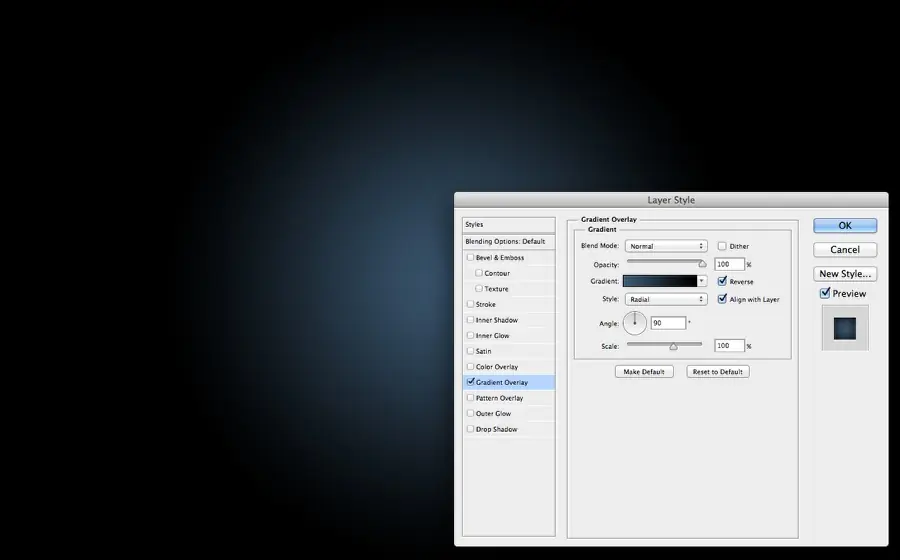
Creamos una nueva capa, desbloqueamos "Fondo/Background" y vamos a Opciones de Fusión>Superponer Degradado, y ponemos #38556f un color y el otro negro.
Utilizar Degradado Radial.
![[Photoshop] ¡Crea texto de neón espectacular! | .GIF](https://storage.posteamelo.com/assets-adonis/assets/2015/09/22/D42.png-YvvilDZOAPE.webp "[Photoshop] ¡Crea texto de neón espectacular! | .GIF")
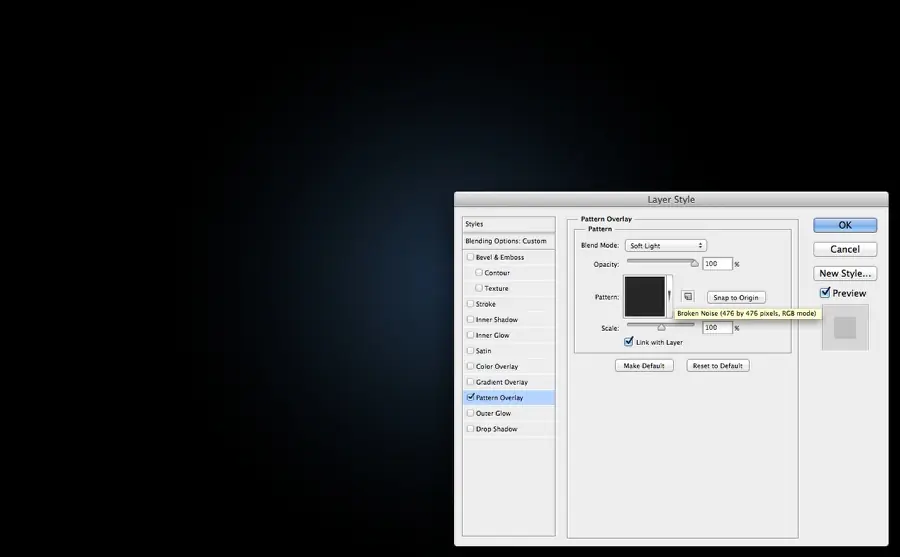
Creamos una nueva capa y vamos a Opciones de Fusión>Superponer Motivo. En el tutorial estamos usando este .
Cambiamos su modo de fusión a Luz Suave y debería quedar así:

Agregamos el texto con la fuente que descargamos, y vamos a Opciones de Fusión y configuramos de la siguiente manera:
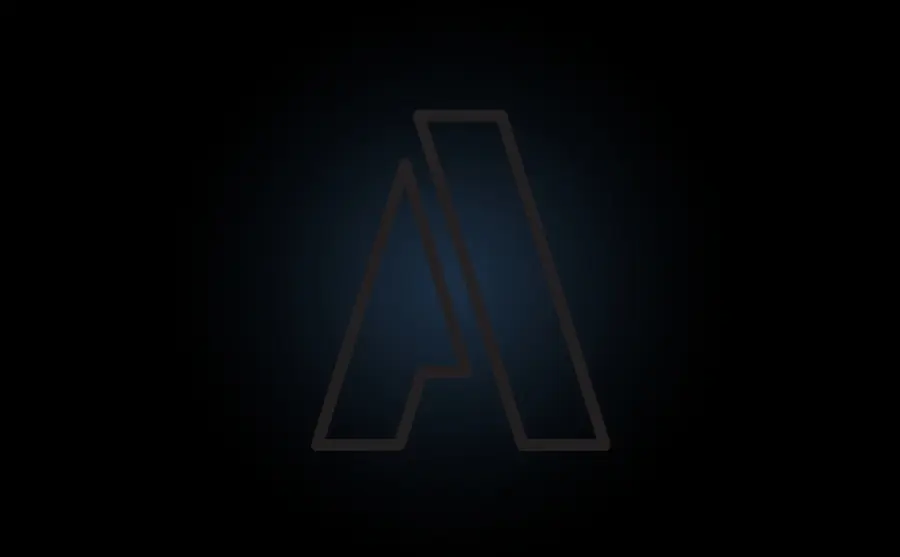
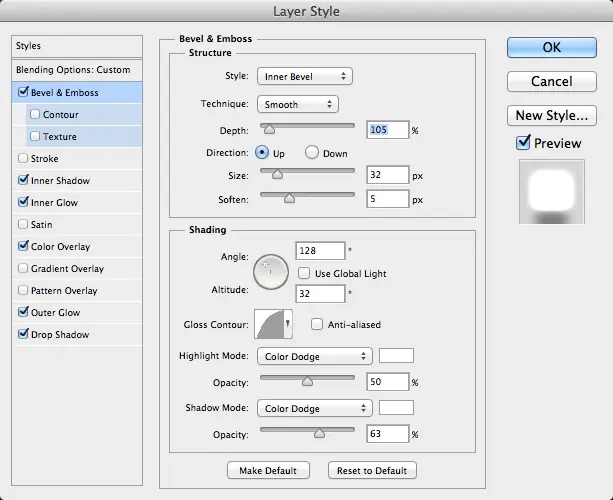
![[Photoshop] ¡Crea texto de neón espectacular! | .GIF](https://storage.posteamelo.com/assets-adonis/assets/2017/05/06/media_1337568072196.jpg-HewmH3eLY8n.webp "[Photoshop] ¡Crea texto de neón espectacular! | .GIF")
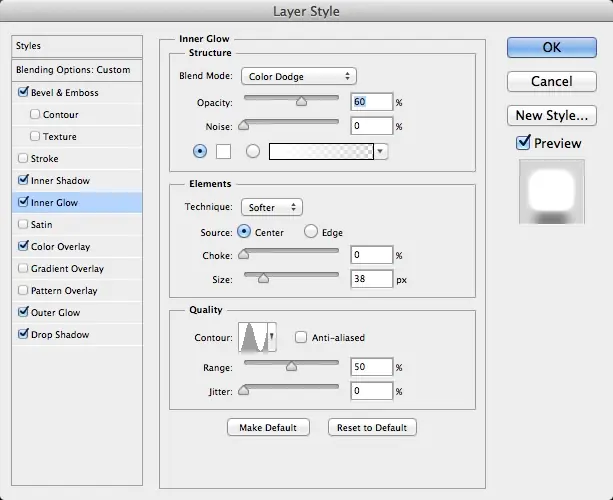
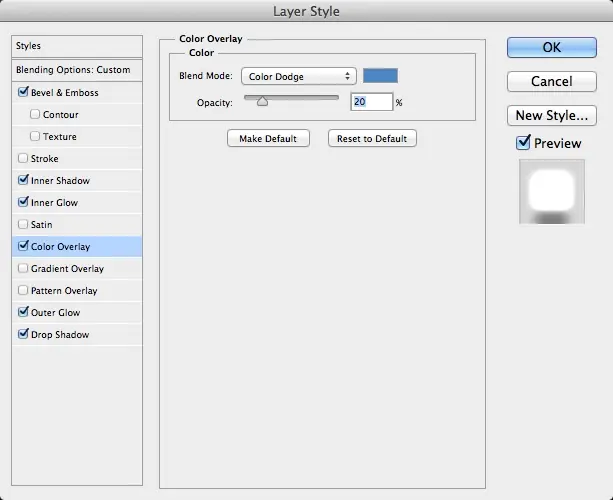
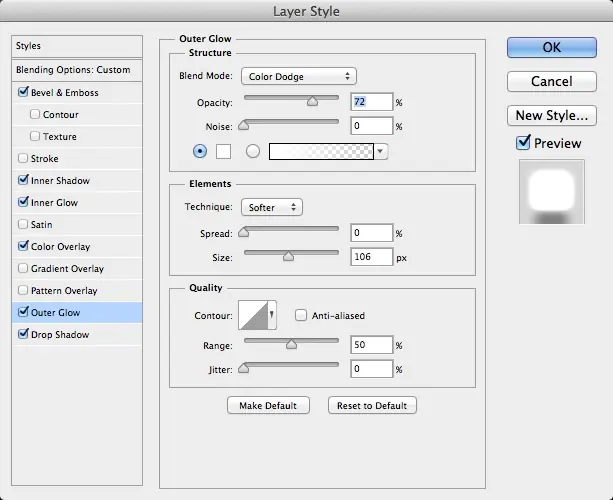
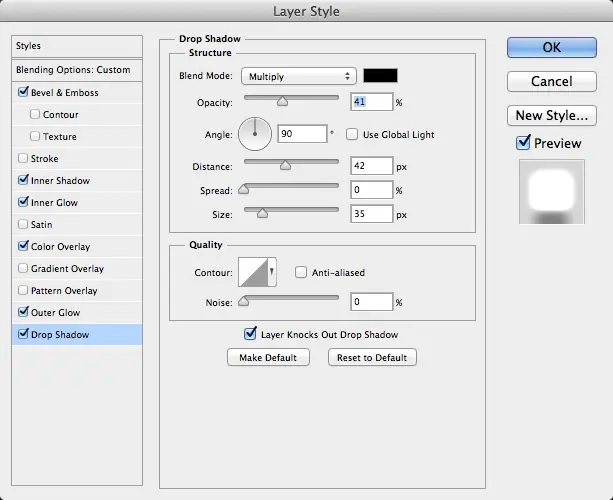
![[Photoshop] ¡Crea texto de neón espectacular! | .GIF](https://storage.posteamelo.com/assets-adonis/assets/2015/09/22/D27.png-XQcx3nM8CPL.webp "[Photoshop] ¡Crea texto de neón espectacular! | .GIF")
Duplicamos y desactivamos los efectos de capa.
Volvemos en esta capa a Opciones de Fusión y configuramos los paneles así:
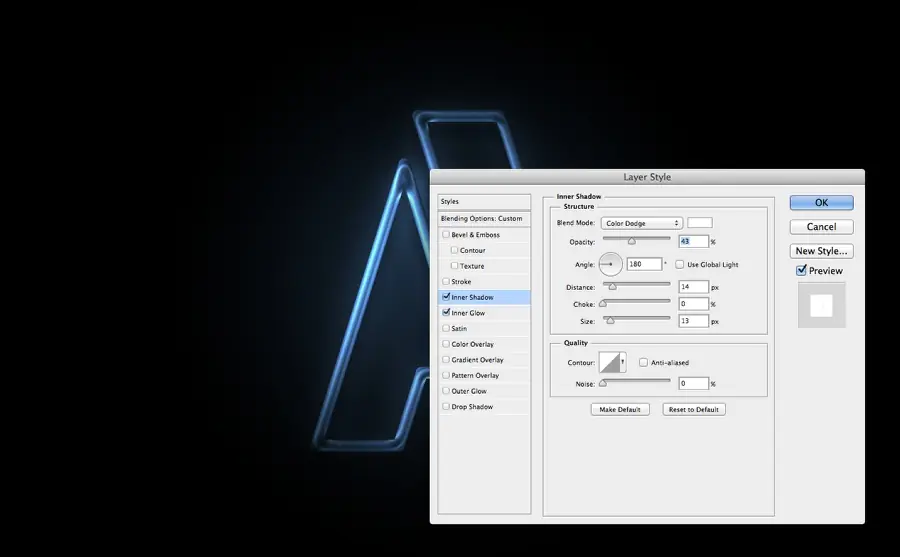
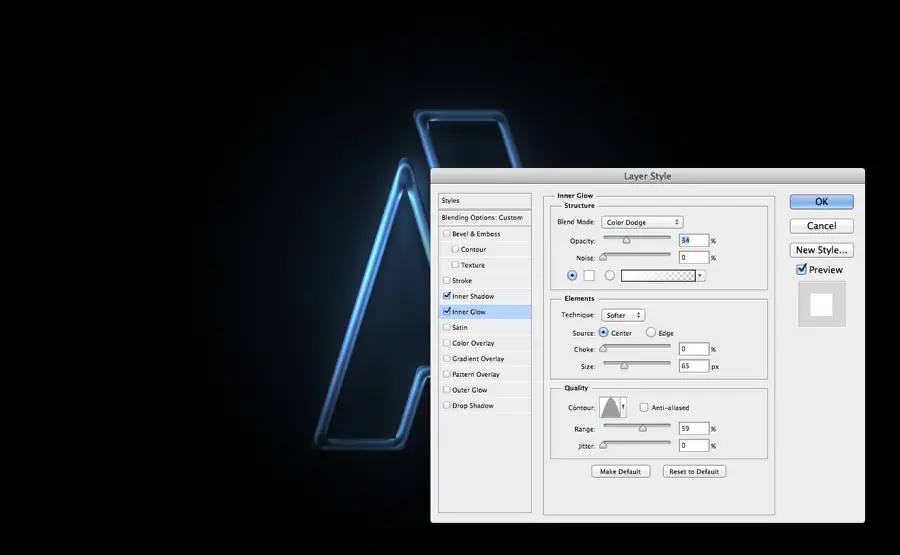

Creamos dos capas, una que se llame Right y otra Left. Creamos una nueva carpeta, ponemos a ambas capas dentro y cambiaos el modo de fusión de dicha carpeta a Sobreexponer color.
Ahora con la herramienta Pincel, usando un cepillo con muy poca dureza, primero en la primera capa hacemos un circulo, y luego en la segunda repetimos el proceso. Debería quedar así:
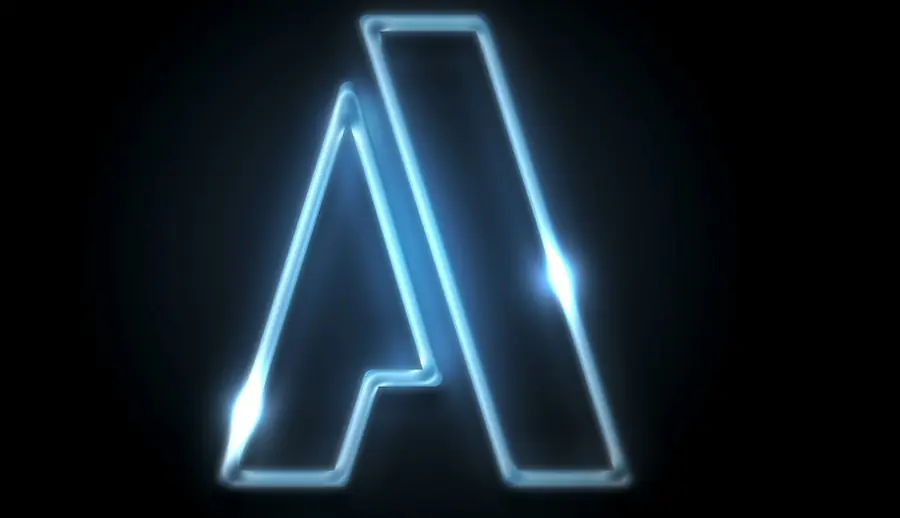

Ahora empezamos en el GIF. Vamos a Ventana>Linea De Tiempo. Deberían estar todas las capas. Ampliamos el arbol de carpetas donde tenemos "Right" y "Left", y le damos clic en la opción Posición para crear un fotograma clave.
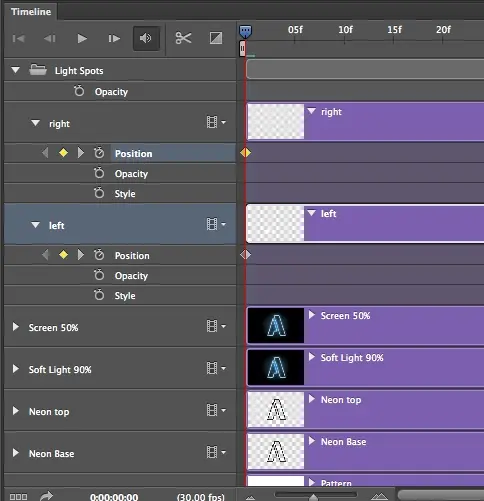

Vamos a 01:00 y creamos otro fotograma clave, y vamos cambiando la posición de las luces, en este casi sería a el de la segunda imagen. Repetir este proceso, siempre avanzando 1 segundo en la linea, y hacerlo por todas las esquinas, hasta el punto donde comenzó.
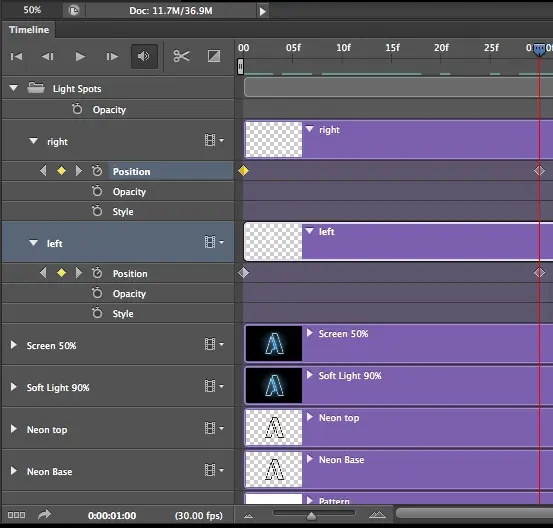
![[Photoshop] ¡Crea texto de neón espectacular! | .GIF](https://storage.posteamelo.com/assets-adonis/assets/2017/05/06/Step_10.jpg-SCo2fhtZ39u.webp "[Photoshop] ¡Crea texto de neón espectacular! | .GIF")
Cronología