Hola Taringueros! 
Bueno, hace ya unos años que tengo una Asus X200CA, vino con Windows 8 de 64 bits, pero desde el dia que la adquiri, siempre ha sido bien lenta, asi que el otro día decidí downgradearla a Windows 7 Ultimate de 32 bits.
Desde hace uno meses tenia problemas con este Windows, y es que a TODOS los ordenadores a los que les instalaba Windows 7, siempre me daban el problema de conexion a Internet, o sea se conectaba a cualquier red pero, me decia ''sin acceso a internet''.
Me canse de buscar soluciones por Internet, entre a todas las páginas posibles para ver si podía solucionar el problema pero no las soluciones que daban no me aparecían. Ya cuando me canse de buscar por interner, decidí solucionarlo por mi misma, y en uno de mis intentos, arregle el problema accidentalmente XD
Les voy a compartir la solución que, en mi caso, resolvio el problema, puede que no les funcione a ustedes, o puede que si, por lo menos intentenlo :')
En primer lugar, este era el error que me aparecia:
1. Lo primero que haremos es ir al ''Centro De Redes y Recursos Compartidos'
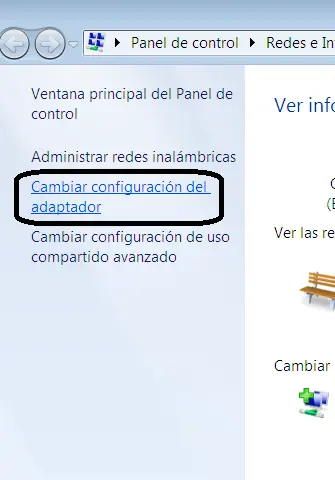
2. Se nos abrira una ventana, damos clic en ''Cambiar Configuración Del Adaptador''
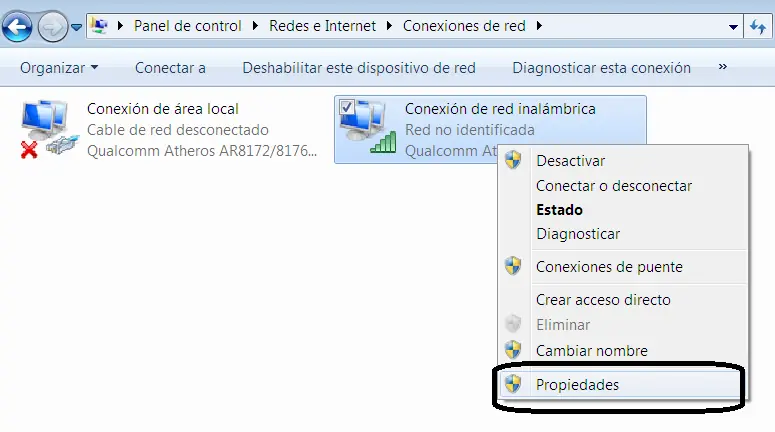
3. Aperecerán los adaptadores de redes disponibles, damos clic derecho en el que utilizemos (yo utilizo el de red inalámbrica), y vamos a propiedades
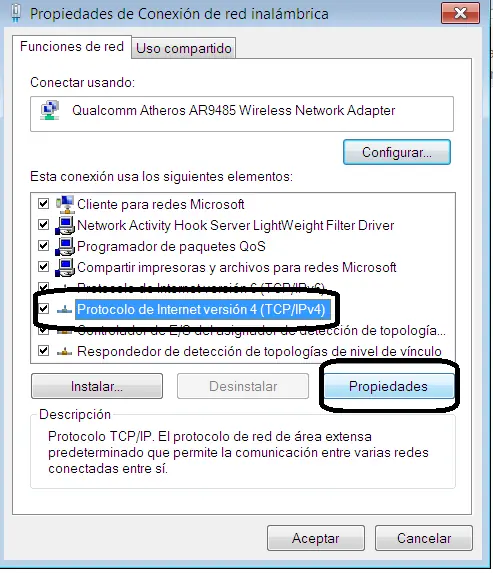
4. Seleccionamos ''Protocolo De Internet Versión 4'' y damos clic en ''Propiedades''
5. A continuación nos aparecerá una ventana, asi estaba cuando la abrí:
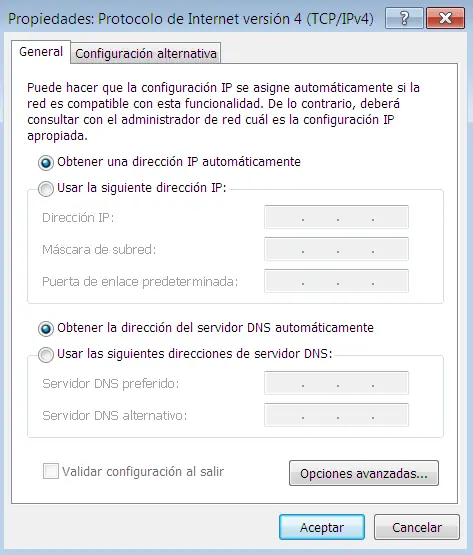
6. Lo que haremos será escribir la dirección ip y el DNS manualmente, pero escribiremos una direccion ip cualquiera, o sea, inventada, así:
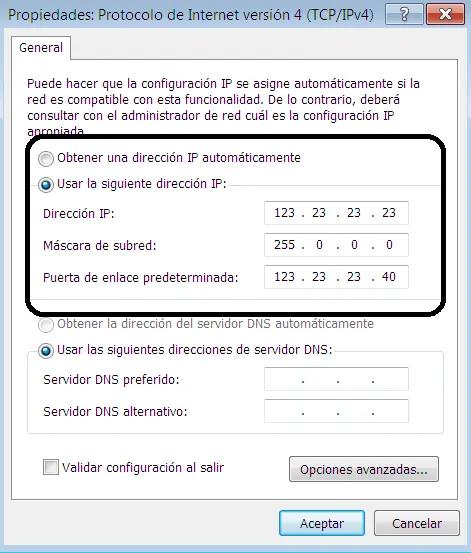
7. Dejen el DNS vacío y den clic en ''aceptar'' y en la otra ventana le dan a ''cerrar''
8. Nuestro ícono de internet se pondrá así (aunque no se ponga asi, sigan haciendo los pasos siguientes):

Y luego de un rato, se pondrá con la alerta amarilla otra vez
9. Ahora volveremos a la ventana donde cambiamos la dirección ip, y haremos que la direccion ip y el DNS se pongan automáticamente, otra vez:
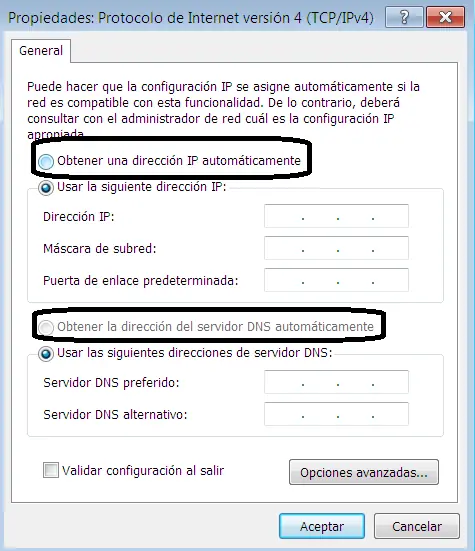
10. Damos clic en ''aceptar'' y luego en ''cerrar'' en la otra ventana.
11. El Ícono de internet se pondrá a cargar nuevamente, y luego ya se pondrá con acceso a internet
Cuando hice esto, pensé que el problema ya se había solucionado, pero resulta que cada vez que prendía la laptop, me aparecía sin acceso a internet y tenía que hacer este procedimiento nuevamente, lo que con el tiempo me empezó a cansar XD asi que se me ocurrió otra idea.
12. Ahora abriremos el ''Símbolo Del Sistema'', para esto iremos al buscador y escribiremos ''cmd'', y despues abriremos el programa
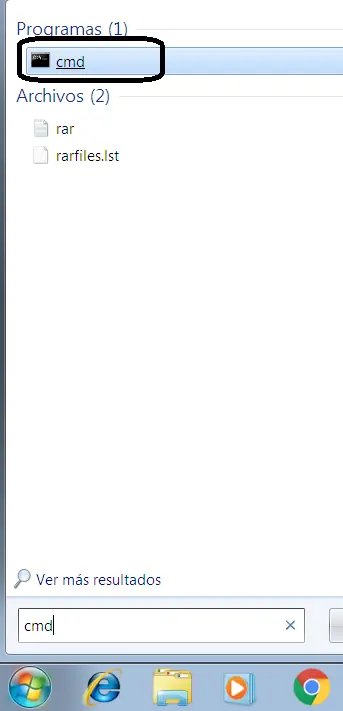
13. Ahora, escribiremos el comando ''ipconfig''
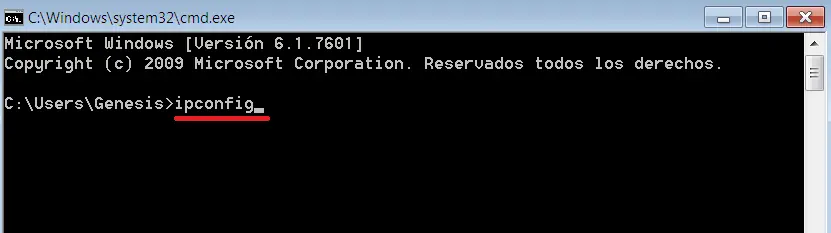
14. Al presionar Enter, nos aparecerá nuestra ''Dirección ip'', ''Máscara de subred'' y ''La puerta de enlace predeterminada''
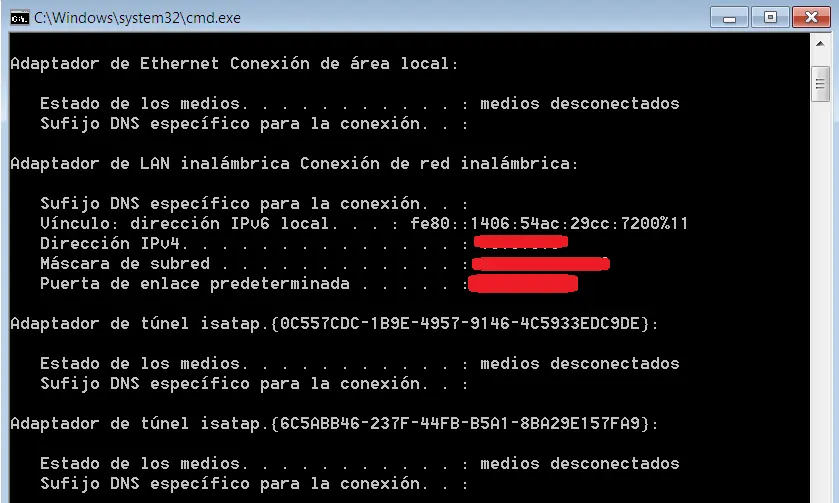
15. Ahora, iremos a la ventana donde cambiamos nuestra direccion ip, y escribiremos esa informacion en la casilla correspondientes, en el ''DNS preferido'' escribiremos lo mismo que escribimos en ''La puerta de enlace predeterminada'' y el ''DNS alternativo'' lo dejaremos en blanco, así:
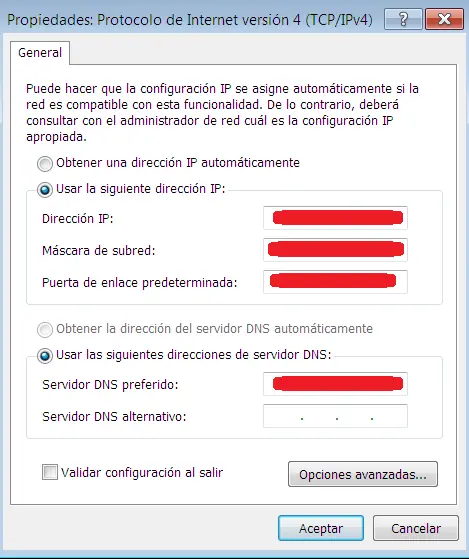
16. Ahora damos clic en ''Aceptar'' y luego en ''Cerrar'' en la otra ventana.
17. El ícono de internet empezará a cargar nuevamente y nos aparecerá que ya tenemos conexión a internet
Ahora ya no importa si reinician su ordenador, siempre tendrán conexión a internet
Eso es todo
Tambien hice un video de esto, aqui esta:
Taringueros!, espero que les haya servido el post, y si les funciona, por favor dejen un comentario para saber
Hasta la próxima!
Bueno, hace ya unos años que tengo una Asus X200CA, vino con Windows 8 de 64 bits, pero desde el dia que la adquiri, siempre ha sido bien lenta, asi que el otro día decidí downgradearla a Windows 7 Ultimate de 32 bits.
Desde hace uno meses tenia problemas con este Windows, y es que a TODOS los ordenadores a los que les instalaba Windows 7, siempre me daban el problema de conexion a Internet, o sea se conectaba a cualquier red pero, me decia ''sin acceso a internet''.
Me canse de buscar soluciones por Internet, entre a todas las páginas posibles para ver si podía solucionar el problema pero no las soluciones que daban no me aparecían. Ya cuando me canse de buscar por interner, decidí solucionarlo por mi misma, y en uno de mis intentos, arregle el problema accidentalmente XD
Les voy a compartir la solución que, en mi caso, resolvio el problema, puede que no les funcione a ustedes, o puede que si, por lo menos intentenlo :')
En primer lugar, este era el error que me aparecia:
1. Lo primero que haremos es ir al ''Centro De Redes y Recursos Compartidos'
2. Se nos abrira una ventana, damos clic en ''Cambiar Configuración Del Adaptador''
3. Aperecerán los adaptadores de redes disponibles, damos clic derecho en el que utilizemos (yo utilizo el de red inalámbrica), y vamos a propiedades
4. Seleccionamos ''Protocolo De Internet Versión 4'' y damos clic en ''Propiedades''
5. A continuación nos aparecerá una ventana, asi estaba cuando la abrí:
6. Lo que haremos será escribir la dirección ip y el DNS manualmente, pero escribiremos una direccion ip cualquiera, o sea, inventada, así:
7. Dejen el DNS vacío y den clic en ''aceptar'' y en la otra ventana le dan a ''cerrar''
8. Nuestro ícono de internet se pondrá así (aunque no se ponga asi, sigan haciendo los pasos siguientes):
Y luego de un rato, se pondrá con la alerta amarilla otra vez
9. Ahora volveremos a la ventana donde cambiamos la dirección ip, y haremos que la direccion ip y el DNS se pongan automáticamente, otra vez:
10. Damos clic en ''aceptar'' y luego en ''cerrar'' en la otra ventana.
11. El Ícono de internet se pondrá a cargar nuevamente, y luego ya se pondrá con acceso a internet
Cuando hice esto, pensé que el problema ya se había solucionado, pero resulta que cada vez que prendía la laptop, me aparecía sin acceso a internet y tenía que hacer este procedimiento nuevamente, lo que con el tiempo me empezó a cansar XD asi que se me ocurrió otra idea.
12. Ahora abriremos el ''Símbolo Del Sistema'', para esto iremos al buscador y escribiremos ''cmd'', y despues abriremos el programa
13. Ahora, escribiremos el comando ''ipconfig''
14. Al presionar Enter, nos aparecerá nuestra ''Dirección ip'', ''Máscara de subred'' y ''La puerta de enlace predeterminada''
15. Ahora, iremos a la ventana donde cambiamos nuestra direccion ip, y escribiremos esa informacion en la casilla correspondientes, en el ''DNS preferido'' escribiremos lo mismo que escribimos en ''La puerta de enlace predeterminada'' y el ''DNS alternativo'' lo dejaremos en blanco, así:
16. Ahora damos clic en ''Aceptar'' y luego en ''Cerrar'' en la otra ventana.
17. El ícono de internet empezará a cargar nuevamente y nos aparecerá que ya tenemos conexión a internet
Ahora ya no importa si reinician su ordenador, siempre tendrán conexión a internet
Eso es todo
Tambien hice un video de esto, aqui esta:
Taringueros!
, espero que les haya servido el post, y si les funciona, por favor dejen un comentario para saber
Hasta la próxima!