
Bienvenido mi estimados lectores, aficionados al software libre y a la seguridad informática a este noble espacio de conocimiento, en esta ocasiona les traigo una página más sobre lo que se tiene que hacer después de una instalación de Arch Linux, pero no hablemos más comencemos...
ESTABLECER LA DISTRIBUCIÓN DEL TECLADO CON XORG
Utilizar los archivos de configuración de X
Xorg utiliza X KeyBoard extension (XKB) para gestionar la distribución del teclado. Por otra parte, xmodmap se puede utilizar para acceder al mapa del teclado interno directamente. Por lo general, no se recomienda el uso de xmodmap, excepto, tal vez, para tareas simples.
Esta configuración es válida sin embargo hay entornos de escritorios que establecen automáticamente la distribución del teclado.
Para establecer la distribución del teclado usando la sintaxis de X:
$ sudo nano /etc/X11/xorg.conf.d/10-keyboard.conf
Dentro del archivo agregaremos:
#latam: teclados hispanohablantes
#es: para teclado en español
Section "InputClass"
Identifier "system-keyboard"
MatchIsKeyboard "on"
Option "XkbLayout" "latam"
Option "XkbModel" "pc104"
Option "XkbVariant" "deadtilde,dvorak"
Option "XkbOptions" "grp:alt_shift_toggle"
EndSection
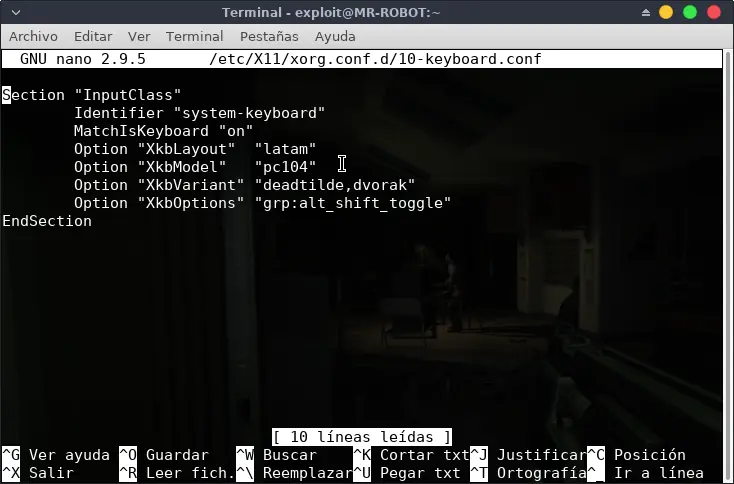
Nota: después de agregar este archivo de configuración tendrías que reiniciar el equipo.
Utilizar localectl
Por conveniencia, la herramienta localectl puede ser utilizada en lugar de editar manualmente el archivo de configuración de X. Se guardará la configuración en etc/X11/xorg.conf.d/00-keyboard.conf. Este archivo no debe modificarse manualmente, porque localectl sobrescribirá los cambios en el siguiente inicio.
Su uso es como sigue:
$sudo localectl set-x11-keymap [distribución]
 [variantes]
La siguiente órden creará un archivo /etc/X11/xorg.conf.d/00-keyboard.conf:
Español:
$sudo localectl set-x11-keymap es,us pc104 deadtilde,dvorak grp:alt_shift_toggle
español latino:
$sudo localectl set-x11-keymap la-latin1,us pc104 deadtilde,dvorak grp:alt_shift_toggle
CARPETAS PERSONALES (XDG user directories)
Al igual que lo anterior algunos entornos de escritorios como GNOME instalan las carpetas personales (Escritorio, Descargas, Música, Etc.).
En caso de que no suceda, lo puedes instalar de la siguiente manera:
$ sudo pacman -S xdg-user-dirs
Por ultimo para que nos genere nuestras carpetas ejecutamos lo siguiente:
$ xdg-user-dirs-update
Archlinuxfr e instalación de Yaourt
¿Qué es yaourt?
Yaourt es un gestor de paquetes al igual que Pacman, aunque tienen sus diferencias, los dos son sumamente importantes dentro de Arch linux puesto que, mientras Pacman es el que maneja los repositorios oficiales, Yaourt es la contraparte pues es el que nos ayudará a manejar los repositorios no oficiales en este caso se llama AUR.
Para instalarlo se tiene que modificar el archivo /etc/pacman.conf:
$ sudo nano /etc/pacman.conf
Y agregamos al final del archivo lo siguiente:
[archlinuxfr]
SigLevel = Never
Server = http://repo.archlinux.fr/$arch
Luego actualizamos pacman:
$sudo pacman –Syyu
E instalamos yaourt:
$sudo pacman –S yaourt
Nota : Para actualizar todo el sistema (incluyendo los paquetes instalados desde AUR):
$ yaourt –Syua
Si deseas instalar una aplicación con yaourt:
$yaourt –S google-chrome
Importante: yaourt nunca se debe ejecutar desde root o usando sudo, de lo contrario no te dejara usarlo.
Si deseas más información visita la wiki de Arch