NECECITAS FORMATEAR TU PC Y TIENES UN PORTATIL QUE NO TIENE UNIDAD DE CD-DVD?
O TIENES UN PC DE ESCRITORIO, DONDE SIMPLEMENTE YA NO USAS ESE TIPO DE UNIDADES. NI SI QUIERA DE BLU - RAY?
PUES PARA ESTOS CASOS MICROSOFT CREO UNA HERRAMIENTA , POR MEDIO DE LA CUAL PODREMOS BOOTEAR DE MANERA FACIL Y RAPIDA CUALQUIER MEMORIA USB.
SE LLAMA
Windows 7 USB DVD Download Tool

Requisitos previos:
Para seguir con el tutorial y conseguir ejecutar todos los pasos sin problemas, usted necesitará:
*Un pendrive de al menos 4 GB.
*El programa Microsoft Windows 7 USB / DVD Download Tool instalado en su equipo.
*Una Imagen ISO de cualquier Version de [Win7,Win8,Win8.1].

Bueno luego de Tener estos requisitos Lo Siguiente es:
Paso 1: formatear la Memoria USB.
El primer paso consiste en el formato del pendrive que se utilizará para la instalación de Windows 7o Windows 8.
Para ello, inserte el dispositivo en el puerto USB.
A continuación, haga clic con el botón derecho del ratón sobre la unidad del pendrive y elija la opción "Formato".
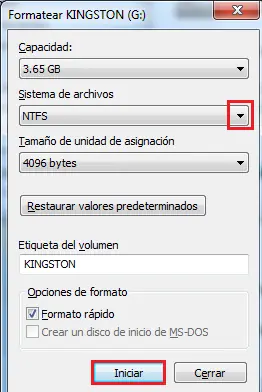
En la pantalla que aparece, asegúrese de marcar la opción "NTFS" en el campo "Sistema de archivos".
En "Etiqueta del volumen", introduzca el nombre con el que se identificará el dispositivo y, para finalizar, haga clic en "Inicio".
Tal Cual como En la Imagen.
Una vez que el dispositivo ha sido formateado,
es el momento de utilizar el Microsoft Windows 7 USB / DVD Download Tool para hacer el pendrive Booteable y también insertar los archivos de instalación del sistema.
Todo este proceso se realiza en sólo cuatro etapas.
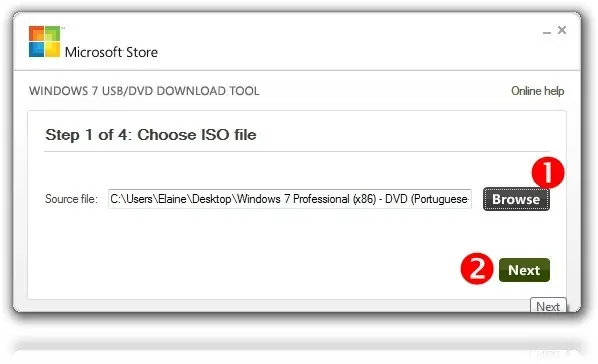
La primera de ellas consiste en la elección de la imagen ISO que se grabará en el disco extraíble. Haga clic en "Browse" y navegue hasta el directorio en el que se encuentra el archivo de imagen.
A continuación, selecciónelo y haga clic en el botón "Next"
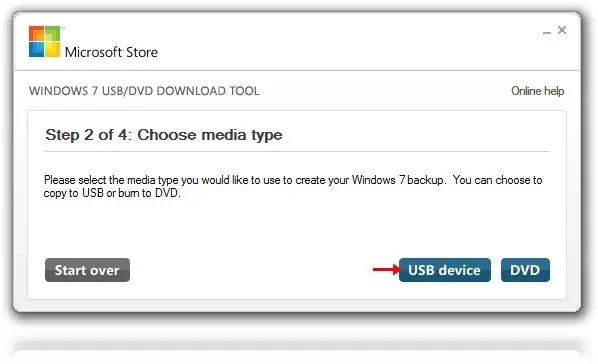
En el segundo paso Ud debe elegir qué tipo de dispositivo recibirá los datos de la imagen. En este caso la opción elegida debe es "USB device", ya que el objetivo aquí es enseñar a instalar Windows 7 o Winodws 8 , desde un dispositivo USB.
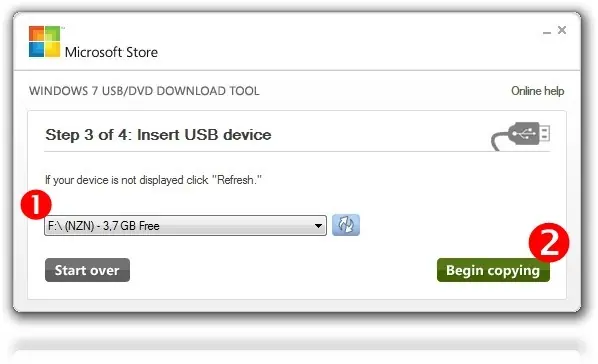
El siguiente paso es elegir la unidad en la que se insertar los datos del archivo ISO.
Generalmente el programa identifica y selecciona automáticamente el pendrive insertado en el ordenador. Si no es así, utilice el menú desplegable y abajo en la pantalla para seleccionar el dispositivo correcto. Haga clic en "Begin copying" para iniciar la copia de los archivos.
Ahora es sólo esperar hasta que el Microsoft Windows 7 USB / DVD Download Tool finalice el proceso de copia.
Es importante recordar que esto puede tardar un buen tiempo, ya que la cantidad de información y los archivos que se transfieren al pendrive es bastante grande.
Por último, ahora es el momento de instalar Windows 7 utilizando el pendrive como unidad. ya de aqui en adelante solo es poner el booteo desde la Bios de tu ordenador para USB. y simplemente seguir los pasos como La instalacion de windows Desde DVD.

ESPERO LES HAYA SIDO DE UTILIDAD EL TUTORIAL
SI QUIEREN MAS SOLUCIONES Y TUTORIALES PASATE POR MI CANAL DE YOUTUBE . DONDE ESTARE SUBIENDO TUTORIALES Y PROGRAMAS. SALUDOS.
https://www.youtube.com/channel/UCmWlLEy5308HWYTnMDPSEWg
O TIENES UN PC DE ESCRITORIO, DONDE SIMPLEMENTE YA NO USAS ESE TIPO DE UNIDADES. NI SI QUIERA DE BLU - RAY?
PUES PARA ESTOS CASOS MICROSOFT CREO UNA HERRAMIENTA , POR MEDIO DE LA CUAL PODREMOS BOOTEAR DE MANERA FACIL Y RAPIDA CUALQUIER MEMORIA USB.
SE LLAMA
Windows 7 USB DVD Download Tool
Requisitos previos:
Para seguir con el tutorial y conseguir ejecutar todos los pasos sin problemas, usted necesitará:
*Un pendrive de al menos 4 GB.
*El programa Microsoft Windows 7 USB / DVD Download Tool instalado en su equipo.
*Una Imagen ISO de cualquier Version de [Win7,Win8,Win8.1].
Bueno luego de Tener estos requisitos Lo Siguiente es:
Paso 1: formatear la Memoria USB.
El primer paso consiste en el formato del pendrive que se utilizará para la instalación de Windows 7o Windows 8.
Para ello, inserte el dispositivo en el puerto USB.
A continuación, haga clic con el botón derecho del ratón sobre la unidad del pendrive y elija la opción "Formato".
En la pantalla que aparece, asegúrese de marcar la opción "NTFS" en el campo "Sistema de archivos".
En "Etiqueta del volumen", introduzca el nombre con el que se identificará el dispositivo y, para finalizar, haga clic en "Inicio".
Tal Cual como En la Imagen.
Una vez que el dispositivo ha sido formateado,
es el momento de utilizar el Microsoft Windows 7 USB / DVD Download Tool para hacer el pendrive Booteable y también insertar los archivos de instalación del sistema.
Todo este proceso se realiza en sólo cuatro etapas.
La primera de ellas consiste en la elección de la imagen ISO que se grabará en el disco extraíble. Haga clic en "Browse" y navegue hasta el directorio en el que se encuentra el archivo de imagen.
A continuación, selecciónelo y haga clic en el botón "Next"
En el segundo paso Ud debe elegir qué tipo de dispositivo recibirá los datos de la imagen. En este caso la opción elegida debe es "USB device", ya que el objetivo aquí es enseñar a instalar Windows 7 o Winodws 8 , desde un dispositivo USB.
El siguiente paso es elegir la unidad en la que se insertar los datos del archivo ISO.
Generalmente el programa identifica y selecciona automáticamente el pendrive insertado en el ordenador. Si no es así, utilice el menú desplegable y abajo en la pantalla para seleccionar el dispositivo correcto. Haga clic en "Begin copying" para iniciar la copia de los archivos.
Ahora es sólo esperar hasta que el Microsoft Windows 7 USB / DVD Download Tool finalice el proceso de copia.
Es importante recordar que esto puede tardar un buen tiempo, ya que la cantidad de información y los archivos que se transfieren al pendrive es bastante grande.
Por último, ahora es el momento de instalar Windows 7 utilizando el pendrive como unidad. ya de aqui en adelante solo es poner el booteo desde la Bios de tu ordenador para USB. y simplemente seguir los pasos como La instalacion de windows Desde DVD.
ESPERO LES HAYA SIDO DE UTILIDAD EL TUTORIAL
SI QUIEREN MAS SOLUCIONES Y TUTORIALES PASATE POR MI CANAL DE YOUTUBE . DONDE ESTARE SUBIENDO TUTORIALES Y PROGRAMAS. SALUDOS.
https://www.youtube.com/channel/UCmWlLEy5308HWYTnMDPSEWg