

12 pasos para cambiar tu placa base del pc
1. Área de trabajo
2. Desconecta los cables de la fuente
3. Otros cables de alimentación
4. A por más conectores
5. El resto de componentes
6. Quita los tornillos
7. Retira la placa base
8. Elementos principales
9. Instala los componentes
10. De vuelta a la caja
11. Atornilla y conecta
12. Últimos toques
Nivel: Intermedio
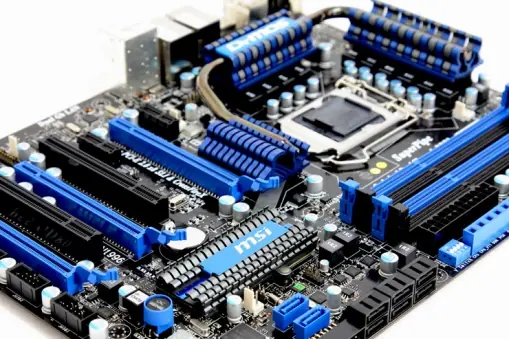
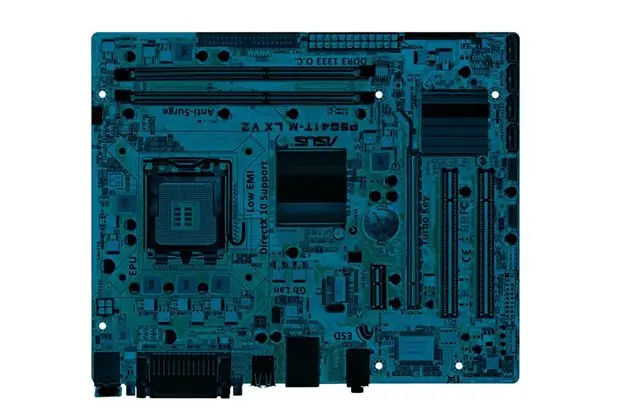
Si tienes un equipo que necesitas poner al día, cambiar la placa base es una tarea que tendrás que afrontar casi con total seguridad. No es complicado, pero tienes que ser meticuloso en cada paso. No entraremos en detalles sobre las compatibilidades con el microprocesado, gráfica o memoria o circunstancias tecnológicas que vayan más allá de lo que es la sustitución de la placa base por otra, junto con la instalación de los componentes que ya tuvieras en el equipo anterior.
De todas formas, a modo de resumen te comentaremos en dónde debes prestar más atención. Por ejemplo, el tipo de memoria puede haber pasado de DDR2 a DDR3 en la nueva placa, e incluso puede que tengas una memoria con un voltaje superior a 1,65 V para velocidades por encima de las nominales que no sentarán bien al controlador de memoria de los procesadores Intel. Por supuesto, revisa que el micro que vas a instalar está incluido en la lista de los soportados por tu placa. También ten en cuenta que esta sea de unas dimensiones compatibles con la caja que tengas. Si es demasiado grande, tropezará con otros componentes o directamente no entrará.
Paso 1. Área de trabajo
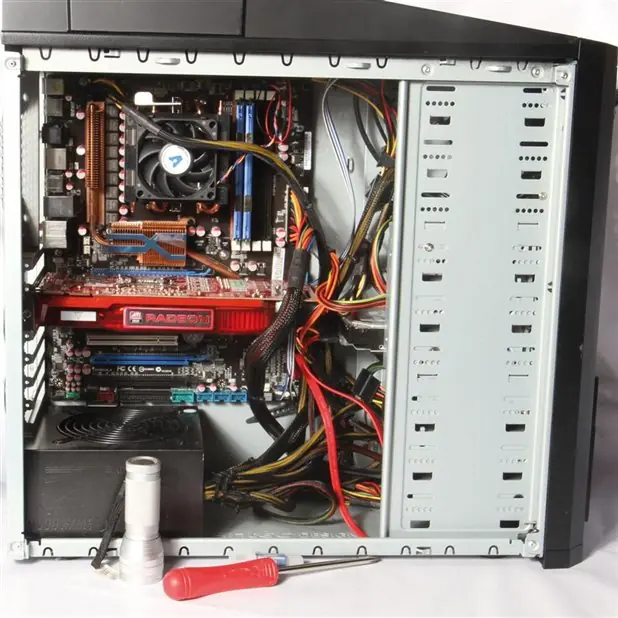
Lo primero es ubicar el equipo antiguo en un espacio cómodo para trabajar. Como herramientas, las esenciales son un destornillador de estrella y también es recomendable una linterna para iluminar el interior de la caja. Tu caja puede que tenga otra disposición interna de los componentes, como la fuente de alimentación, que también suele estar en la parte superior. En principio no importa para la tarea que nos ocupa.
El objetivo es desconectar todos los cables, retirar todos los componentes que están instalados en la placa y también retirar los tornillos que fijan la placa a la caja. Si lo piensas un momento, es un orden lógico.
Paso 2. Desconecta los cables de la fuente
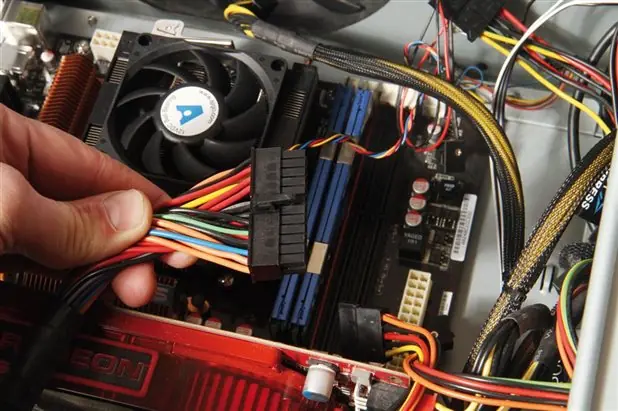
De la fuente de alimentación salen los cables que dan energía al sistema. A la placa base suelen ir dos directamente, uno con muchos conectores, que aporta la energía principal, junto con uno o dos añadidos con menos conectores que aportan corriente adicional para el procesador. Para retirarlos, tendrás que hacer algo de presión en la pestaña que hace que encajen en el conector de la placa y tirar con relativo ímpetu hacia arriba (especialmente con el conector de mayor longitud), basculando de un lado a otro de forma alterna para ir desencajándolo poco a poco. Tendrás que hacer algo de fuerza, es normal. Cuidado con arañarte o cortarte con los componentes o la caja.
Paso 3. Otros cables de alimentación
Otros elementos pinchados en la placa pueden tener también cables de alimentación. Es el caso de la tarjeta gráfica, que puede contar con uno o dos conectores. Obviamente, debes desconectarlos para retirar este componente pinchado en las ranuras de expansión. Si la alimentación de los discos duros molesta para la manipulación de la placa, como es el caso que nos ocupa, también es conveniente desconectarla, así como el cable SATA.
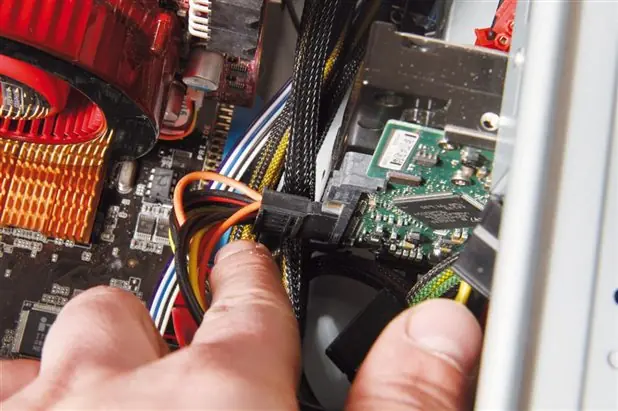
Paso 4. A por más conectores
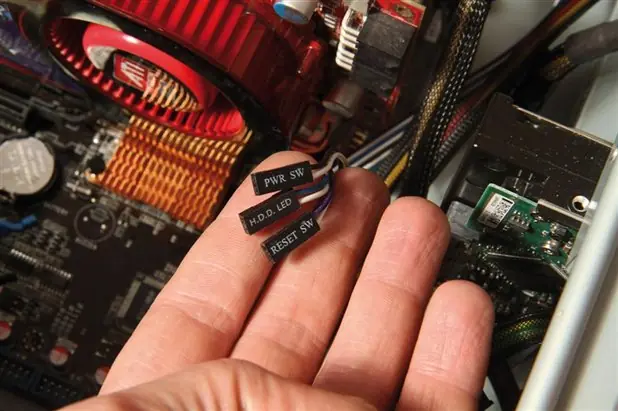
Para que los botones de la caja y los LEDs de actividad tengan capacidad operativa, tienen que estar enchufados a la placa base mediante conectores bastante pequeños, usualmente de dos pines, que por fortuna están serigrafiados con el nombre acorde a su funcionalidad: PWR, para Power o encendido; H.D.D. LED, para la actividad del disco duro; y RESET SW, para el botón de reinicio. En la placa base, existe una zona de conexiones, generalmente en la esquina opuesta a la zona donde está la CPU, con indicaciones para saber dónde colocar cada cable. De cualquier modo, se describen en el manual. Si tuvieses USBs frontales también deberías liberar los cables que unen esos elementos con la placa base. En este caso, no teníamos ninguno activo.
Paso 5. El resto de componentes
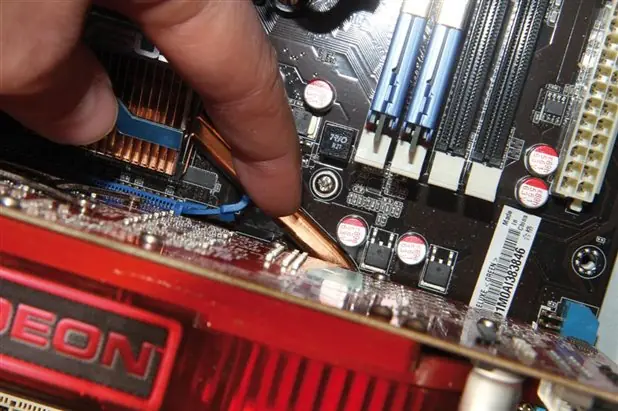
Si tienes tarjetas de expansión pinchadas, tendrás que retirarlas. Por lo general, se fijan en la caja mediante un tornillo que es muy fácil de retirar. En cuanto a las tarjetas gráficas, recuerda que pueden tener pestañas en la ranura PCI-E, para evitar que se salgan de la misma. Tendrás que presionar o retirar esa pestaña antes de poder sacar la tarjeta de su ubicación. También tendrás que desconectar los cables SATA o PATA de las unidades ópticas o de disco.
Paso 6. Quita los tornillos
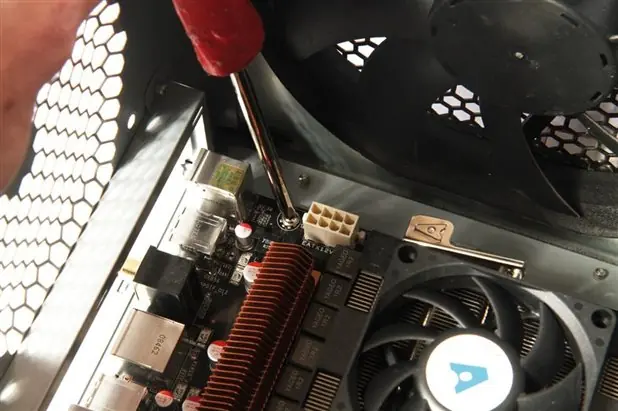
Solo queda retirar los tornillos que fijan la placa a la caja. Puede haber un número variable de ellos. Ve uno por uno hasta que esté suelta. No hemos extraído la memoria, el ventilador ni la CPU todavía. Es posible quitar la memoria y el ventilador antes de retirar la placa de la caja, pero en este práctico hemos preferido dejar esta tarea para después.
Paso 7. Retira la placa base
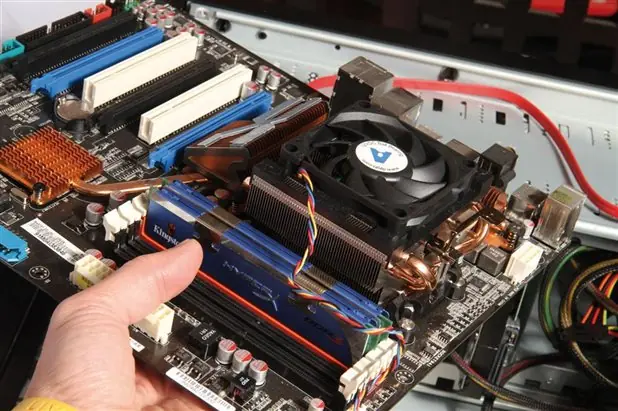
Ahora ya podrás sacar de la caja la placa base, que en este caso aún tiene el ventilador, la memoria y la CPU pinchadas.
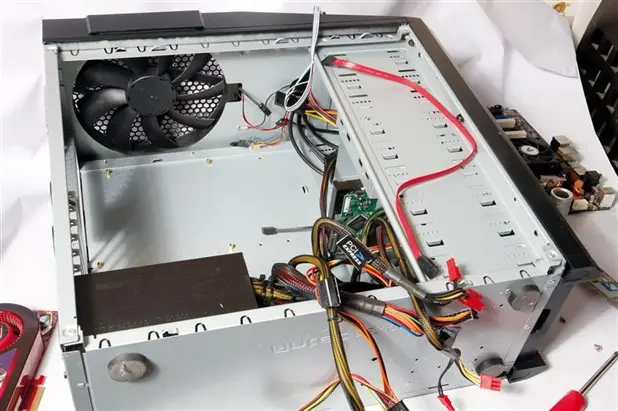
La caja quedará vacía, con la excepción de las unidades de disco, la óptica y la fuente.
]Paso 8. Elementos principales
Llega el momento de quitar el ventilador, la memoria y la CPU de la placa antigua. En nuestro equipo, el ventilador es el estándar de AMD, que solo necesita levantar una palanca y retirar dos acoples en sendos laterales del zócalo. También tienes que quitar la conexión del ventilador.[/b]
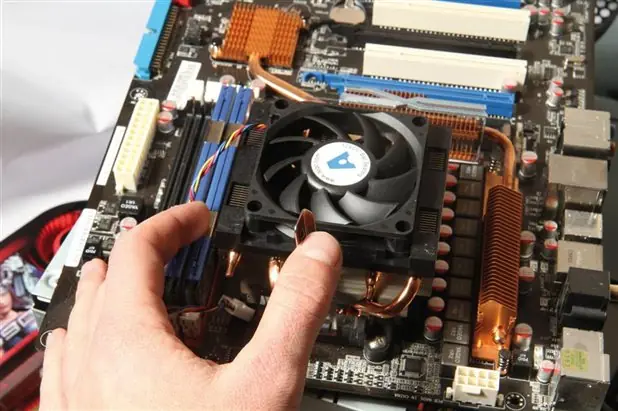
La memoria se retira abriendo las pestañas laterales de las ranuras DIMM.
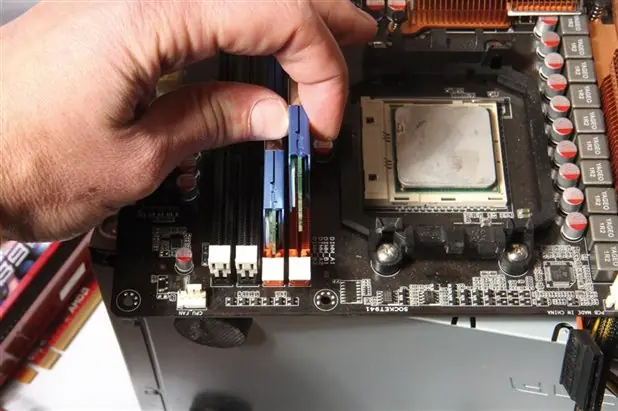
La CPU se quita levantando una palanca hasta arriba, de modo que quede libre de presión en el zócalo.
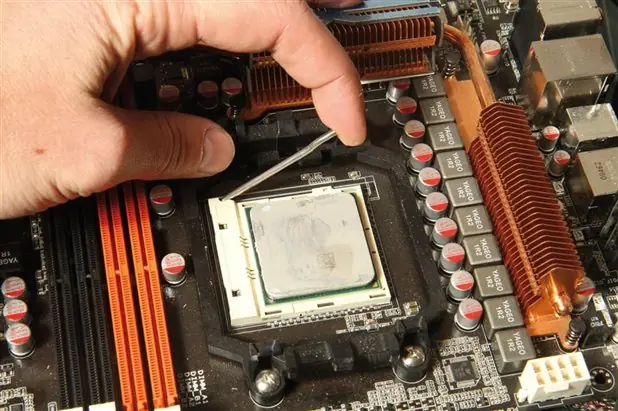
Paso 9. Instala los componentes
La nueva placa, una Asus Crosshair IV Extreme de reciente factura, cabe por los pelos en la caja. Así que empezaremos por instalar la CPU (un AMD Athlon Phenom II), la memoria y el ventilador antes de emplazar la placa en la caja.
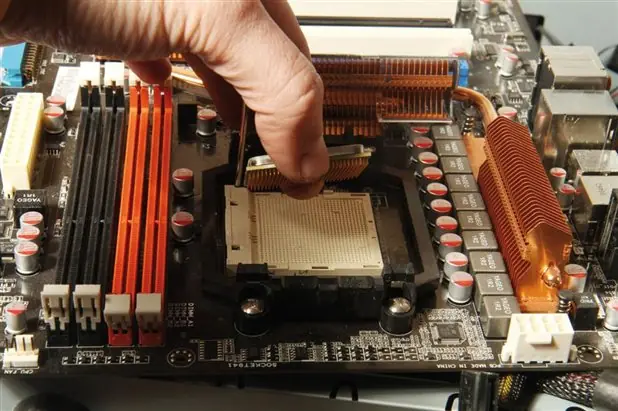
Para la CPU hay que tener cuidado de alinear las patillas con el zócalo. Existen una única forma de instalar la CPU (hay que alinear la muesca del zócalo con la marca en el procesador), y no debería ser necesario hacer presión para que el procesador entre en el zócalo. Tendrás que limpiar la masilla térmica antigua en la CPU y depositar otra nueva pero sin excederte en la cantidad.
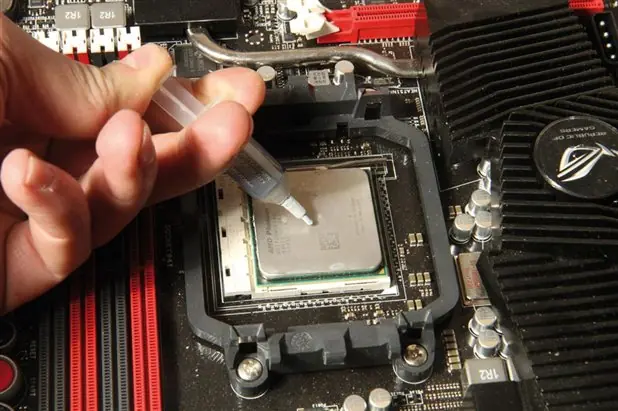
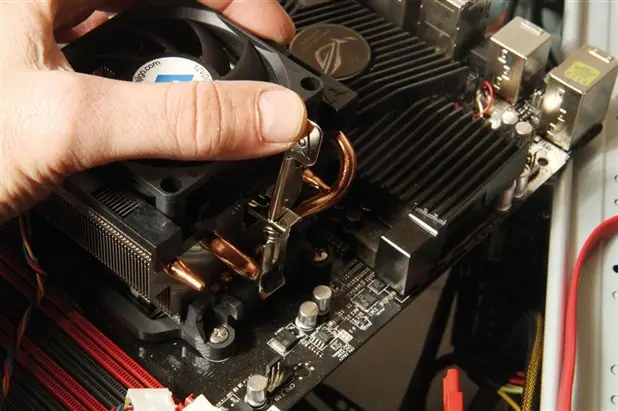
Luego procede con el ventilador, que también tendrás que haber limpiado para quitar los restos de masilla térmica. Encaja los enganches del ventilador en los del zócalo y luego baja la palanca para que quede fijado a la CPU. Recuerda conectar el cable de alimentación para el ventilador.
Por último, la memoria, en la que es clave alinear la muesca del módulo con la marca en la ranura DIMM, así como ajustar los cierres laterales en las muescas de los módulos.

Paso 10. De vuelta a la caja
Hay que empezar acoplando el escudo contra emisiones electromagnéticas en la parte posterior de la caja. Es único para cada placa base y debe estar incluido con el resto de cables y accesorios.
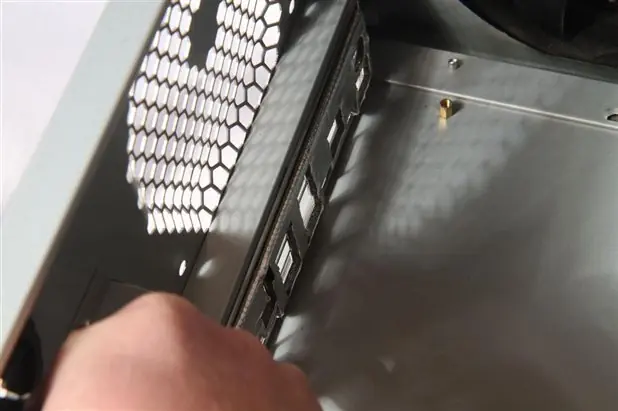
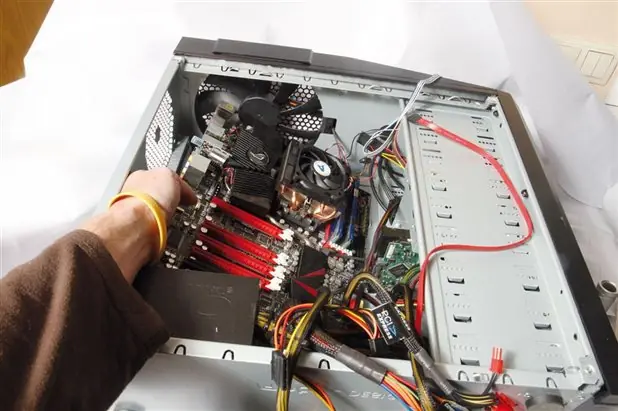
Posteriormente, introduce la placa en la caja con cuidado para no cortarte con aristas. Es un paso fácil pero un tanto laborioso. Lo más normal es que algún cable se quede entre la caja y la placa, o que tropieces con algún componente, como el disco duro o la fuente. Es cuestión de paciencia. Al final tienes que tener la placa presentada en su ubicación con todos los orificios de los tornillos alineados con las fijaciones de la caja y sin cables que se hayan quedado atrapados debajo. Las conexiones traseras tienen que estar bien alineadas con los orificios de la placa de aislamiento electromagnético.
Paso 11. Atornilla y conecta
Lo que queda es lo más fácil. Solo tienes que atornillar la placa con firmeza, pero sin pasarte apretando o pasarás de rosca los tornillos. Usa todos los que tuvieras del componente anterior. Recuerda que es importante fijarla perfectamente para que no vibre y soporte el peso de los componentes instalados.
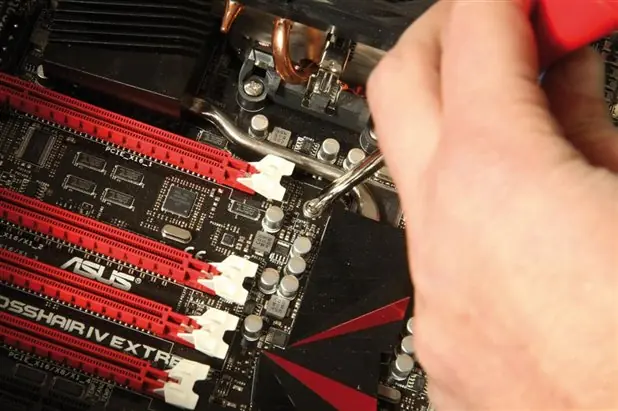
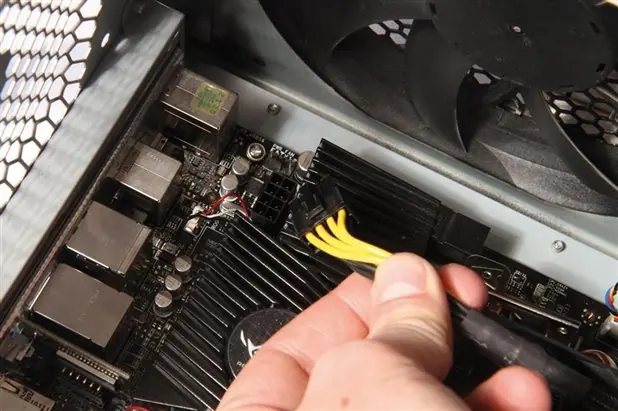
Luego te toca conectar los cables de alimentación de la fuente. Tanto el principal como el auxiliar.
Si tuvieras componentes como la tarjeta gráfica, pínchala de nuevo en una ranura PCI-E y atornilla la parte trasera a la caja. Conecta la alimentación de la gráfica.
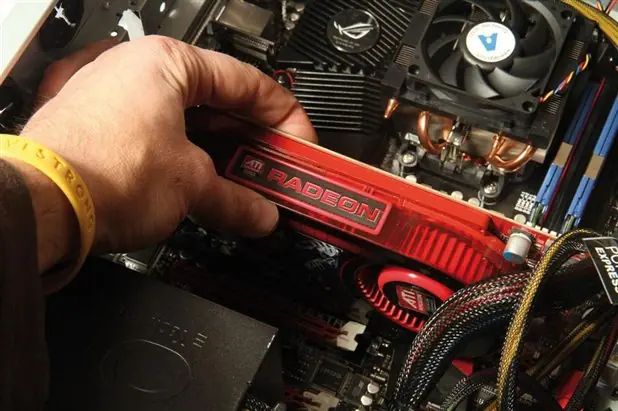
Los conectores para encendido, reset y actividad del disco duro también tienen cabida en este paso. Conéctalos siguiendo las indicaciones de la serigrafía o las del manual. Asimismo, los conectores USB frontales tienen que tenerse en cuenta en esta fase. Si tuvieras este tipo de puertos, debes acoplar el cable a las conexiones dispuestas en la placa para ello. Suelen estar bien indicadas. Asimismo, conecta los ventiladores de la caja a los puntos correspondientes de la placa. Por último, enlaza los cables SATA y PATA de las unidades de disco y ópticas, así como su alimentación si la hubieras desconectado en el momento de retirar la placa anterior.
Paso 12. Últimos toques
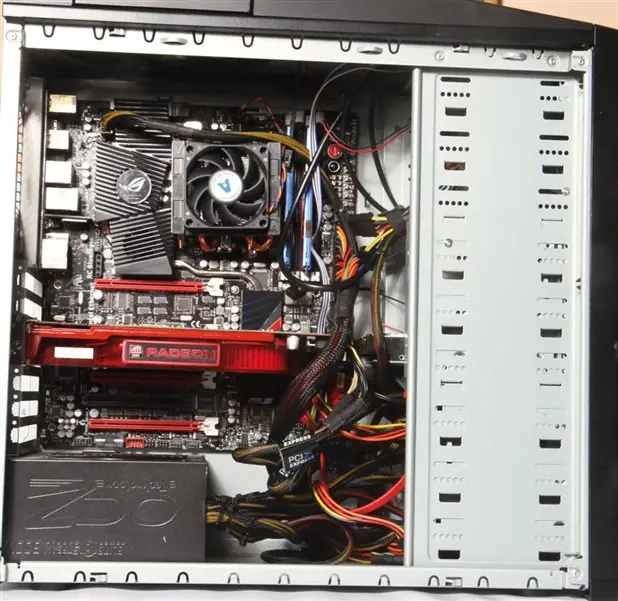
Ya está todo montado. Repasa todo antes de cerrar. Sobre todo que no tengas ningún tornillo suelto en el interior, que todos los cables estén conectados, incluyendo los de los ventiladores de la caja si los tuvieras. Además, trata de que los cables no estén por encima de la tarjeta gráfica o el ventilador de la CPU para que no interfieran con el flujo de aire interior. Cuanto menos cables tengas por encima de los componentes, mejor. Solo quedaría probar el equipo, ver que enciende y que puedes entrar en la BIOS.