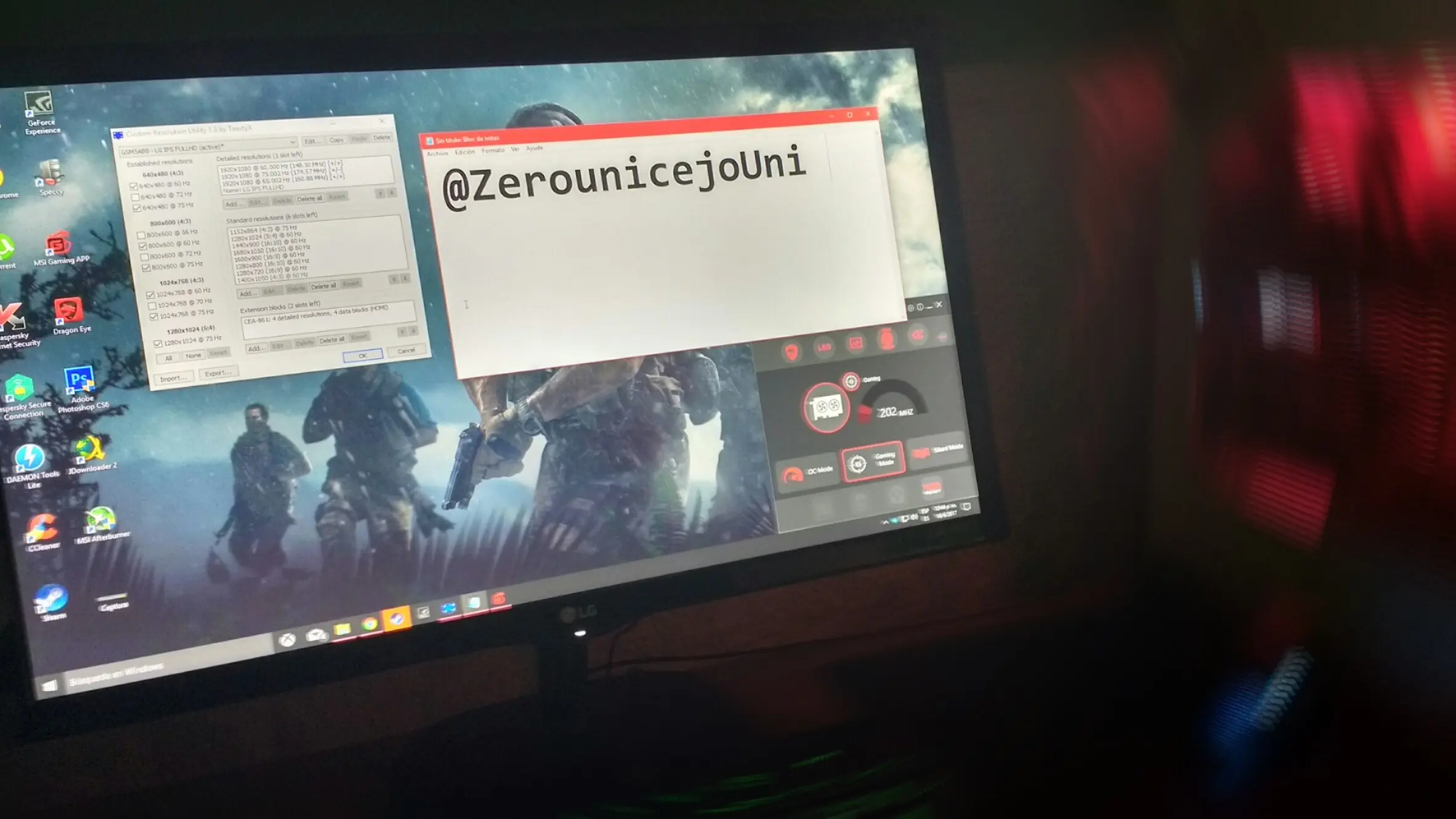
¿Que es aumentar la frecuencia? - Cuando aumentamos la frecuencia de nuestro monitor, notamos un cambio de "fluidez" tanto en juegos con "v-sync OFF", como en nuestro propio escritorio.
Los monitores NO GAMER, presentan una tasa de frecuencia hasta 75HZ, la negativa de esta misma, es que estos 75HZ lo podemos encontrar en resoluciones BAJAS
- 800x600
- 1024x768
- 1280x960
Entonces ¿Porque no disfrutar de esa diferencia en 1080P? - Bien, al estar nosotros permanentemente en 1080P tanto en juegos como en el escritorio, es ahi, donde nosotros vamos a sentir la diferencia de la FRECUENCIA
¿Corro riesgos? - Absolutamente NO, nosotros en las especificaciones de nuestro monitor tranquilamente aparece que tiene una frecuencia MAXIMA de 75HZ, solamente que esta, no esta configurada para montarla en 1080p, solo en resoluciones bajas.
¿Por que me aparece "fuera de rango"? - Si contamos con ese problema, tenemos dos opciones. Cambiar nuestro cable HDMI. Actualizar los DRIVERS o Nuestra placa no es compatible con los HZ (Frecuecia) que demanda nuestro monitor.

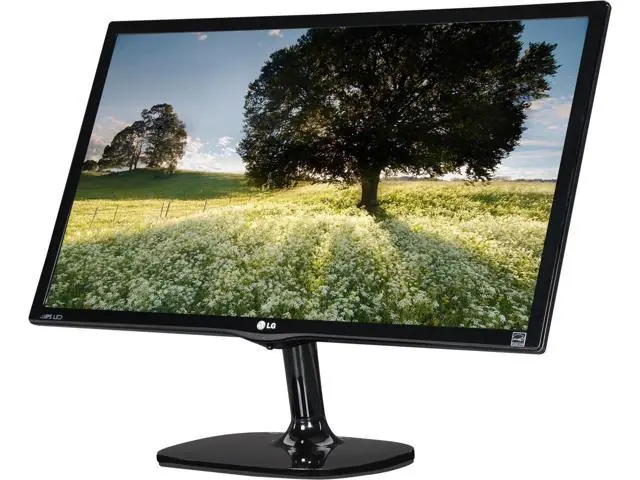
Contamos con el LG 23" MP57HQ (en este momento ya adaptado a 75hz)
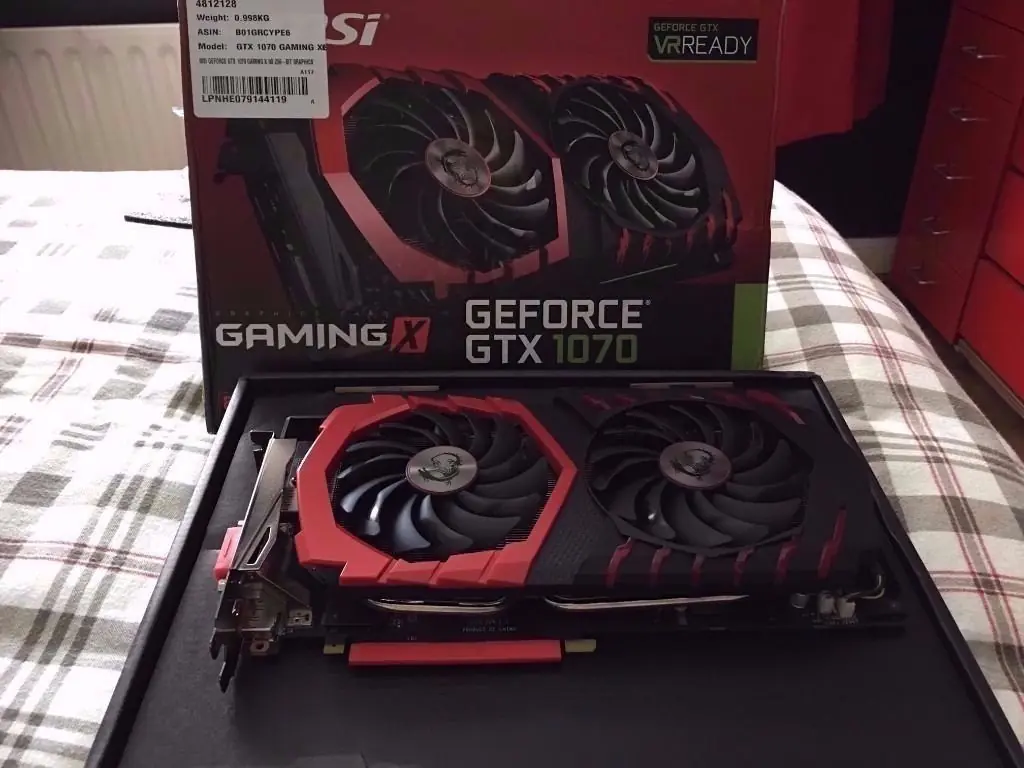
Y tambien con una MSI GTX 1070 (Adaptada a HDMI)
PRIMER PASO
Vamos a proceder a descargar el siguente programa "Custom Resolution Utility (CRU)"
(Link al final)
SEGUNDO PASO
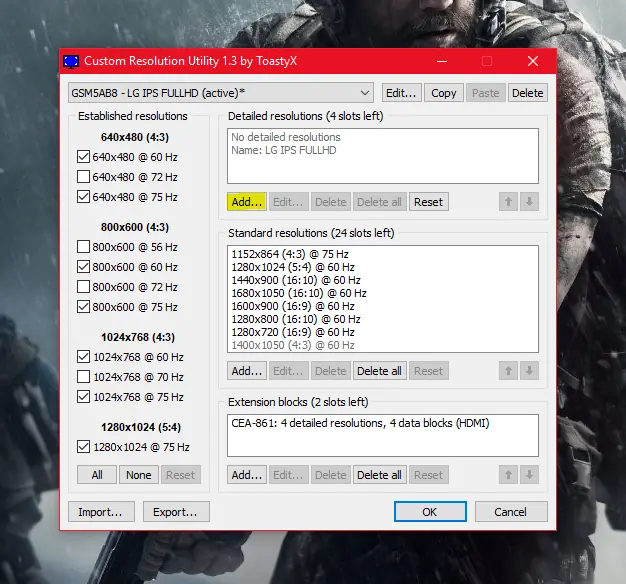
Abrimos el programa, y lo tendremos tal cual, le vamos a dar "ADD"
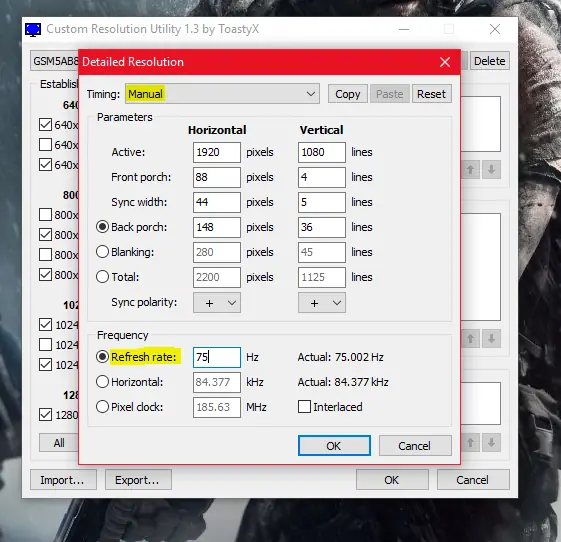
Vamos a respetar tal cual esta marcado "Timing - Manual", esto nos va AYUDAR a que SOLO se nos modifique la frecuencia y no ninguna otra cosa "rara" en el proceso, en REFRESH agregamos 75
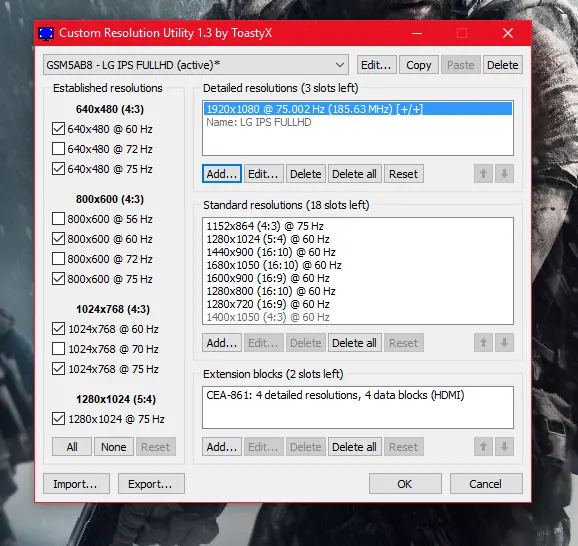
Nos va a quedar algo asi
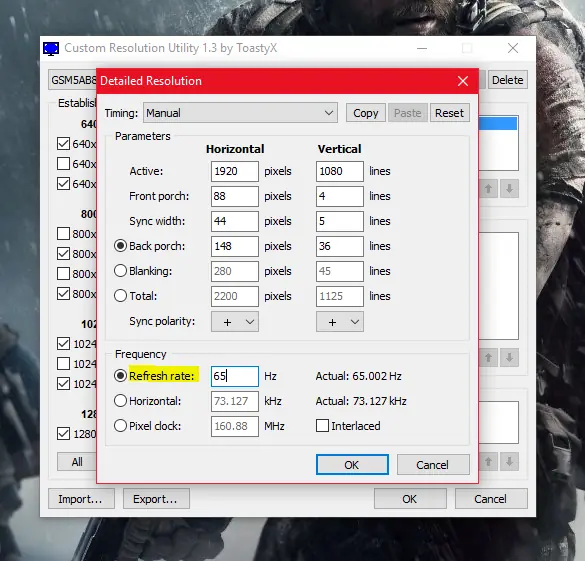
El mismo procedimiento vamos a realizar con REFRESH 65 y 60
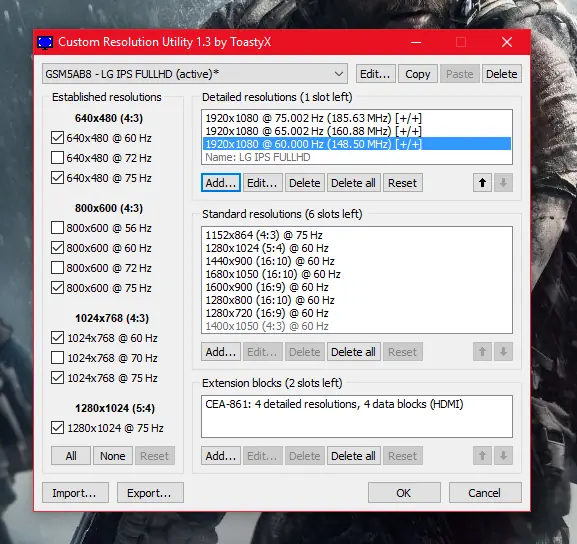
Nos va a quedar ASI. Vamos a dar "OK". Tendremos que REINICIAR nuestra PC, en este momento el REFRESH no va a estar adaptado.
Una vez en el escritorio. Boton Derecho "Configuracion de Pantalla"
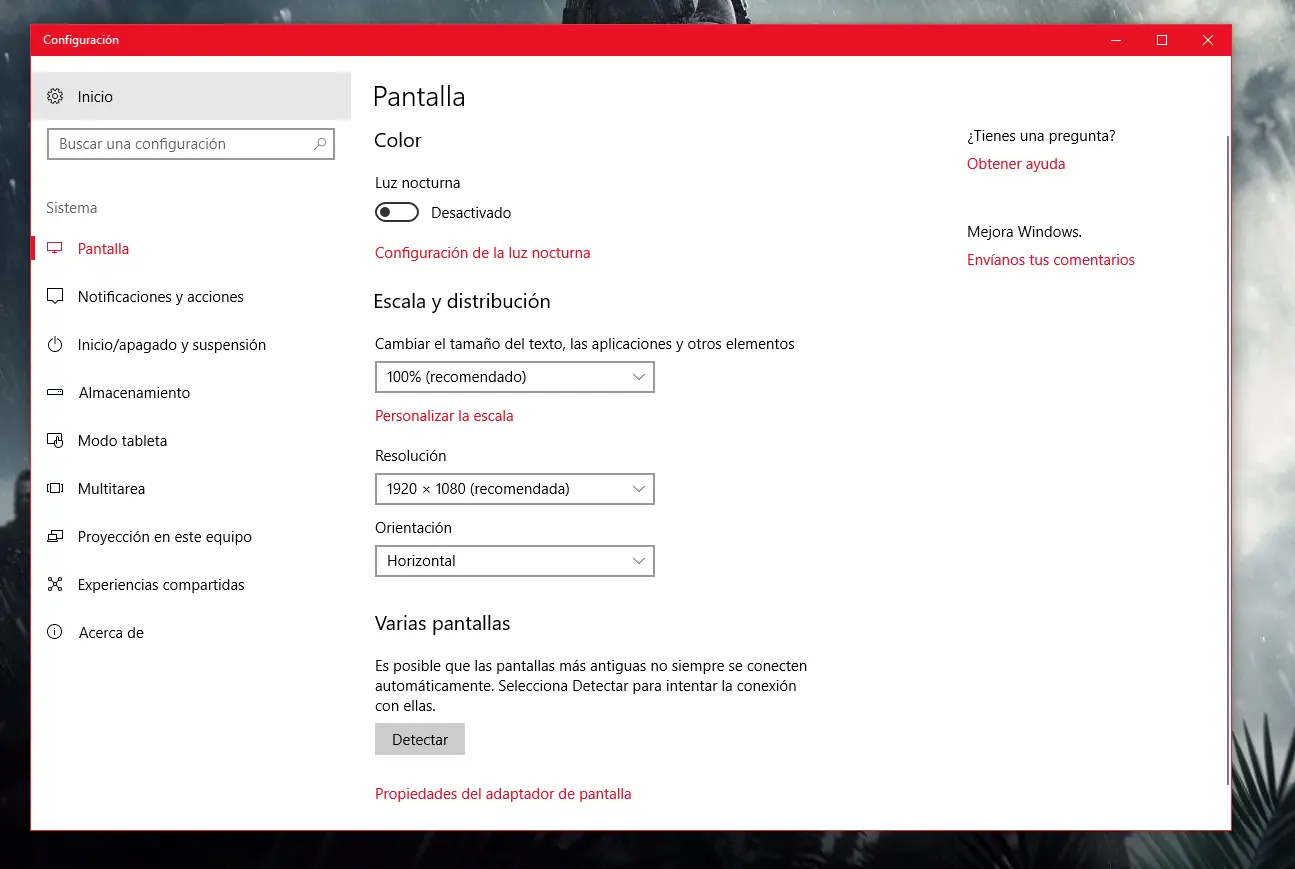
Nos dirigimos a "Propiedades del adaptador de pantalla". Vamos a la pestaña "MONITOR"
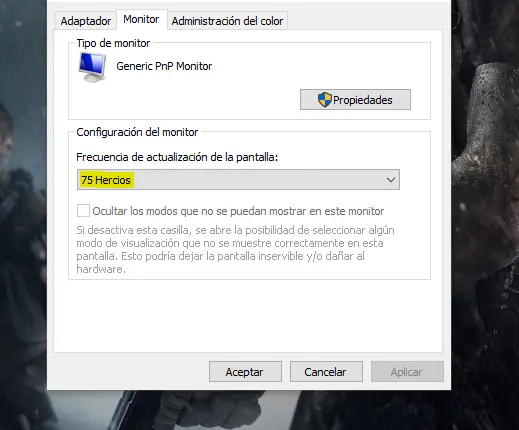
En este, nos va aparecer las FRECUENCIAS QUE NOSOTROS MISMOS CONFIGURAMOS, elegimos la de 75HZ y aceptamos.
De esta manera se nos APLICARA nuestra nueva frecuencia en monitor a 1920x1080.
Este mismo lo podremos EJECUTAR en diversas resoluciones.

LINK: https://www.monitortests.com/forum/Thread-Custom-Resolution-Utility-CRU
PD: No intente con 144HZ, pero lo voy a tener en cuenta en un futuro, ya que en CSGO lo corro tranquilamente en opciones de lanzamiento.
CERTIFICADA