
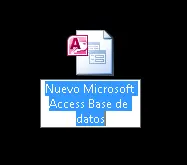
Primero debemos crear el archivo de bases de datos de Microsoft Access
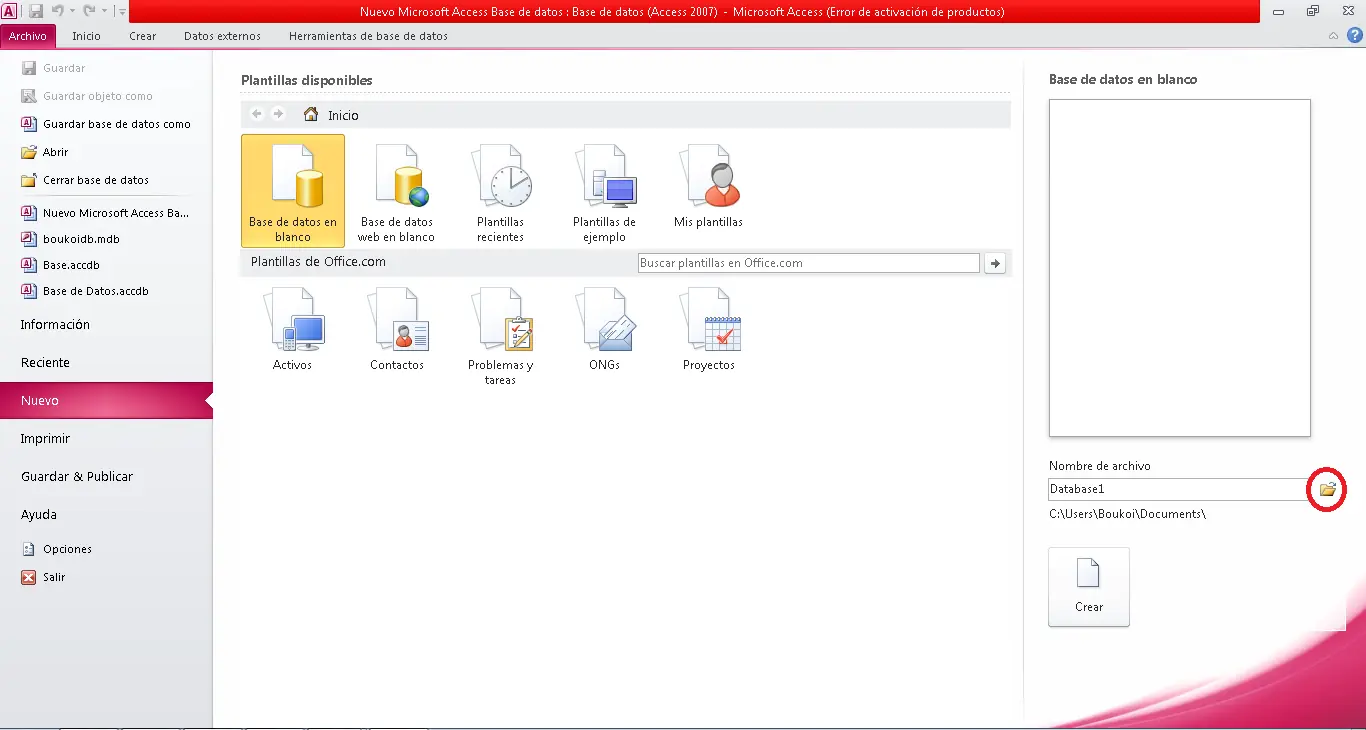
Una vez adentro, nos dirigiremos a el apartado de - NUEVO - y vamos a darle click donde dice Base de datos en blanco
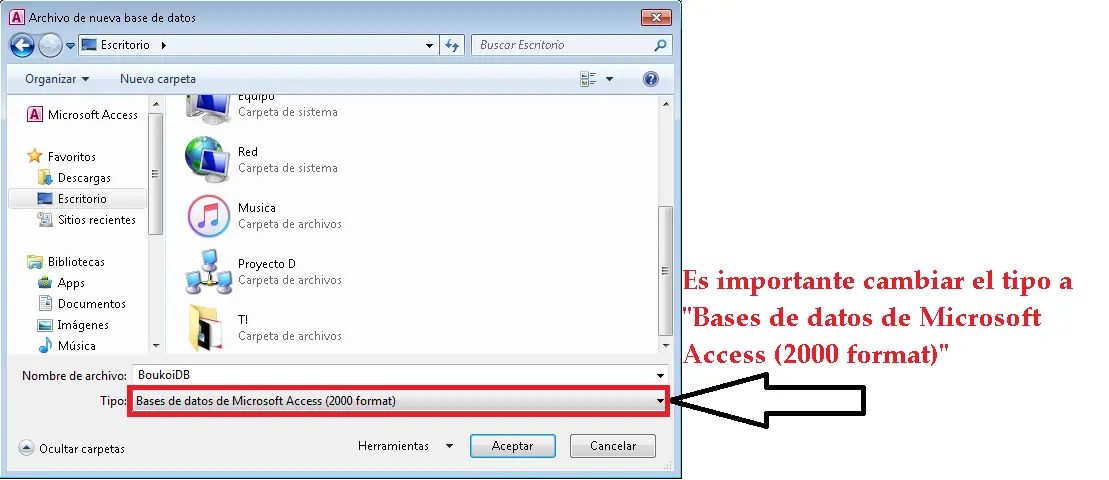
Ahora buscaremos donde guardaremos nuestra base de datos, y en donde dice Tipo, haremos lo de la imagen.
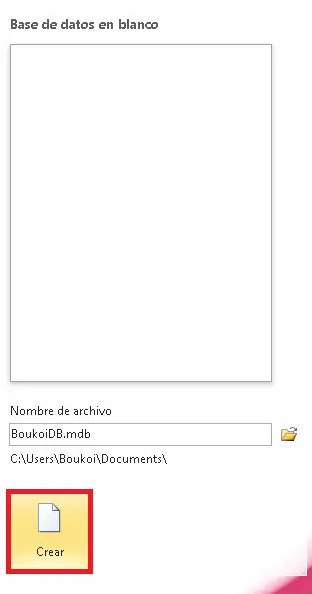
Hacemos click en Aceptar, y ahora le haremos click en CREAR
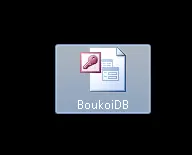
Una vez ya con la base de datos creada, procederemos a editarla.
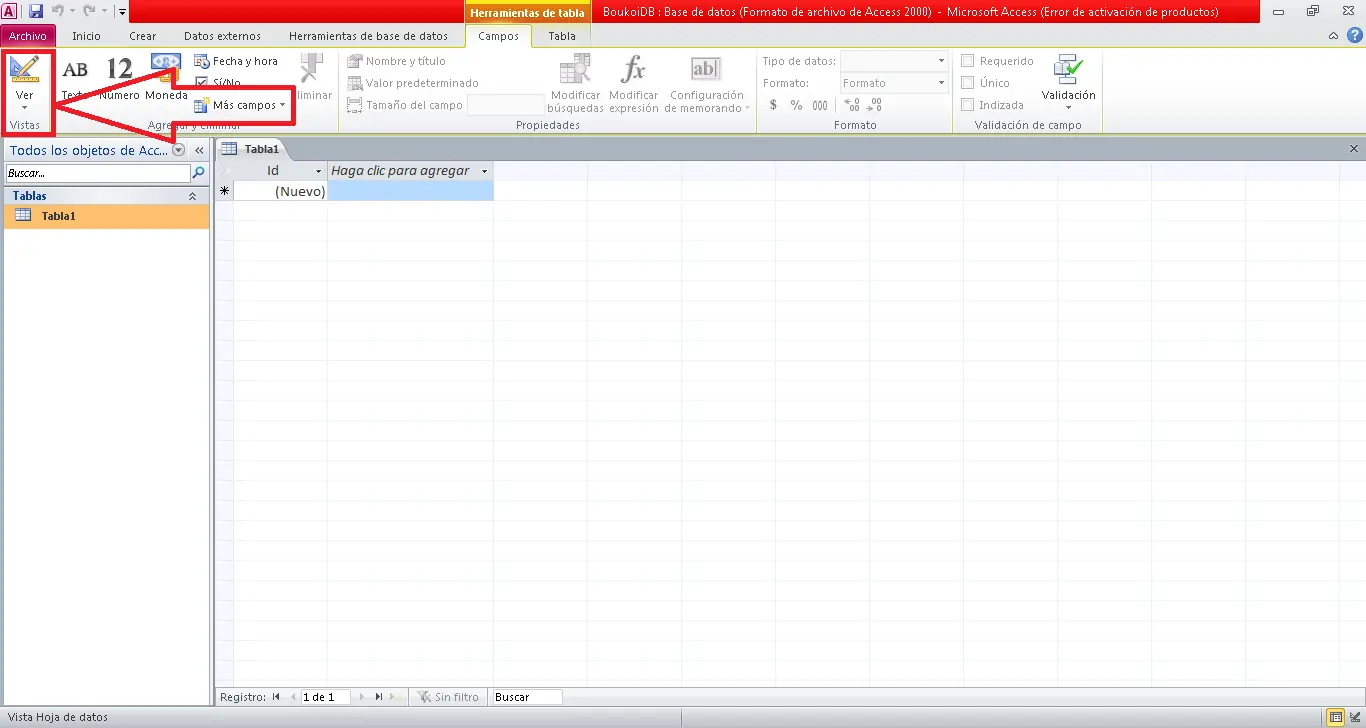
Haremos click en donde dice VER
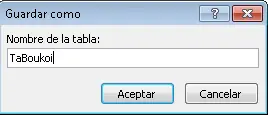
Nos pedirá un nombre para nuestra tabla en la base de datos, pueden poner lo que se les ocurra.
Acto seguido, los llevará a hoja en donde ustedes podrán darle nombre a las filas que tendrá la tabla de nuestra base de datos, para este caso usaremos 6.
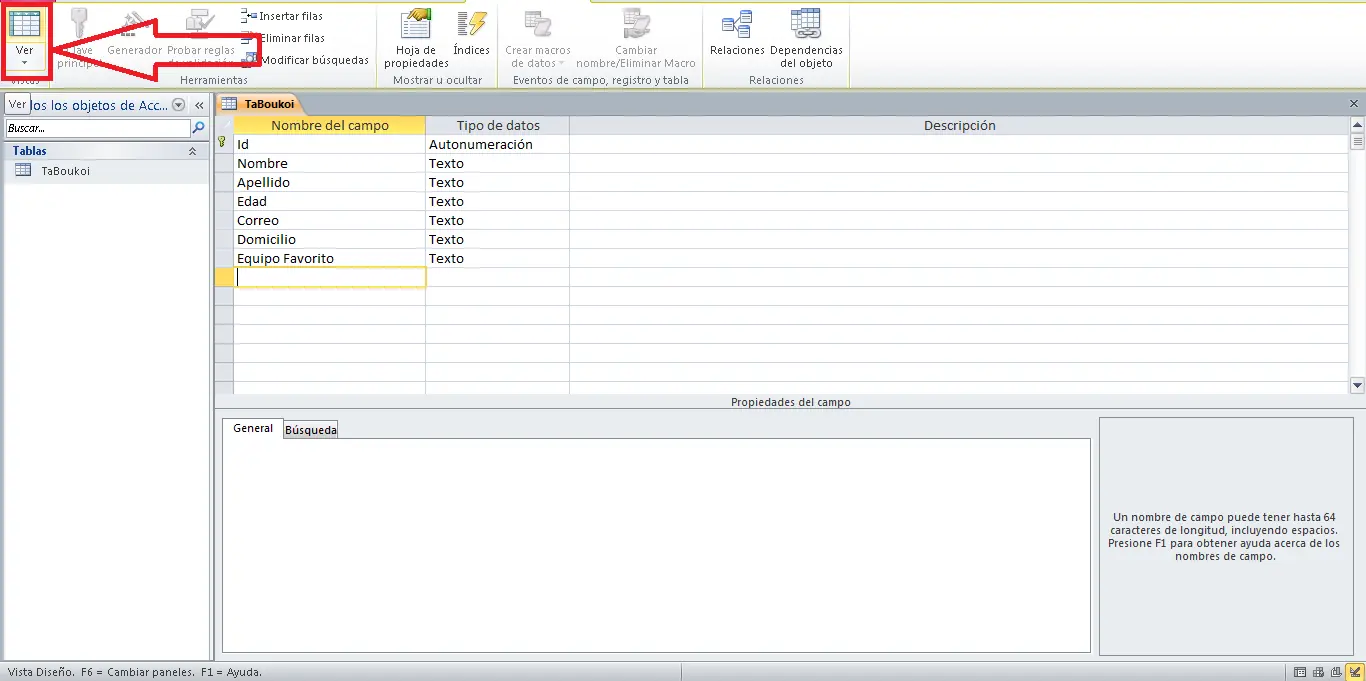
Ahora, hacemos click en donde dice VER, nos pedirá guardar el progreso, a lo que aceptamos y ahora podremos ver que nuestra tabla tiene todas las filas que agregamos.
Ahora pondremos datos en las filas.
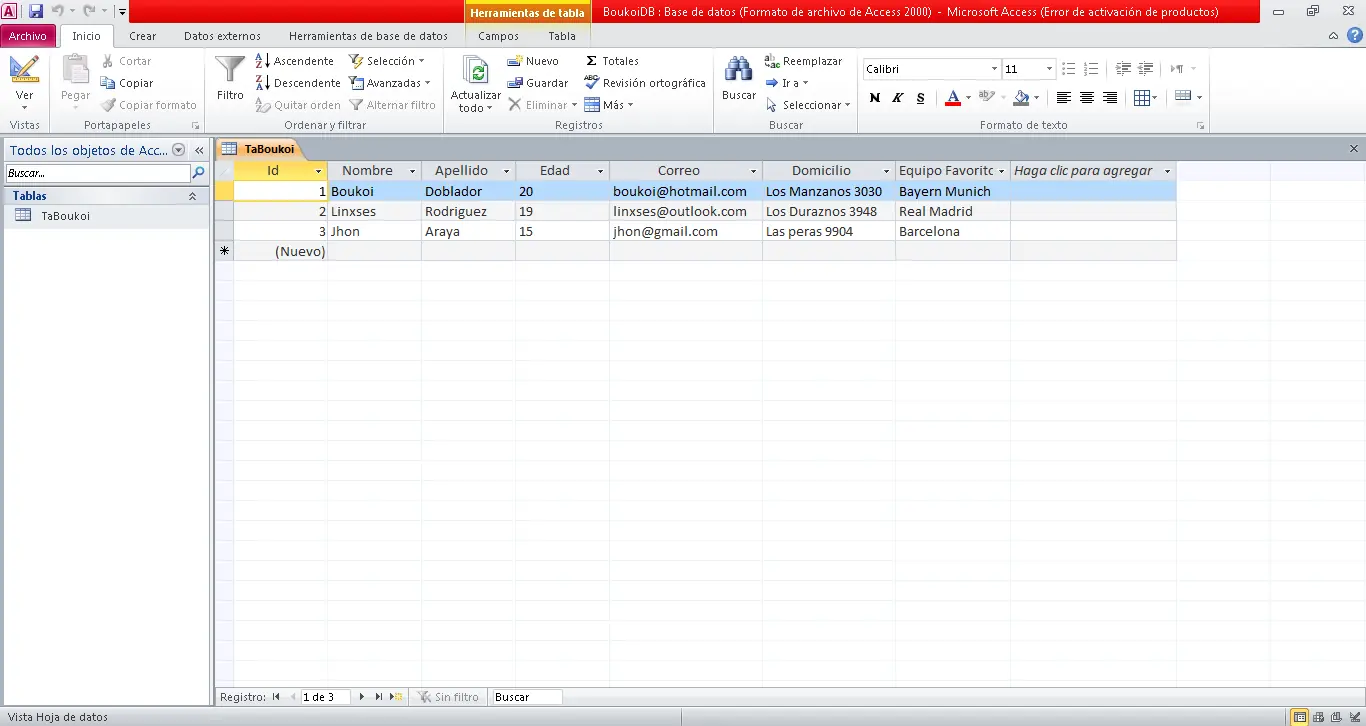
----------------------------------------------------------------------------------------------------------------------
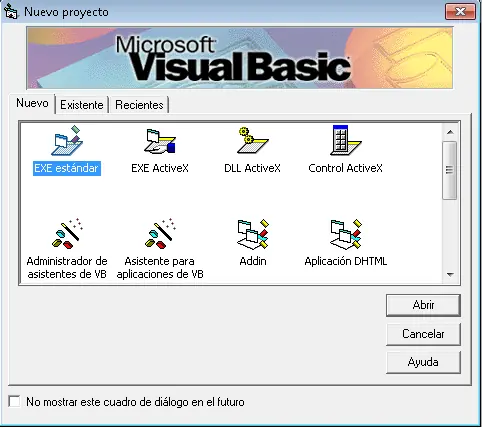
Muy bien, ya llevamos prácticamente la mitad del trabajo, ahora abriremos el Visual Basic, en este tutorial usaré el Visual Basic 6.0, al abrir, seleccionaremos la opción de EXE ESTÁNDAR
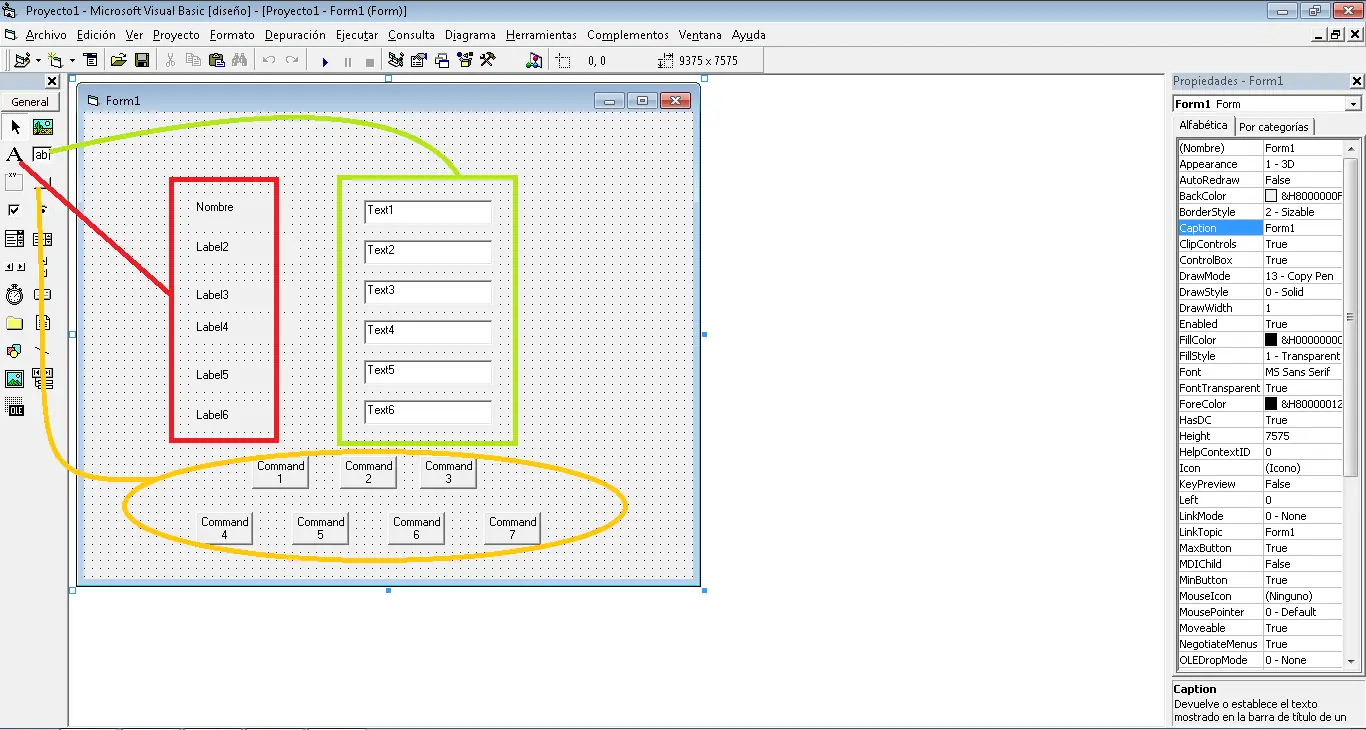
Ahora haremos un formulario que contenga los 6 cuadros de texto que queremos que se rellenen en la base de datos, para ello usaremos 6 Labels, 6 TextBox, y 7 Button
Ahora le pondremos nombres (Al hacer click sobre ellos, solamente debes escribir lo que quieres poner, y en los textbox debes hacer click en la tecla de borrar)
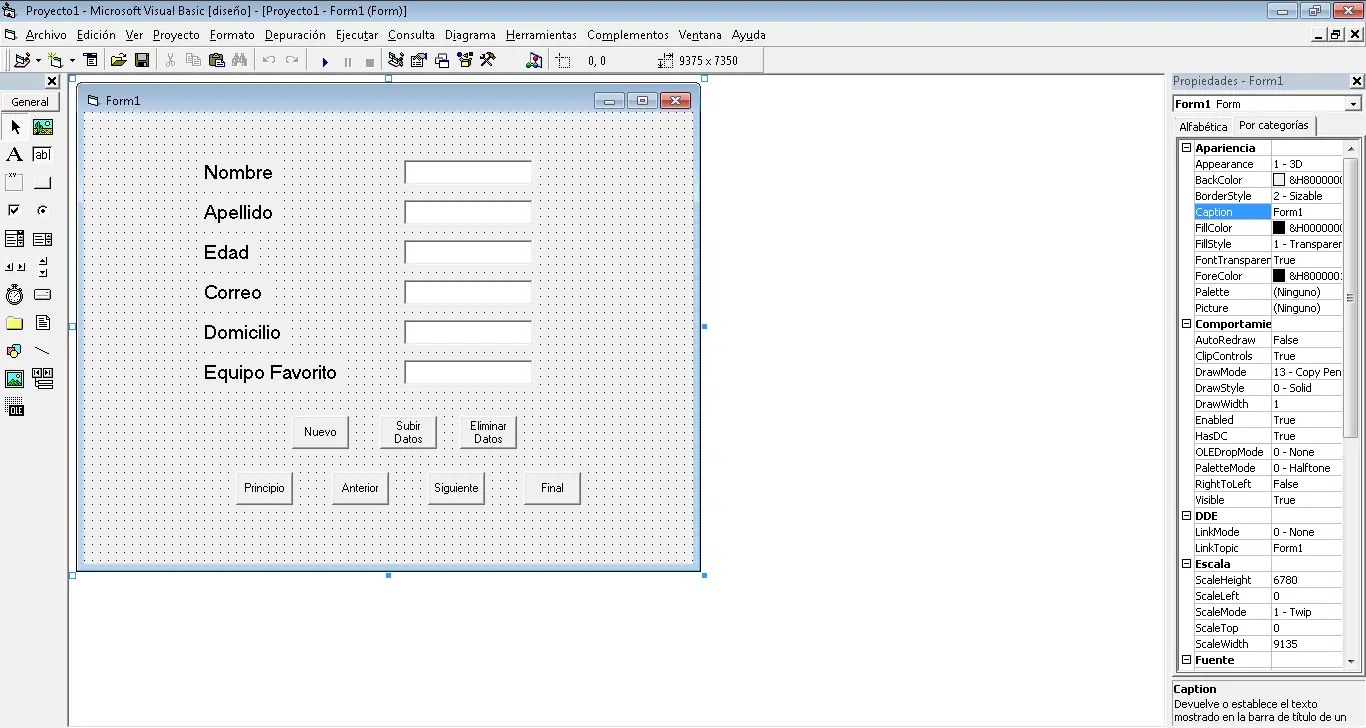
Ahora que ya tenemos nuestro primero "diseño", procederemos a agregar el conector de VB6 con Access, para ello haremos click en la barra de las herramientas, y daremos click en Componentes
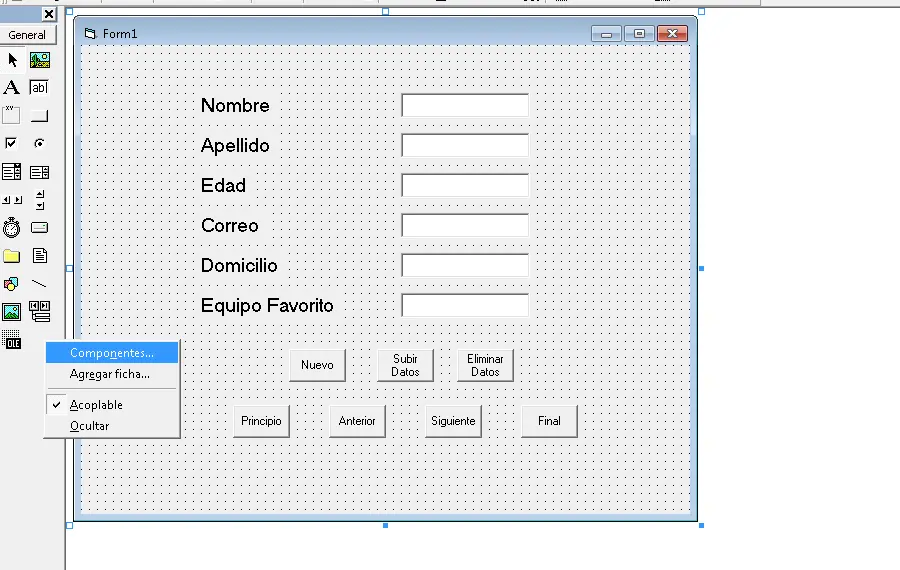
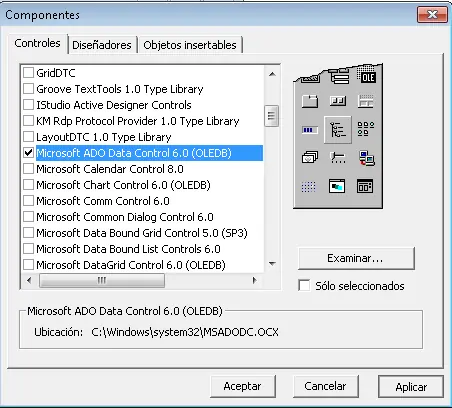
Ahora agregaremos el complemento Microsoft ADO Data Control 6.0 (OLEDB) y daremos click en aceptar.
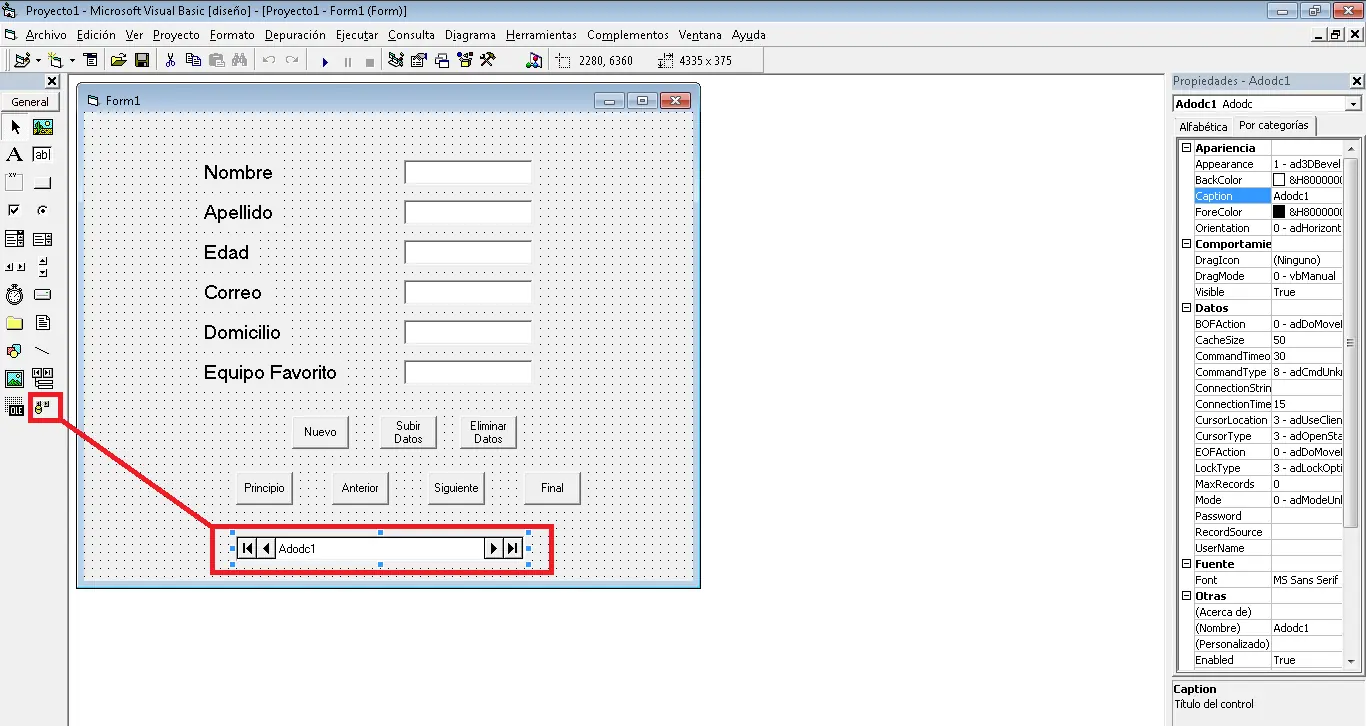
Ahora ya con el complemento activo, haremos click sobre el, y lo expandiremos cuanto queramos.
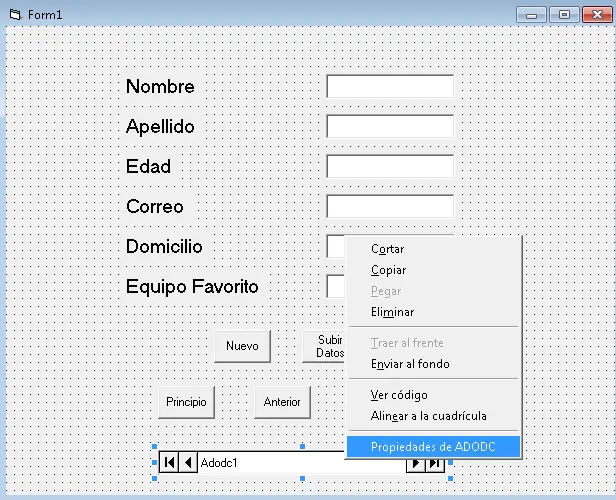
Una vez tengamos listo el paso anterior, daremos click derecho sobre el cuadro de Adodc1 y iremos a la sección de Propiedades de ADODC
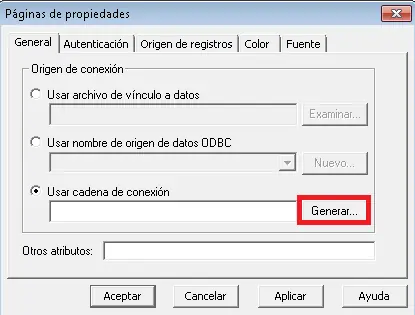
Ahora enlazaremos el formulario con la base de datos, se hace como muestra la imagen.
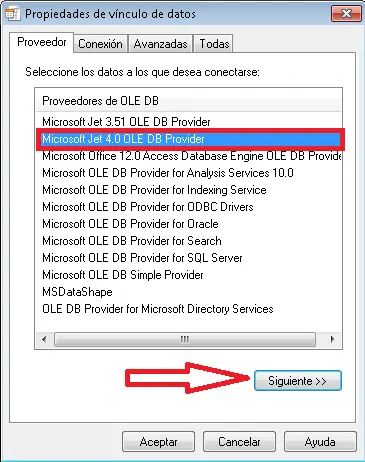
Ahora debemos examinar donde está nuestra base de datos, y colocar la dirección de esta.
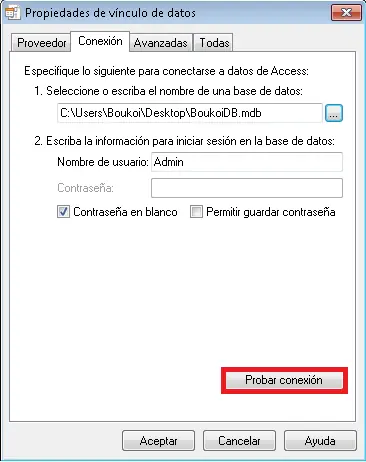
Para estar seguros de que todo va funcionando bien, realizaremos una prueba de conexión, y si todo va bien, nos saldrá este cuadro.
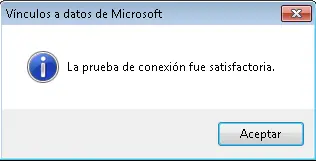
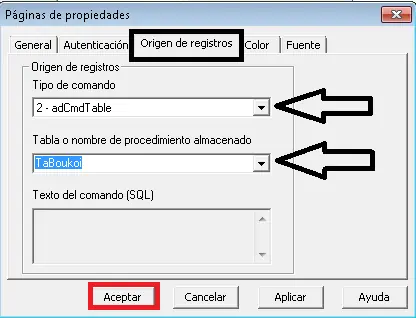
Le daremos click en aceptar, y aceptaremos todo, luego nuevamente en las propiedades de ADODC, iremos al Origen de Registros para enlazar la tabla con el proyecto, pondrán los datos así como yo lo hice, en su caso con su respectivo nombre de la tabla.
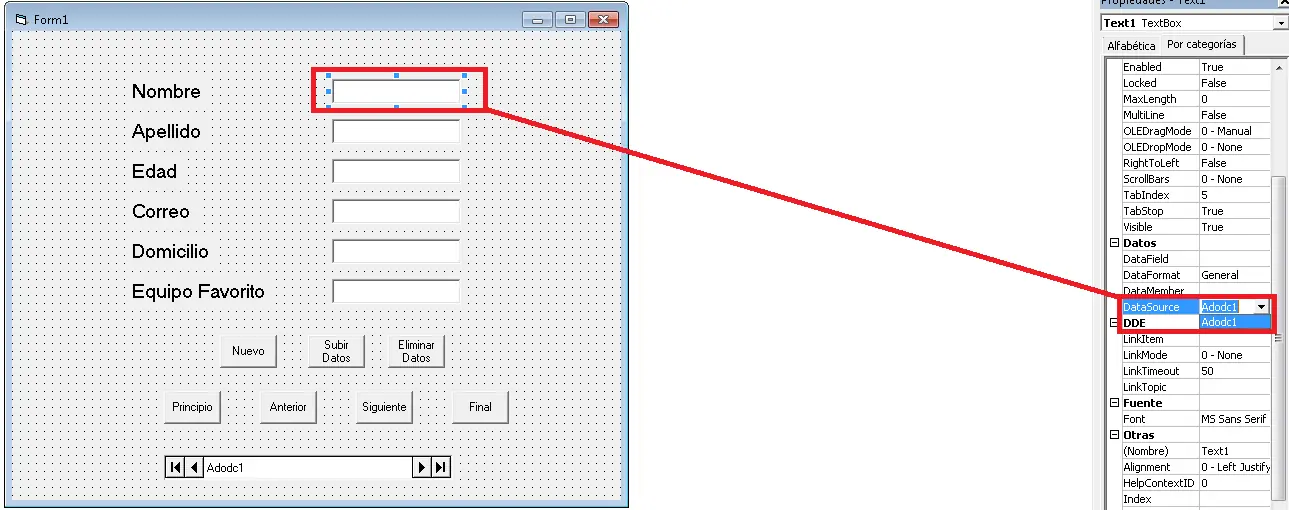
Ahora enlazaremos los cuadros de texto a la herramienta de Adodc1
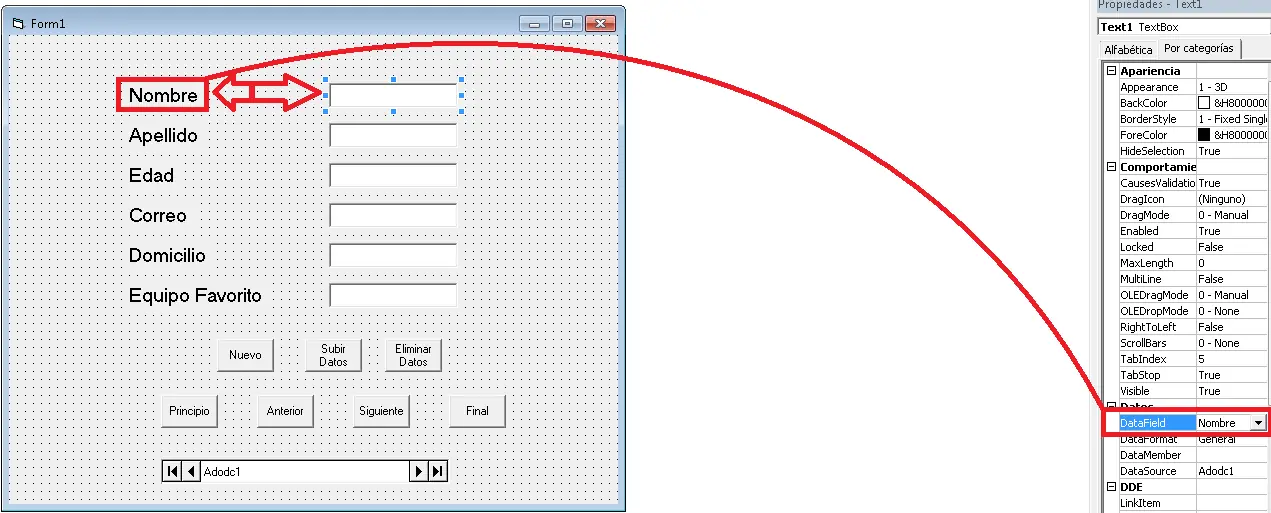
Y ahora, enlazaremos el cuadro de texto con la fila en la que queremos que se graben los datos.
-----------------------------------------------------------------------------------------------------------------
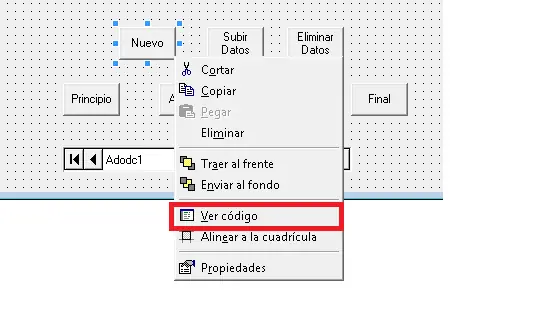
Ahora editaremos la función de los botones, dándole códigos, sigan estas imágenes
Botón de NUEVO
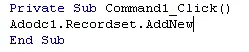
------------------------------------------------------------------------------------------------------------------
Botón de SUBIR DATOS
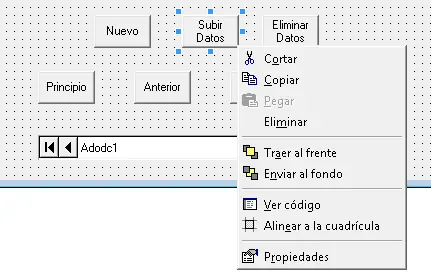

------------------------------------------------------------------------------------------------------------------
Botón de ELIMINAR DATOS
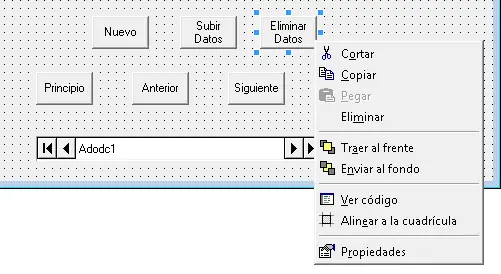
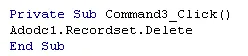
------------------------------------------------------------------------------------------------------------------
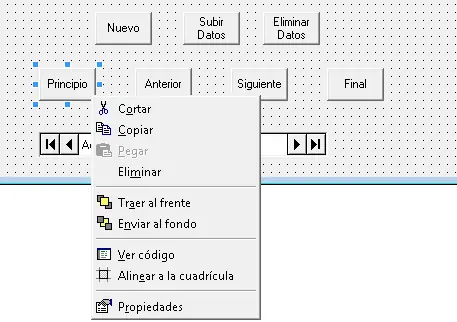
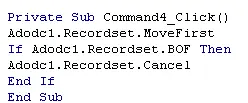
Botón de PRINCIPIO
------------------------------------------------------------------------------------------------------------------
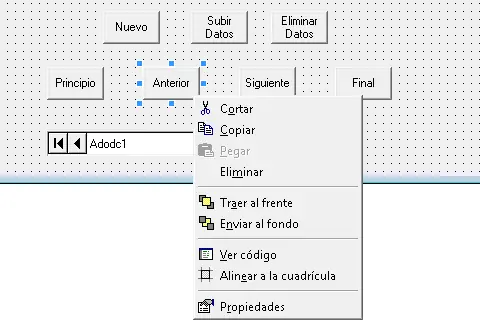
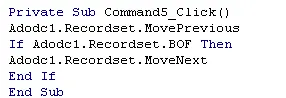
Botón de ANTERIOR
------------------------------------------------------------------------------------------------------------------
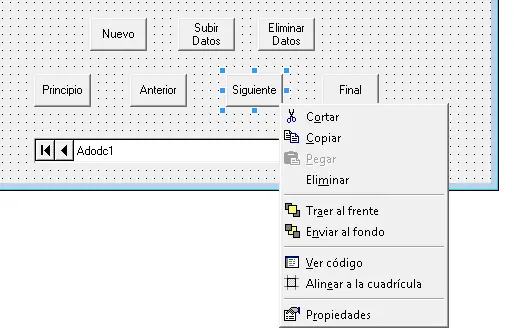
Botón de SIGUIENTE

------------------------------------------------------------------------------------------------------------------
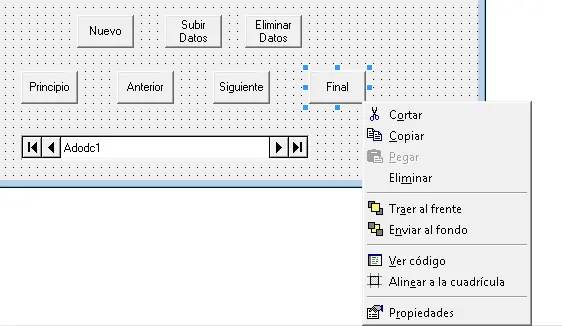
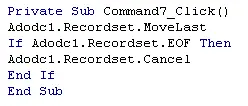
Botón de FINAL
------------------------------------------------------------------------------------------------------------------
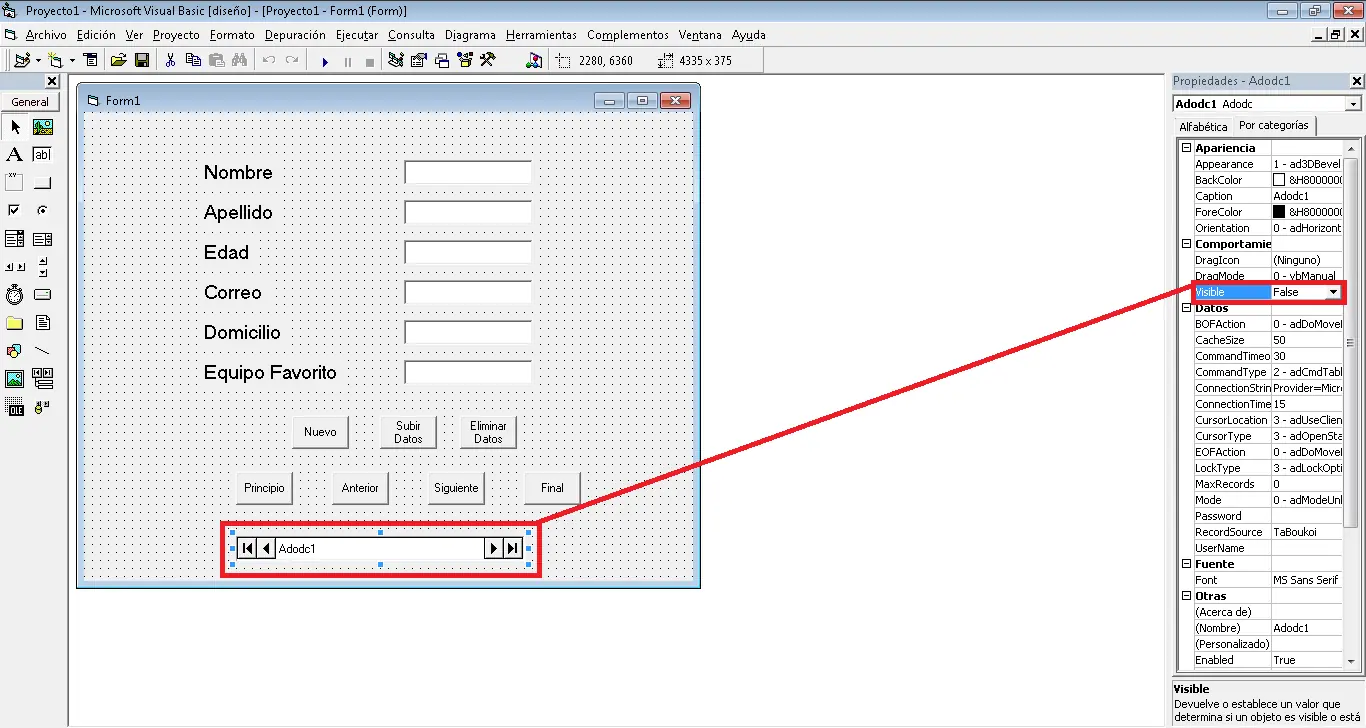
Ahora, para que no aparezca en nuestro programa ese cuadro de ADODC, lo pondremos invisible.
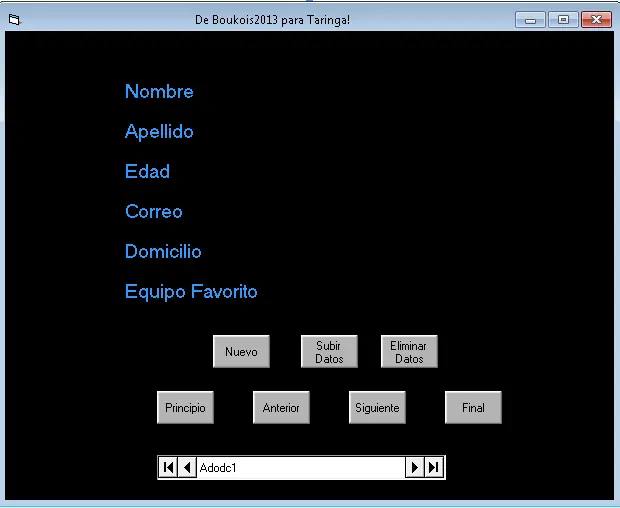
Ahora, ya podemos darle un mejor diseño
------------------------------------------------------------------------------------------------------------------
SI LO DESEAN, YA PUEDEN DEJAR HASTA AQUÍ SU PROGRAMA, DE AQUÍ PARA ABAJO LE DARÉ UN PAR DE RETOQUES
------------------------------------------------------------------------------------------------------------------
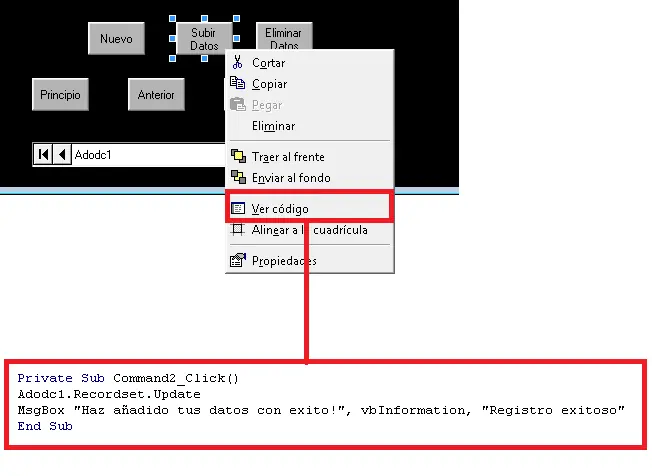
Y le podemos colocar un par de mensajes de texto al hacer una acción.
Mensaje del botón SUBIR DATOS
------------------------------------------------------------------------------------------------------------------
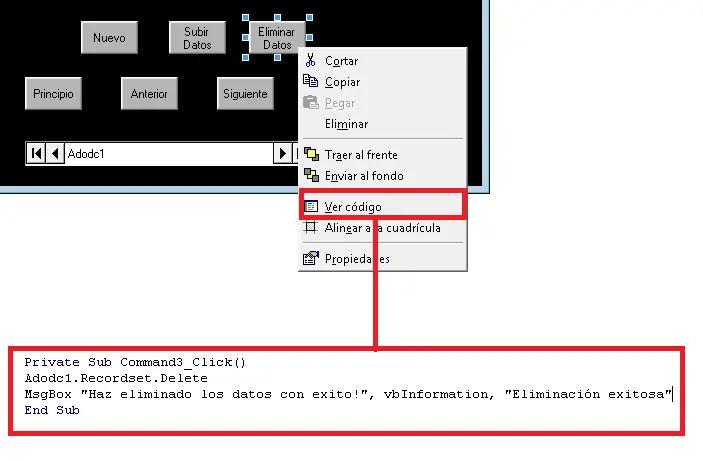
Mensaje del botón ELIMINAR DATOS
------------------------------------------------------------------------------------------------------------------
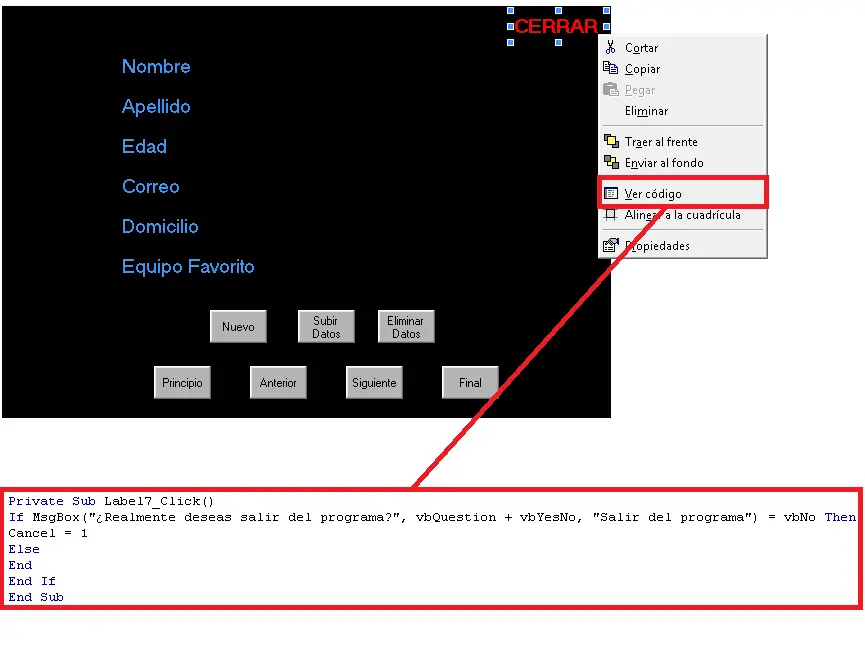
En mi caso, agregaré un botón de cerrar, ya que le quité los bordes al programa, y no permite cerrarse de otra forma, además, dejaré el código usado para la pregunta de SI/NO, con sus respectivas acciones
------------------------------------------------------------------------------------------------------------------
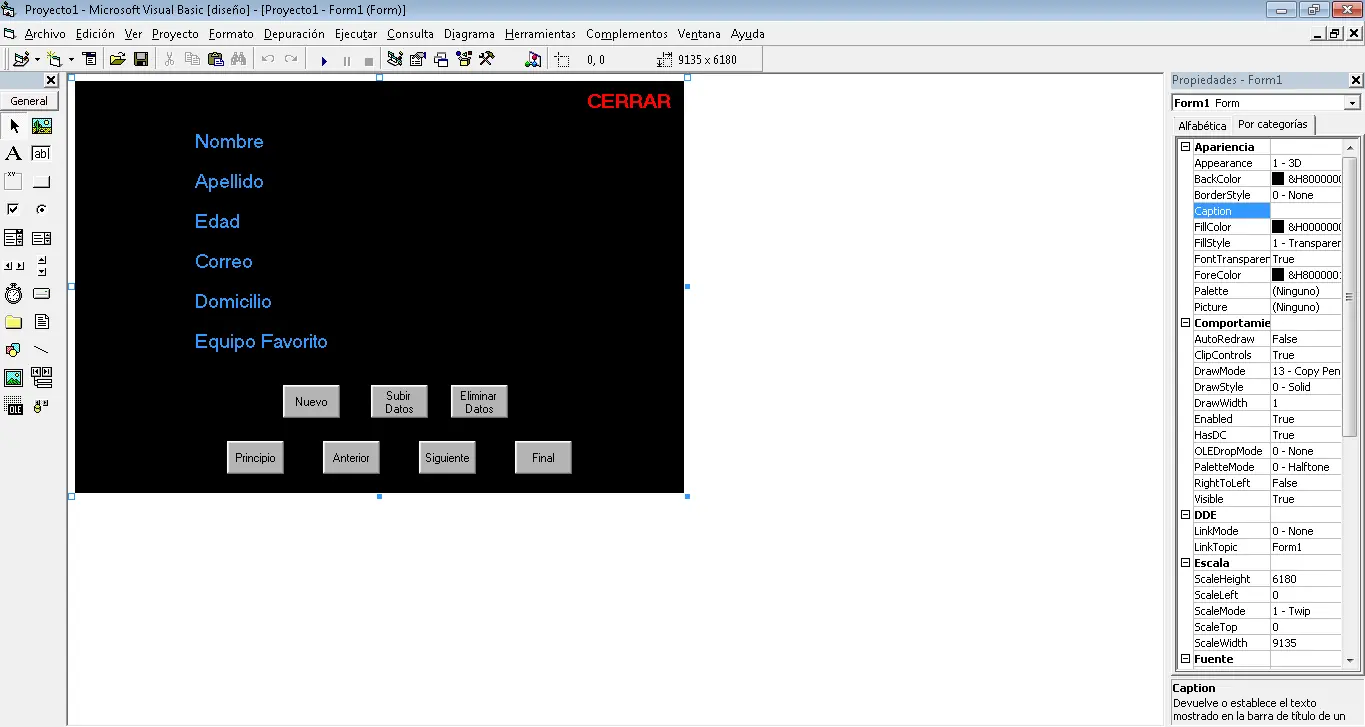
Así se ve hasta ahora mi registro.
------------------------------------------------------------------------------------------------------------------
Llegó la hora de la verdad, generar el archivo .exe
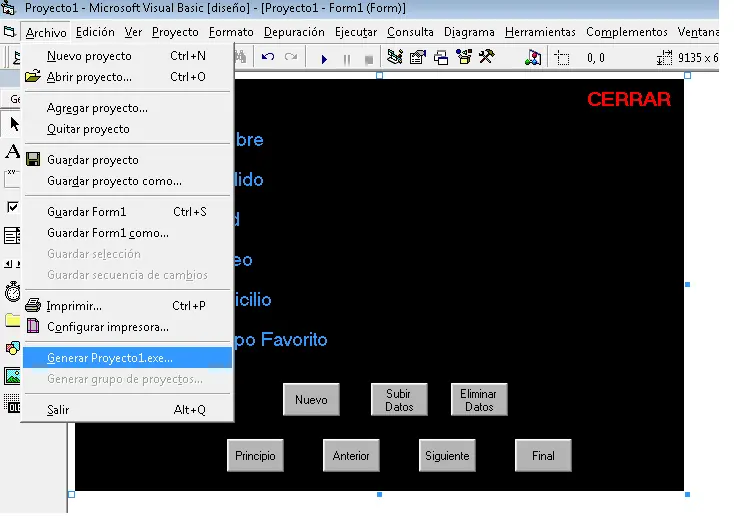
Para generarlo, debemos ir a el apartado "Archivo> Generar Proyecto1.exe"
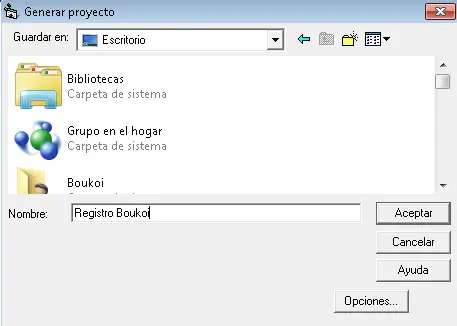
Luego elegimos donde queremos que quede nuestro proyecto, yo lo dejare en el escritorio.
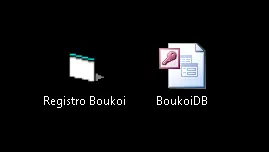
Y listo, ahora estan las dos cosas, nuestra base de datos y nuestro registro, ahora a probarlos.
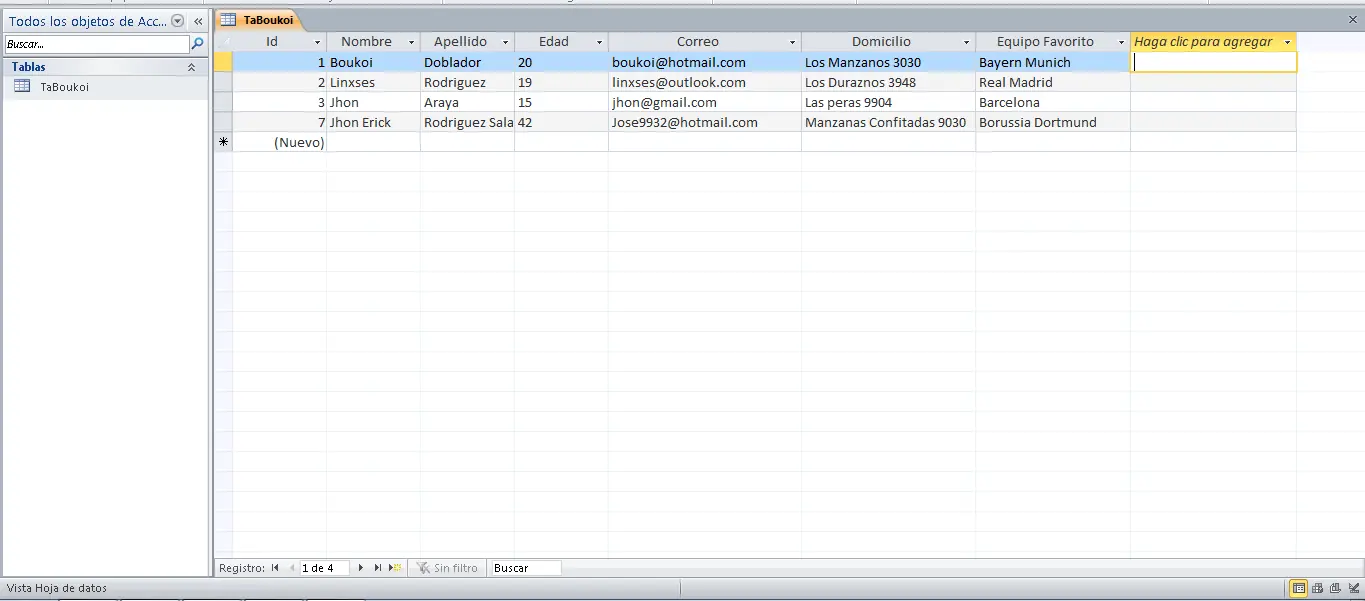
Haré un registro y verificaremos si lo guarda en nuestra base de datos.
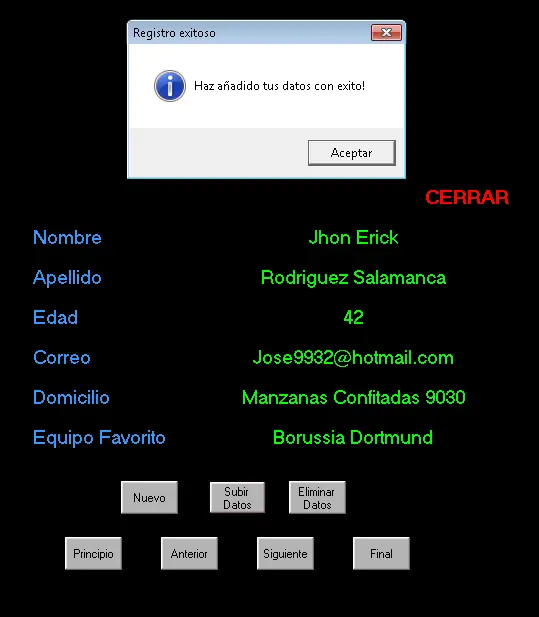
Y efectivamente, se guarda sin ningún problema.
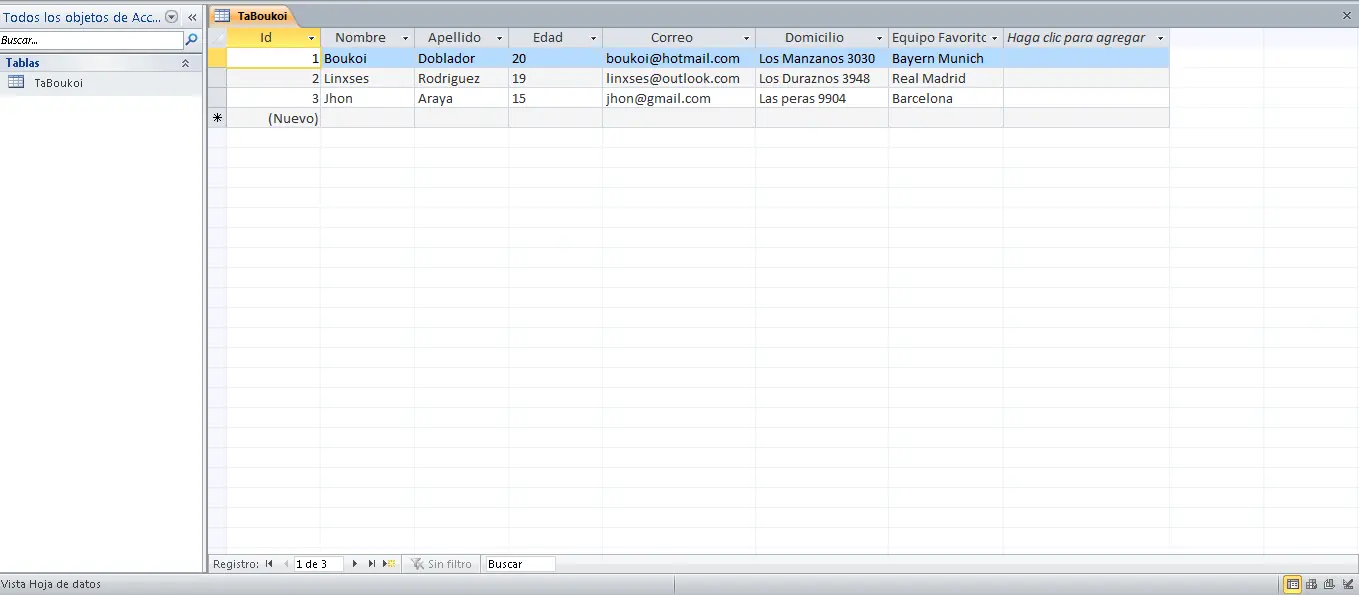
Ahora lo eliminaremos para probar las funciones de los botones..
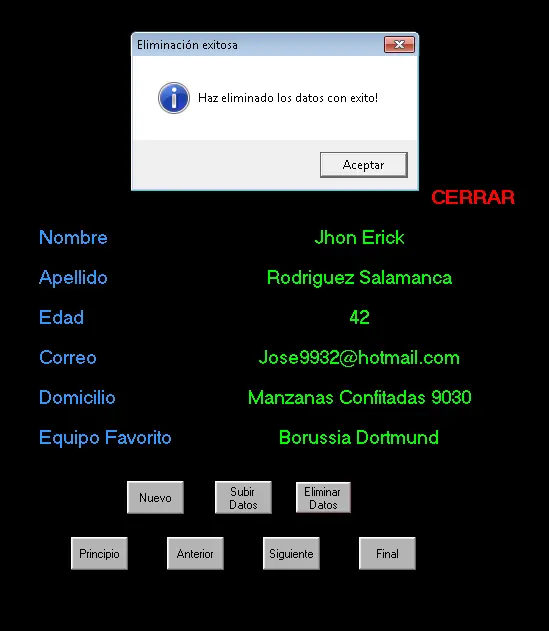
Y efectivamente, si funcionan.
------------------------------------------------------------------------------------------------------------------
Muchísimas gracias por ver mi post, espero les sirva de algo, y a alguien le saque de algún apuro, cualquier duda o consulta es siempre bienvenida, puedes enviarme un mensaje o comentar aquí mismo, estaré respondiendo a la brevedad, también estaré subiendo proximamente nuevo material, ya sean tutoriales para diseños web, crear keyloggers, etc.. desde lo más básico hasta lo más inimaginable..
Adios!
________________
@Boukois2013
Una vez adentro, nos dirigiremos a el apartado de - NUEVO - y vamos a darle click donde dice Base de datos en blanco
Ahora buscaremos donde guardaremos nuestra base de datos, y en donde dice Tipo, haremos lo de la imagen.
Hacemos click en Aceptar, y ahora le haremos click en CREAR
Una vez ya con la base de datos creada, procederemos a editarla.
Haremos click en donde dice VER
Nos pedirá un nombre para nuestra tabla en la base de datos, pueden poner lo que se les ocurra.
Acto seguido, los llevará a hoja en donde ustedes podrán darle nombre a las filas que tendrá la tabla de nuestra base de datos, para este caso usaremos 6.
Ahora, hacemos click en donde dice VER, nos pedirá guardar el progreso, a lo que aceptamos y ahora podremos ver que nuestra tabla tiene todas las filas que agregamos.
Ahora pondremos datos en las filas.
----------------------------------------------------------------------------------------------------------------------
Muy bien, ya llevamos prácticamente la mitad del trabajo, ahora abriremos el Visual Basic, en este tutorial usaré el Visual Basic 6.0, al abrir, seleccionaremos la opción de EXE ESTÁNDAR
Ahora haremos un formulario que contenga los 6 cuadros de texto que queremos que se rellenen en la base de datos, para ello usaremos 6 Labels, 6 TextBox, y 7 Button
Ahora le pondremos nombres (Al hacer click sobre ellos, solamente debes escribir lo que quieres poner, y en los textbox debes hacer click en la tecla de borrar)
Ahora que ya tenemos nuestro primero "diseño", procederemos a agregar el conector de VB6 con Access, para ello haremos click en la barra de las herramientas, y daremos click en Componentes
Ahora agregaremos el complemento Microsoft ADO Data Control 6.0 (OLEDB) y daremos click en aceptar.
Ahora ya con el complemento activo, haremos click sobre el, y lo expandiremos cuanto queramos.
Una vez tengamos listo el paso anterior, daremos click derecho sobre el cuadro de Adodc1 y iremos a la sección de Propiedades de ADODC
Ahora enlazaremos el formulario con la base de datos, se hace como muestra la imagen.
Ahora debemos examinar donde está nuestra base de datos, y colocar la dirección de esta.
Para estar seguros de que todo va funcionando bien, realizaremos una prueba de conexión, y si todo va bien, nos saldrá este cuadro.
Le daremos click en aceptar, y aceptaremos todo, luego nuevamente en las propiedades de ADODC, iremos al Origen de Registros para enlazar la tabla con el proyecto, pondrán los datos así como yo lo hice, en su caso con su respectivo nombre de la tabla.
Ahora enlazaremos los cuadros de texto a la herramienta de Adodc1
Y ahora, enlazaremos el cuadro de texto con la fila en la que queremos que se graben los datos.
-----------------------------------------------------------------------------------------------------------------
Ahora editaremos la función de los botones, dándole códigos, sigan estas imágenes
Botón de NUEVO
Adodc1.Recordset.AddNew
------------------------------------------------------------------------------------------------------------------
Botón de SUBIR DATOS
Adodc1.Recordset.Update
------------------------------------------------------------------------------------------------------------------
Botón de ELIMINAR DATOS
Adodc1.Recordset.Delete
------------------------------------------------------------------------------------------------------------------
Botón de PRINCIPIO
Adodc1.Recordset.MoveFirst
If Adodc1.Recordset.BOF Then
Adodc1.Recordset.Cancel
End if
------------------------------------------------------------------------------------------------------------------
Botón de ANTERIOR
Adodc1.Recordset.MovePrevious
If Adodc1.Recordset.BOF Then
Adodc1.Recordset.MoveNext
End If
------------------------------------------------------------------------------------------------------------------
Botón de SIGUIENTE
Adodc1.Recordset.MoveNext
If Adodc1.Recordset.EOF Then
Adodc1.Recordset.MoveLast
End If
------------------------------------------------------------------------------------------------------------------
Botón de FINAL
Adodc1.Recordset.MoveLast
If Adodc1.Recordset.EOF Then
Adodc1.Recordset.Cancel
End If
------------------------------------------------------------------------------------------------------------------
Ahora, para que no aparezca en nuestro programa ese cuadro de ADODC, lo pondremos invisible.
Ahora, ya podemos darle un mejor diseño
------------------------------------------------------------------------------------------------------------------
SI LO DESEAN, YA PUEDEN DEJAR HASTA AQUÍ SU PROGRAMA, DE AQUÍ PARA ABAJO LE DARÉ UN PAR DE RETOQUES
------------------------------------------------------------------------------------------------------------------
Y le podemos colocar un par de mensajes de texto al hacer una acción.
Mensaje del botón SUBIR DATOS
MsgBox "Haz añadido tus datos con exito!, vbInformation, "Registro Exitoso"
------------------------------------------------------------------------------------------------------------------
Mensaje del botón ELIMINAR DATOS
MsgBox "Haz eliminado los datos con exito", vbInformation, "Eliminación exitosa"
------------------------------------------------------------------------------------------------------------------
En mi caso, agregaré un botón de cerrar, ya que le quité los bordes al programa, y no permite cerrarse de otra forma, además, dejaré el código usado para la pregunta de SI/NO, con sus respectivas acciones
If MsgBox ("¿Realmente deseas salir del programa?", vbQuestion + vbYesNo, "Salir del Programa"= vbNo Then
Cancel = 1
Else
End
End if

------------------------------------------------------------------------------------------------------------------
Así se ve hasta ahora mi registro.
------------------------------------------------------------------------------------------------------------------
Llegó la hora de la verdad, generar el archivo .exe
Para generarlo, debemos ir a el apartado "Archivo> Generar Proyecto1.exe"
Luego elegimos donde queremos que quede nuestro proyecto, yo lo dejare en el escritorio.
Y listo, ahora estan las dos cosas, nuestra base de datos y nuestro registro, ahora a probarlos.
Haré un registro y verificaremos si lo guarda en nuestra base de datos.
Y efectivamente, se guarda sin ningún problema.
Ahora lo eliminaremos para probar las funciones de los botones..
Y efectivamente, si funcionan.
------------------------------------------------------------------------------------------------------------------
Muchísimas gracias por ver mi post, espero les sirva de algo, y a alguien le saque de algún apuro, cualquier duda o consulta es siempre bienvenida, puedes enviarme un mensaje o comentar aquí mismo, estaré respondiendo a la brevedad, también estaré subiendo proximamente nuevo material, ya sean tutoriales para diseños web, crear keyloggers, etc.. desde lo más básico hasta lo más inimaginable..
Adios!
________________
@Boukois2013